📄 Ingreso de Nota de Ventas
Ingreso al sistema
-El usuario debe abrir el programa Neola en su ordenador.
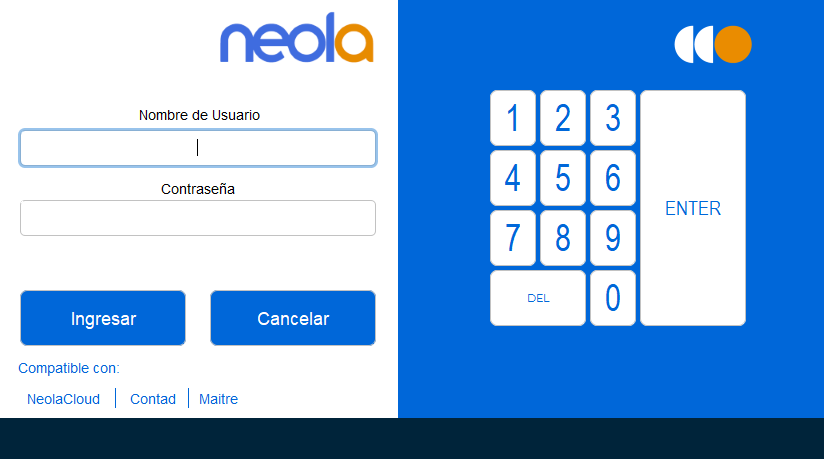
-Ingrese el usuario y contraseña proporcionado por su técnico.
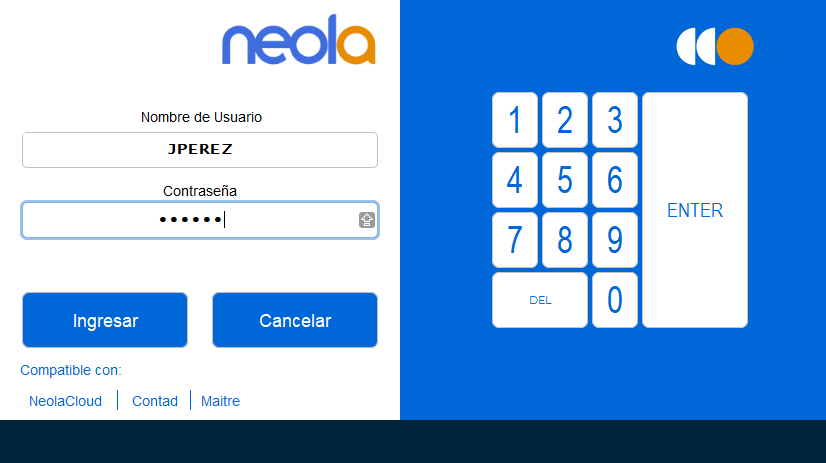
- Presione la tecla "Enter" o el botón "Ingresar" para acceder a la pantalla principal del sistema.
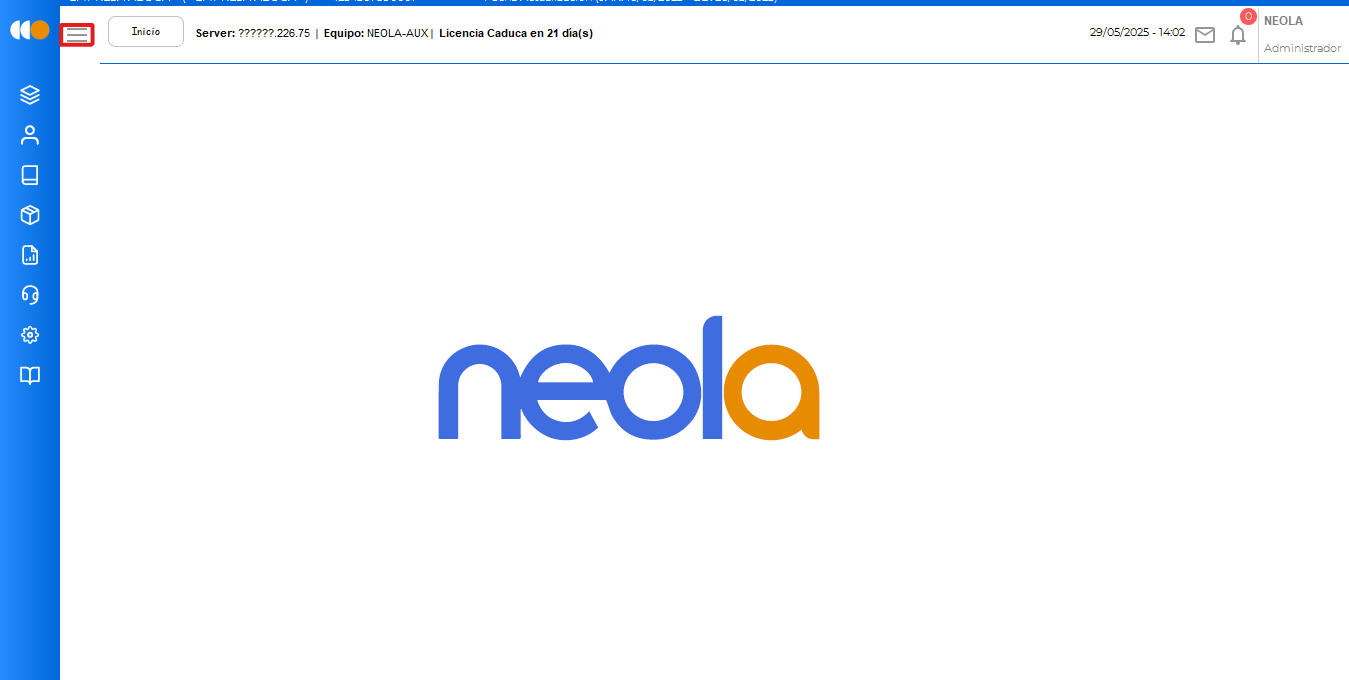
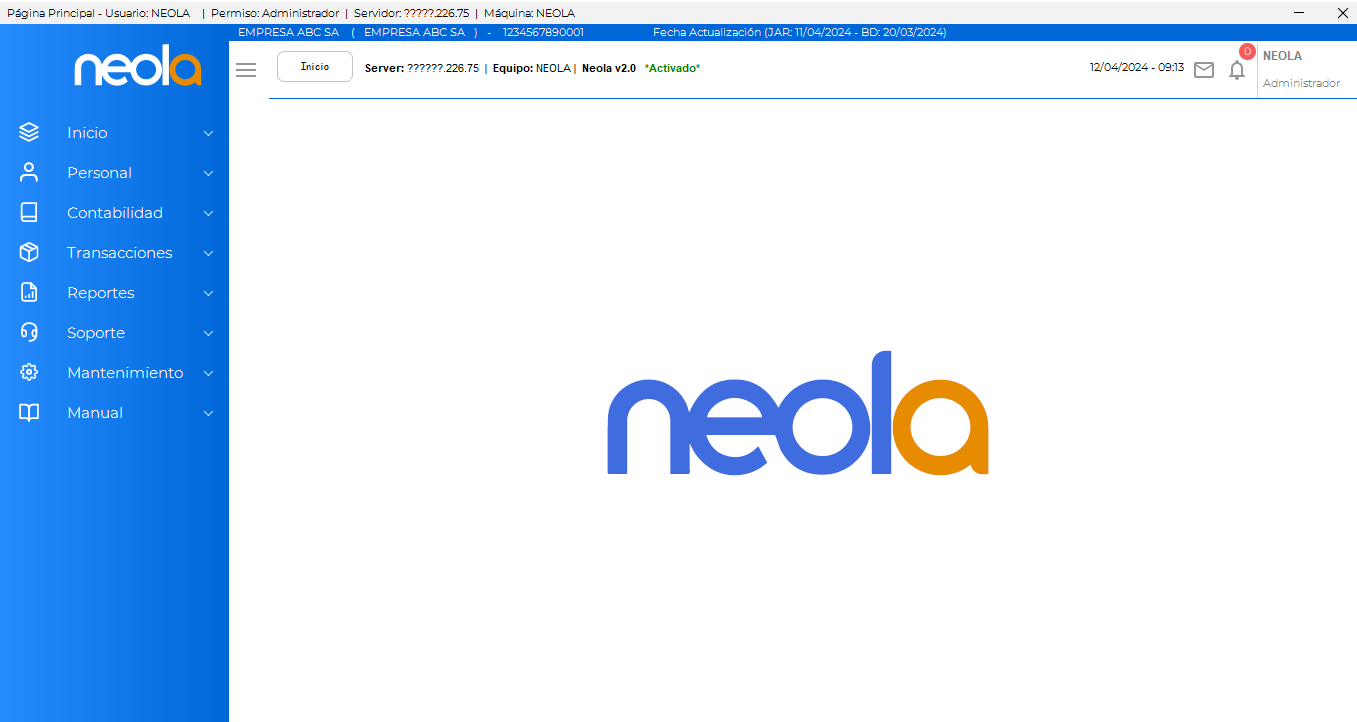
-Presione el icono para visualiza la barra de menu.
Ir al módulo compras
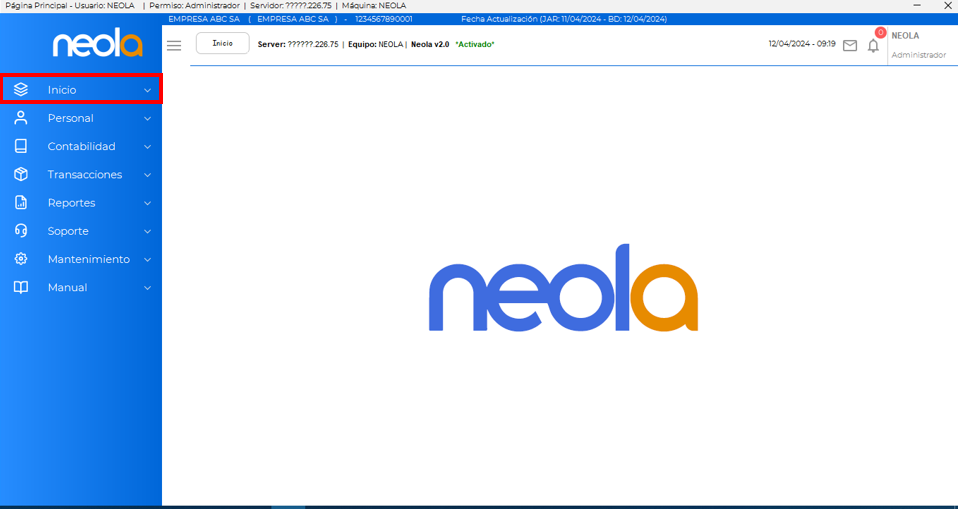
- ElUna usuariovez deberaen dirigirse alel menú principalprincipal, y seleccionar -selecciona-> "Inicio"
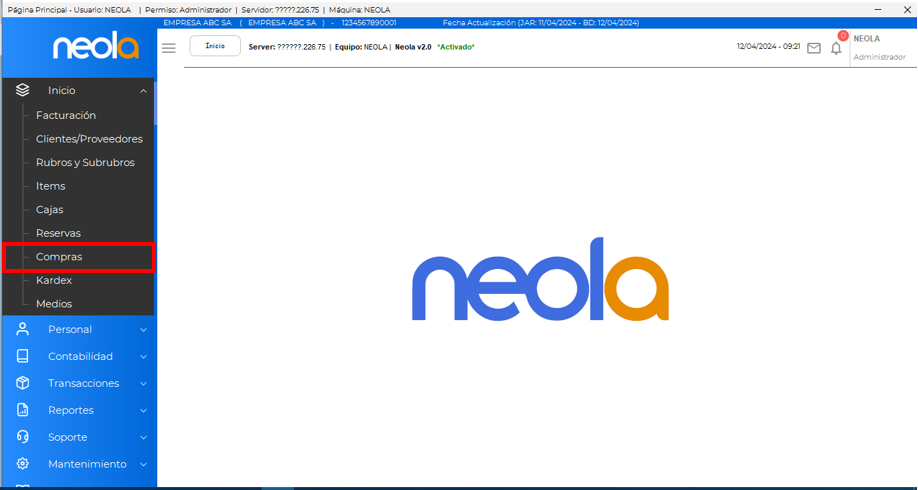
- Posteriormente seleccioneSelecciona la opción "Compras"
Ingreso de datos comprobante
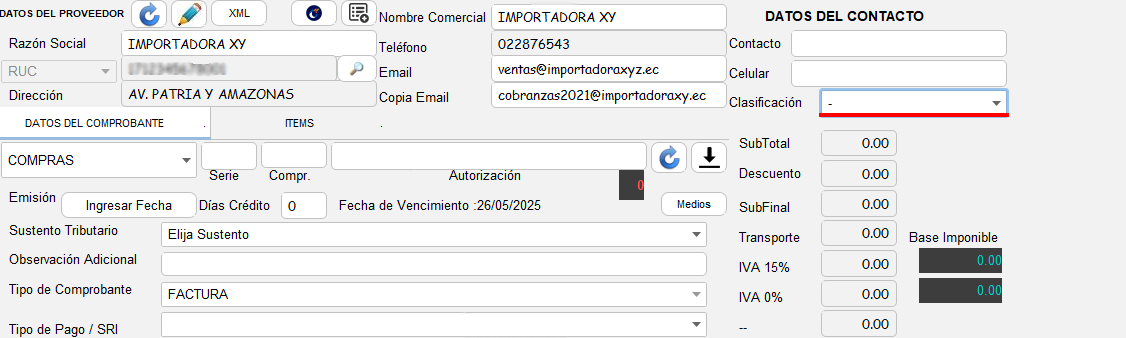
- ParaEn iniciarla ingresepestaña los datosDatos del proveedor,proveedor, digiteingresa la cédula o RUC en el campo "Razón Social", a continuación las coincidencias se mostrarán en pantalla.
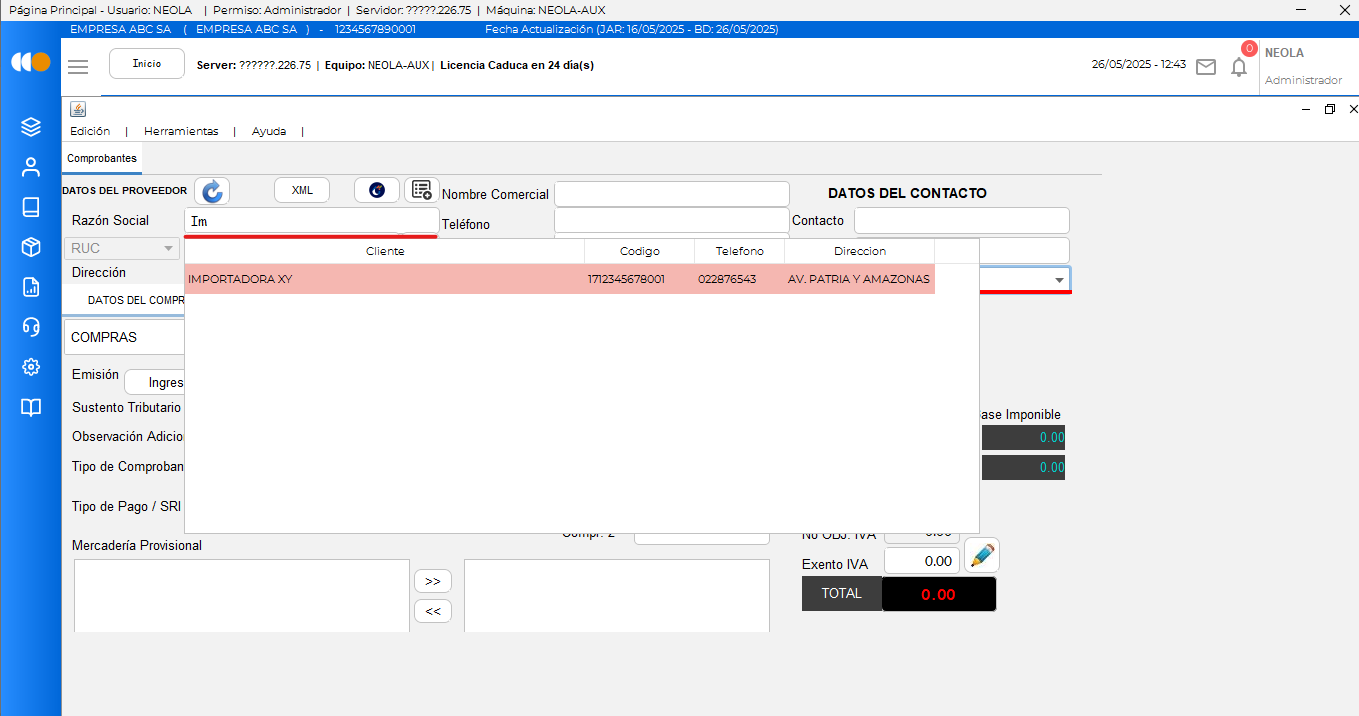
- ParaElige elegirloel proveedor que corresponda con doble clic o enter  ,
, del proveedor se cargarán automaticamente.automáticamente.

-Una vez ingresados los datos del proveedorproveedor, continúeel conpaso siguiente será completar los datos del comprobante, esya decir los datos de lasea factura, nota de venta,venta etc.entre
otros. Se solicitarán los siguientes datos:
- Serie (Ejm. 001001)
- Número de comprobante (COMPR)
- Autorización: 10 digitos (factura física) y 49 digitos (factura electrónica)
-Emisión (ingresa fecha)
- Días Crédito
- Sustento Tributario
- Observación Adicional (opcional)
- Tipo de Comprobante
- Tipo de Pago/SRI: Efectivo (sin utilización del sistema financiero) cheque y transferencia (otros con utilización del sistema financiero)
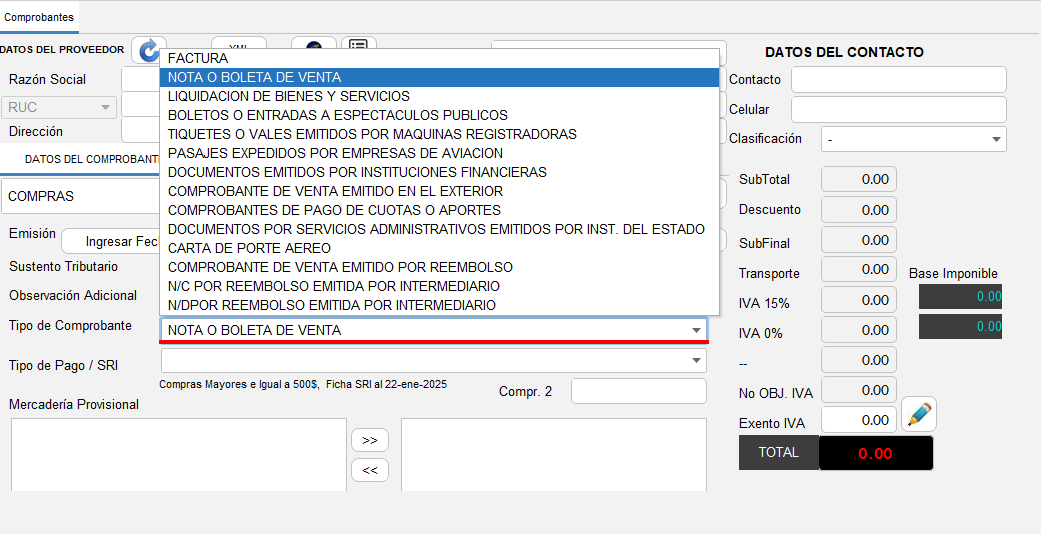
Elegir nota o boleta de venta
- Elegir En la opción "Tipo de Comprobante", elige el documento Nota o Boleta de venta en la opción "Tipo de Comprobante"
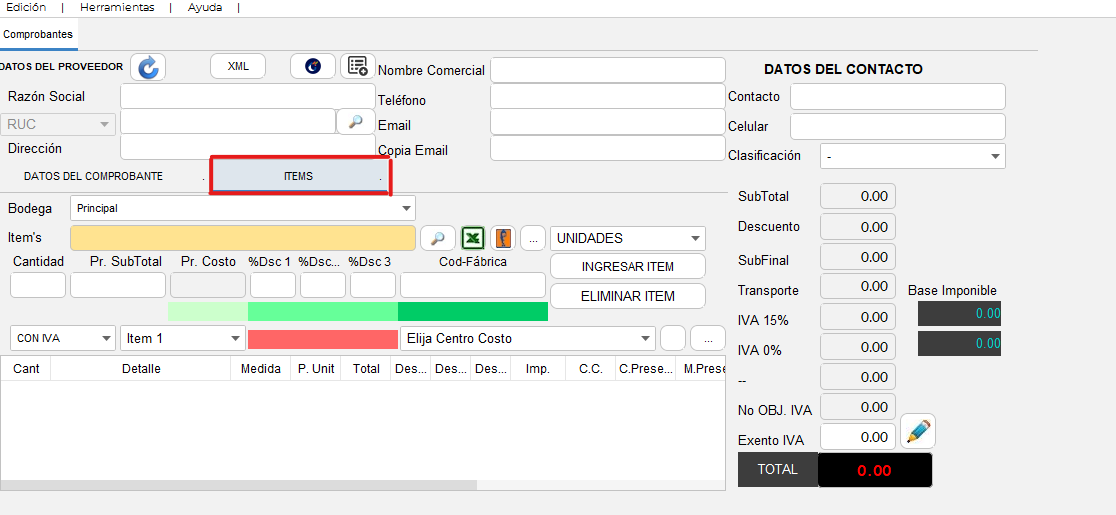
Ingresar itemítem
Seleccione-Selecciona la pestaña "ITEMS".
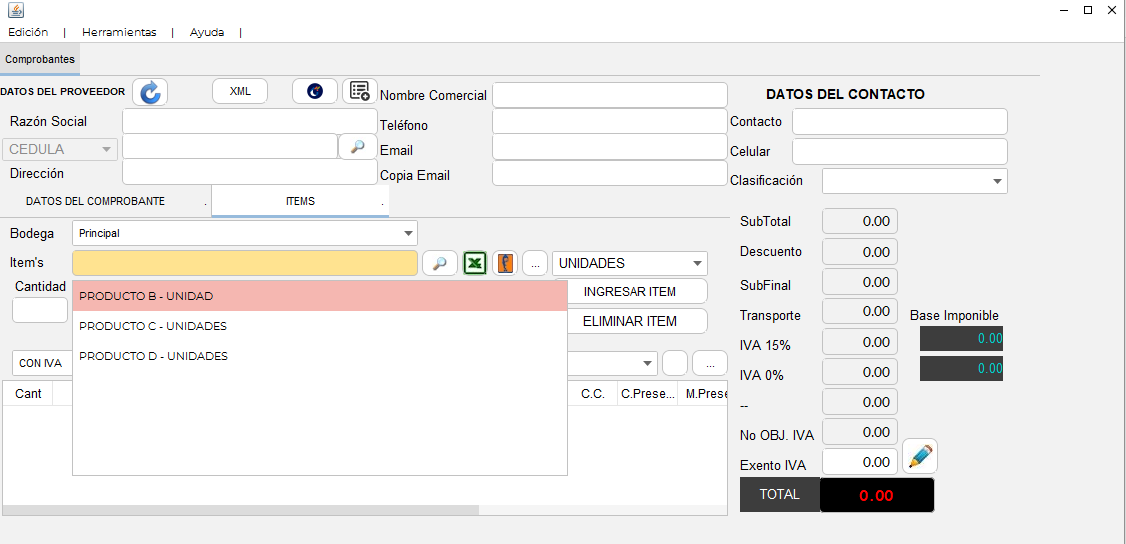
-En el campo Item'ss, digitedigita el Producto, Servicio, Código, se desplegará una lista de coincidencias, si el Producto/Servicio se encuentra en dicha listalista, selecciónalo con las teclas 
 seleccionarlo
 con enter
-IngreseIngresa los siguientesdatos datos,a utilizarcontinuación, utiliza enter para cambiar al siguiente campo y terminarselecciona seleccionandoel correspondiente con el botón Ingresar Item.
- Cantidad
- Precio Subtotal
- Porcentaje de Descuento 1,2,3
-Presione el botón "Ingresar Item"
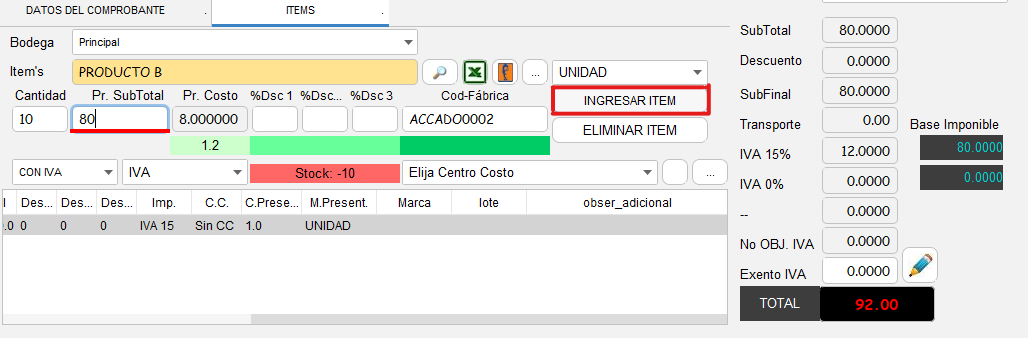
-RepitaRepite el procedimiento hasta ingresar todos los productos que haya adquirido en esa compra.
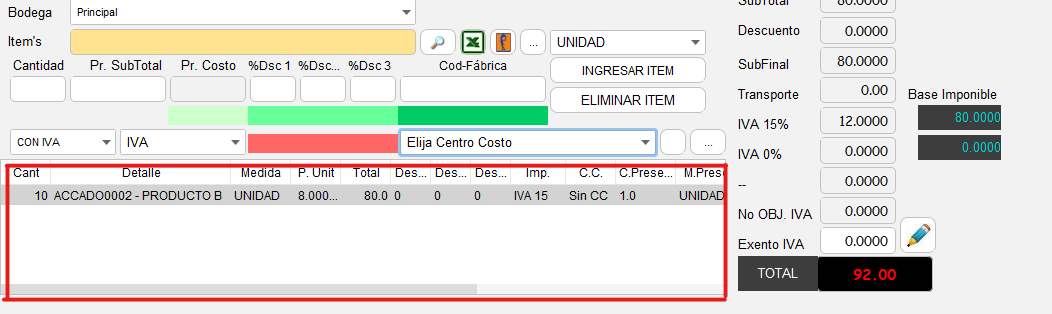
Crear comprobante
Menú-En interno,la en el grupopestaña Edición, hagahaz clic en la opción Crear Comprobante.
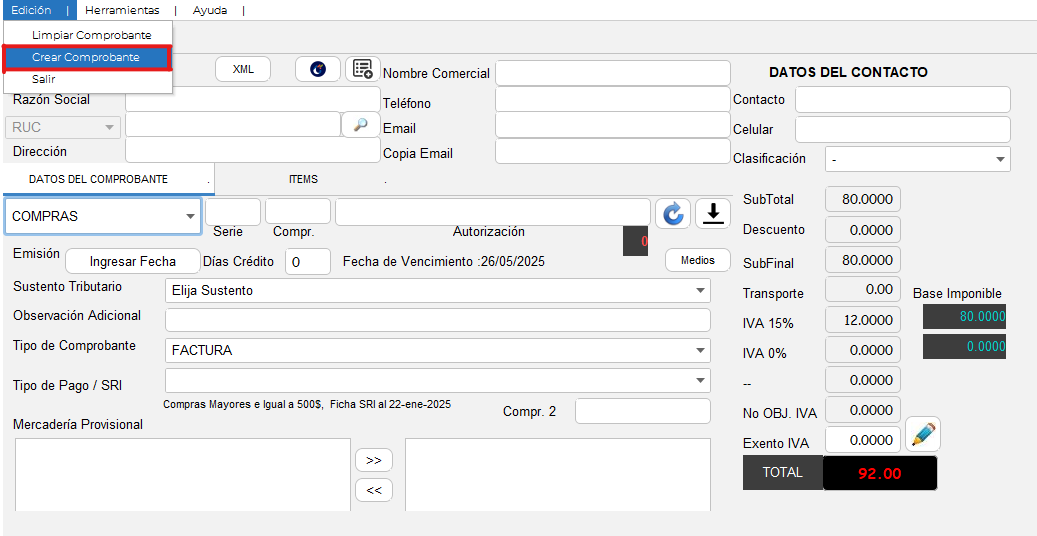
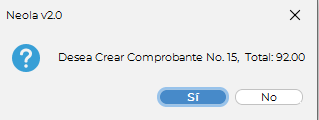
A continuación, se mostrará una ventana de con un mensaje de confirmación, verifique los datos y presionepresiona el botón "SI".