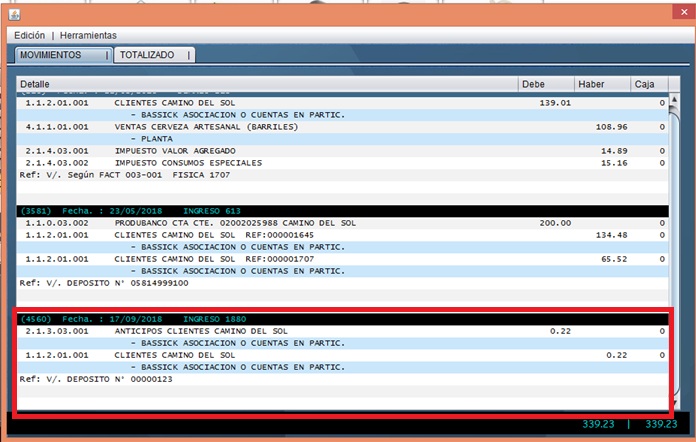
- Ajuste para resolver saldo negativo
Ingreso al sistema
-El usuario debe abrir el programa Neola en su ordenador.
-Ingrese el usuario y contraseña proporcionado por su técnico.
- Presione la tecla "Enter" o el botón "Ingresar" para acceder a la pantalla principal del sistema.
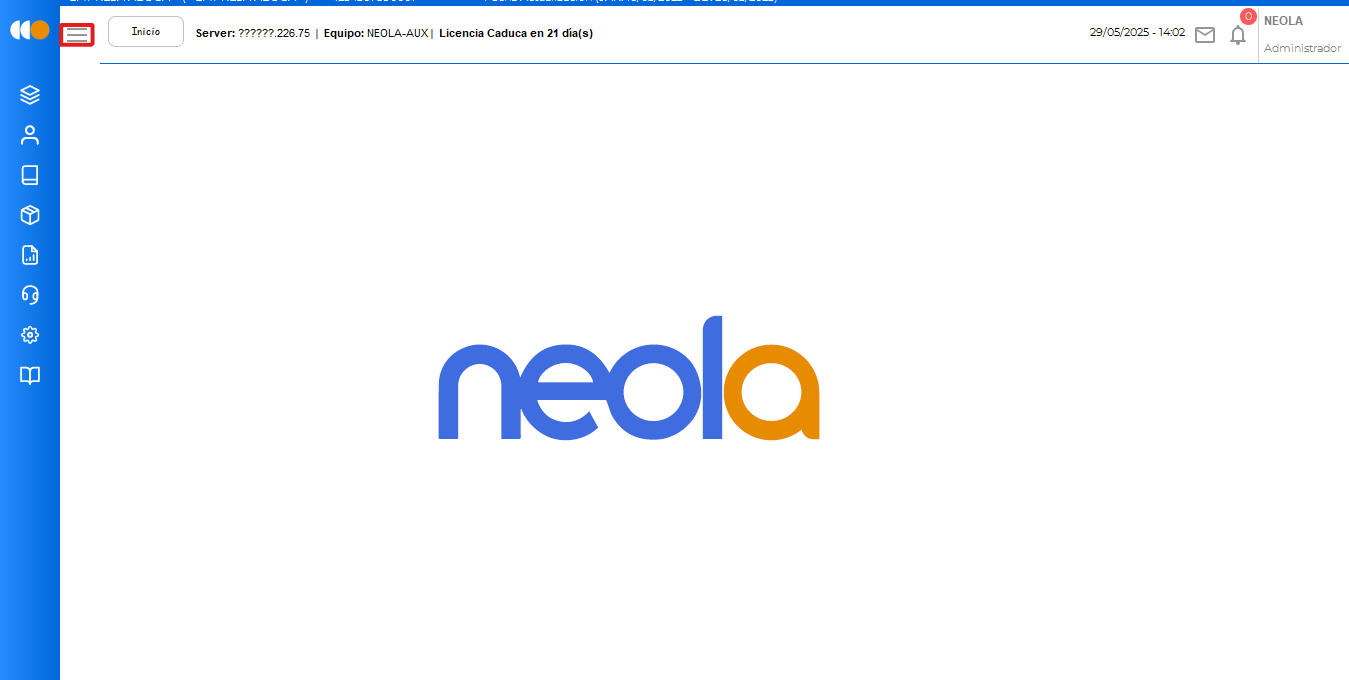
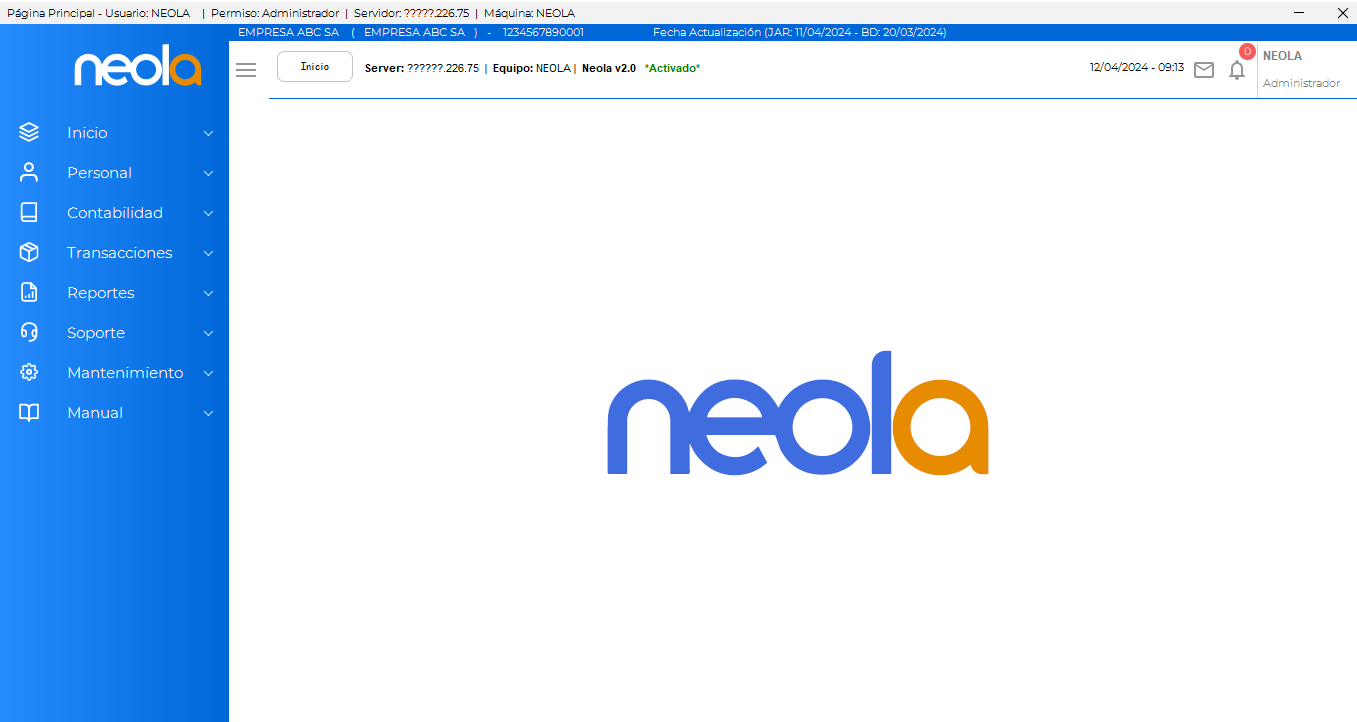
-Presione el icono para visualiza la barra de menu.
Ir al módulo cartera
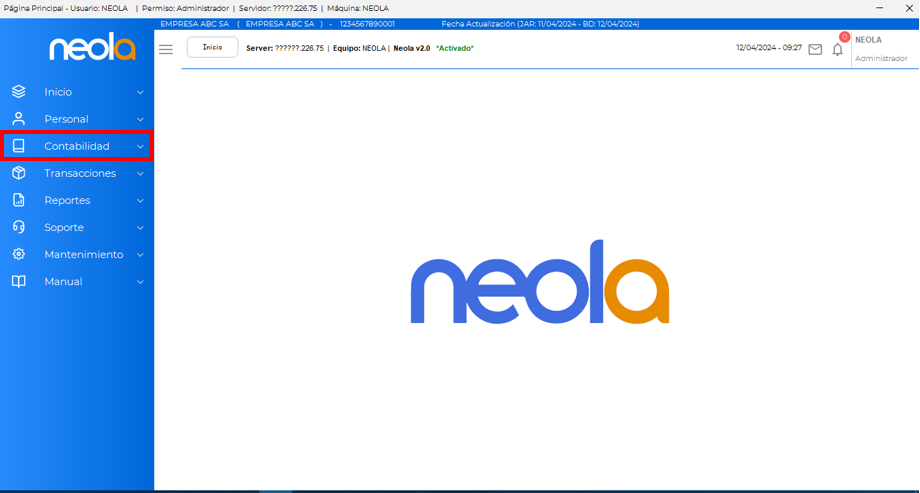
- El usuario deberá dirigirse al menú principal seleccionando la opción "Contabilidad"
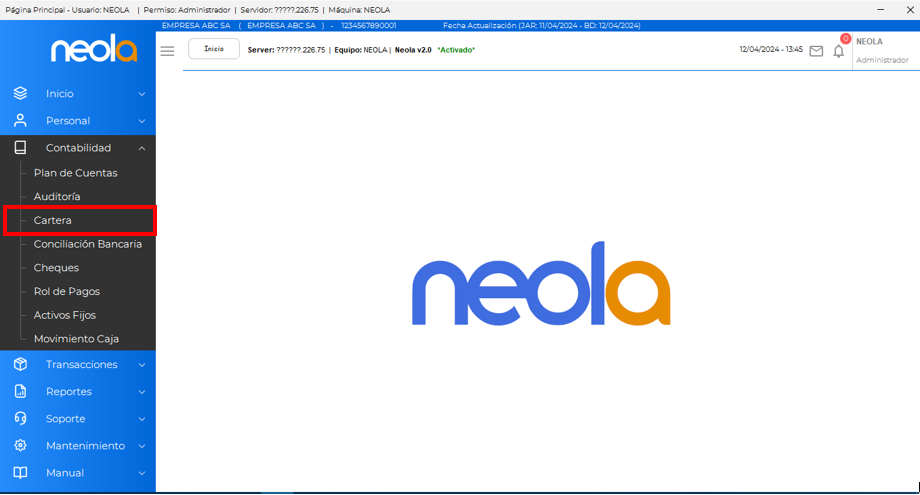
- Seleccione la opción "Cartera"
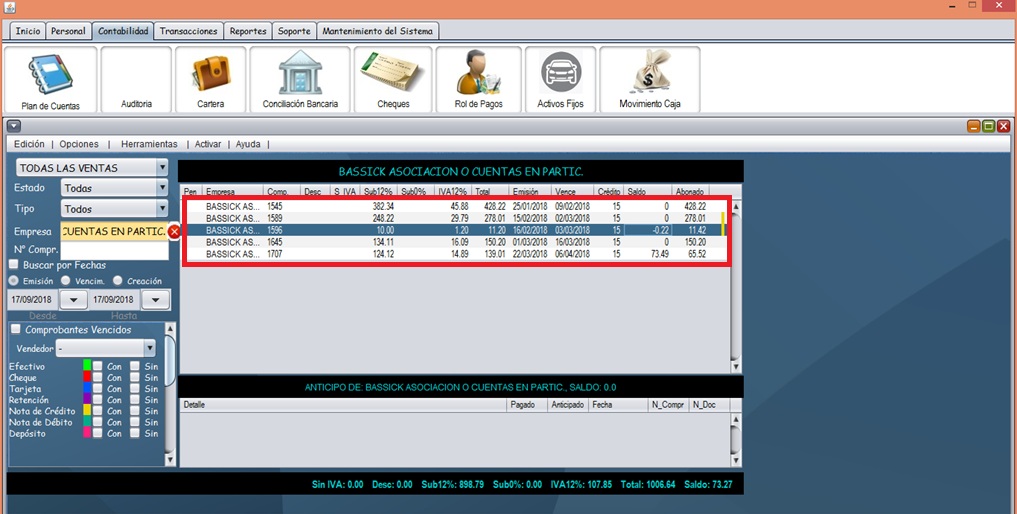
Ajuste para un saldo en negativo
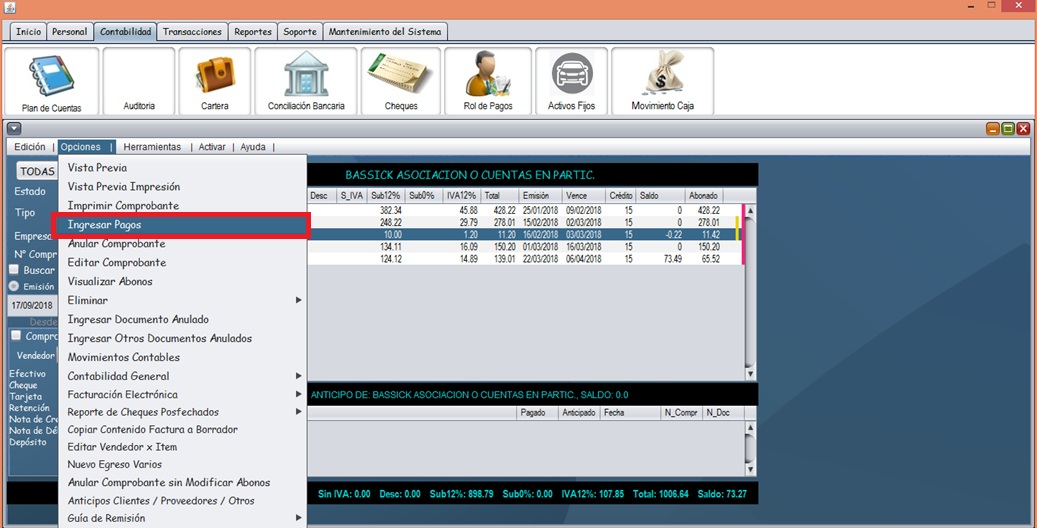
- Seleccione en “Cartera” la factura que tiene un saldo negativo.
- Una vez seleccionada de clic en “Opciones” y seleccione la opción “Ingresar pagos”.
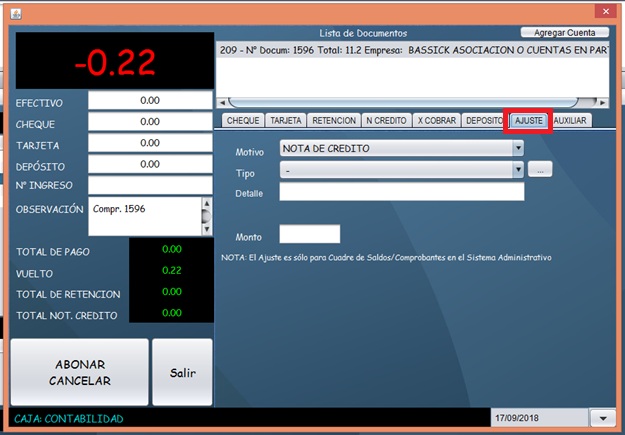
- En la pantalla de pagos seleccione la pestaña “Ajuste”
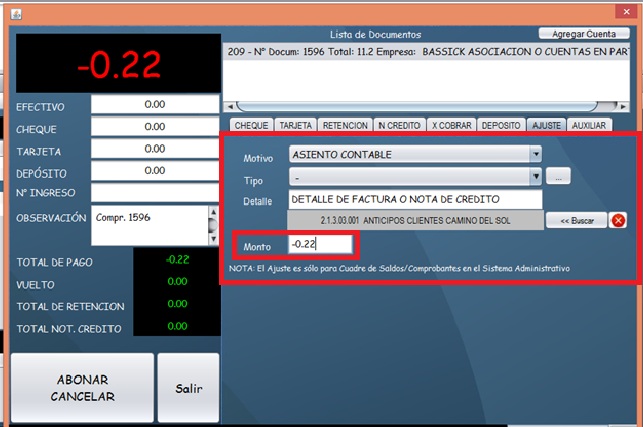
- En esta pantalla se ingresan los siguientes datos:
-
- Motivo: ASIENTO CONTABLE.
- Detalle: (El detalle que consta en la nota de crédito o factura).
- En la cuenta contable se ingresa Anticipo a Clientes o Anticipo a Proveedores según corresponda.
- Monto: Es igual al saldo negativo que tenemos, es importante colocarlo en negativo como se ve en la imagen
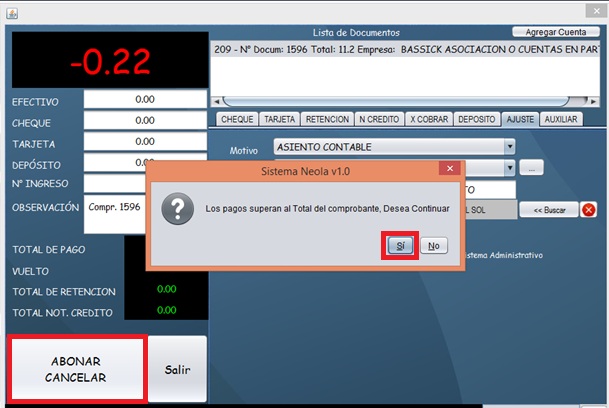
Una vez ingresados los datos de clic en “Abonar Cancelar”, el sistema mostrará el siguiente mensaje, presione “Si”.
Posteriormente el sistema indicará en la parte inferior que existe un valor que consta como anticipo del cliente.
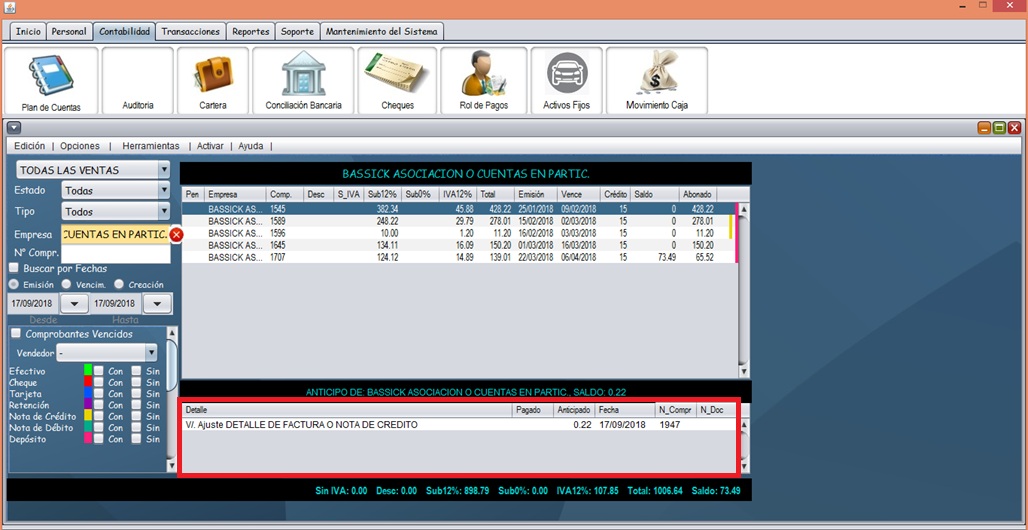
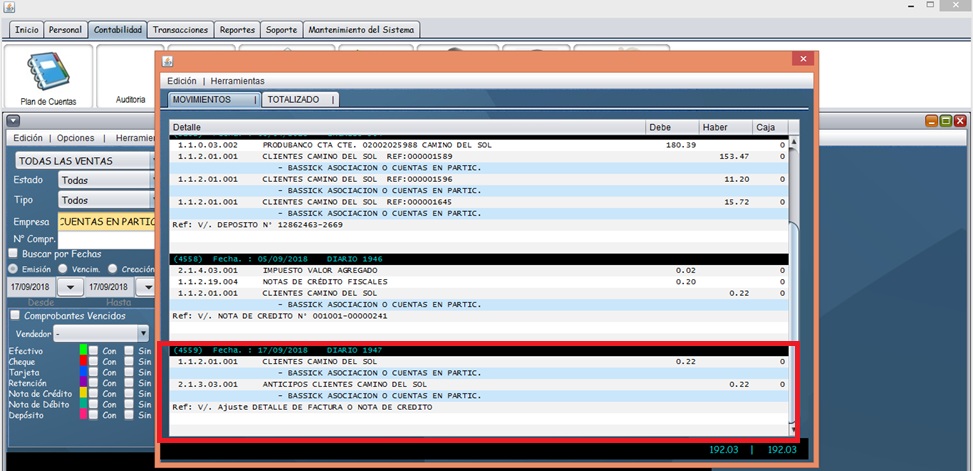
- Usted puede visualizar los movimientos contables.
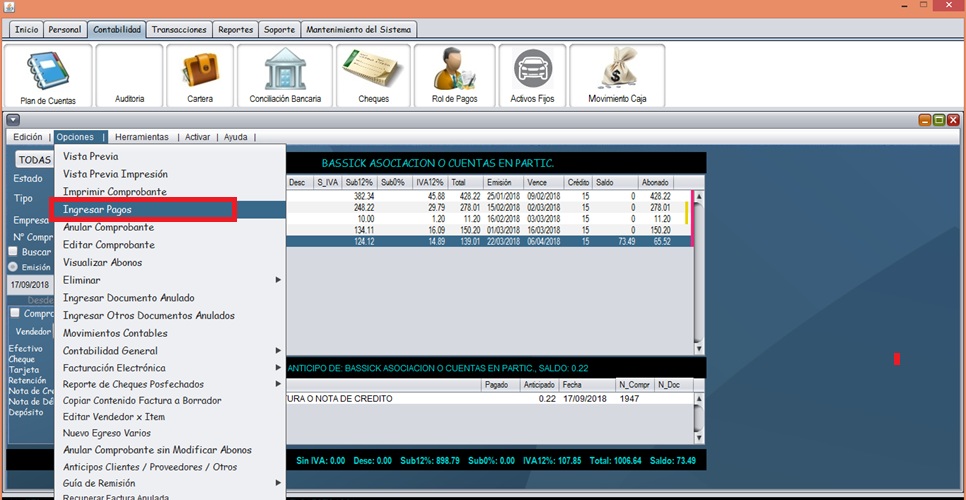
- Para ingresar este anticipo como pago en otra factura proceda a seleccionar la factura en la cual se ingresará el pago, de clic en “Opciones” y seleccione “Ingresar Pagos”.
En la pantalla de pagos seleccione la pestaña “Depósito” para clientes y “Cheque” para proveedores.
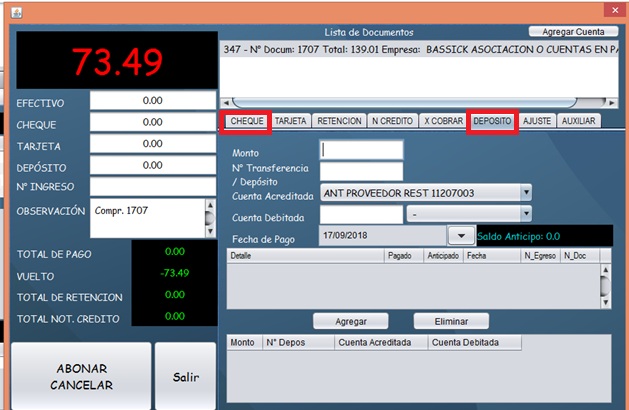
- En esta pantalla se ingresan los siguientes datos:
-
- Monto: El valor anticipado, en este caso serían 0.22
- Nº Transferencia/Depósito: Lo define usted, es un número que va a hacer referencia al cruce de cuentas.
- Cuenta acreditada: Puede ser la cuenta de Anticipo a clientes o Anticipo a proveedores según sea el caso.
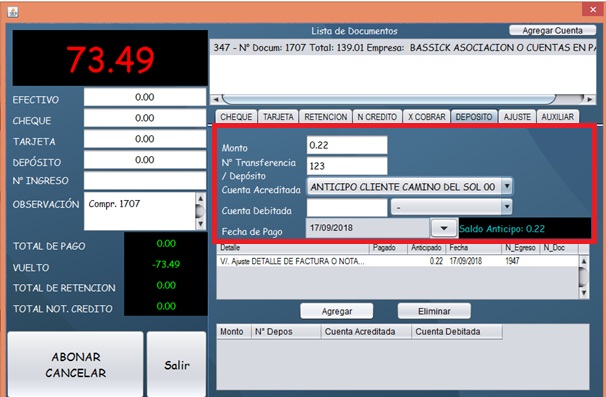
- Una vez ingresados los datos de clic en “Agregar”.
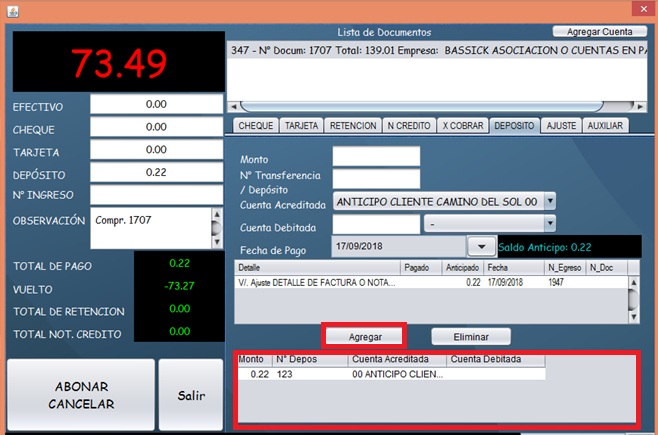
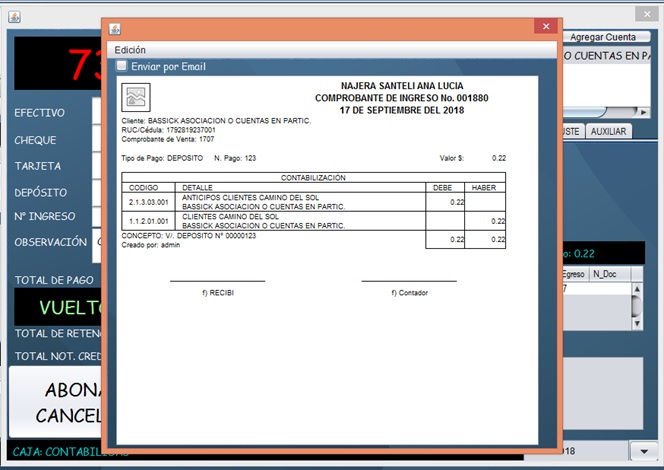
- Para finalizar de clic en “Abonar Cancelar” y se genera el asiento contable.
- Una vez ingresado el pago, en la parte inferior de la pantalla puede visualizar que ya no existe un anticipo, el saldo se muestra en 0.
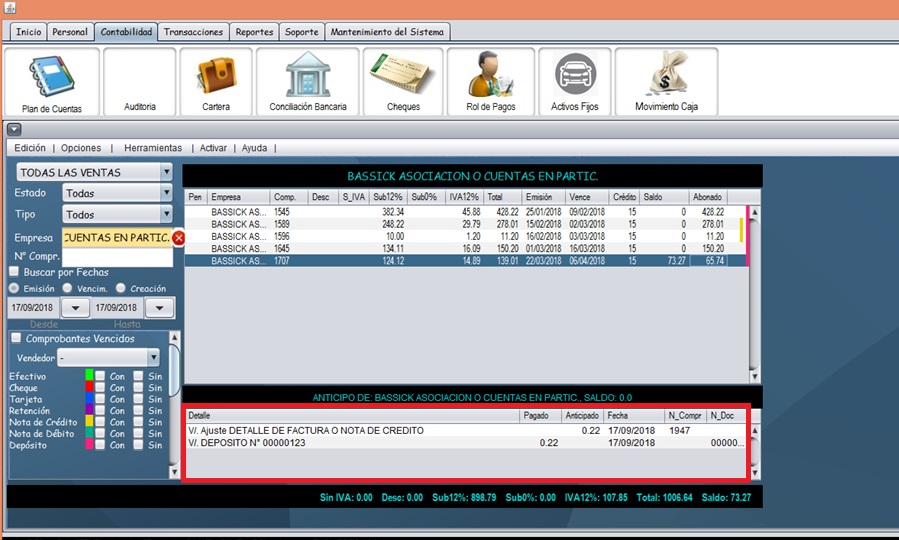
De igual manera se puede visualizar los movimientos contables de esta transacción.