Emitir notas de crédito (Ventas)
🔒 Ingreso al sistema
-PresionePara empezar, inicia el iconoprograma paraNeola visualizaen tu ordenador e ingresa el usuario y contraseña proporcionado por tu técnico. 
Haz clic en Ingresar

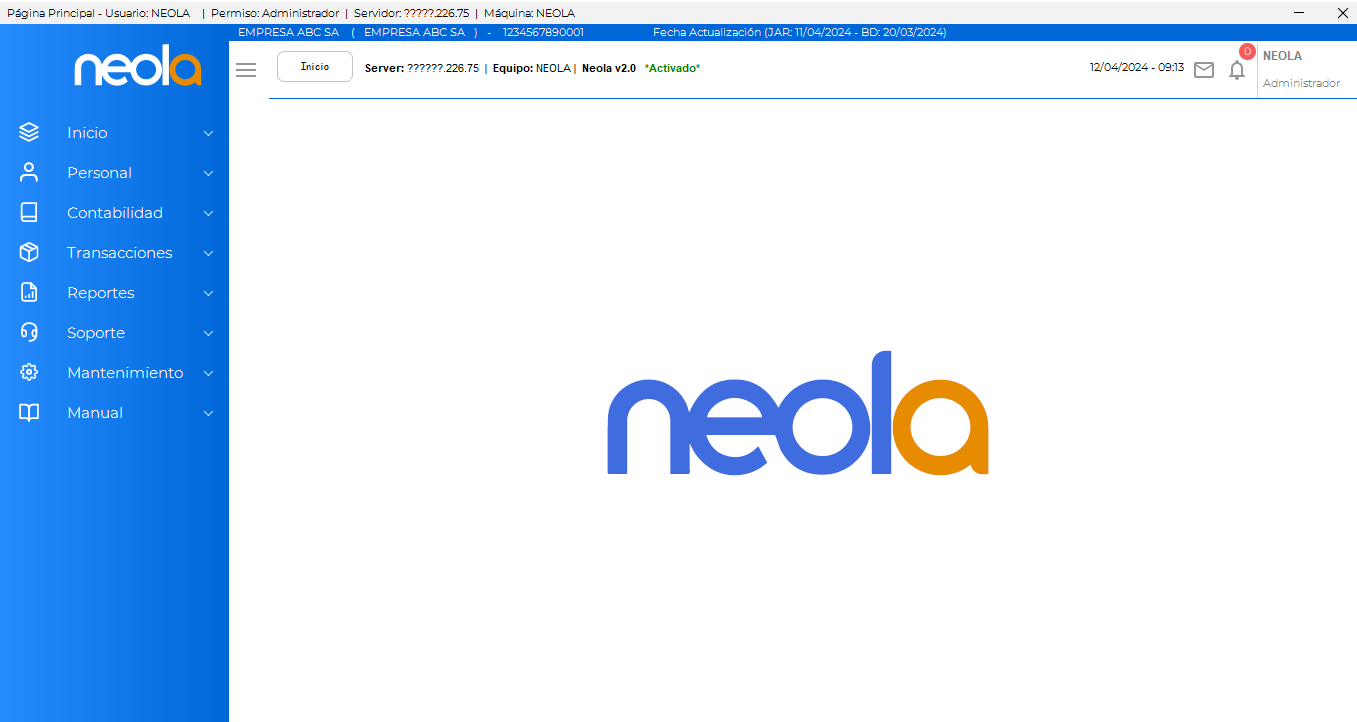
-Una vez en la barrapantalla principal, selecciona el ícono de menu.Menú  en la parte superior izquierda.

Ir al módulomódulo cartera
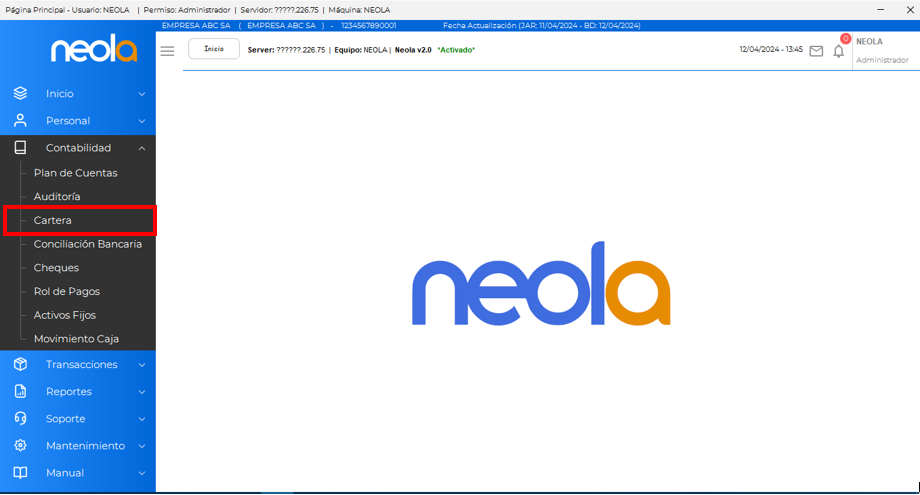
- El usuario deberádeberá dirigirse al menúmenú principal seleccionando la opciónopción "Contabilidad"
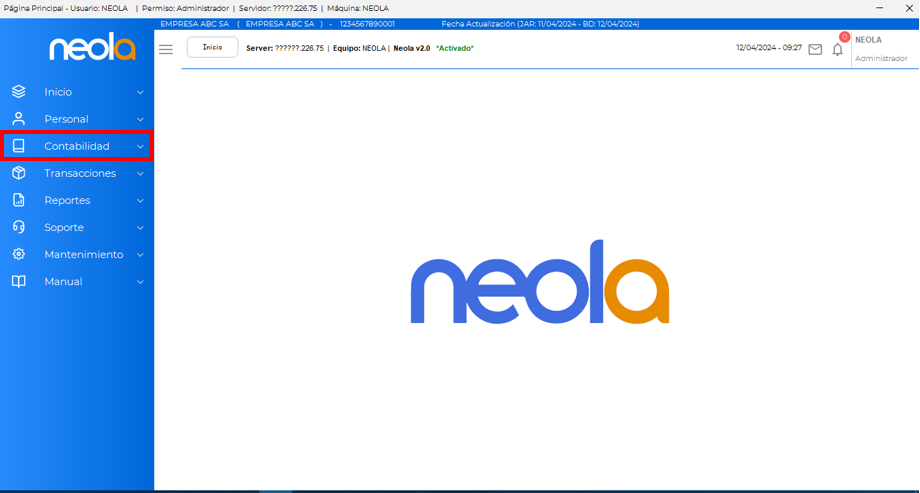
- Seleccione la opciónopción "Cartera"
Emitir notas de créditocrédito
- Con la ayuda de los filtros busque la factura de la cual se va a emitir la nota de crédito.crédito.
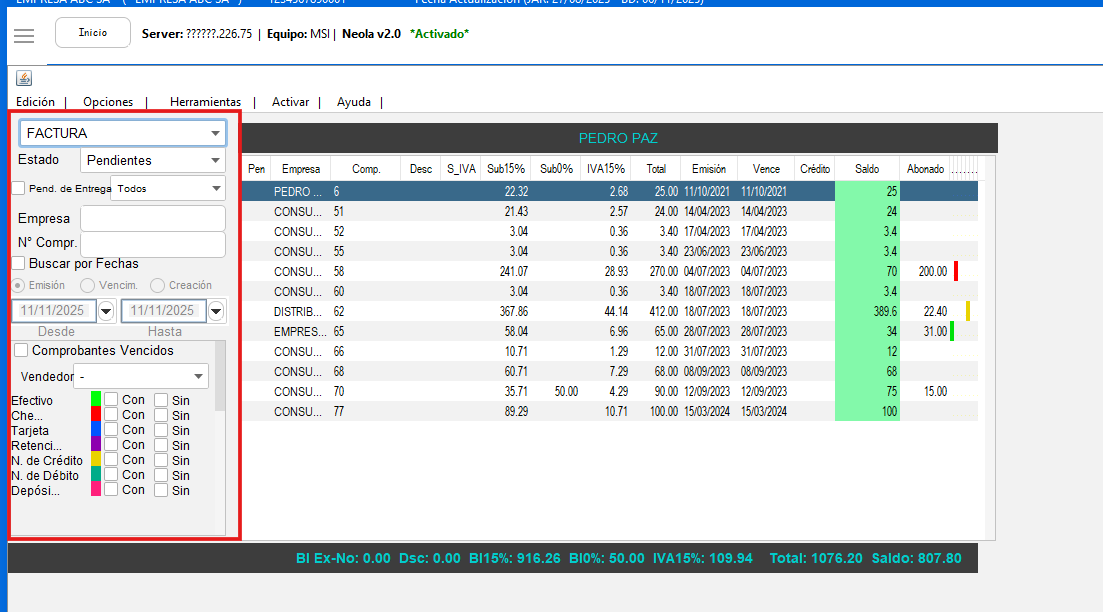
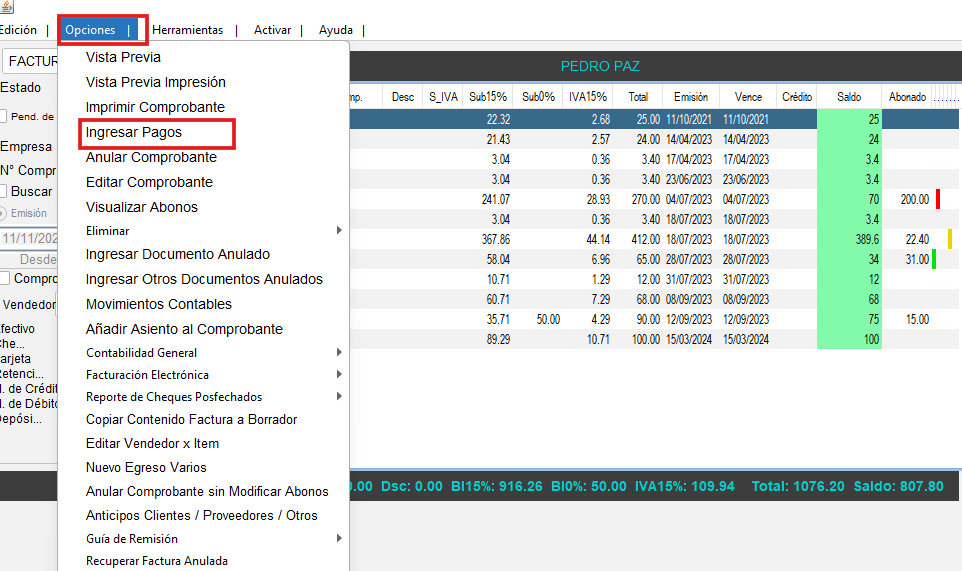
- Seleccione la factura, dédé clic en ““Opciones”” y seleccione la opciónopción ““Ingresar pagos””.
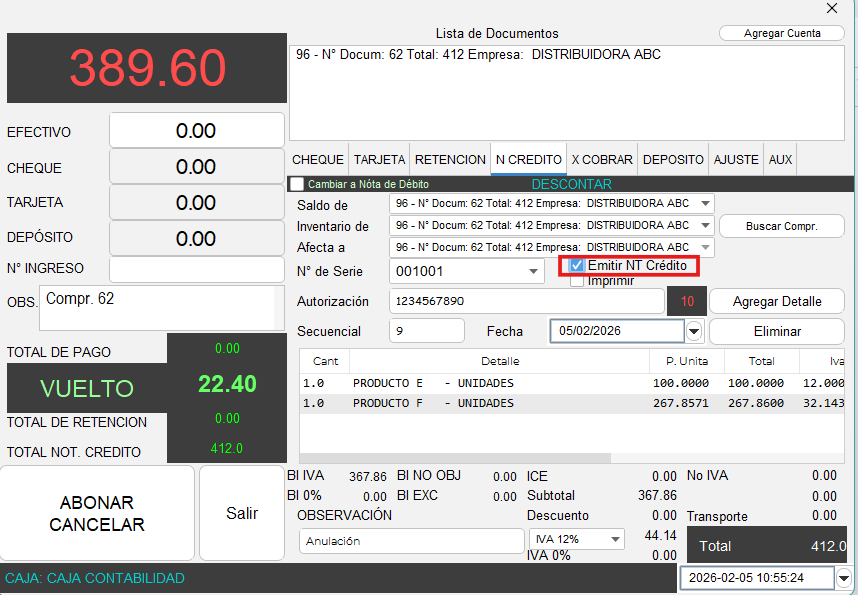
- Se mostrarámostrará la siguiente pantalla, que es el módulomódulo de pagos, una vez dentro del módulomódulo de pagos, diríjasediríjase a la pestañapestaña ““N CREDITO””, el sistema ya toma los datos de la factura seleccionada anteriormente.
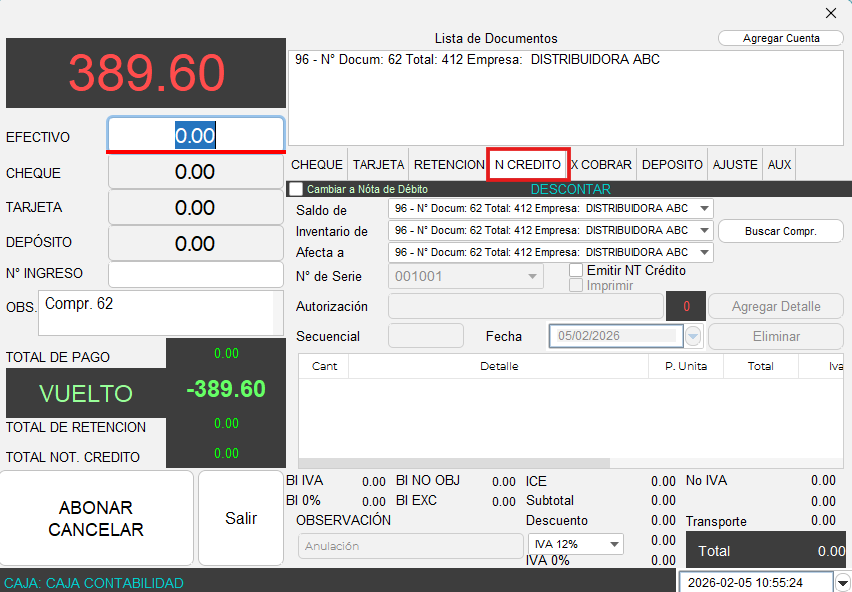
- Active la opciónopción ““Emitir NT CréditoCrédito””, automáticamenteautomáticamente se tomarátomará el valor total de la factura y todos los items facturados para la nota de crédito,crédito, si el valor es correcto, presione el botónbotón "Abonar/Cancelar".
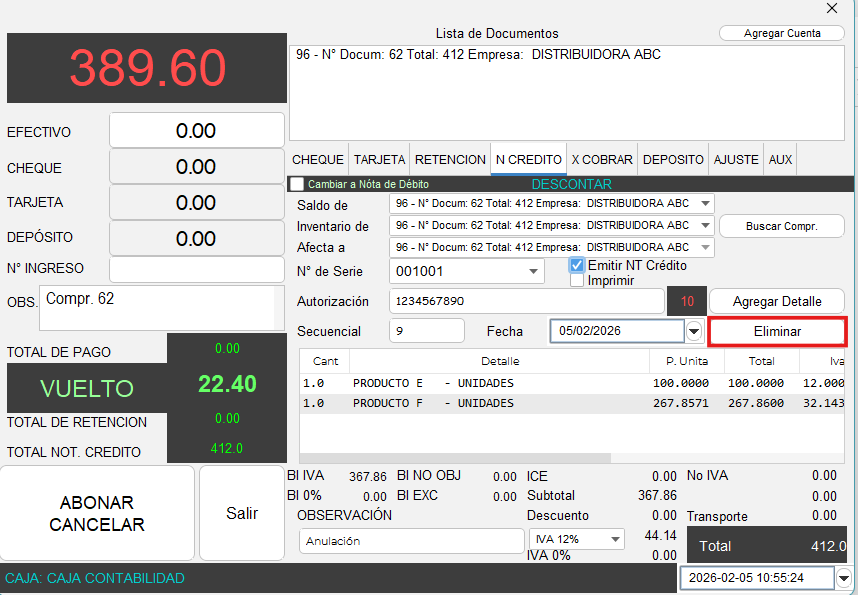
- Si el valor de la nota de créditocrédito es otro, por ejemplo un descuento por pronto pago, seleccione el o los items de la parte central de la pantalla y presione el botónbotón "Eliminar" hasta que quede vacío.vacío.
- Finalmente verifique que todos los datos sean correctos y presione el boton "Abonar/Cancelar"
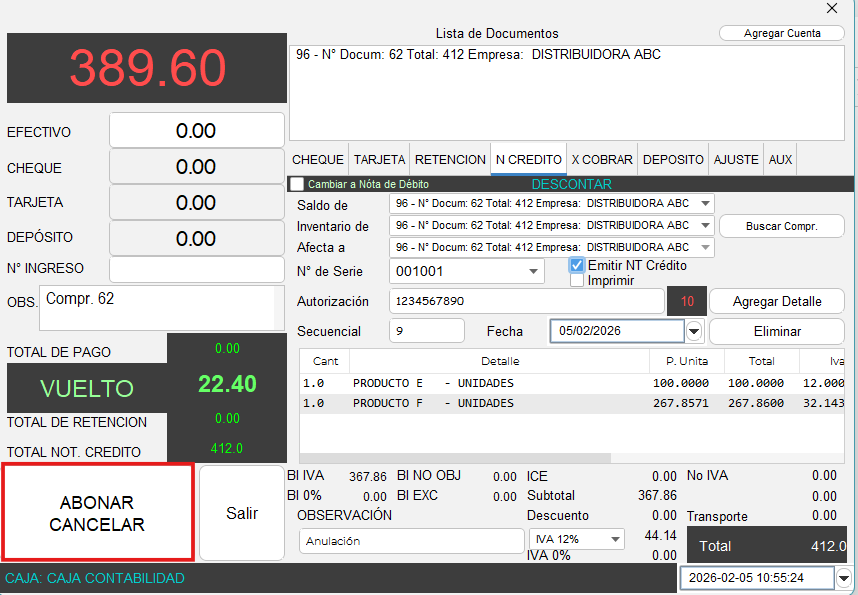
Una vez emitida la Nota de Crédito:Crédito:
-
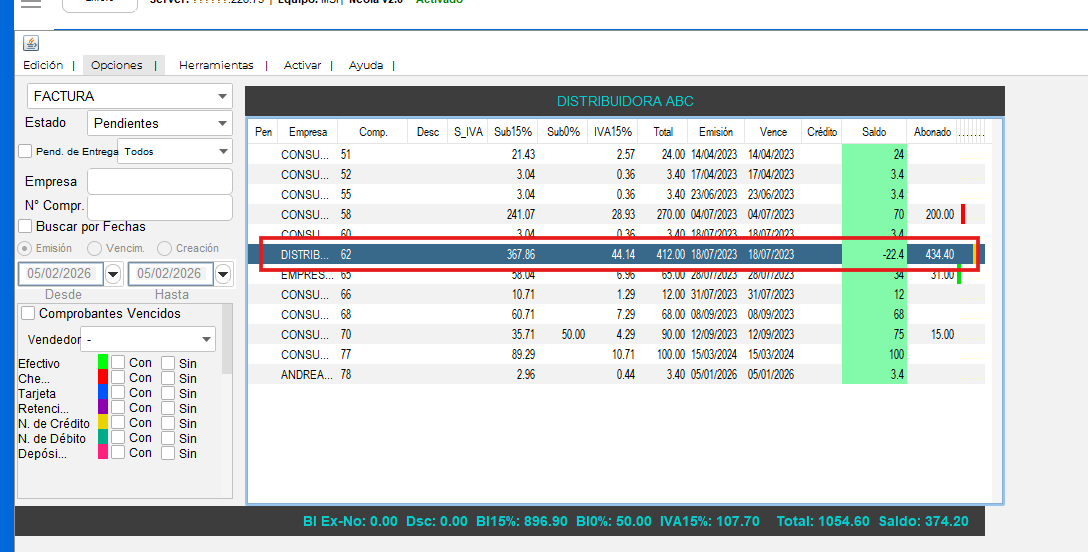
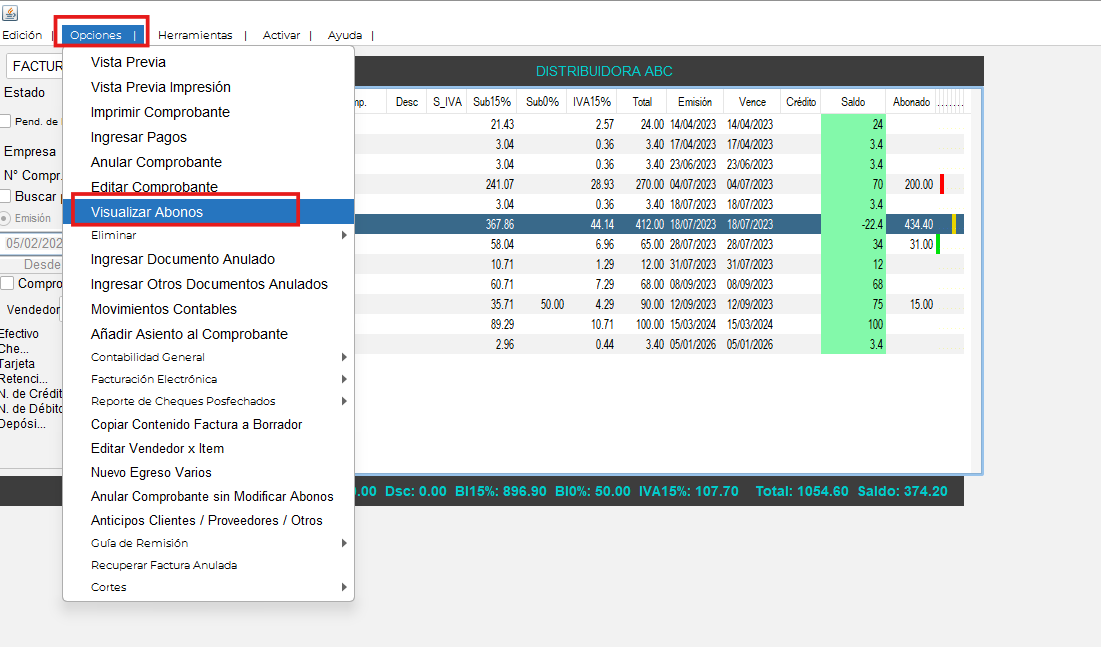
Seleccionar la factura.
-
Dar clic en Opciones.
-
Seleccionar Visualizar abonos.
-
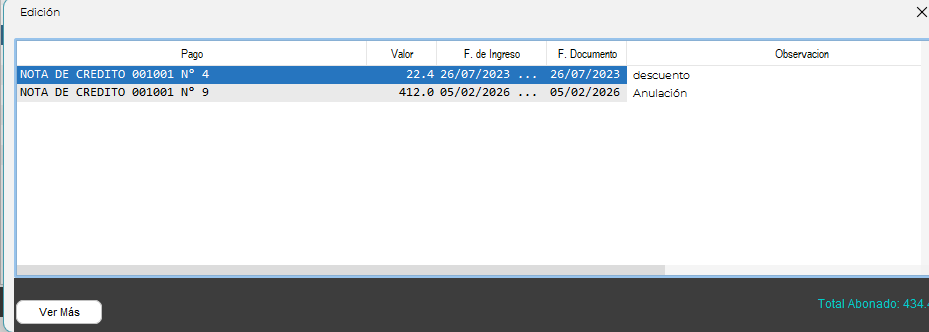
Seleccionar la Nota de
CréditoCrédito (NC).
-
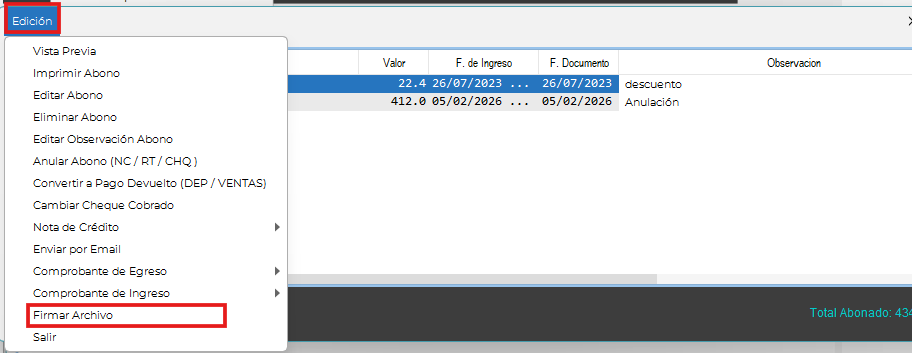
Ir a
EdiciónEdición y seleccionar Firmar archivo.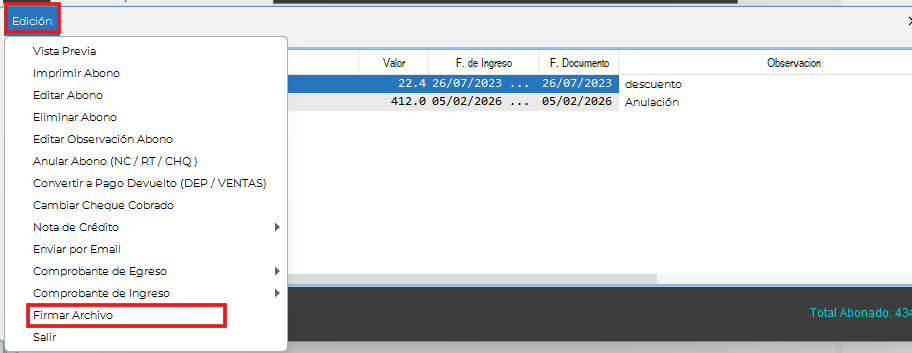
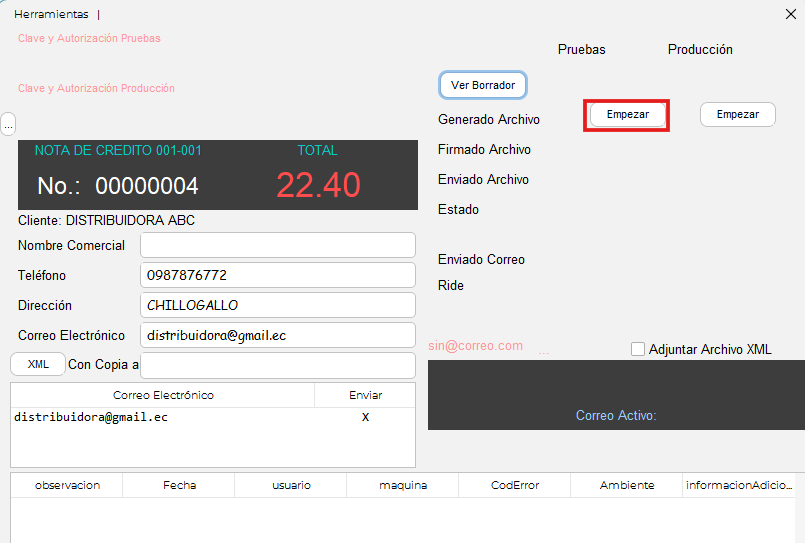
-
Dar clic en Empezar.