⚙️ Ajuste de Inventario
Ingreso al sistema
-El usuario debe abrir el programa Neola en su ordenador.
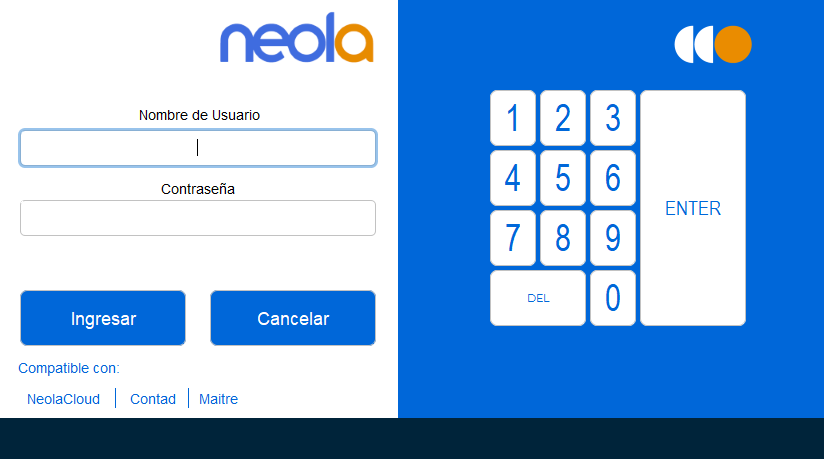
-Ingrese el usuario y contraseña proporcionado por su técnico.
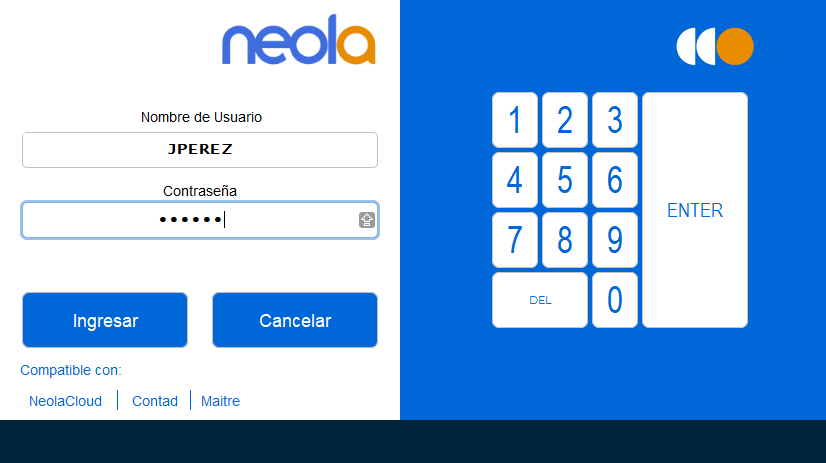
- Presione la tecla "Enter" o el botón "Ingresar" para acceder a la pantalla principal del sistema.
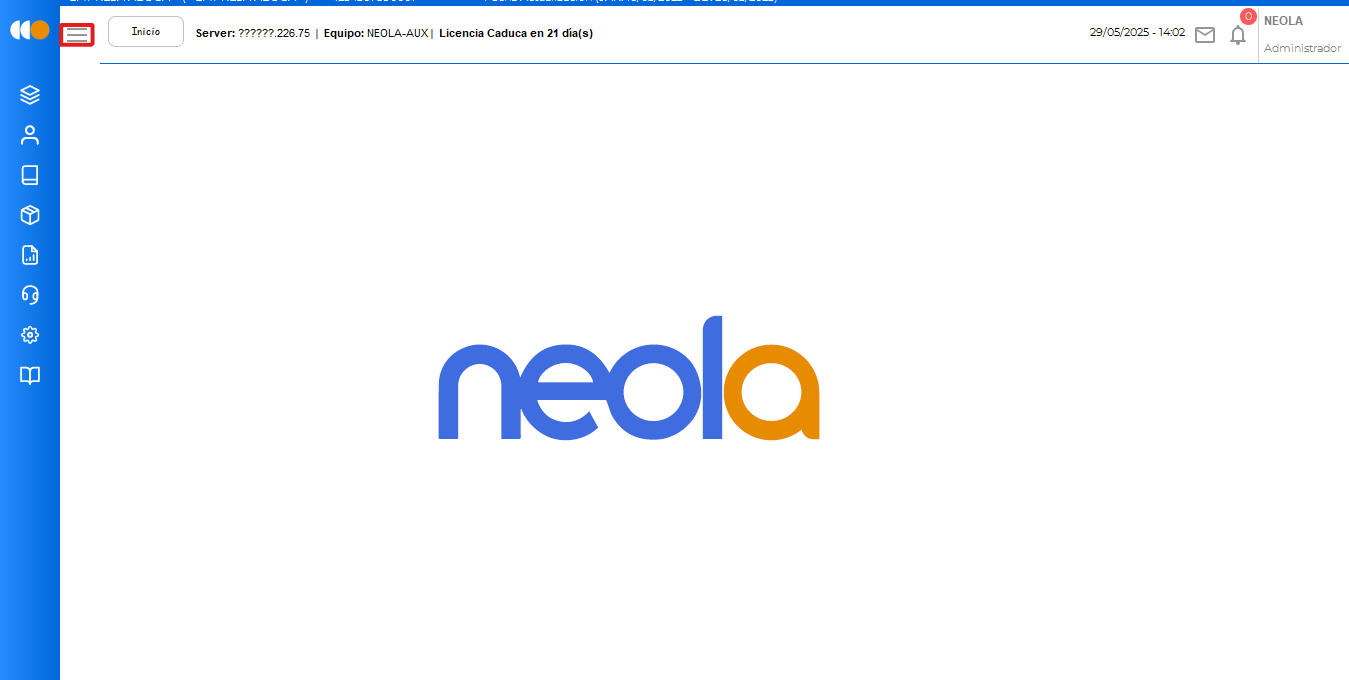
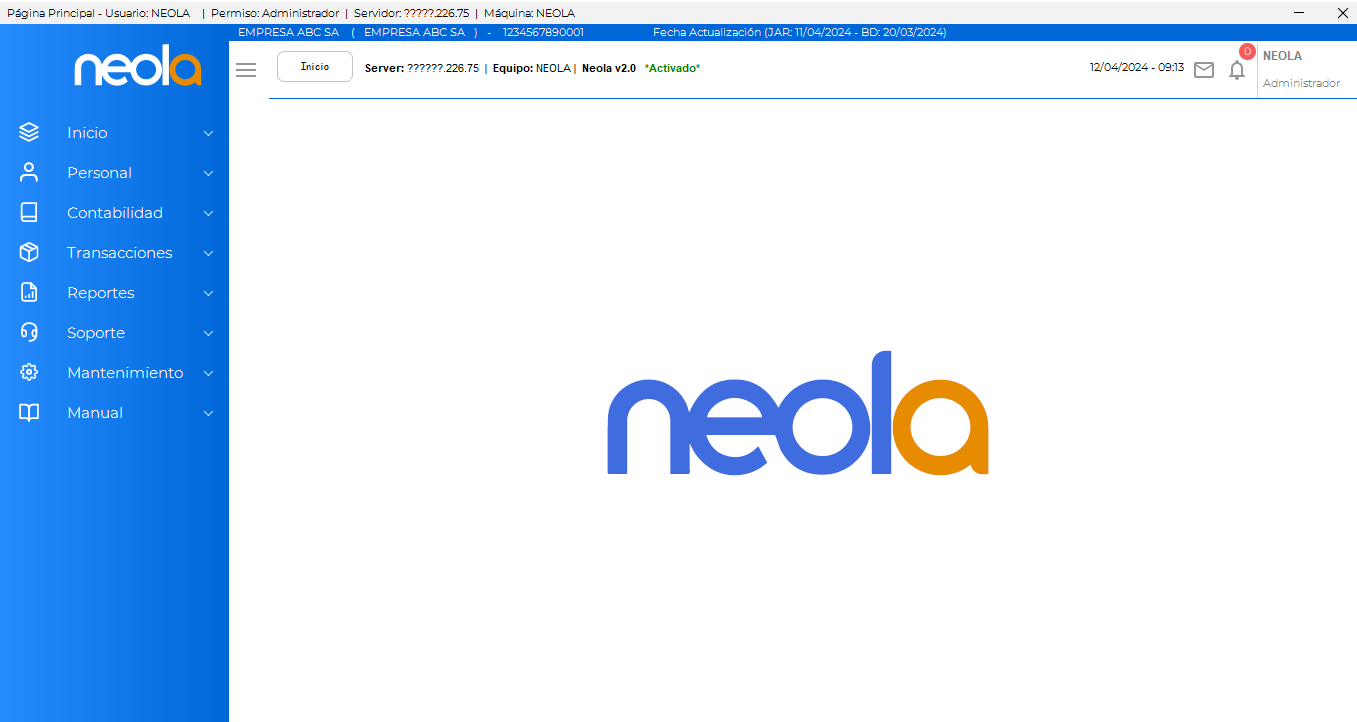
-Presione el icono para visualiza la barra de menu.
Ingreso a Kardex
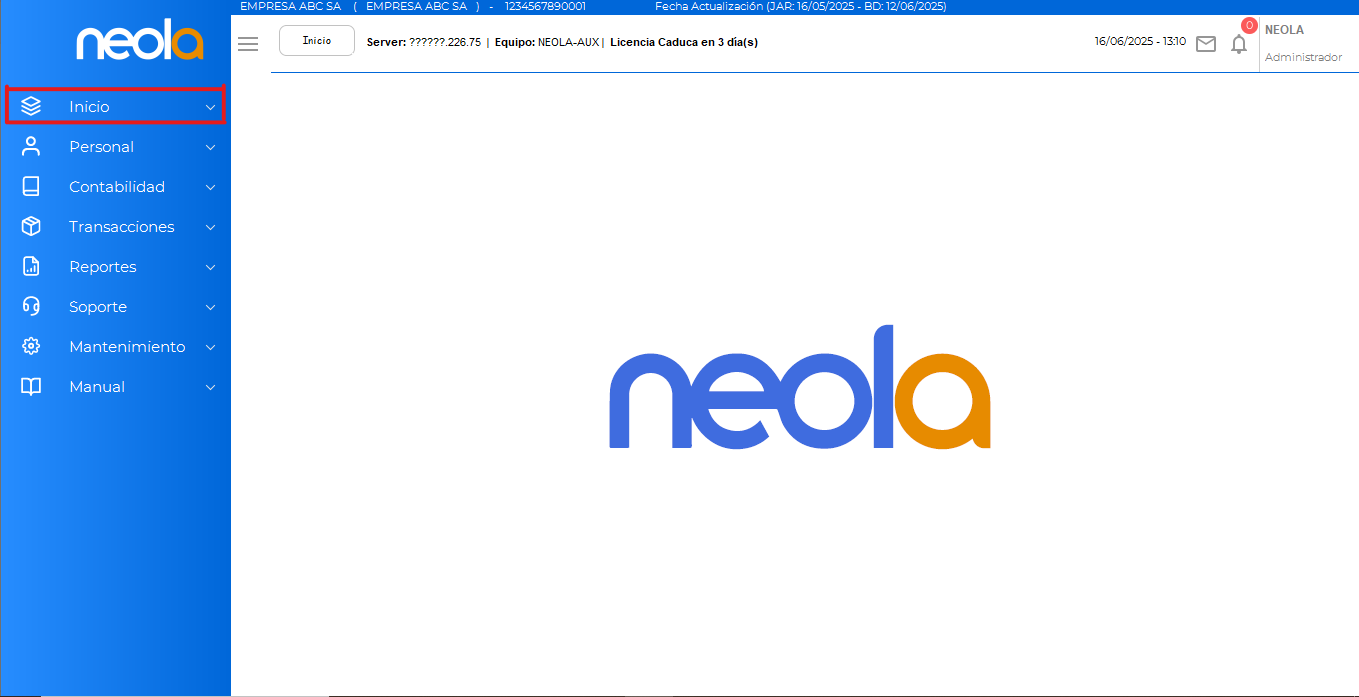
- El usuario debe ir al menú superior, hacer clic en "Inicio"
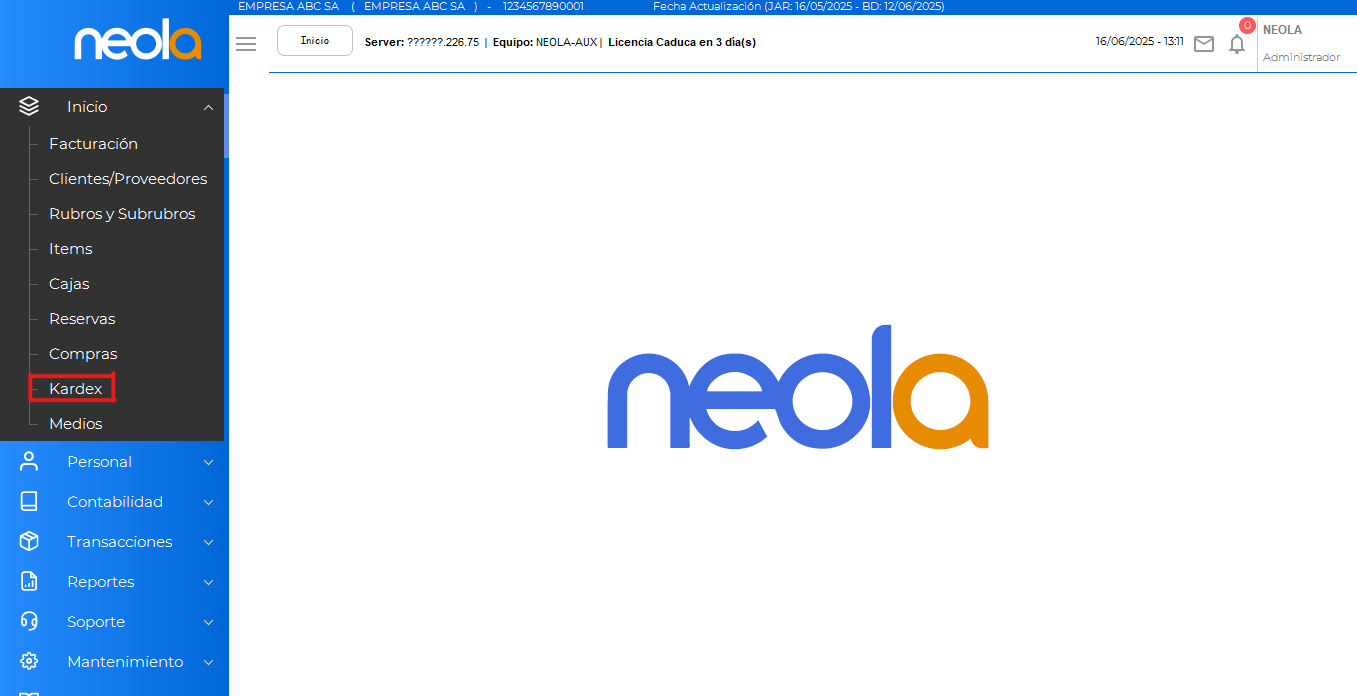
- Una vez seleccionado esto aparecerán múltiples opciones -> seleccionamos "Kardex"
Ajuste de Inventario
- Diríjase a la pestaña "Ajuste de inventario"
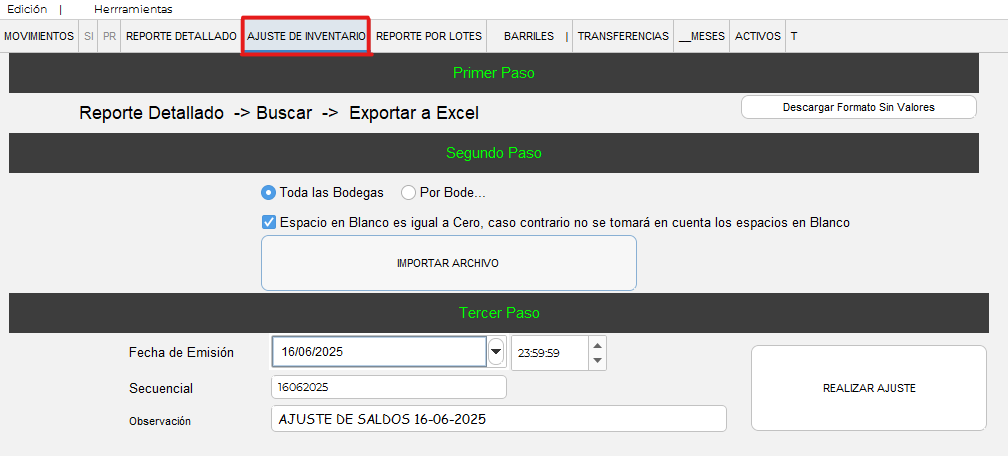
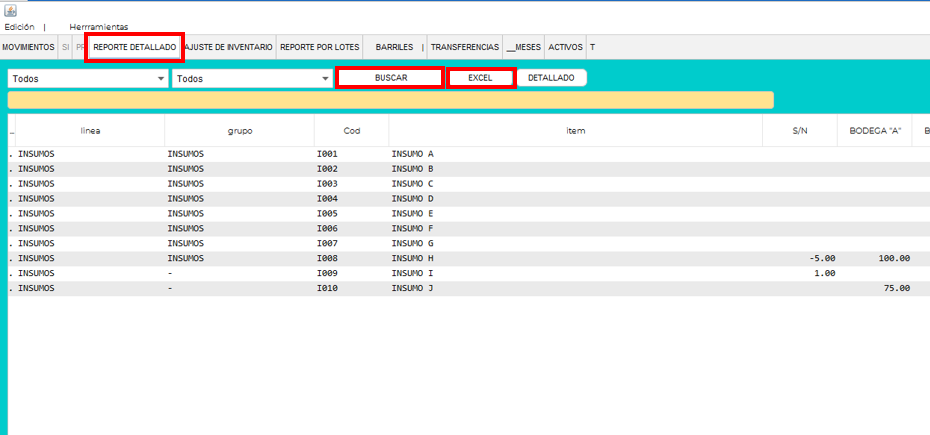
- Siga los pasos detallados en la pantalla, diríjase a la pestaña “Reporte detallado”, clic en buscar y posteriormente clic en Excel.
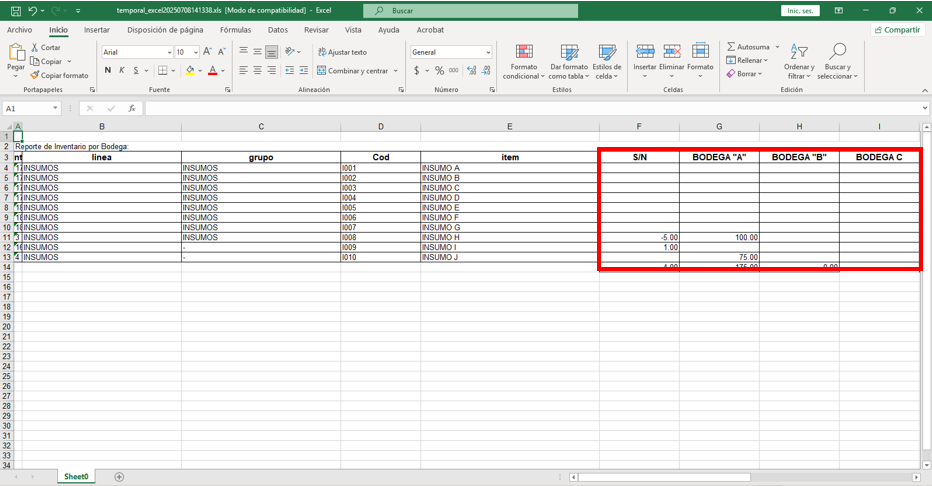
- Se abrirá un archivo en el cual usted debe ingresar las cantidades de cada producto en la columna correspondiente a la bodega, tomando en cuenta que "SN" es la bodega principal, es importante no modificar la estructura del archivo, posteriormente presione F12 y guarde el archivo en una carpeta de su elección.
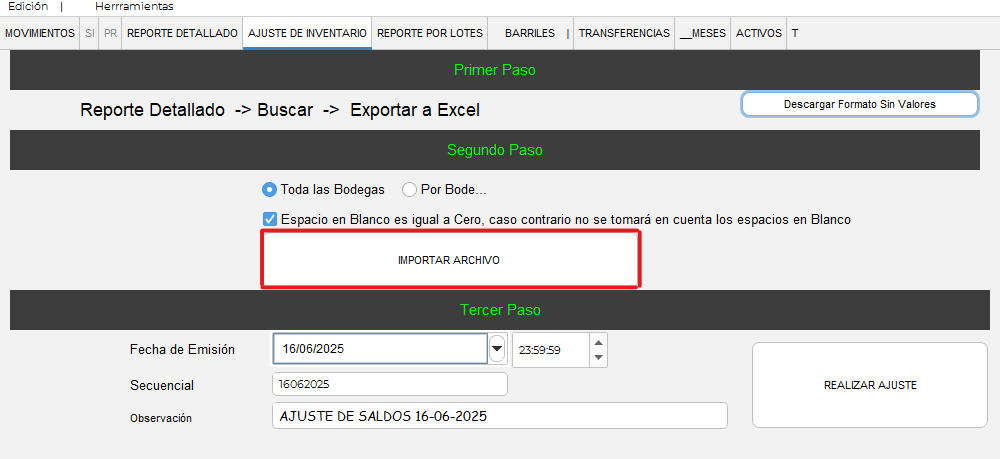
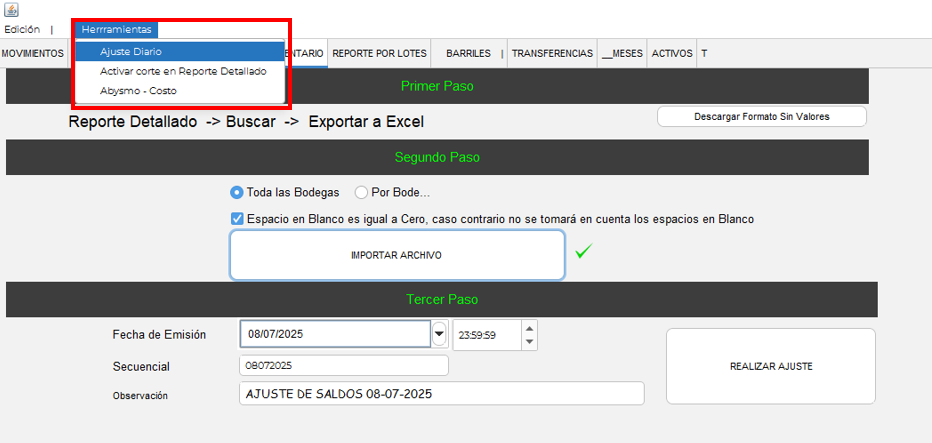
- De regreso a la pestaña “Ajuste de inventario”, continúe con el paso 2, de clic en el botón "Importar archivo" y seleccione el archivo guardado previamente.
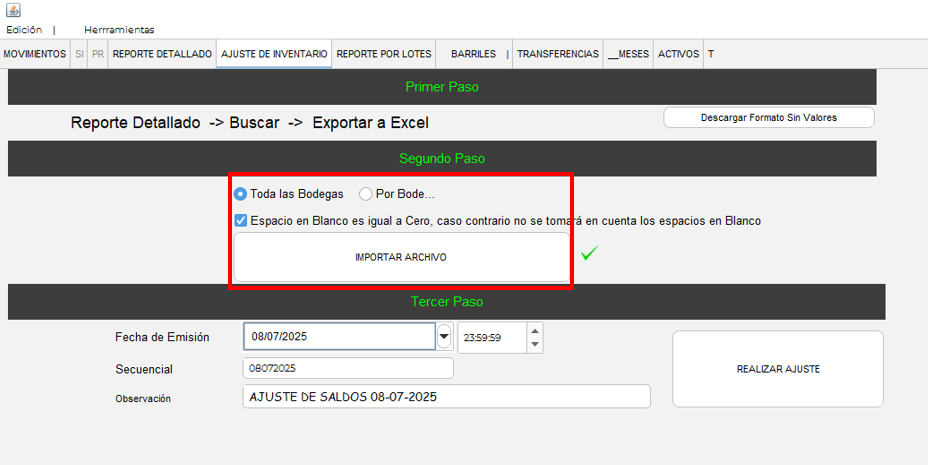
- Cuando el archivo esté listo se mostrará un visto de color verde en el lado derecho del botón.
- Posteriormente dé clic en “Herramientas” y seleccione "Ajuste diario"
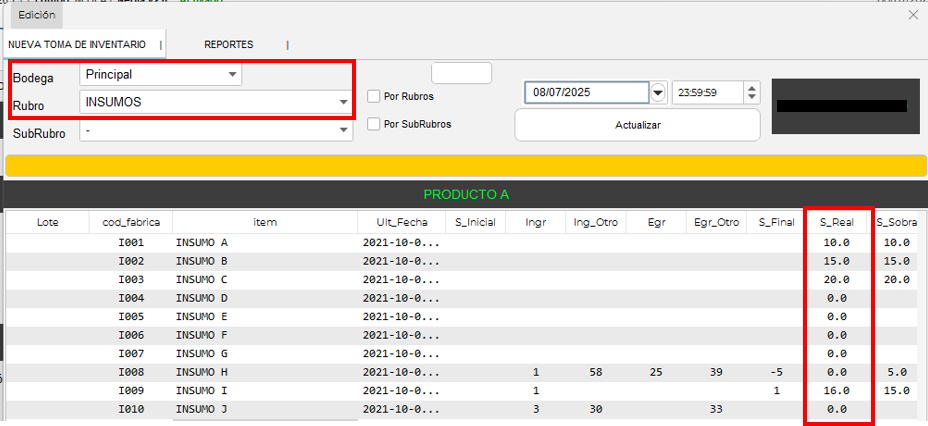
- El sistema mostrará una nueva ventana donde se reflejará la lista de items y las cantidades detalladas en el archivo de excel en la columna de STOCK REAL.
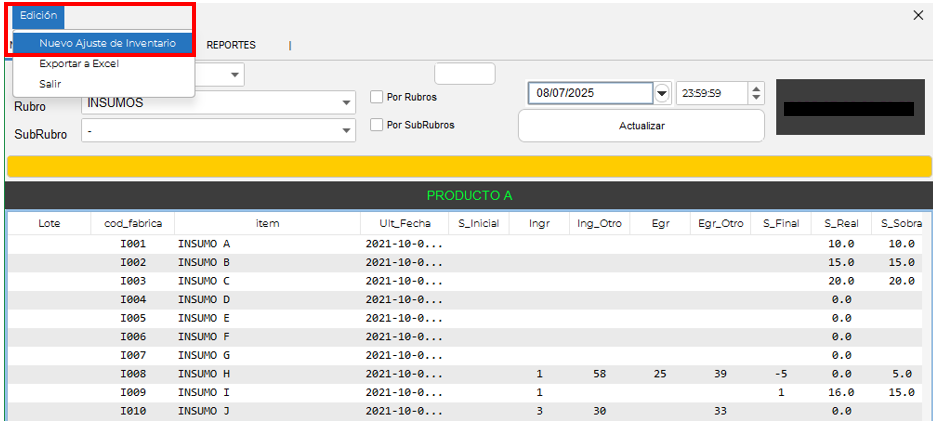
- Para realizar el ajuste, de clic en "Edición" y elija "Realizar ajuste diario".
- Confirme dando clic en "Si" en la ventana siguiente.
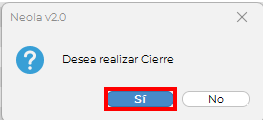
- Una vez realidado el ajuste se mostrará el siguiente mensaje:
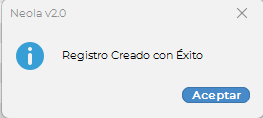
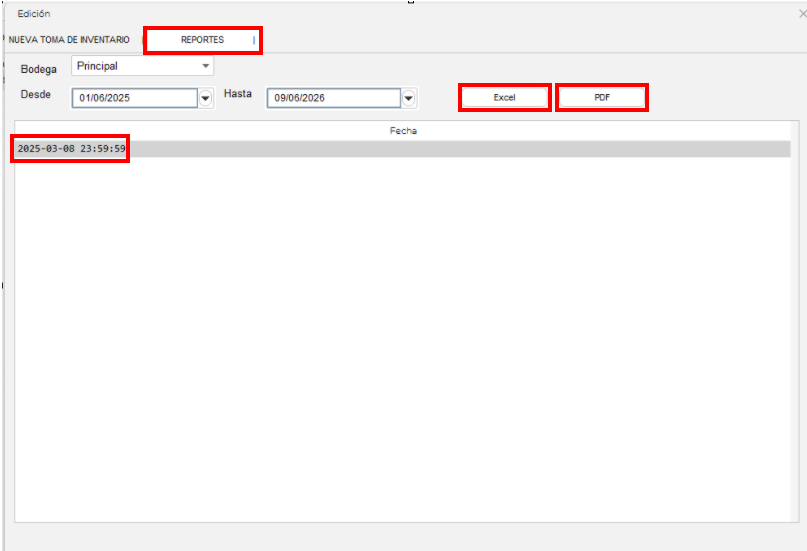
- Todos los ajustes realizados, se mostrarán en la pestaña "Reportes" y se pueden exportar a Excel o PDF. Tenga en cuenta que una vez realizado el ajuste no se podrán deshacer los cambios, en caso de un error en la información deberá realizar un nuevo ajuste.