📤 Egreso de mercadería
🔒 Ingreso al sistema
-PresionePara empezar, inicia el iconoprograma paraNeola visualizaen tu ordenador e ingresa el usuario y contraseña proporcionado por tu técnico. 
Haz clic en Ingresar

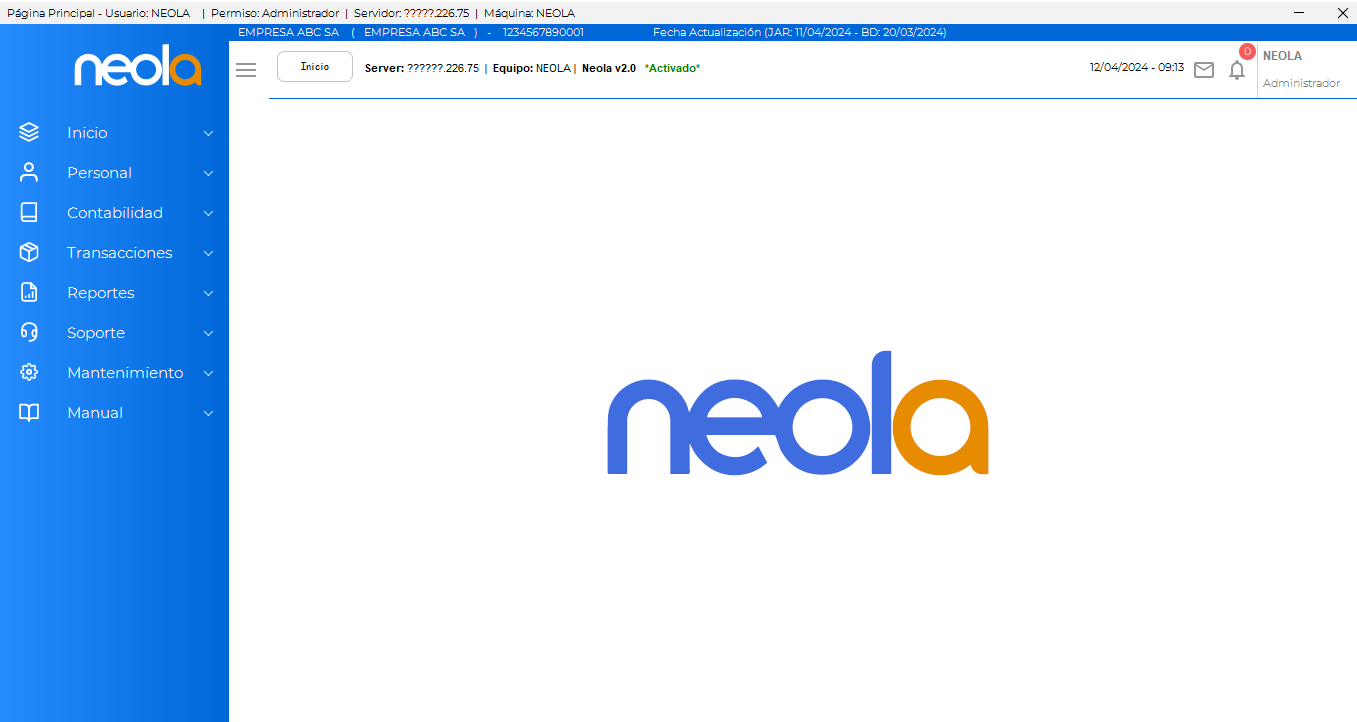
-Una vez en la barrapantalla principal, selecciona el ícono de menu.Menú  en la parte superior izquierda.

Ingreso aal movimientosMódulo kardexde Movimientos
- ElEn usuario deberá dirigirse alel menú principalprincipal, seleccionamos yel seleccionarmodulo ->Transacciones "Transacciones"seguidamente en el apartado de Movimientos
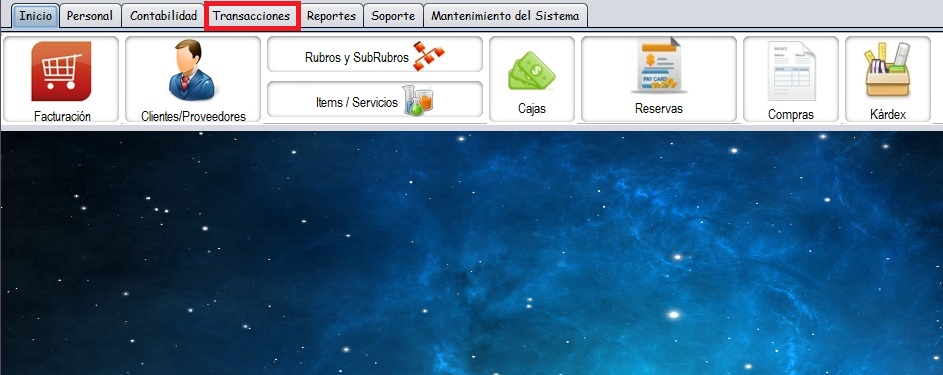
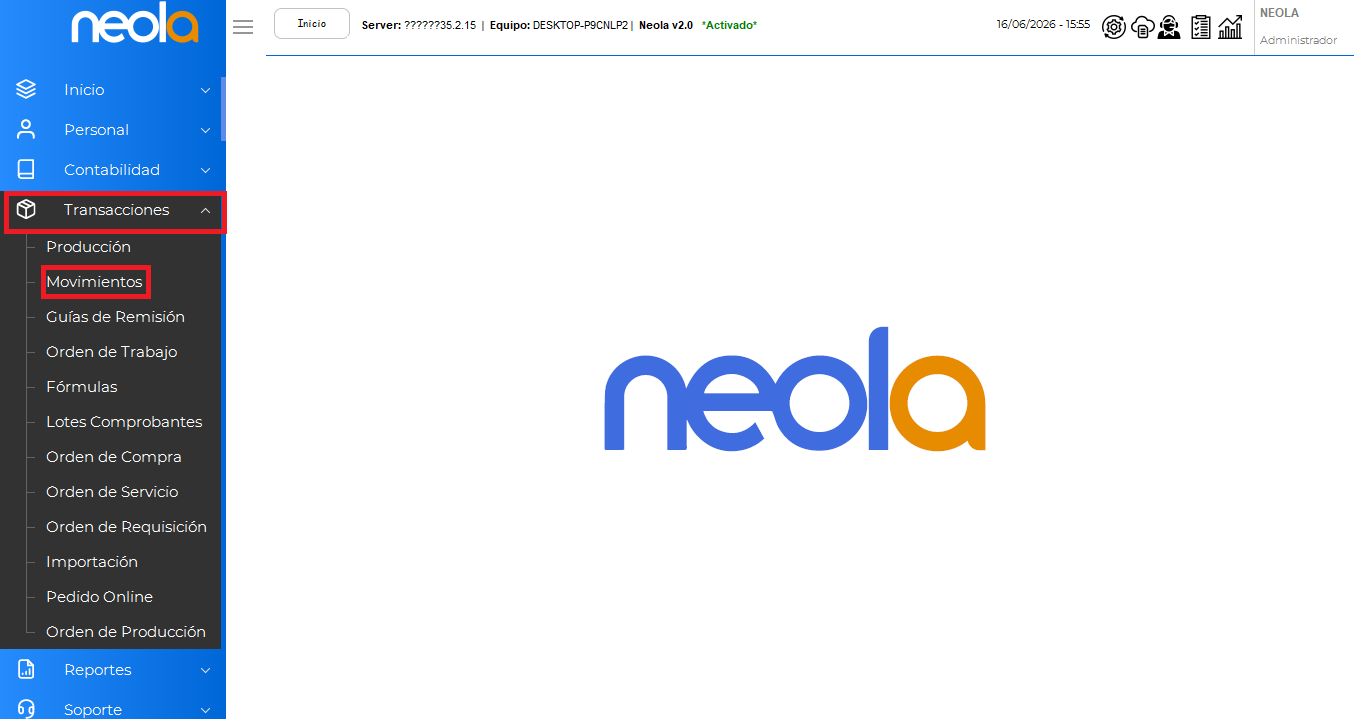
- Posteriormente, seleccione la opción "Movimientos Kardex"
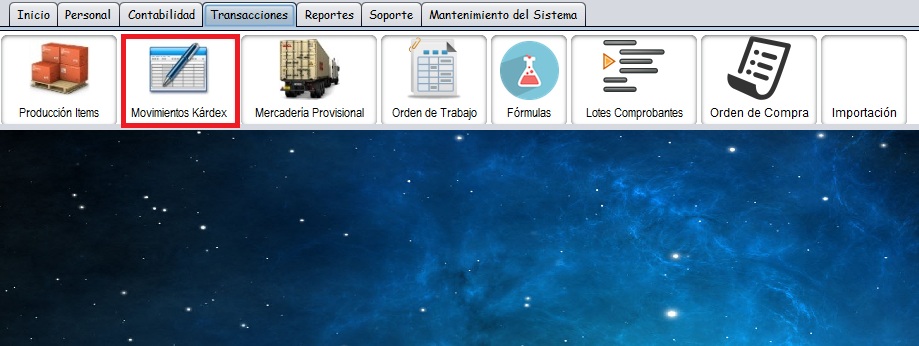
- Se mostrará la siguiente pantalla:
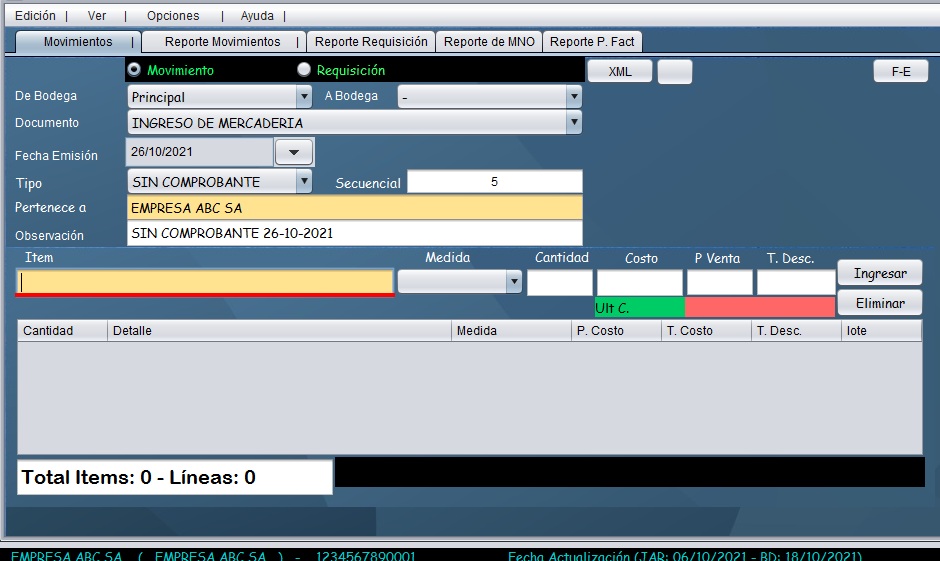
Egreso de mercadería
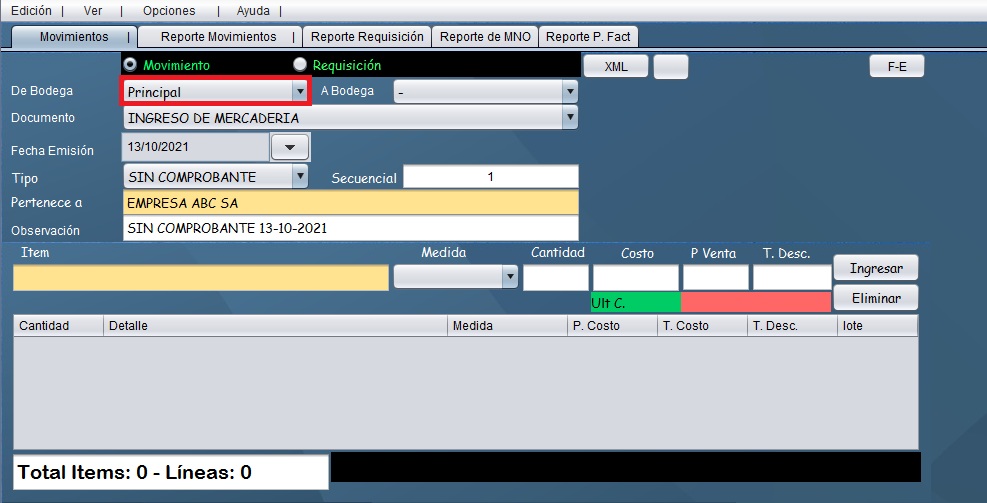
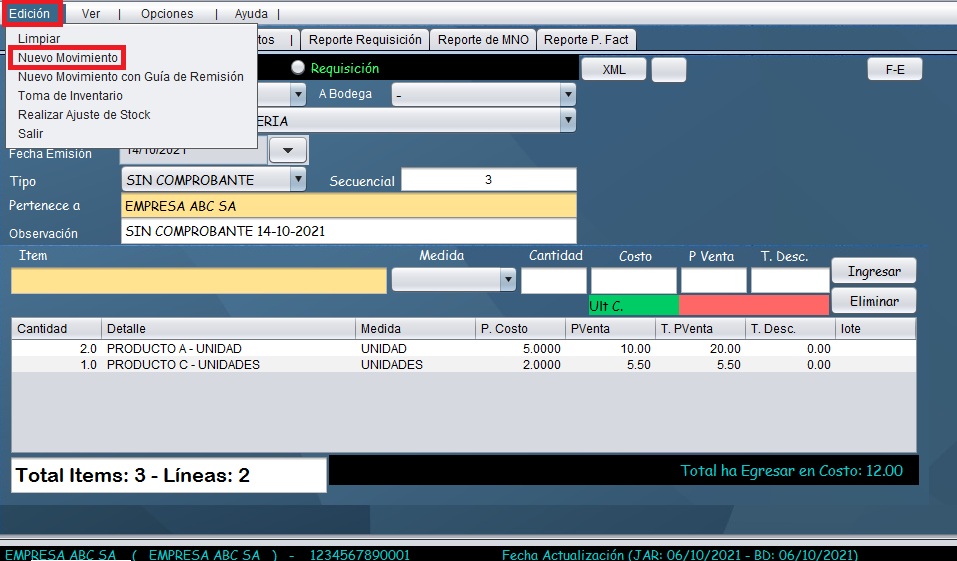
- En el caso de tener varias bodegas seleccione a que bodega se va a realizar el egreso,egreso y a que bodega va dirigido, caso contrario seleccione bodega "Principal"
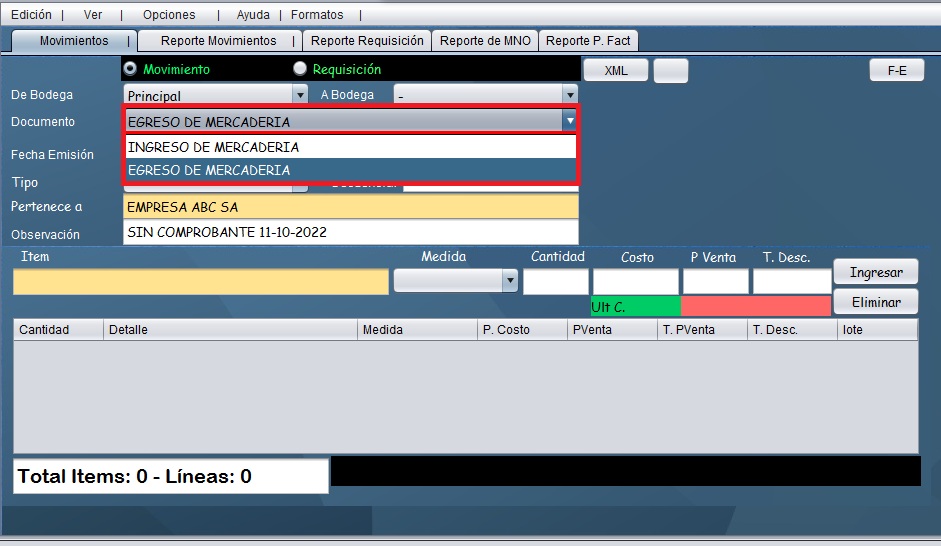
- En la opción "Documento" seleccione la opción "Egreso de mercadería".
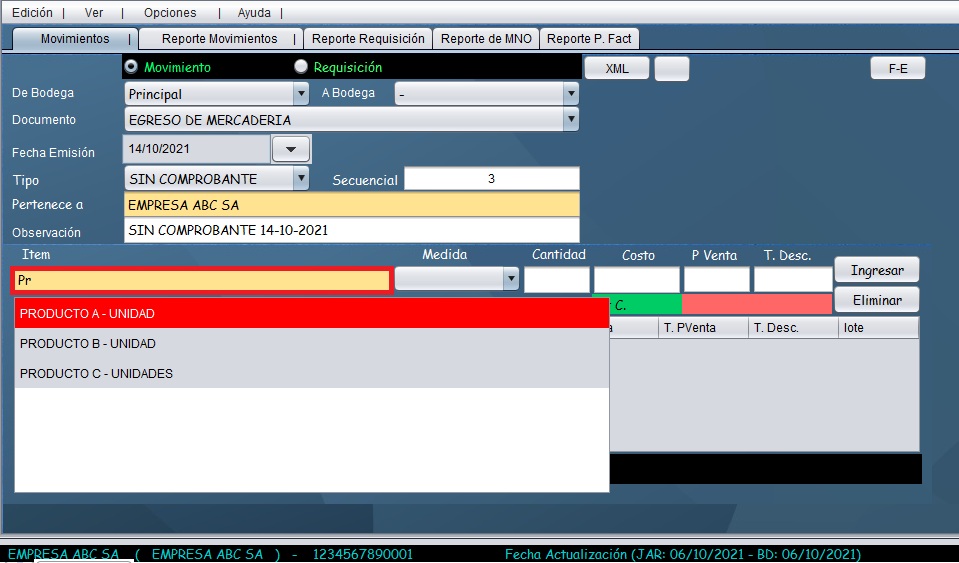
- En la barra de búsqueda escriba el nombre del itemítem que va a egresar y selecciónelo.
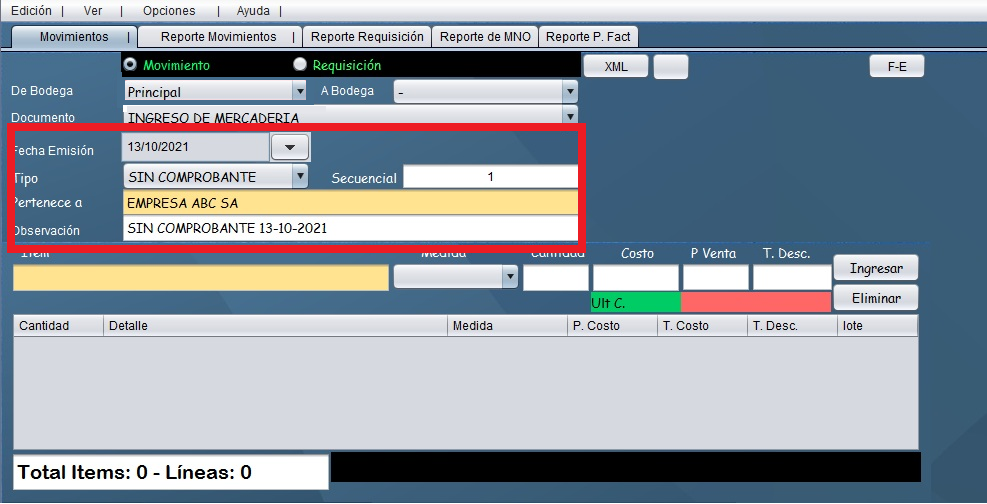
- Ingrese la información necesaria, como fecha, tipo y observación,observación
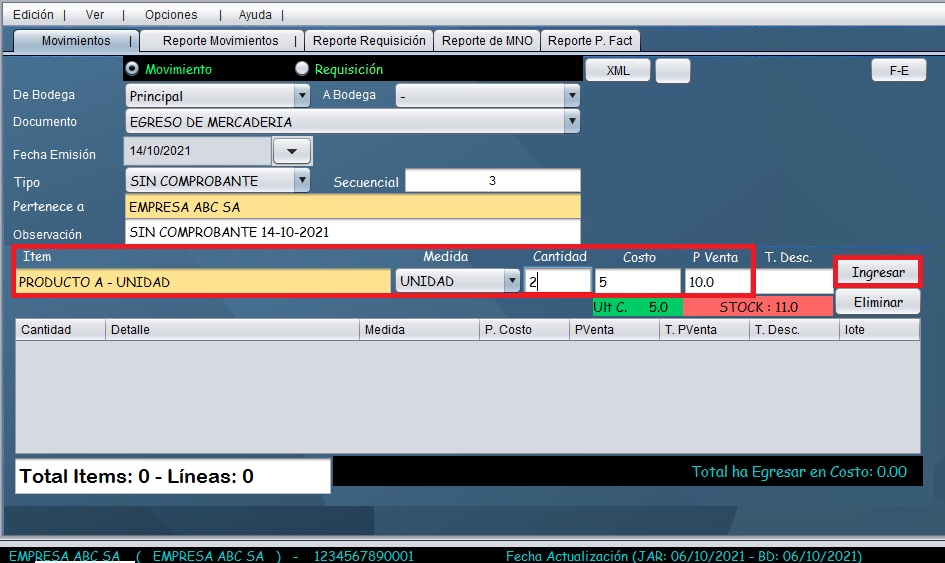
- posteriormente seleccione el/los itemsítems que van a egresar, ingrese la cantidad y de ser necesario el costo, posteriormente de clic en el botón "Ingresar".
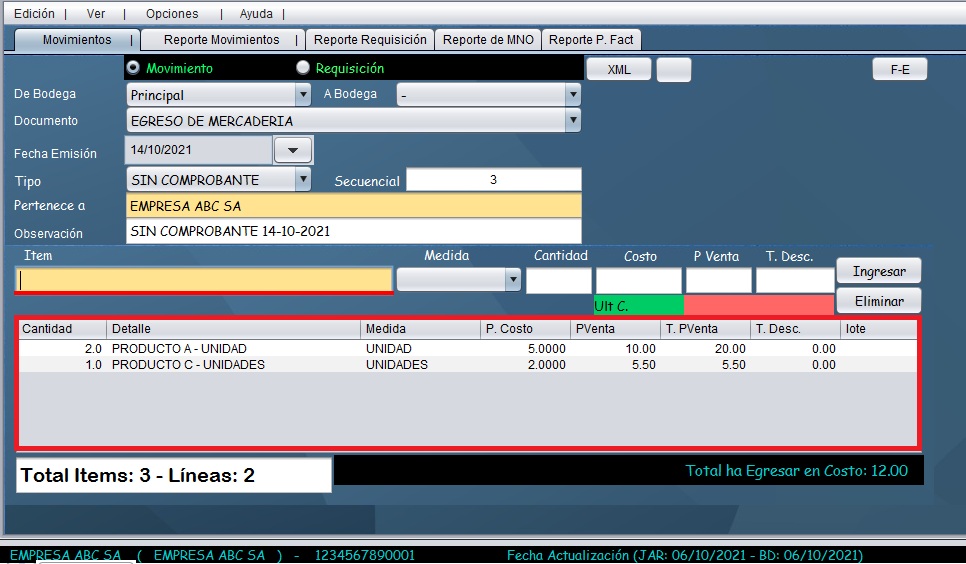
- En un sólo procedimiento puede realizar el egreso de varios productos, vuelva a ingresar todos los items requeridos, el sistema mostrará el número de líneas y el número de ítems que van a egresar en la parte inferior.
- Para guardar diríjase al menú "Edición" y seleccione la opción "Nuevo movimiento"
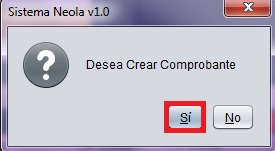
- Se mostrará una ventana con el mensaje "Desea crear comprobante", presione el botón "Si"
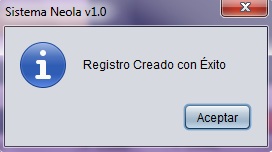
- Finalmente, se mostrará un mensaje de confirmación.