📥 Ingreso de mercadería
Ingreso al sistema
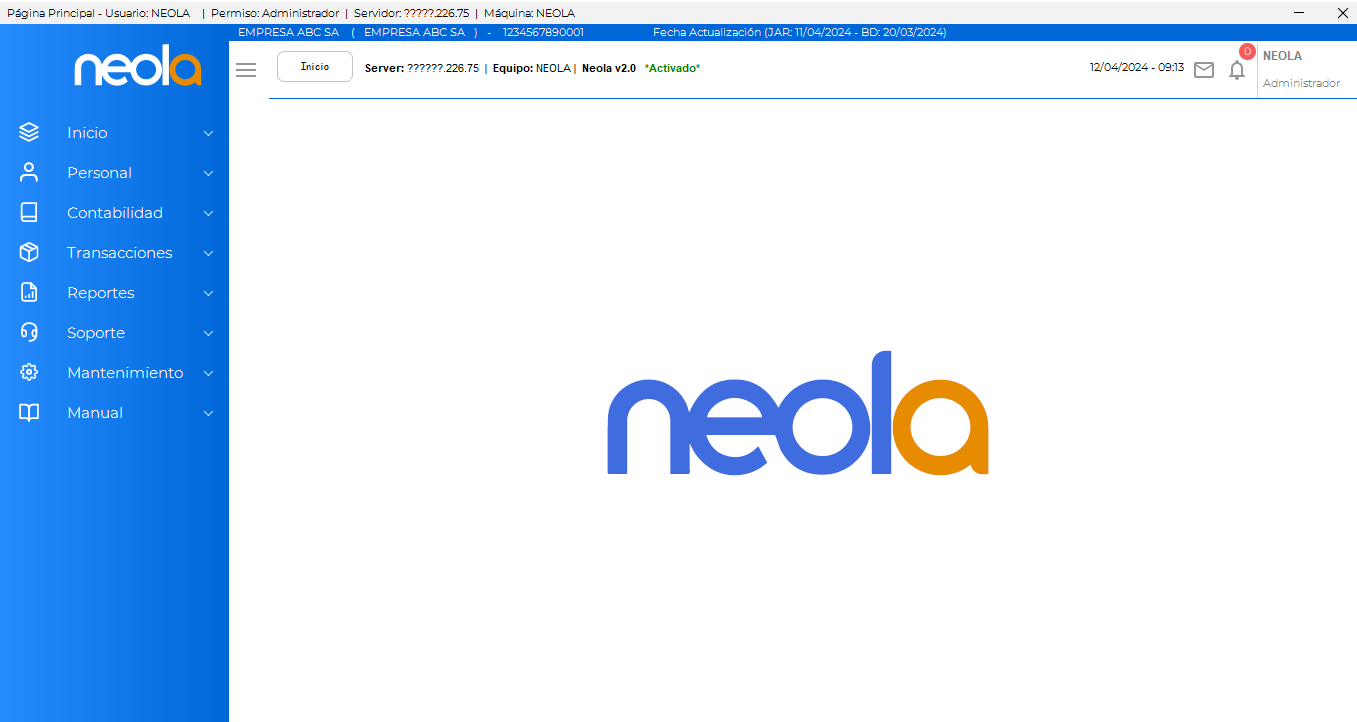
-El usuario debe abrir el programa Neola en su ordenador.
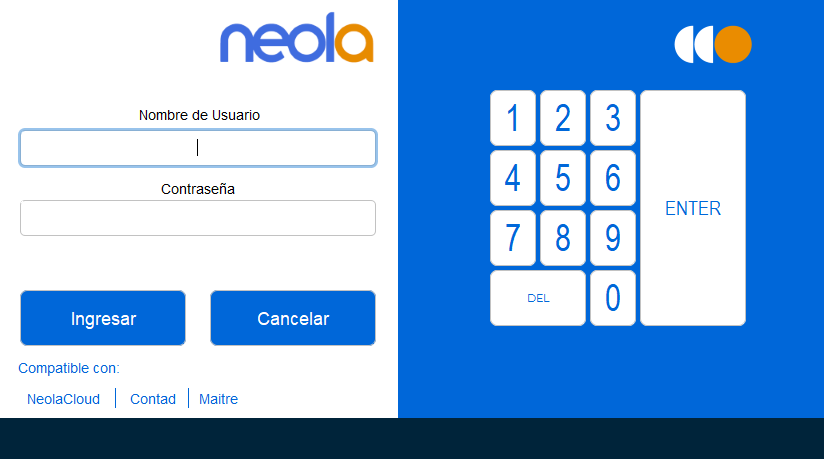
-Ingrese el usuario y contraseña proporcionado por su técnico.
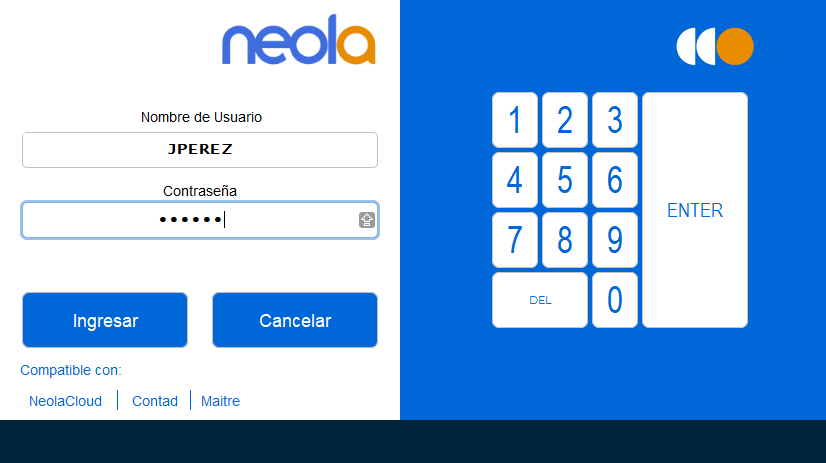
- Presione la tecla "Enter" o el botón "Ingresar" para acceder a la pantalla principal del sistema.
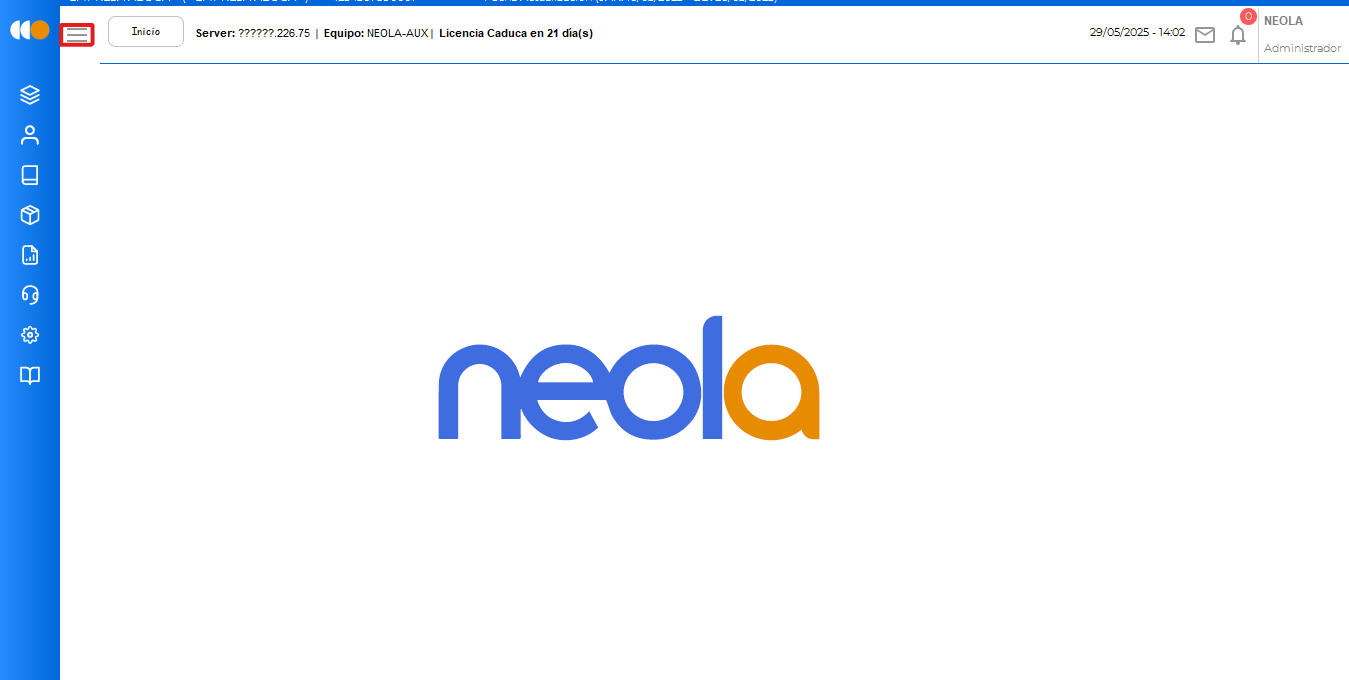
-Presione el icono para visualiza la barra de menu.
Ingreso a movimientos kardex
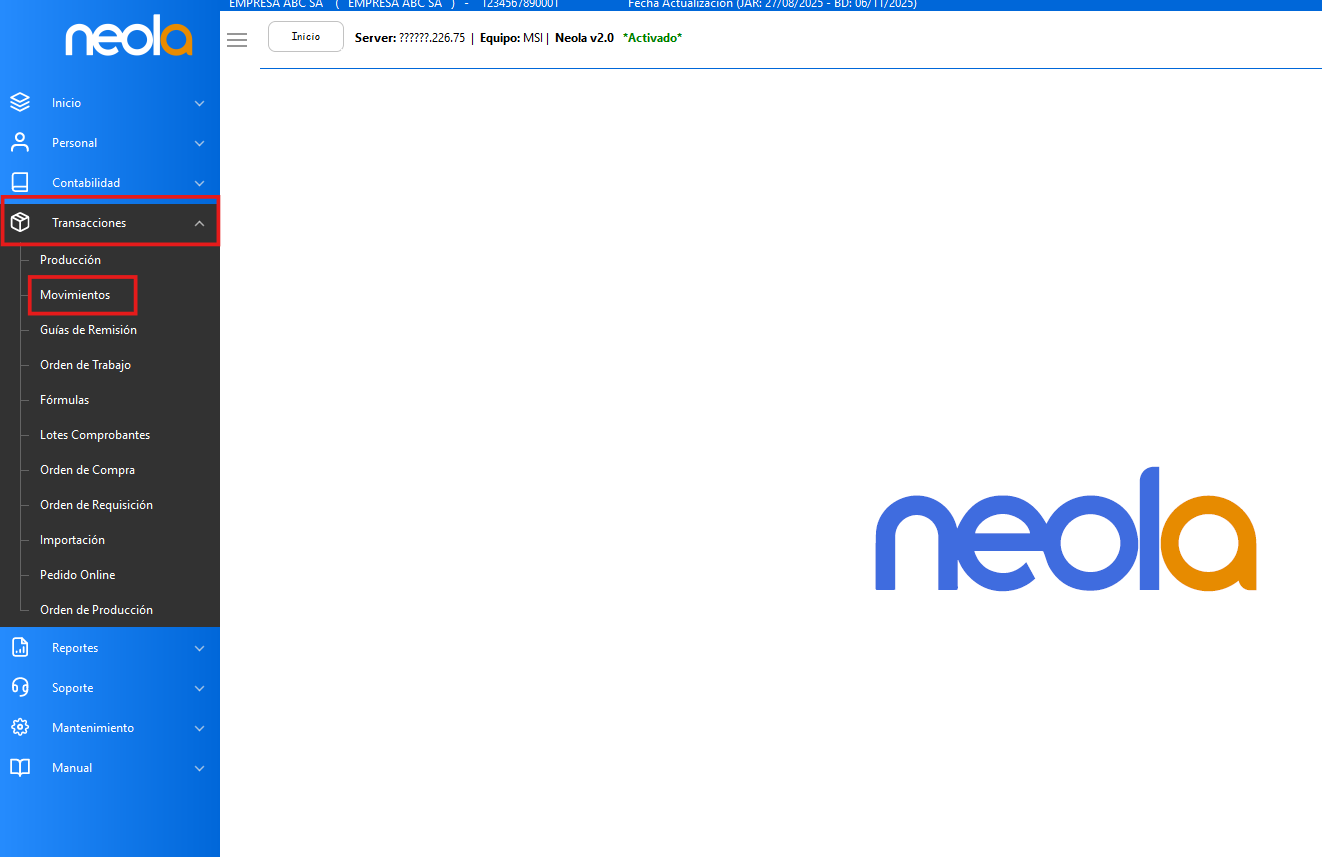
- El usuario deberá dirigirse al menú principal y seleccionar -> "Transacciones"
- Posteriormente, seleccione la opción "Movimientos"
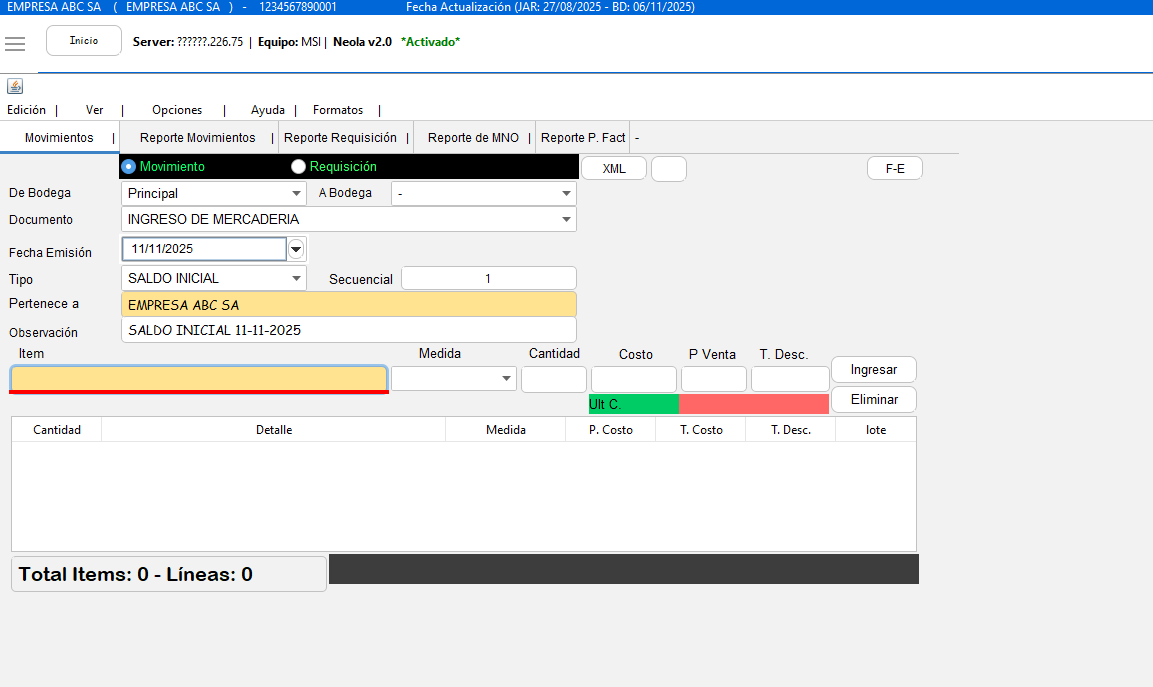
- Se mostrará la siguiente pantalla:
Ingreso de mercadería
- En el caso de tener varias bodegas seleccione a que bodega se va a realizar el ingreso, caso contrario seleccione bodega "Principal"
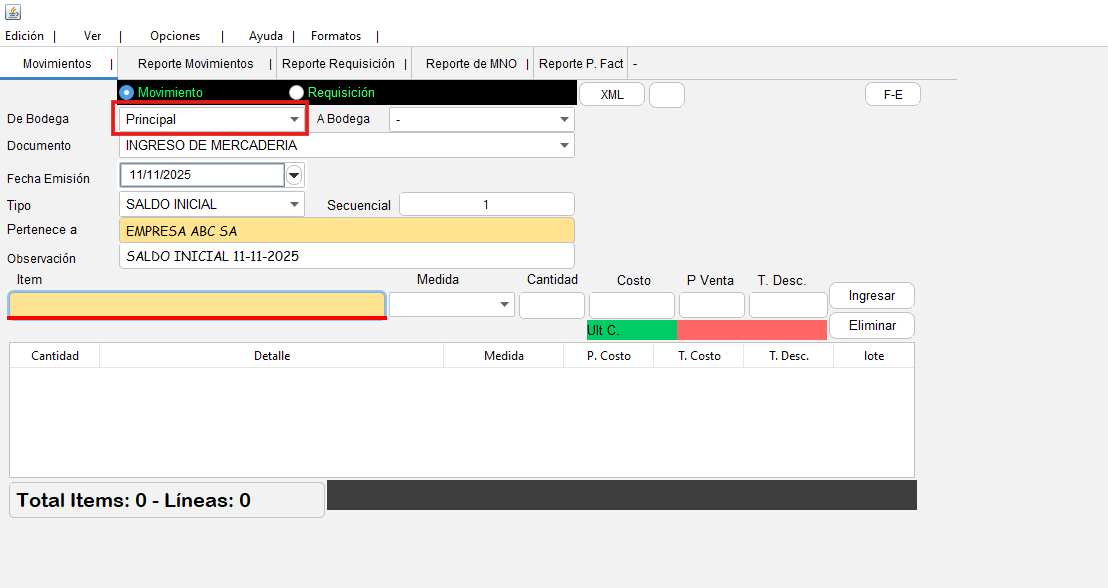
- En la opción "Documento" seleccione la opción "Ingreso de mercadería".
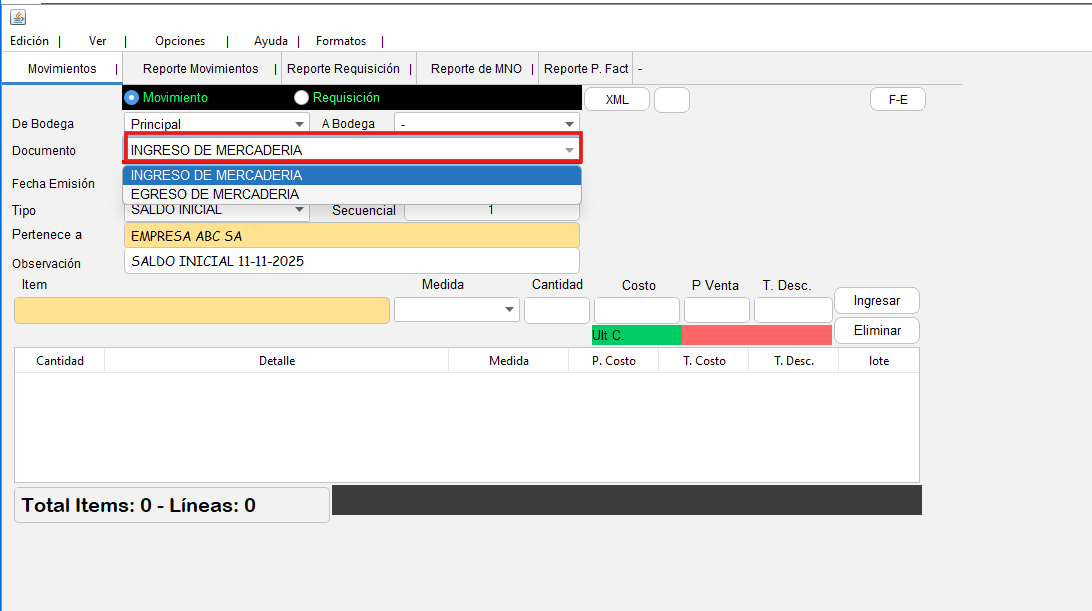
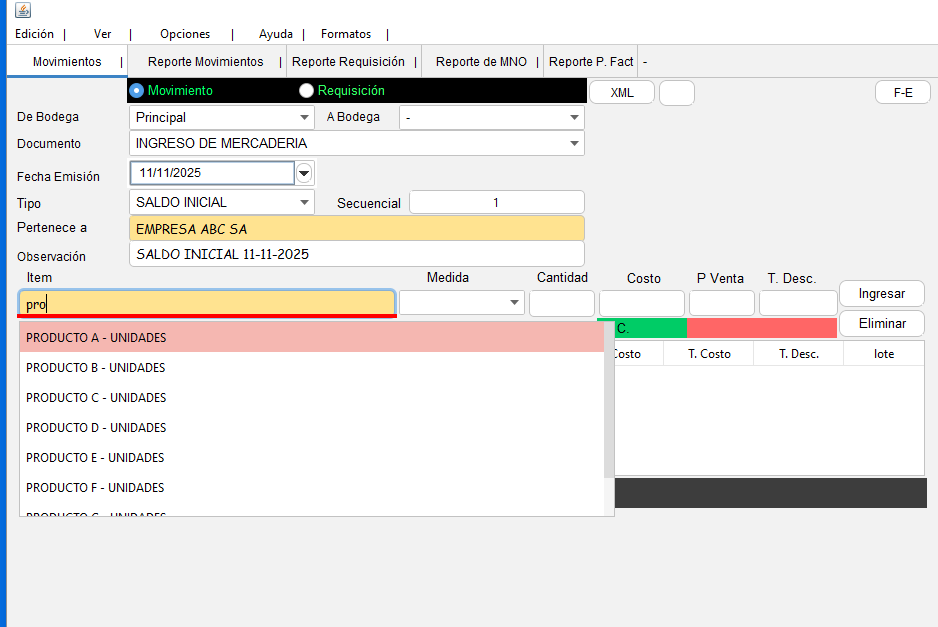
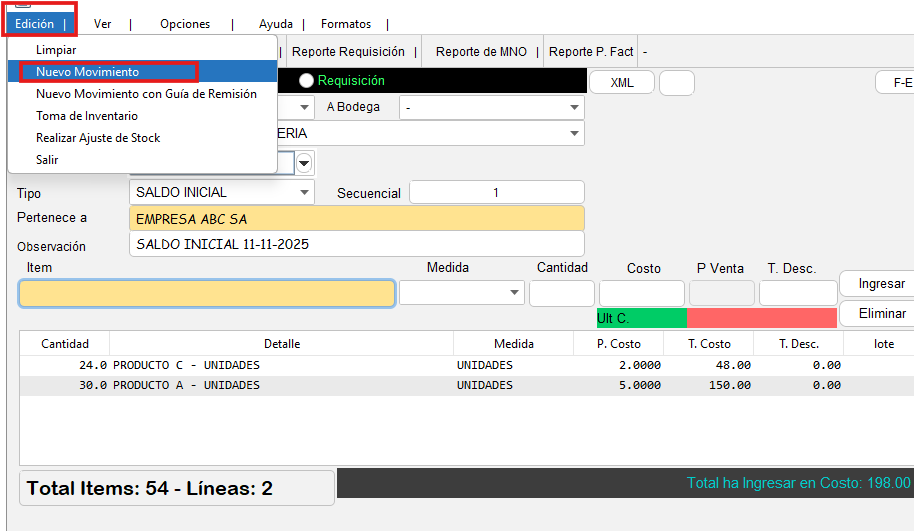
- Ingrese la información necesaria, como fecha, tipo y observación, poteriormente seleccione el/los items a ingresar en la barra de búsqueda
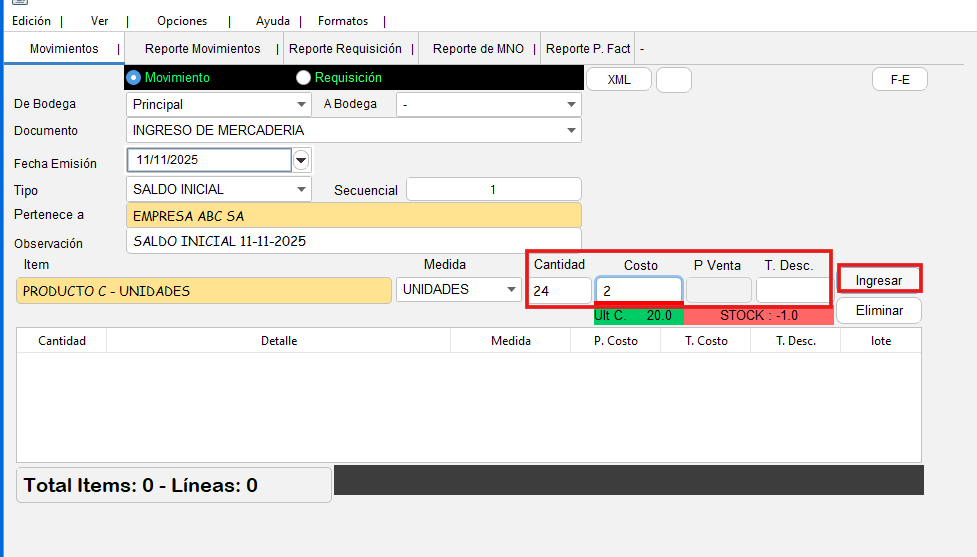
- Ingrese la cantidad y de ser necesario el costo, posteriormente de clic en el botón "Ingresar".
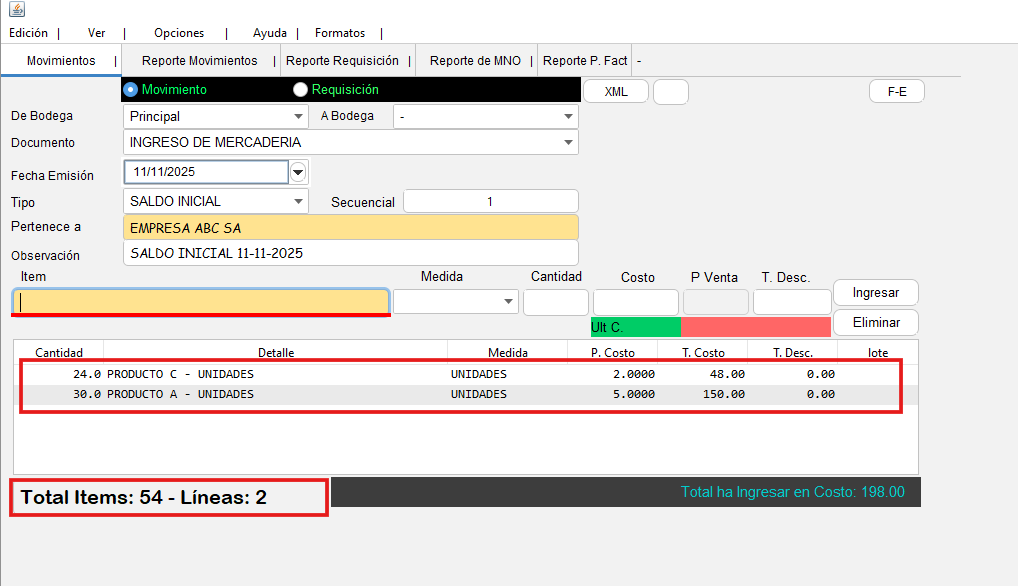
- En un sólo procedimiento puede realizar el ingreso de varios productos, vuelva a ingresar todos los items requeridos, el sistema mostrará el número de líneas y el número de items que van a ingresar en la parte inferior.
- Para guardar diríjase al menú "Edición" y seleccione la opción "Nuevo movimiento"
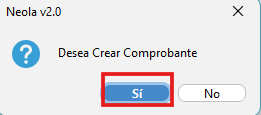
- Se mostrará una ventana con el mensaje "Desea crear comprobante", presione el botón "Si"
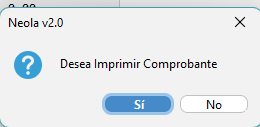
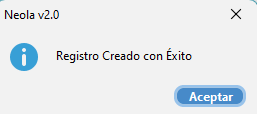
- Finalmente se mostrará un mensaje de confirmación.