
Configuración de Botones Módulo de Facturación
🔒 Ingreso al sistema
-Para empezar, inicia el programa Neola en tu ordenador e ingresa el usuario y contraseña proporcionado por tu técnico. 
Haz clic en Ingresar

-Una vez en la pantalla principal, selecciona el ícono de Menú  en la parte superior izquierda.

- Ingresamos al Módulo de Mantenimiento, seguidamente en la sección de Configuración
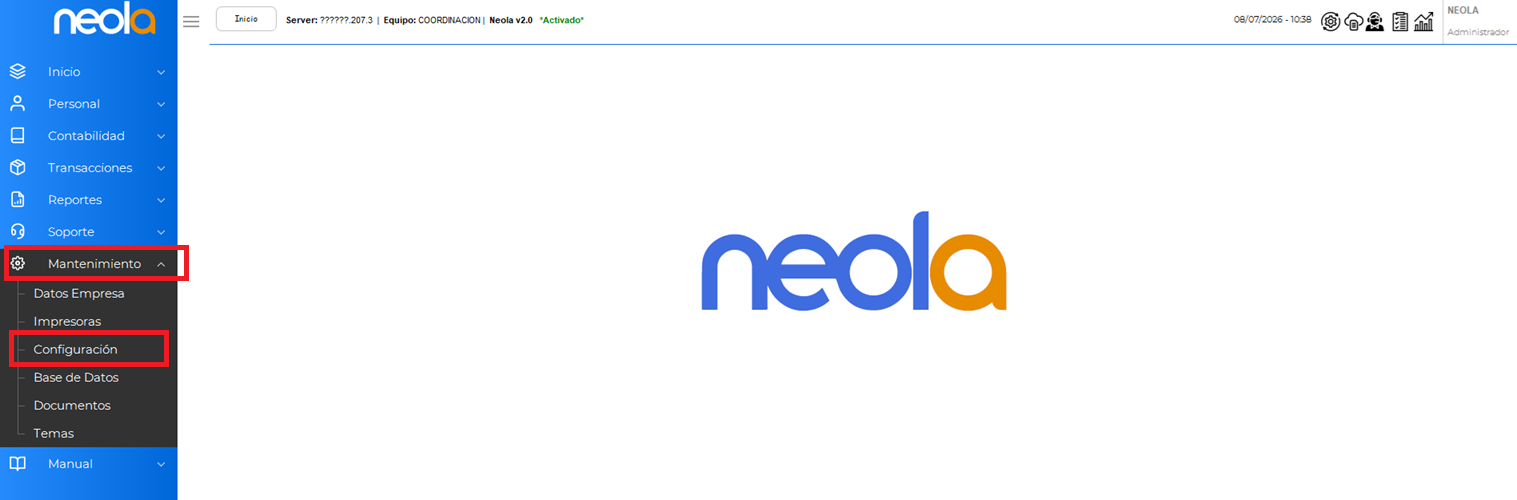
- Una vez ingresado, no dirigimos a la pestaña Punto de Venta y posteriormente damos clic en el botón con los 3 puntos, para ingresar a la edición.
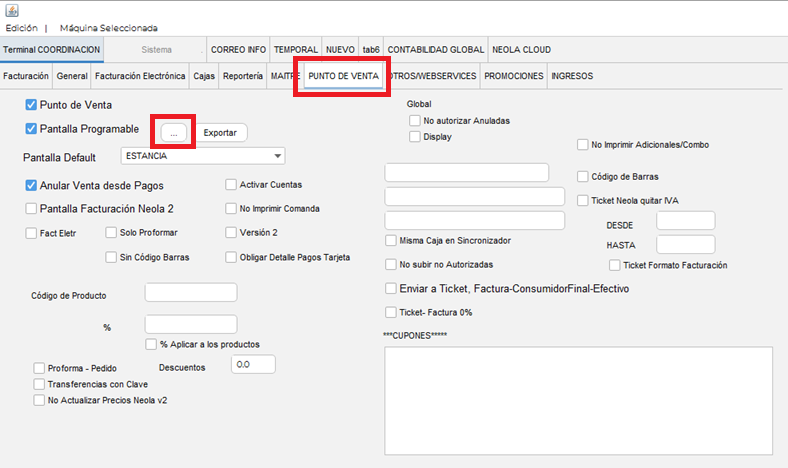
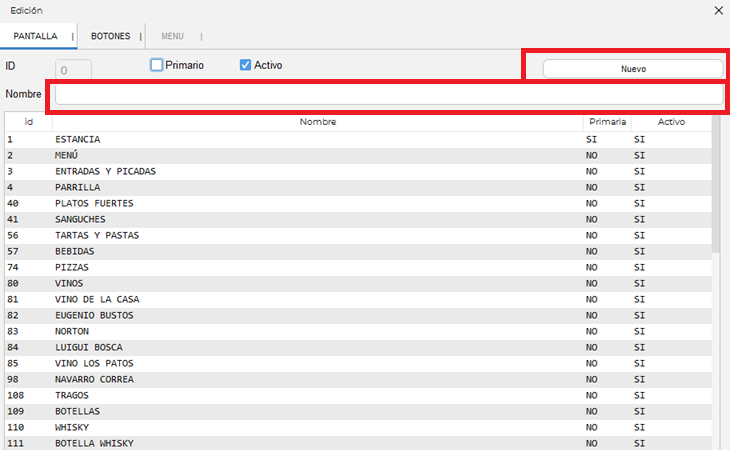
- Como primera vista, tendremos la pestaña Pantalla, esta mostrara los botones principales, para crear una nueva pantalla se deberá ingresar el nombre seguidamente en botón Nuevo.
- En la segunda pestaña, denominada Botones, se podrán editar y configurar los botones correspondientes a la pantalla seleccionada.
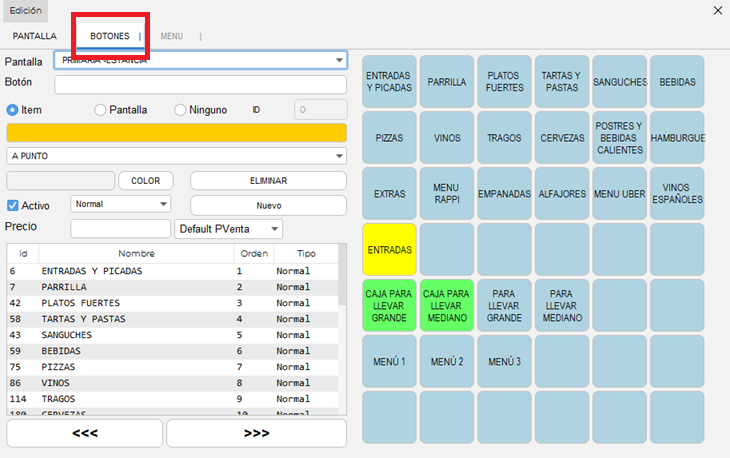
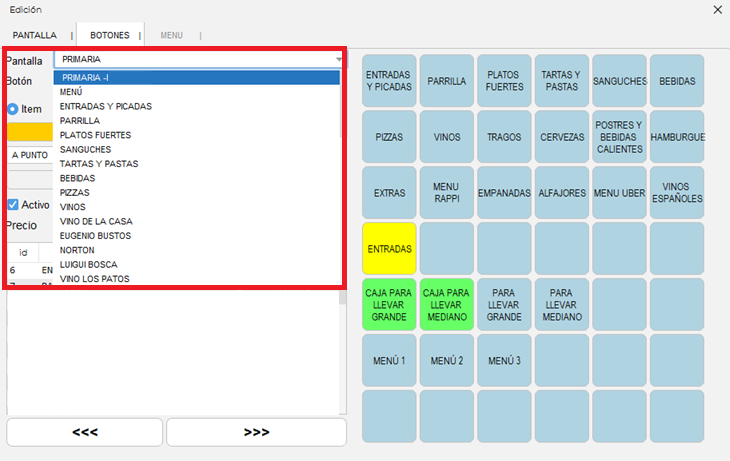
- En la opción de Pantalla se podrá elegir, cualquier pantalla configurada en el anterior paso
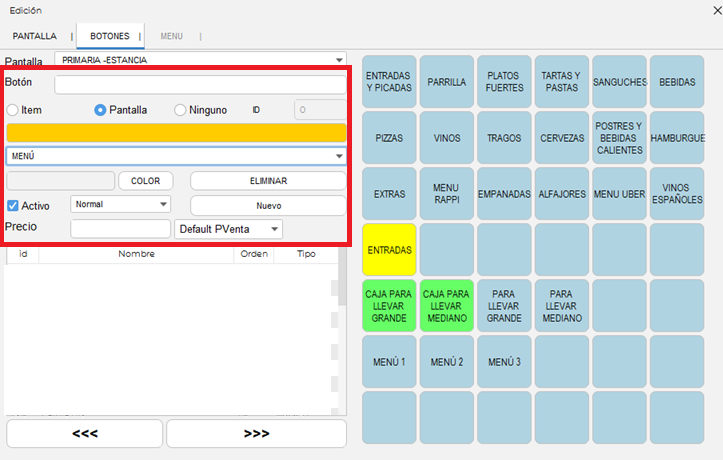
- Posteriormente, se deberá completar la información del nuevo botón, ingresando su nombre y definiendo su funcionamiento.
NOTA: El botón podrá asociarse a un Ítem o directamente a una Pantalla, según la necesidad.
- Además, es posible asignarle un color para facilitar su identificación, también, se puede establecer el precio que se mostrará y utilizará al seleccionar dicho botón.
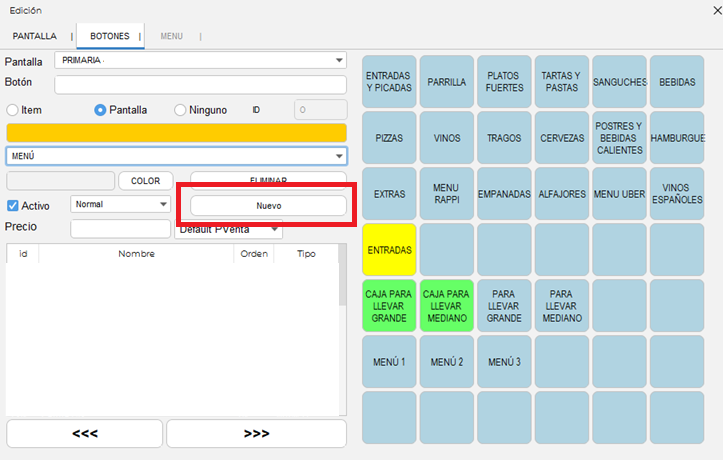
- Una vez, ingresada la información necesaria del botón para guardarlo se deberá dar clic en el botón Nuevo
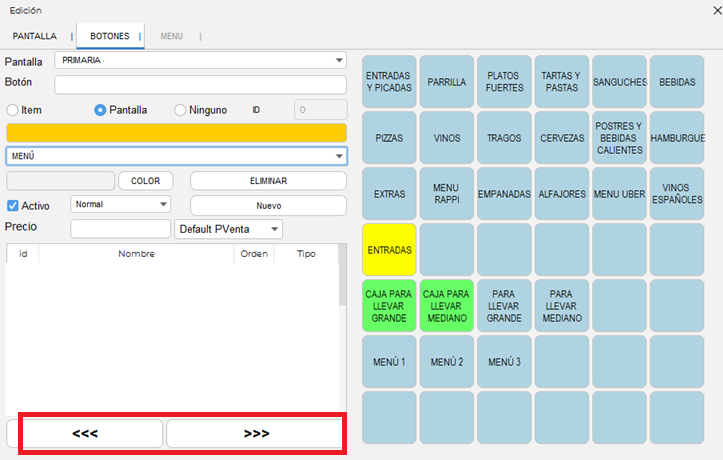
- Finalmente, si se desea ubicar el botón en una posición específica, se podrán utilizar las flechas ubicadas en la parte inferior de la pantalla para desplazarlo hasta la ubicación deseada.
No hay comentarios para mostrar
No hay comentarios para mostrar