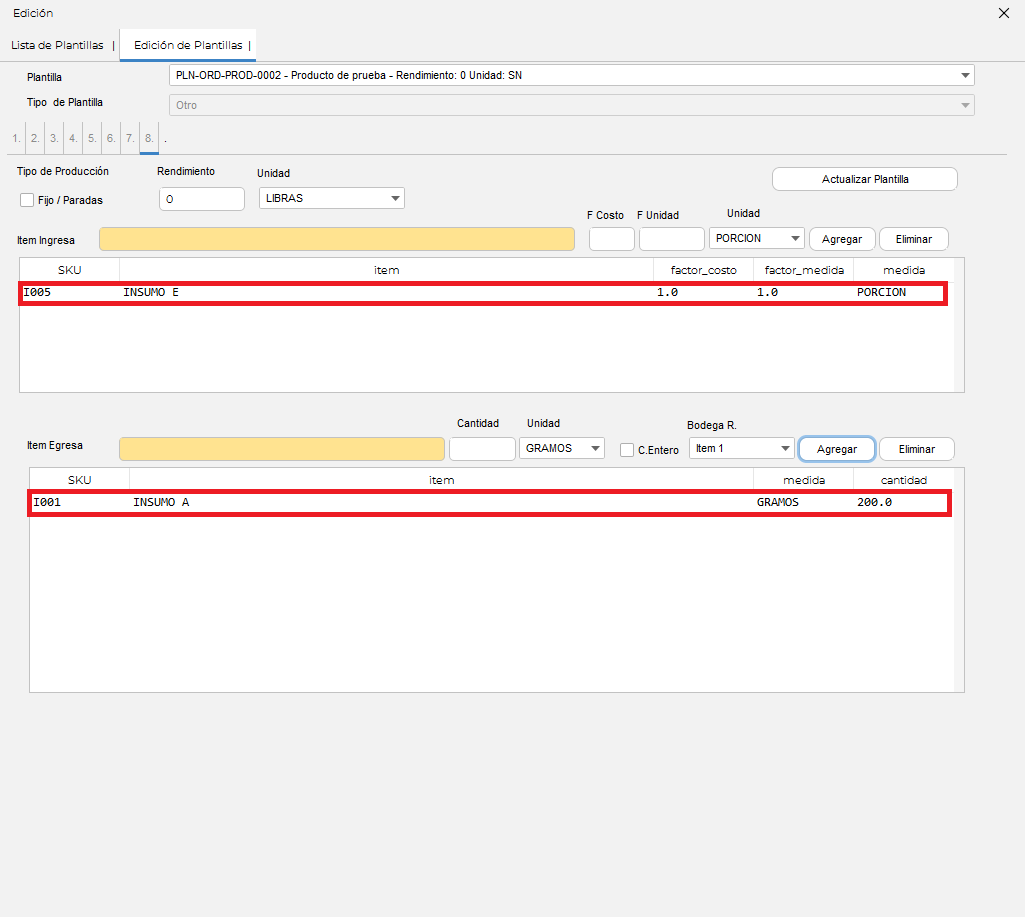
📝 Cómo crear una plantilla
🔒 Ingreso al sistema
-Para empezar, inicia el programa Neola en tu ordenador e ingresa el usuario y contraseña proporcionado por tu técnico. 
Haz clic en Ingresar

-Una vez en la pantalla principal, selecciona el ícono de Menú  en la parte superior izquierda.

📋Ingresar al módulo de Plantilla.
- Seleccione la opción “Transacciones”Transaccion”.
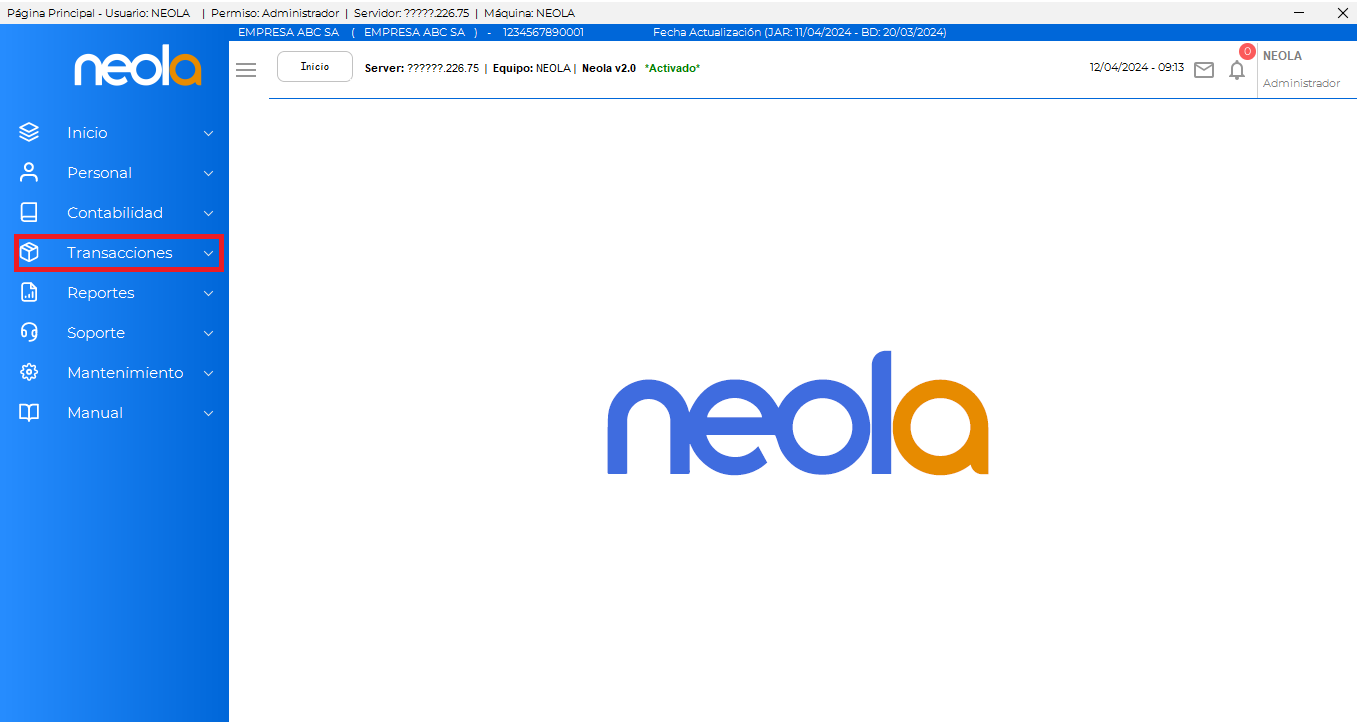
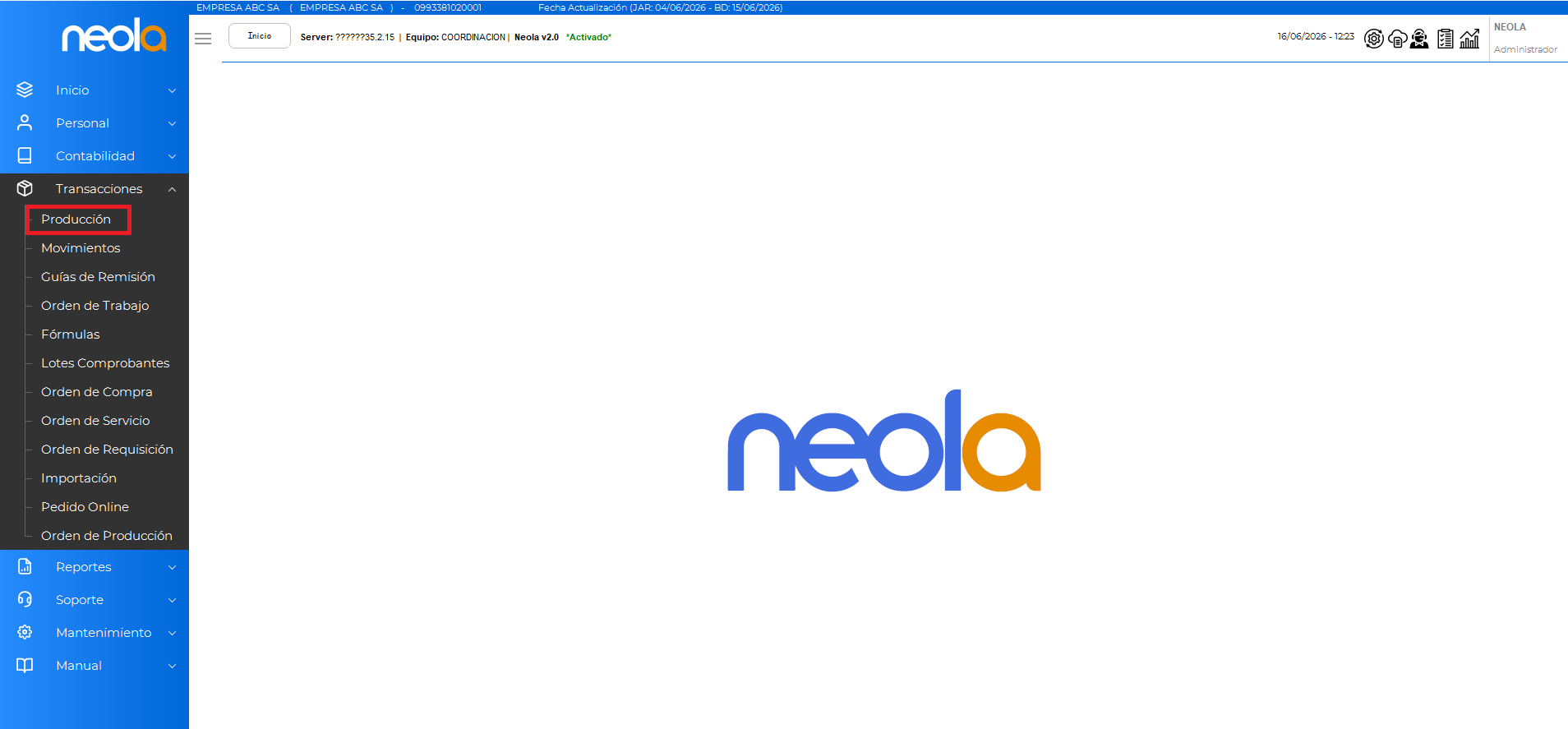
- Posteriormente, seleccione la opción “Producción”Produccion” para ingresar al módulo correspondiente.
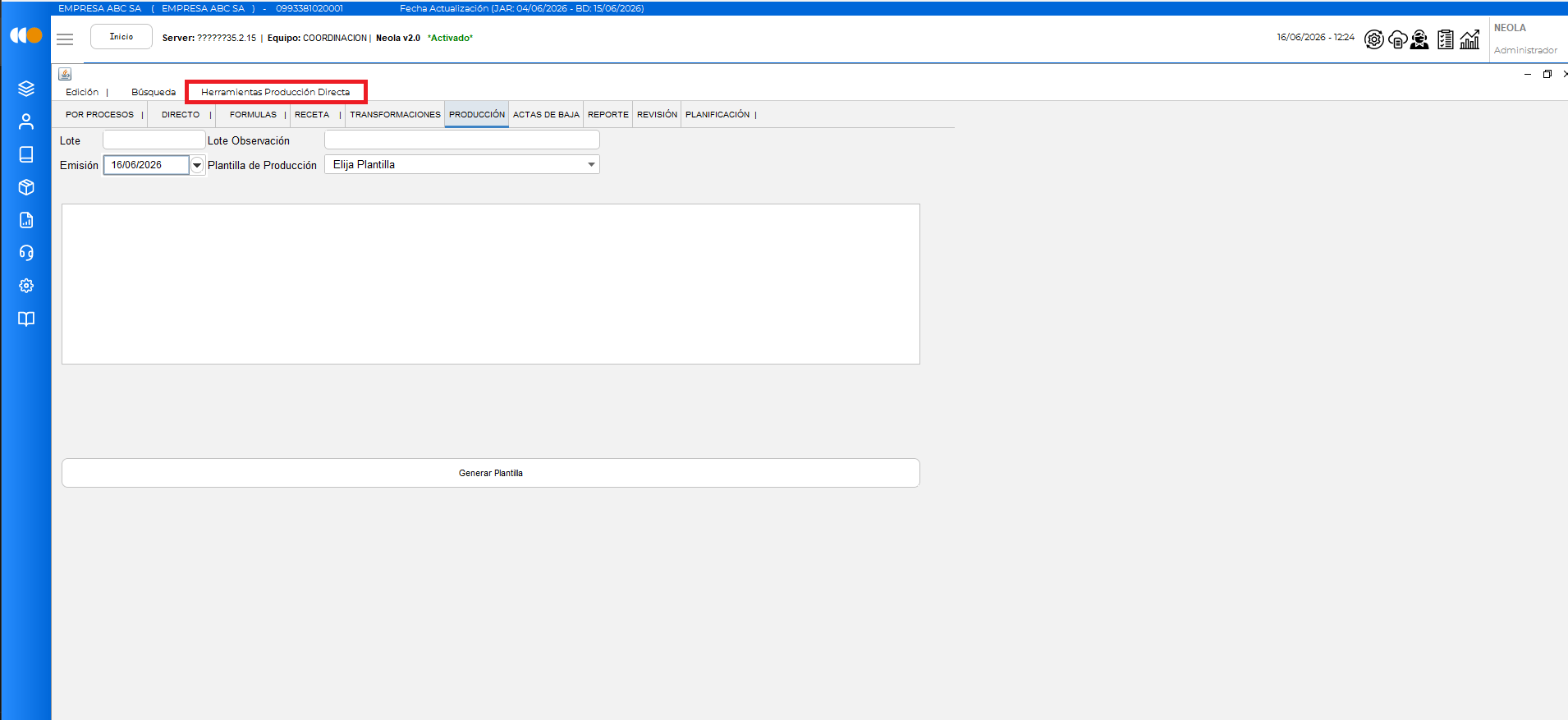
- A continuación, el sistema mostrará la siguiente pantalla.
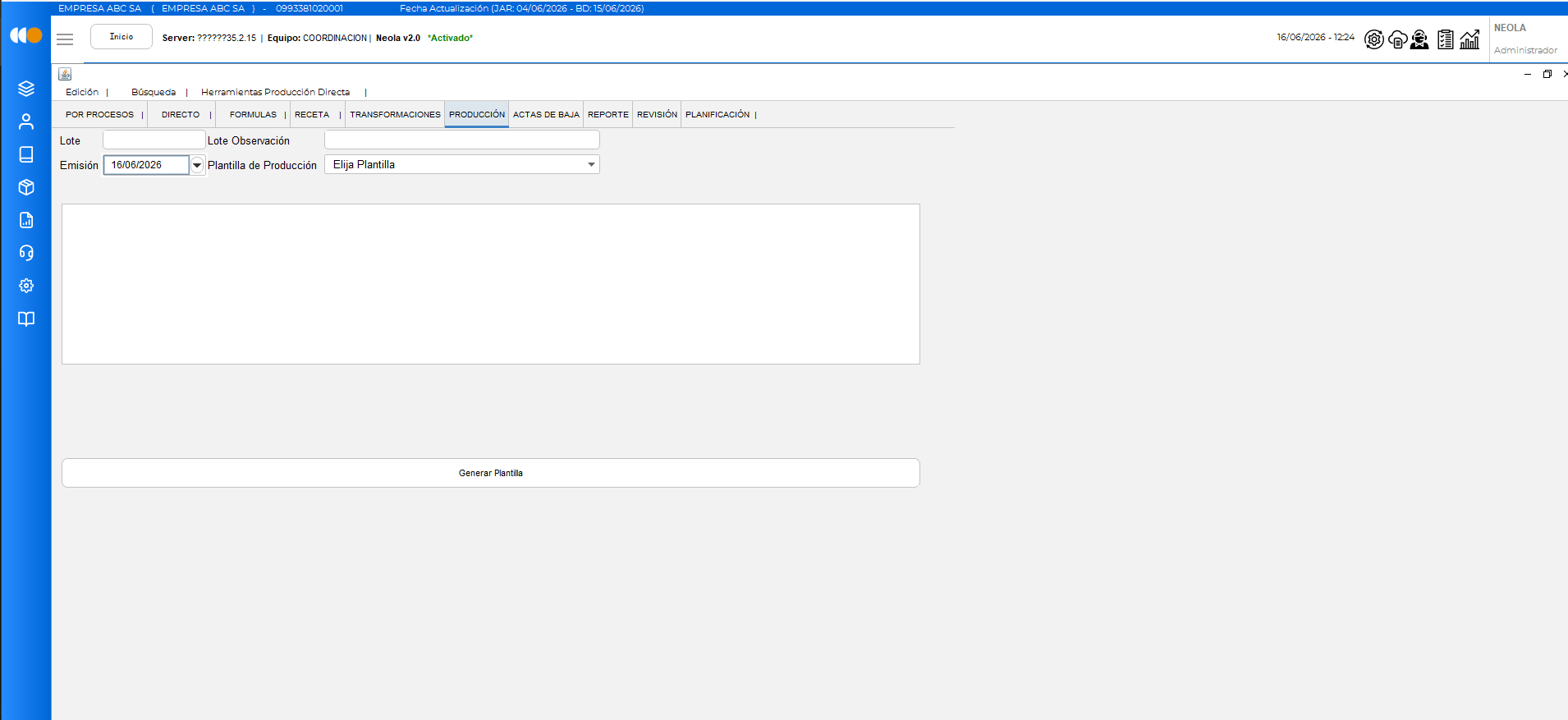
- Diríjase a la pestaña “Herramientas Producción Directa” y seleccione esa opción.
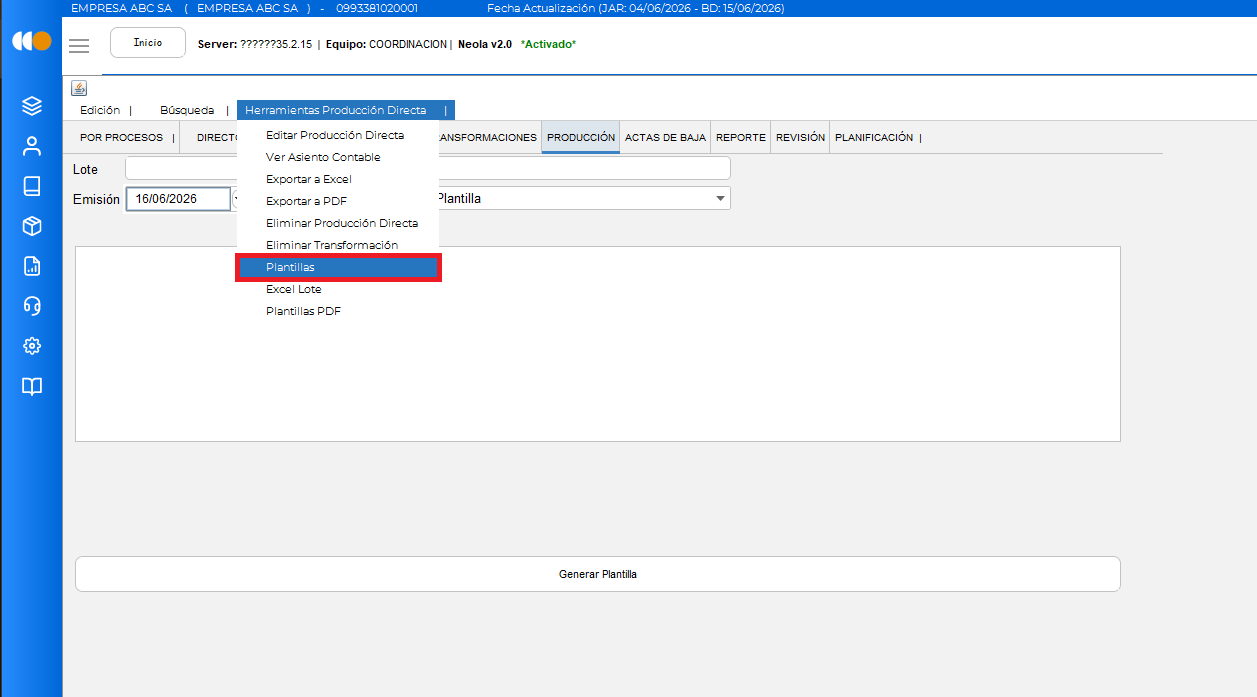
- Luego, seleccione la opción “Plantillas”.
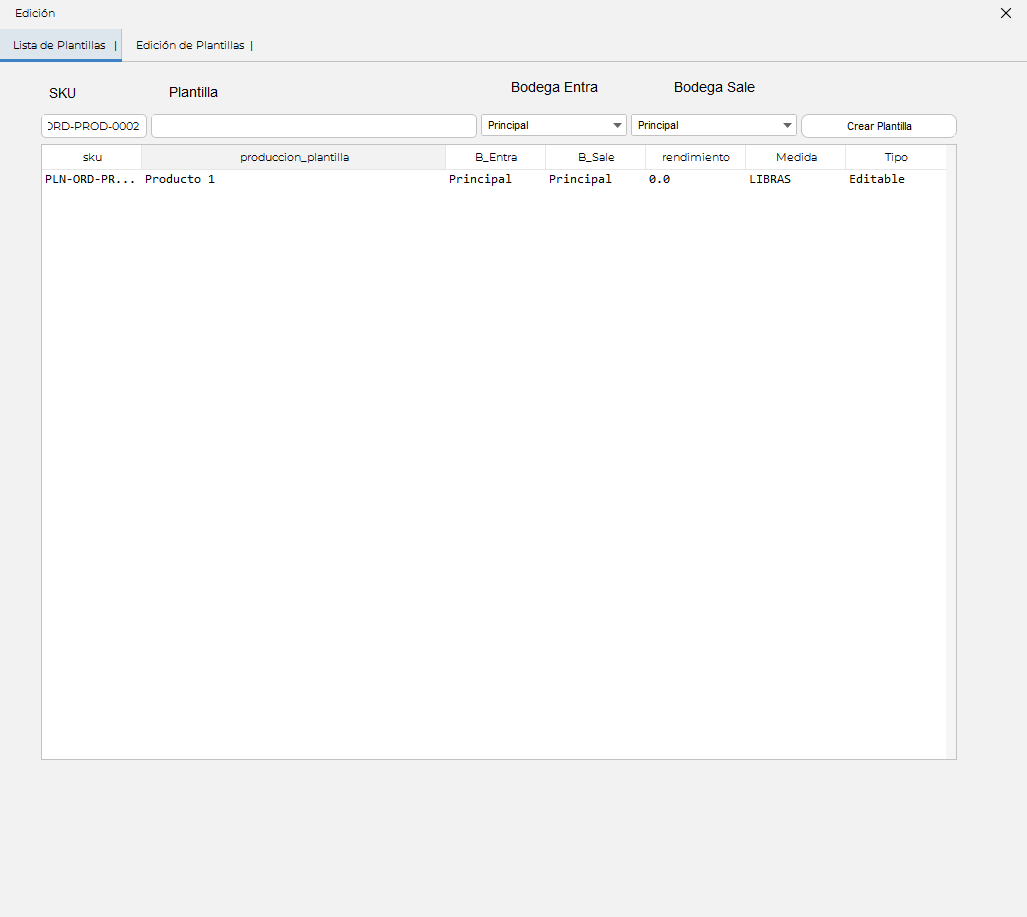
- A continuación, se visualizará la siguiente pantalla..
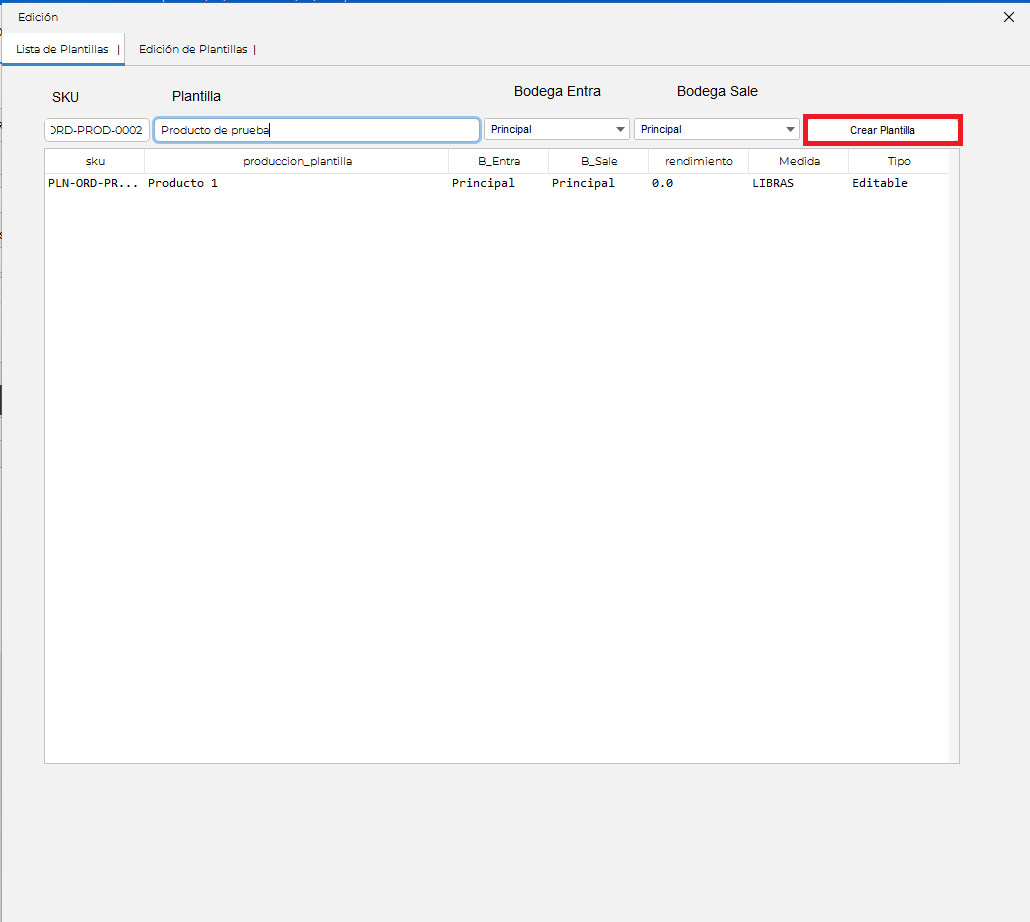
- Posteriormente, asigne un nombre a la plantilla.
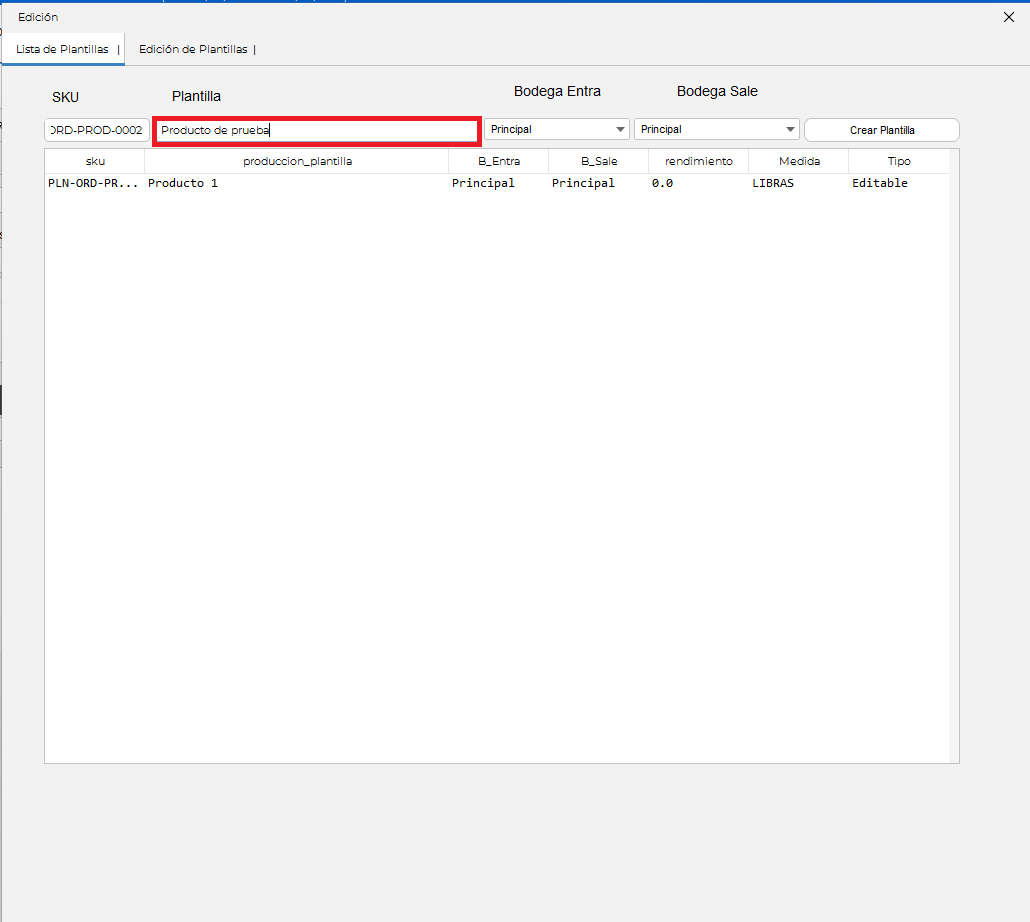
- Luego, haga clic en el botón “Crear Plantilla”.
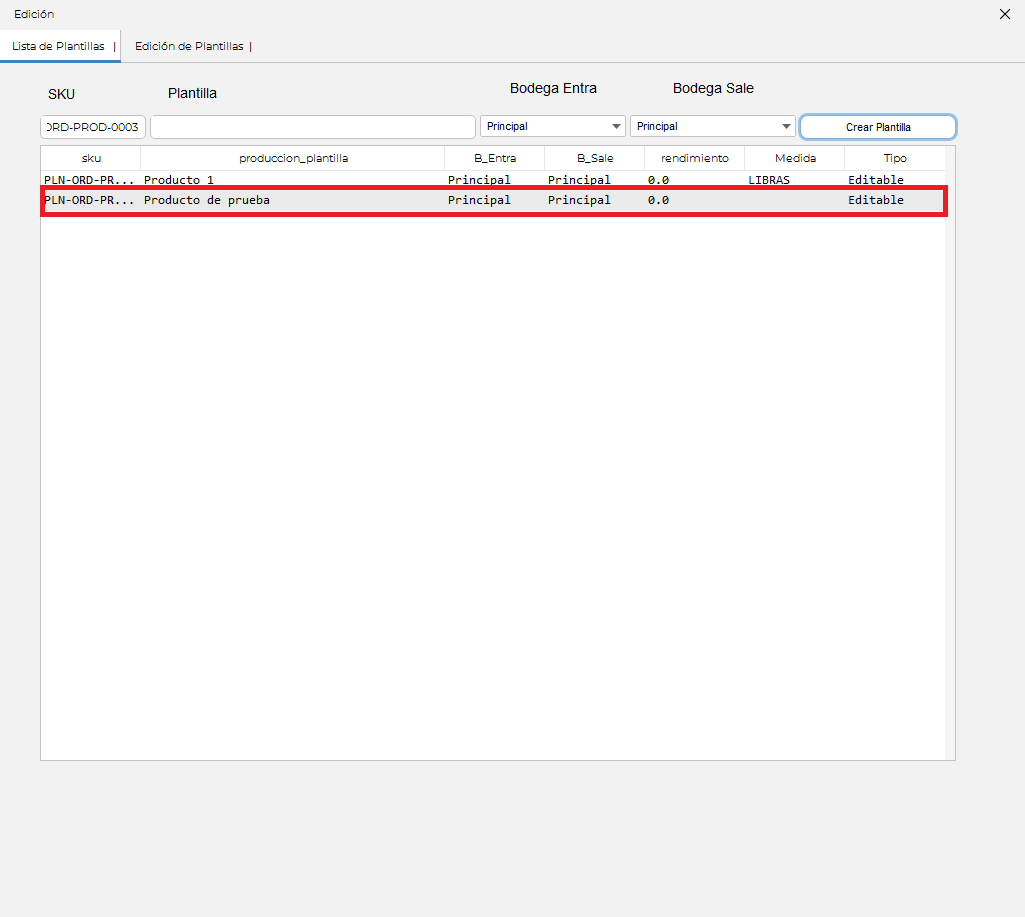
- Finalmente, podrá visualizar la plantilla creada correctamente.
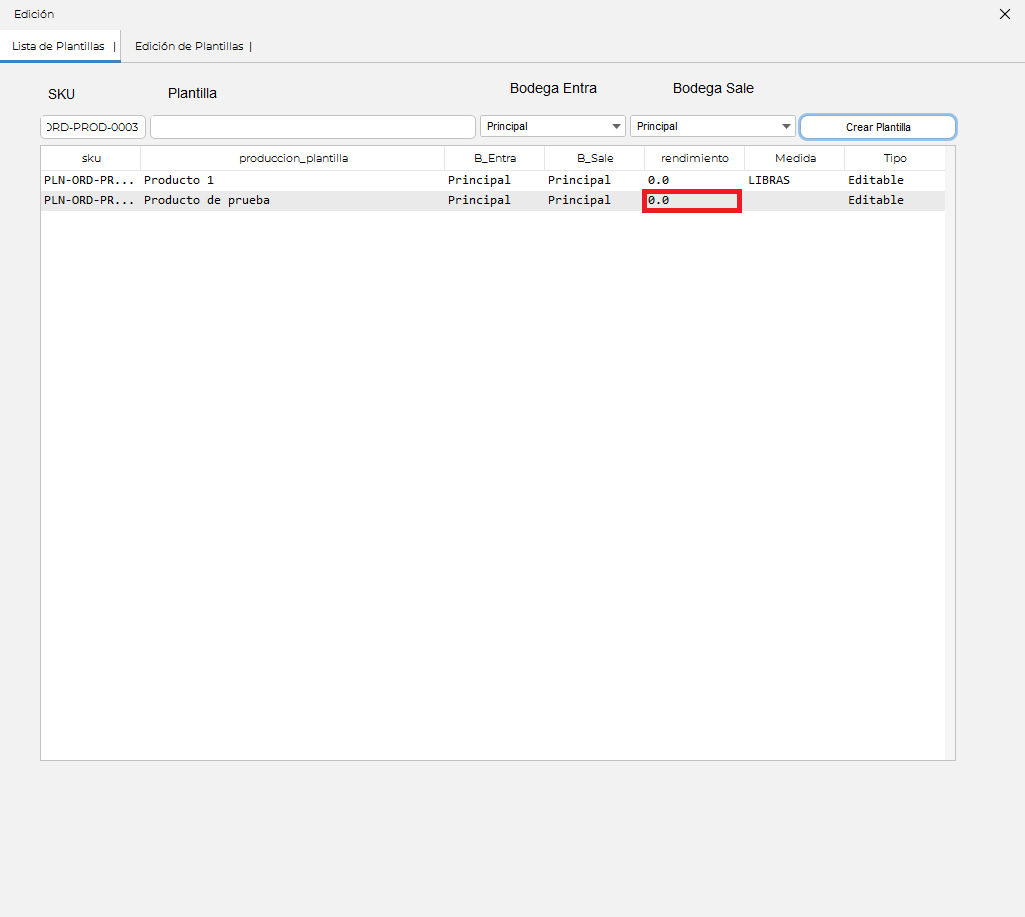
- Si desea ingresar un rendimiento, haga clic en el espacio en blanco, tal como se muestra en la siguiente imagen.
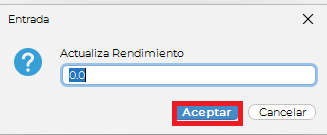
- Ingrese un rendimiento y haga clic en “Aceptar”.
- Si desea ingresar una medida, haga clic en el espacio en blanco, tal como se muestra en la siguiente imagen.
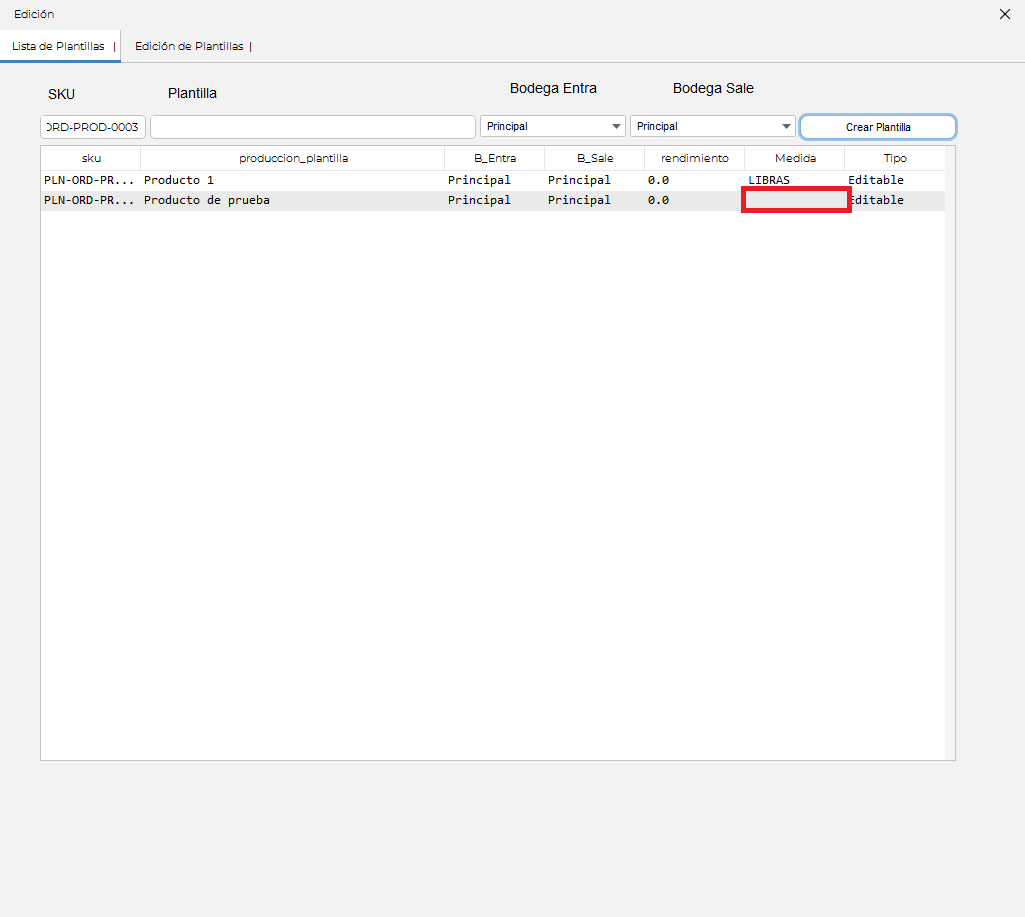
- Seleccione la medida deseada y haga clic en “Aceptar”.
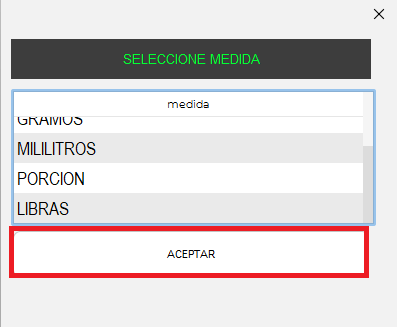
- Para editar una plantilla, diríjase a la opción “Edición de Plantillas”.
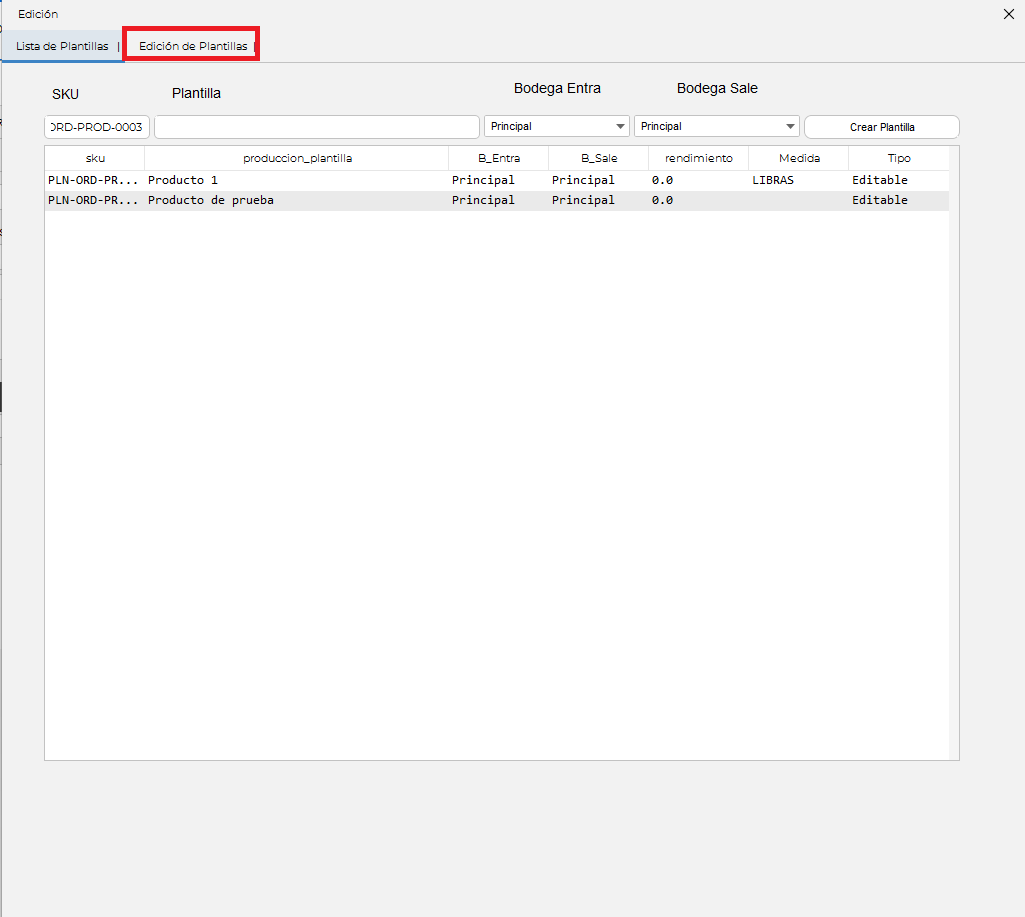
- A continuación, se mostrará la siguiente pantalla.
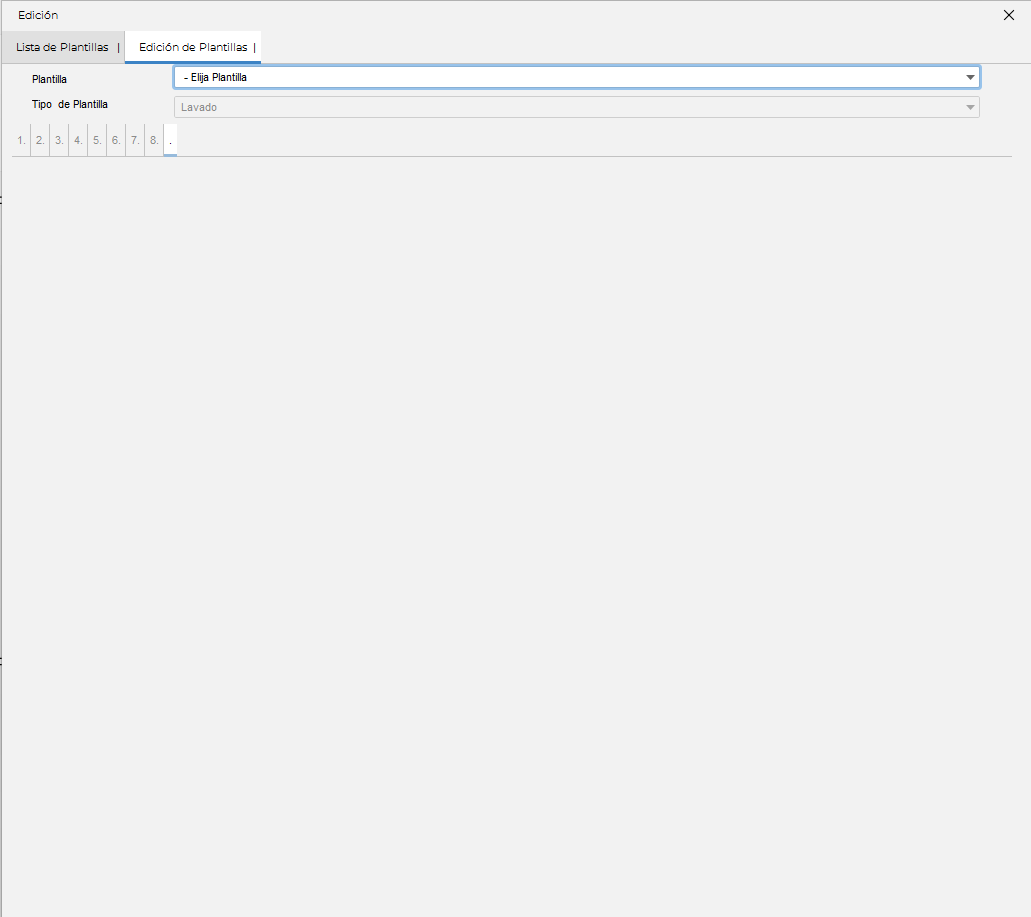
- Haga clic en “Elegir Plantilla”, seleccione la plantilla deseada y confirme la selección.
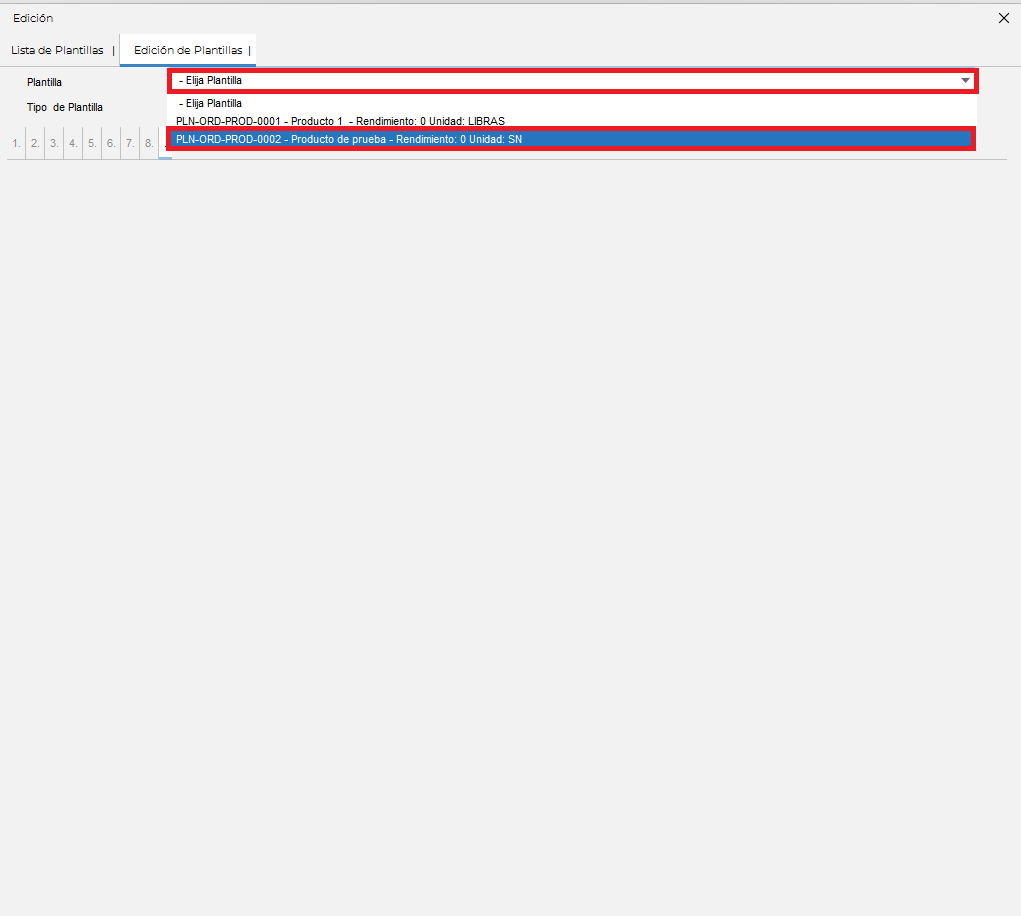
- A continuación, se mostrará la siguiente pantalla.
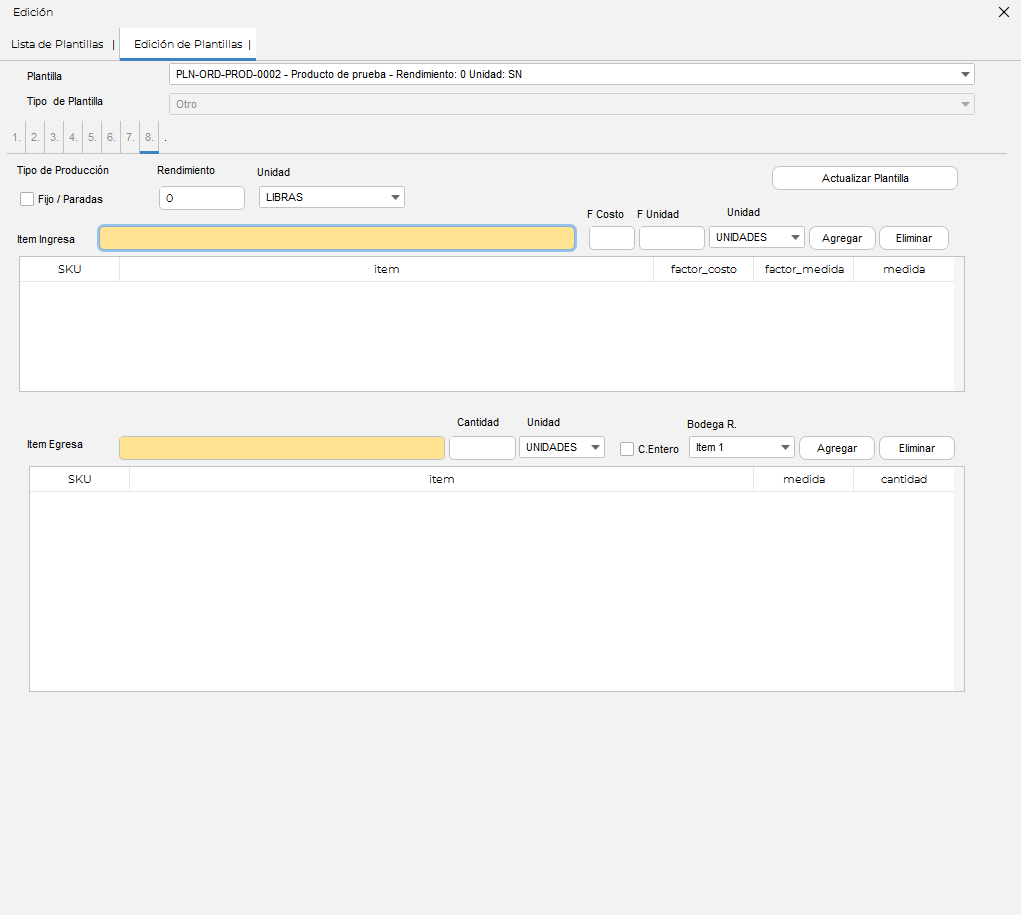
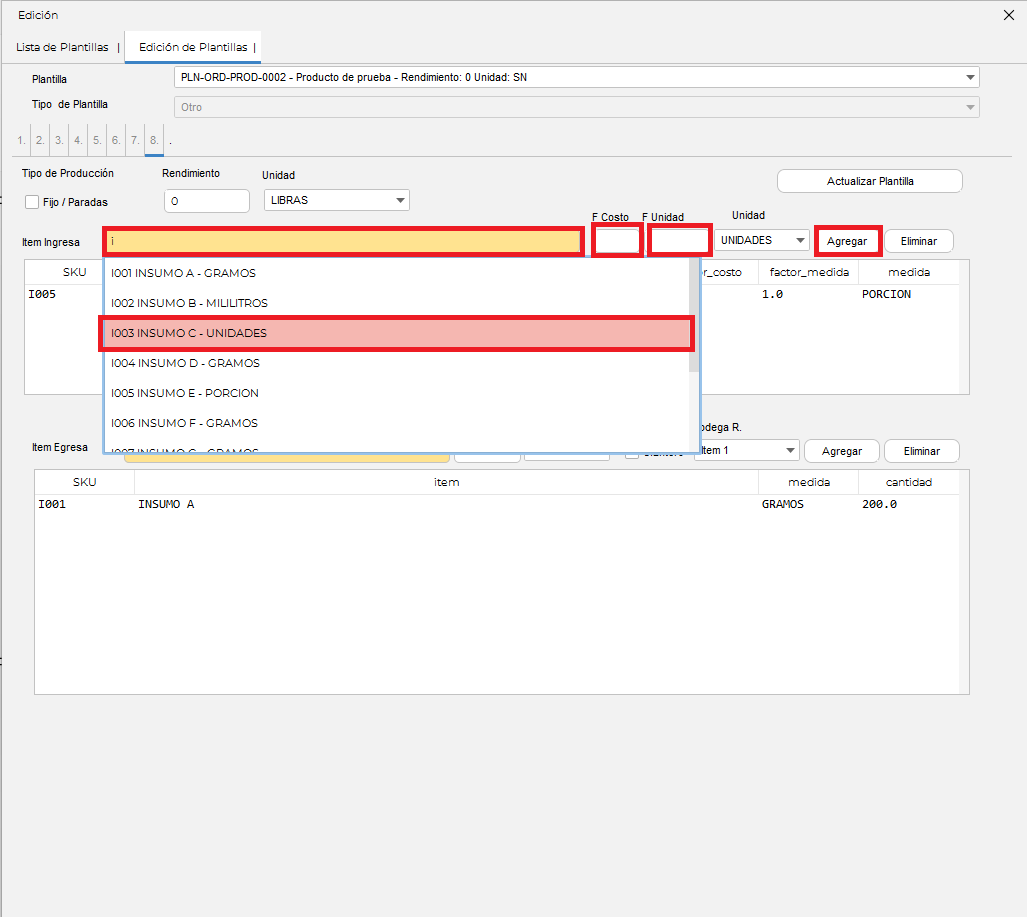
- Para ingresar un ítem, diríjase al campo de en blanco, búsquelo y selecciónelo, agrege el F.Costo y el F.Unidad. Finalmente, haga clic en “Agregar”.
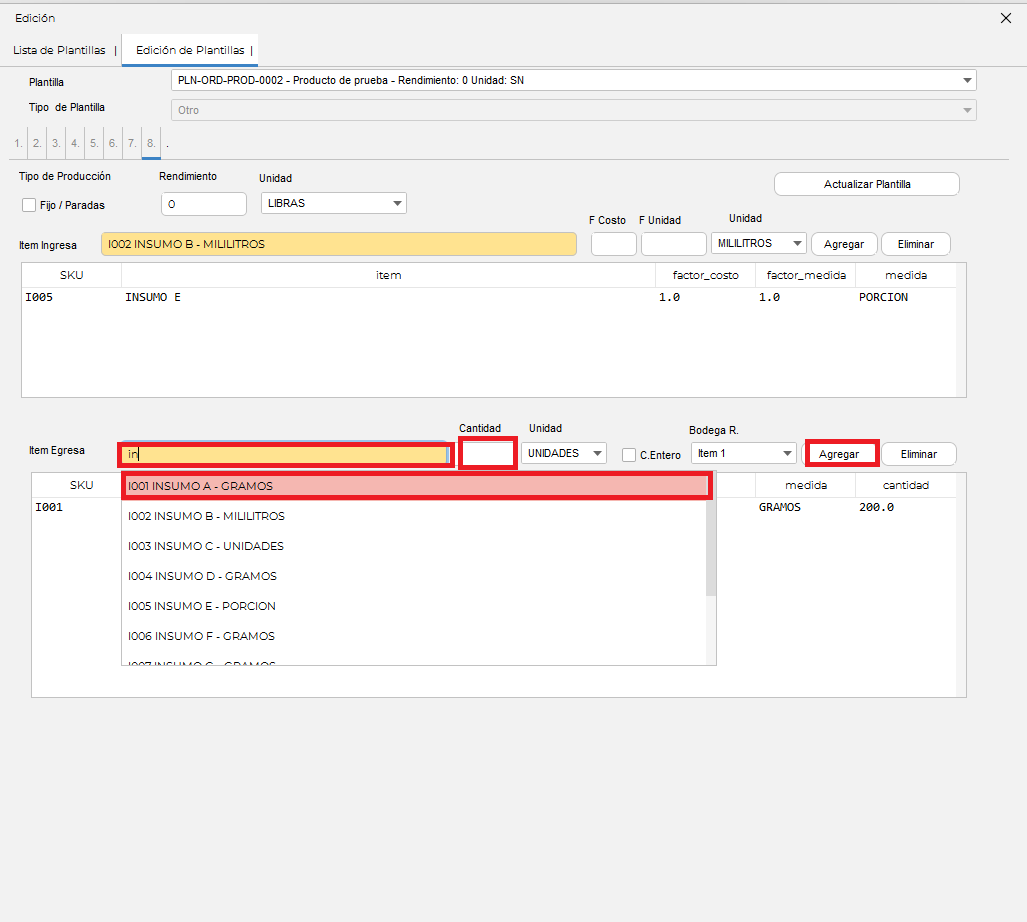
- Finalmente, se visualizarán los ítems agregados a la plantilla.