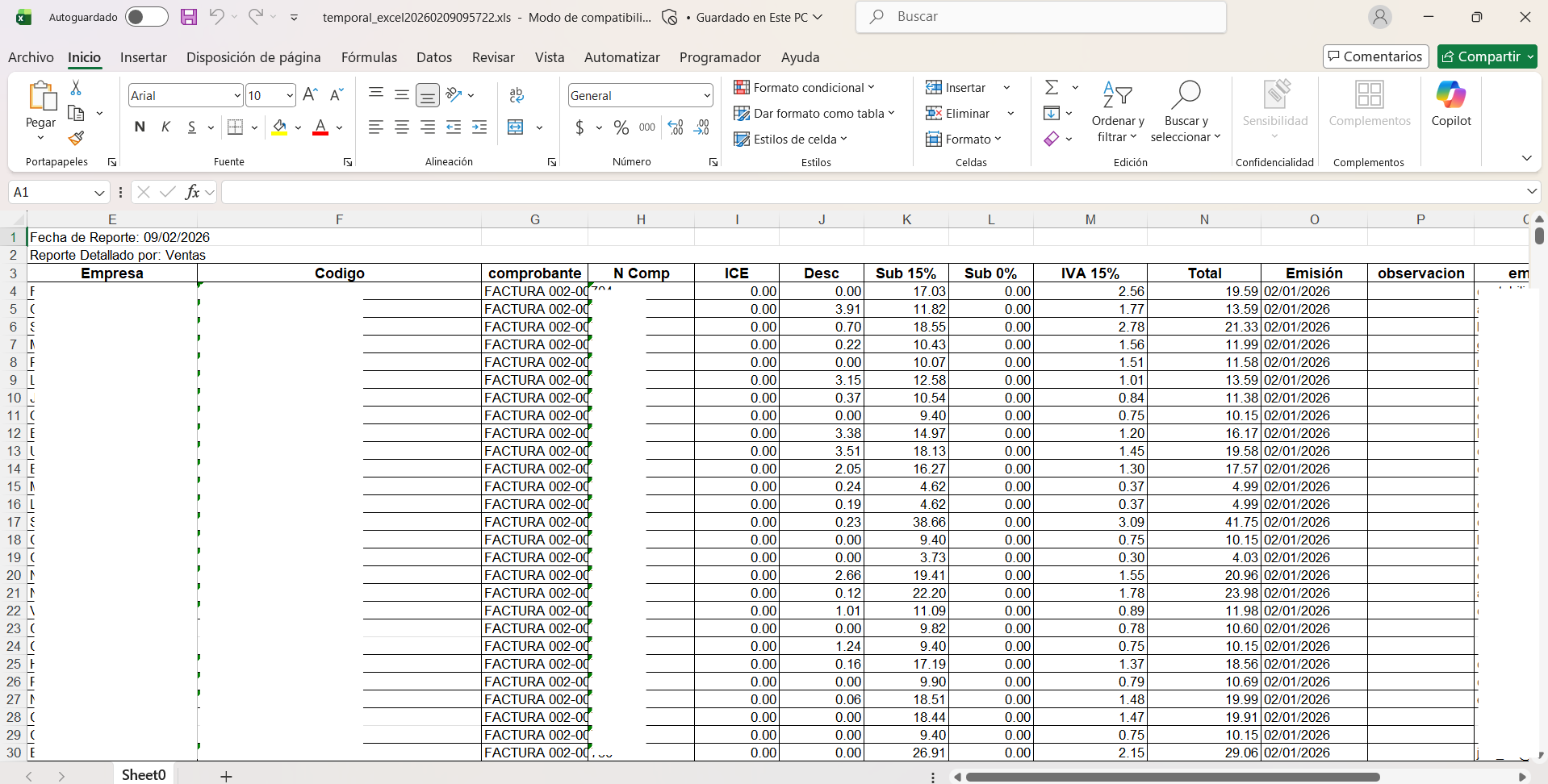
📊Reporte detallado de ventas con # de autorización
💻IngresaIngreso al sistema-Para empezar, inicia el programa Neola en tu ordenador e ingresa el usuario y contraseña proporcionado por tu técnico.

Haz clic en Ingresar
-
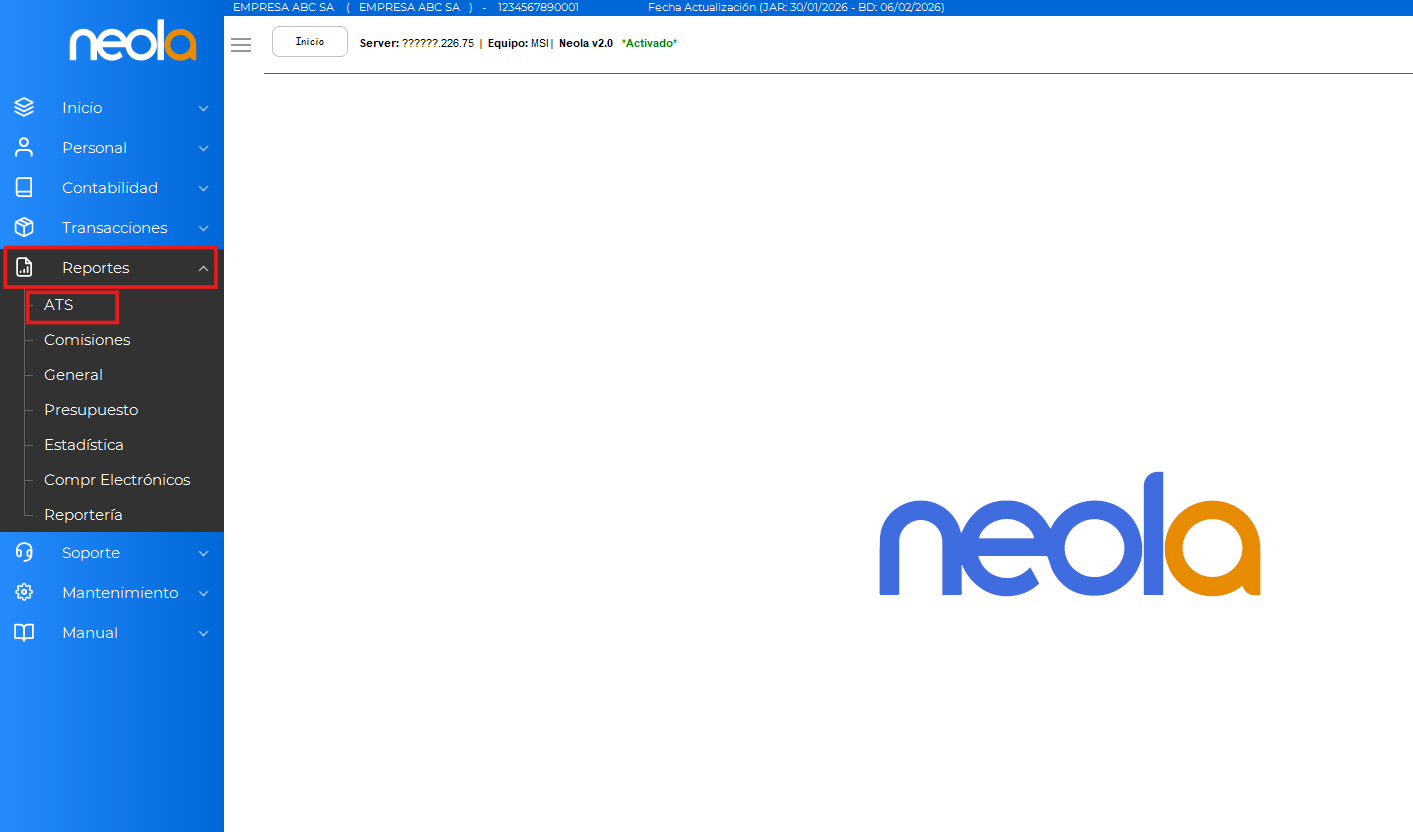
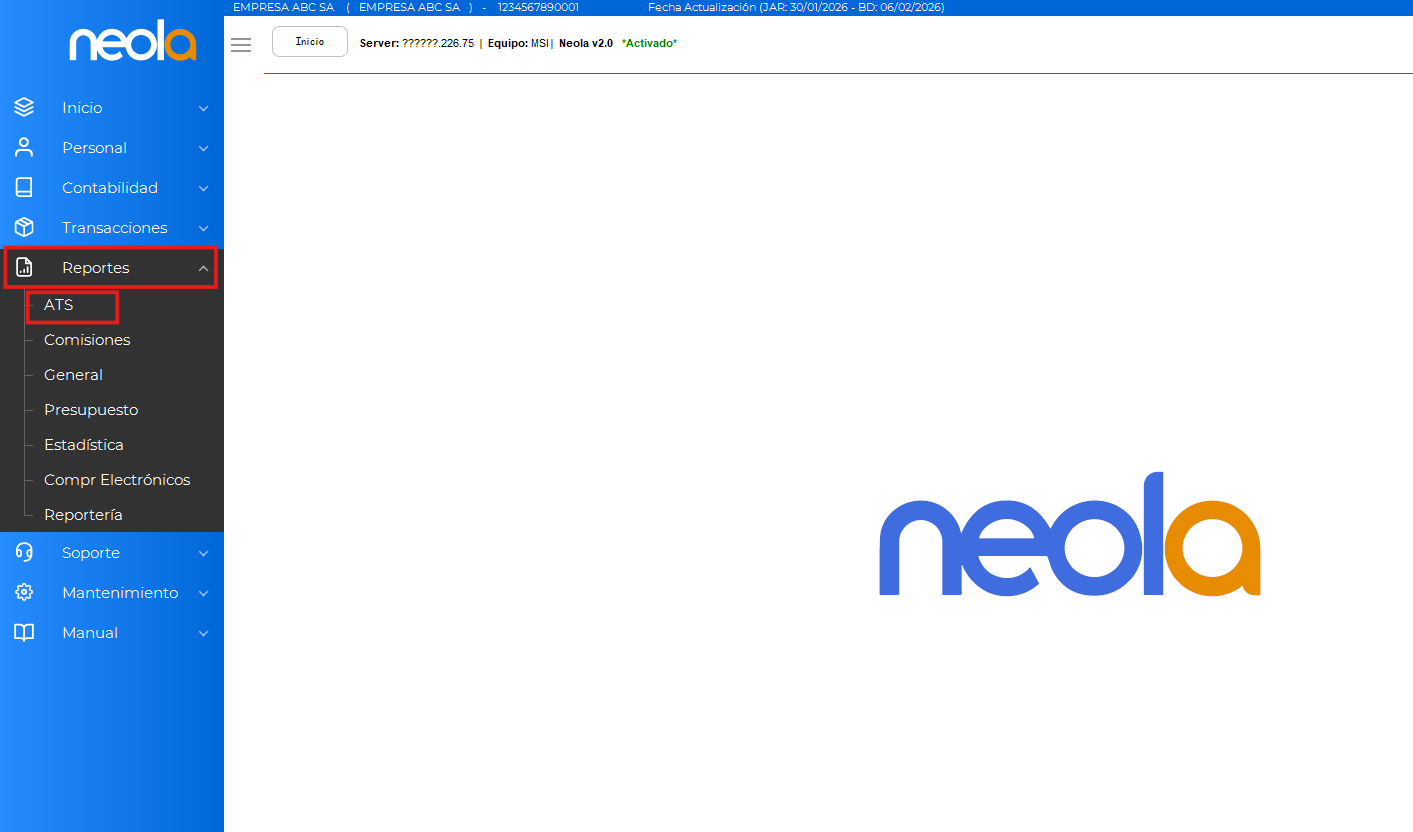
📂 Dirígete al menú Reportes y selecciona la opción ATS
-
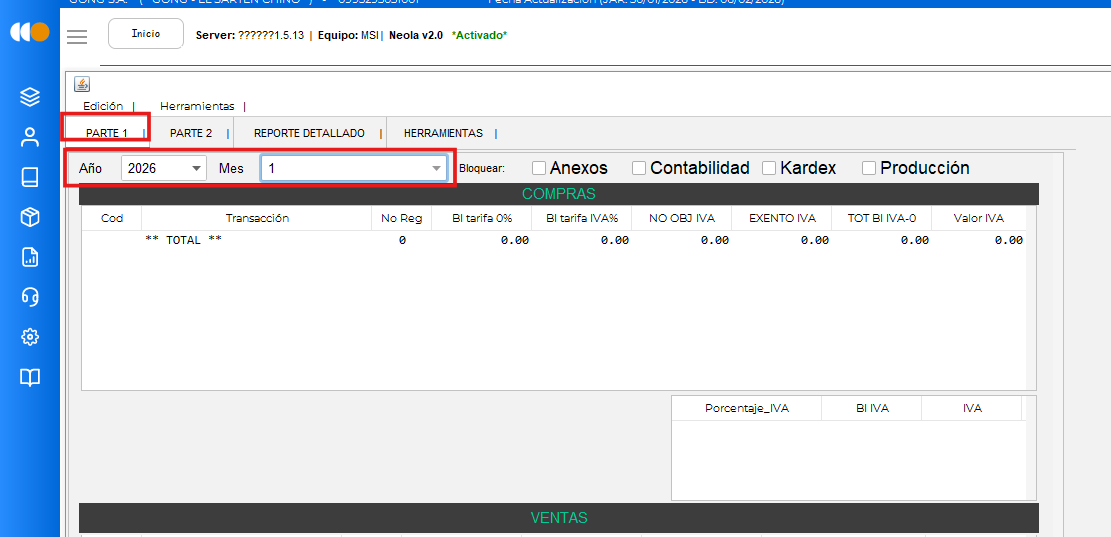
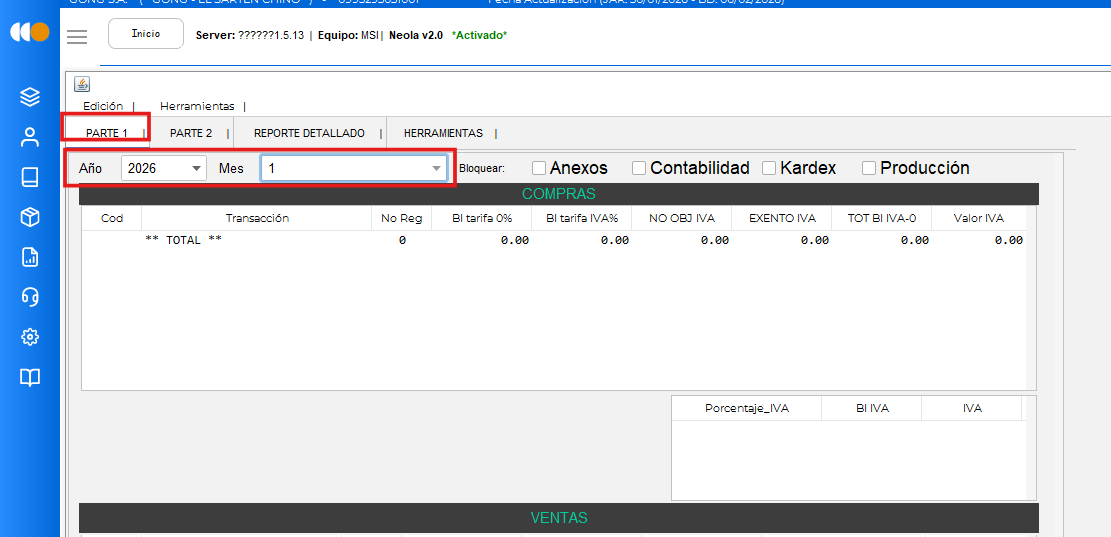
🗓️ En la Parte 1, coloca el año y mes que deseas visualizar
-
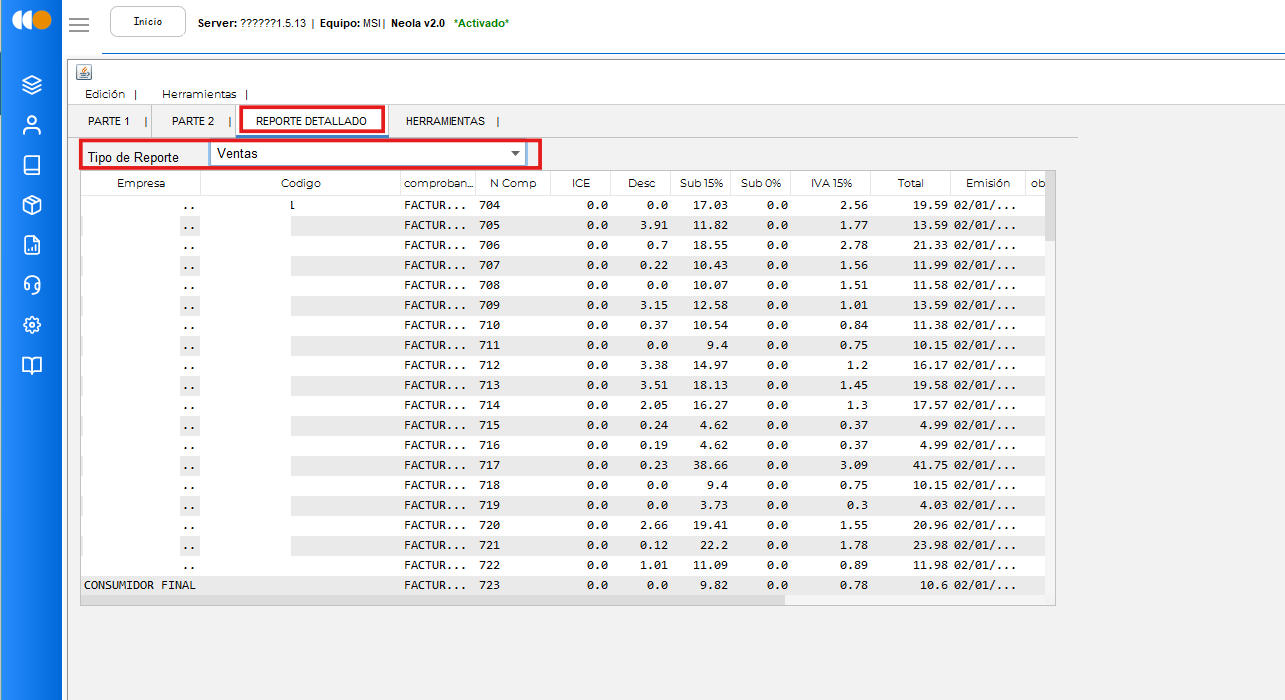
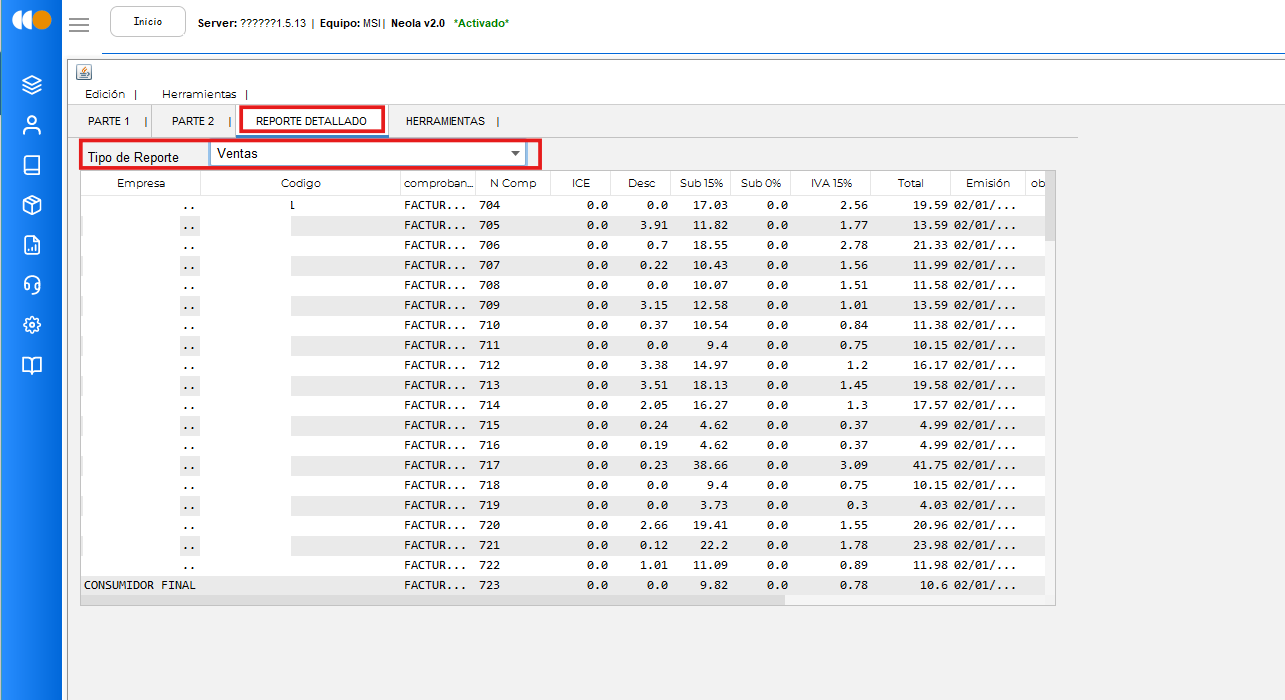
En Reporte detallado, elige la opción VENTAS 💰
-
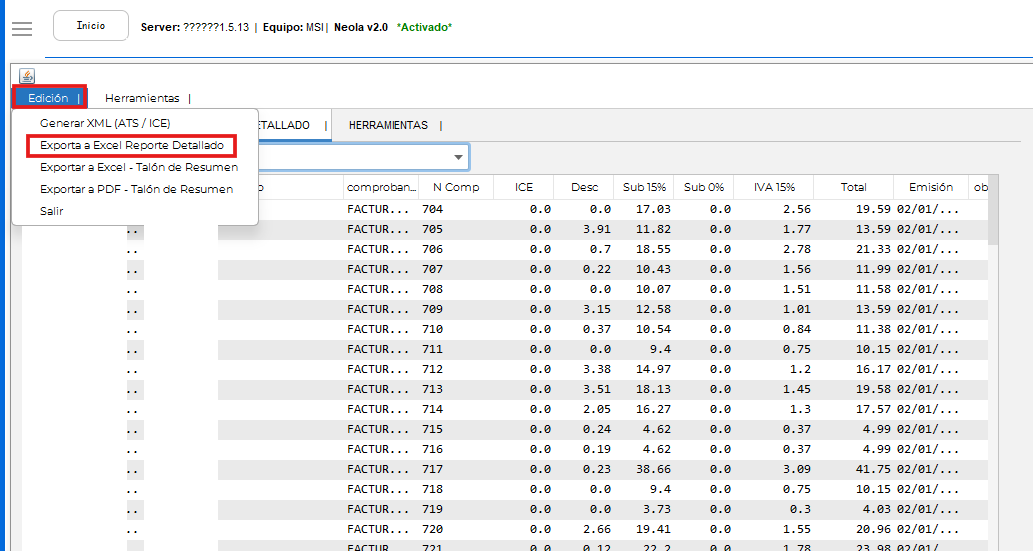
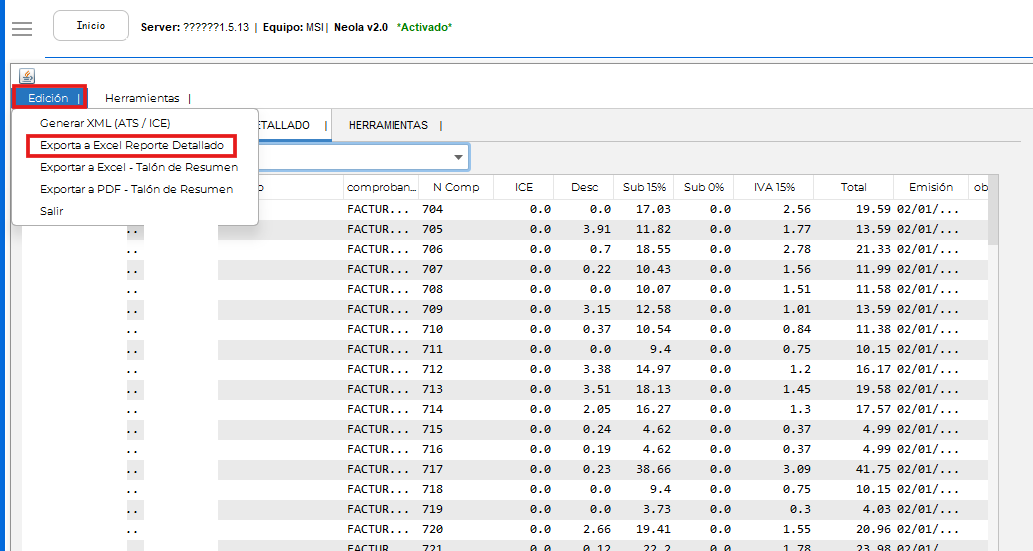
✏️ Haz clic en Edición
-
📥 Selecciona Exportar a Excel
-
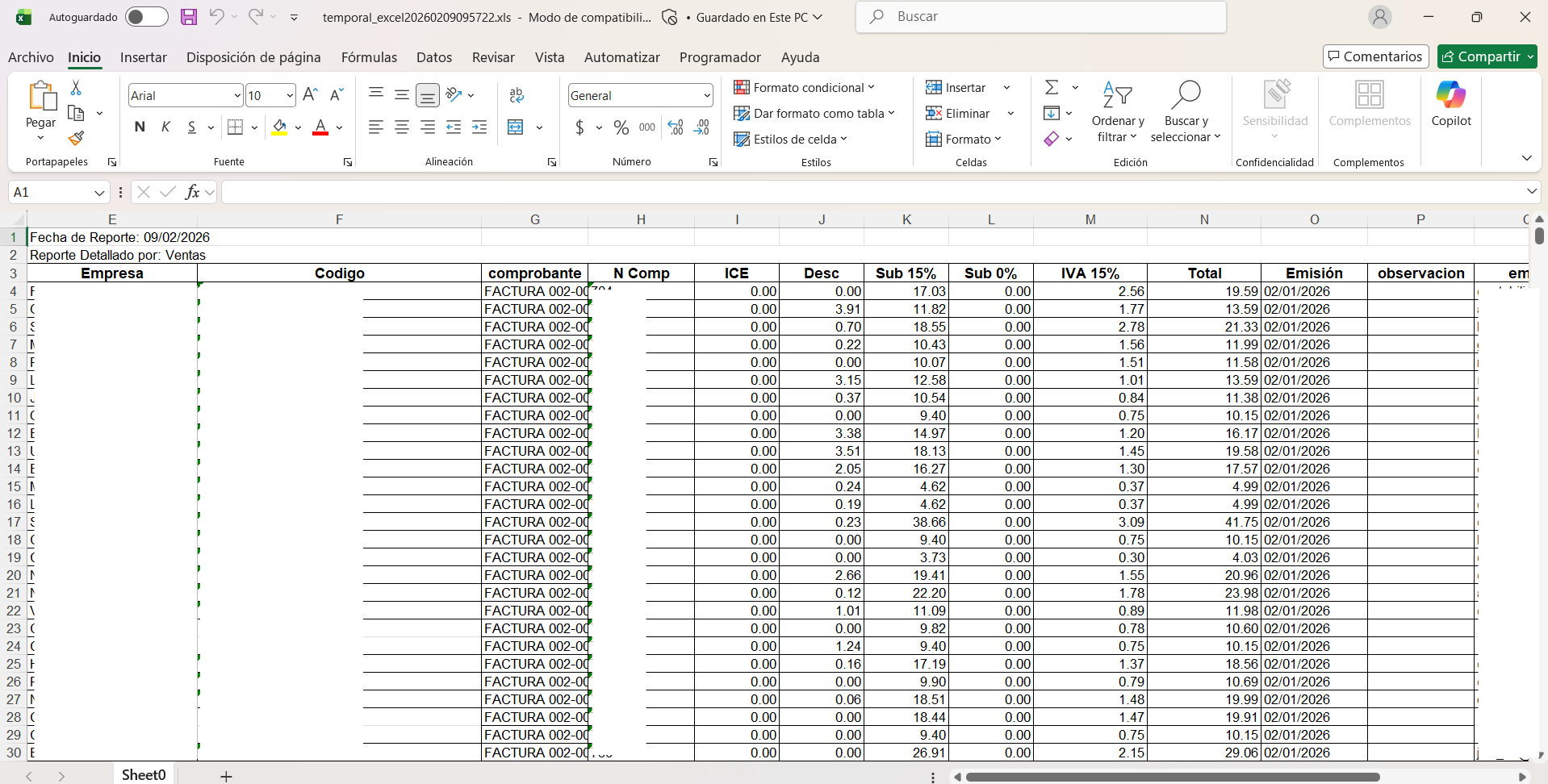
📊 Se descargará el Reporte detallado de ventas con número de autorización en formato Excel


-Una vez en la pantalla principal, selecciona el ícono de Menú  en la parte superior izquierda.