Visualizar reporte de ventas totalizado
🔒 Ingreso al sistema
-PresionePara empezar, inicia el iconoprograma paraNeola visualizaen tu ordenador e ingresa el usuario y contraseña proporcionado por tu técnico. 
Haz clic en Ingresar

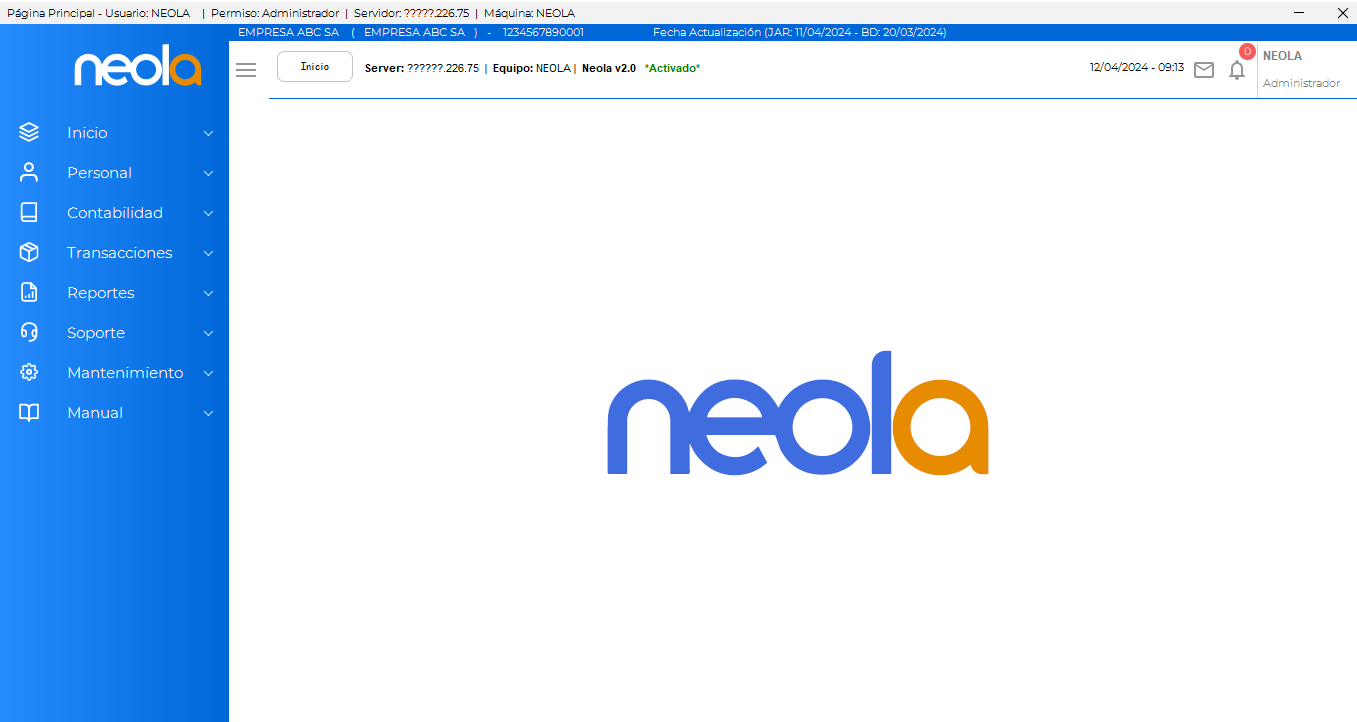
-Una vez en la barrapantalla principal, selecciona el ícono de menu.Menú  en la parte superior izquierda.

Ir al módulo de estadísticas
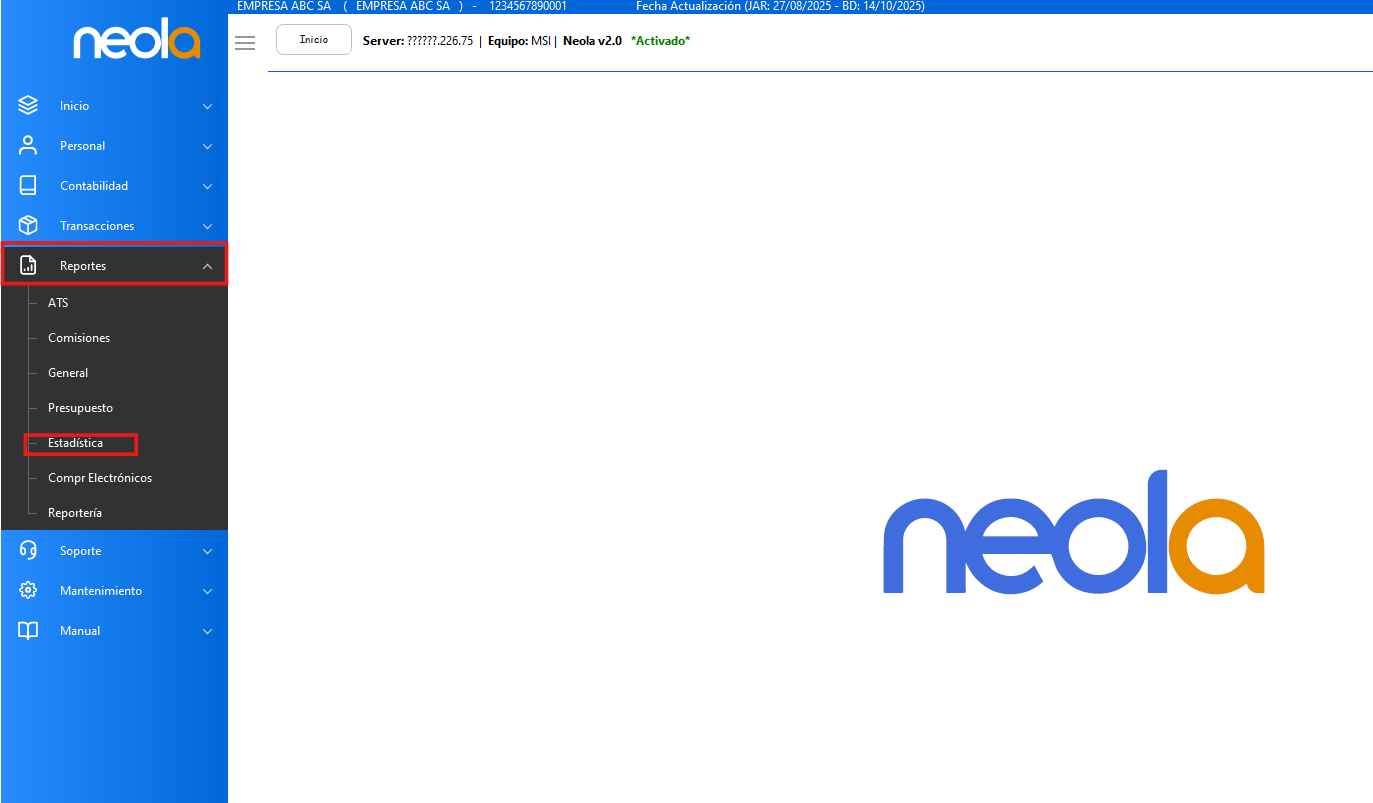
- El usuario debe dirigirse al menú principal y seleccionar -> "Reportes"
- Dar clic en el módulo "Estadísticas"
Sacar reporte de ventas totalizado
- Se mostrará la siguiente ventana:
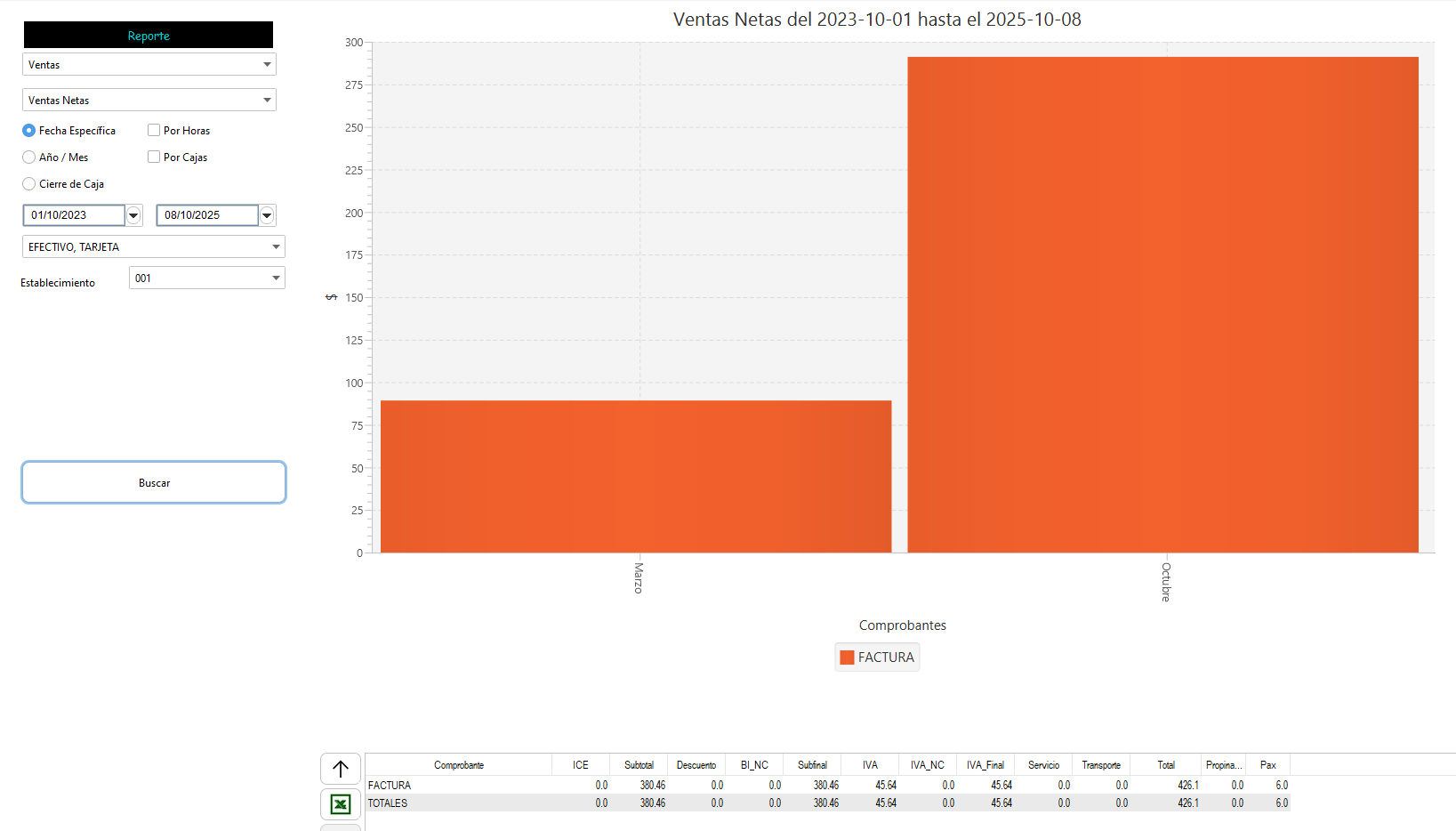
- Para visualizar el total de ventas de una fecha determinada, elija desde y hasta que fecha desea visualizar la información, es importante que las 2 primeras opciones sean ventas y ventas netas como se ve en la imagen:
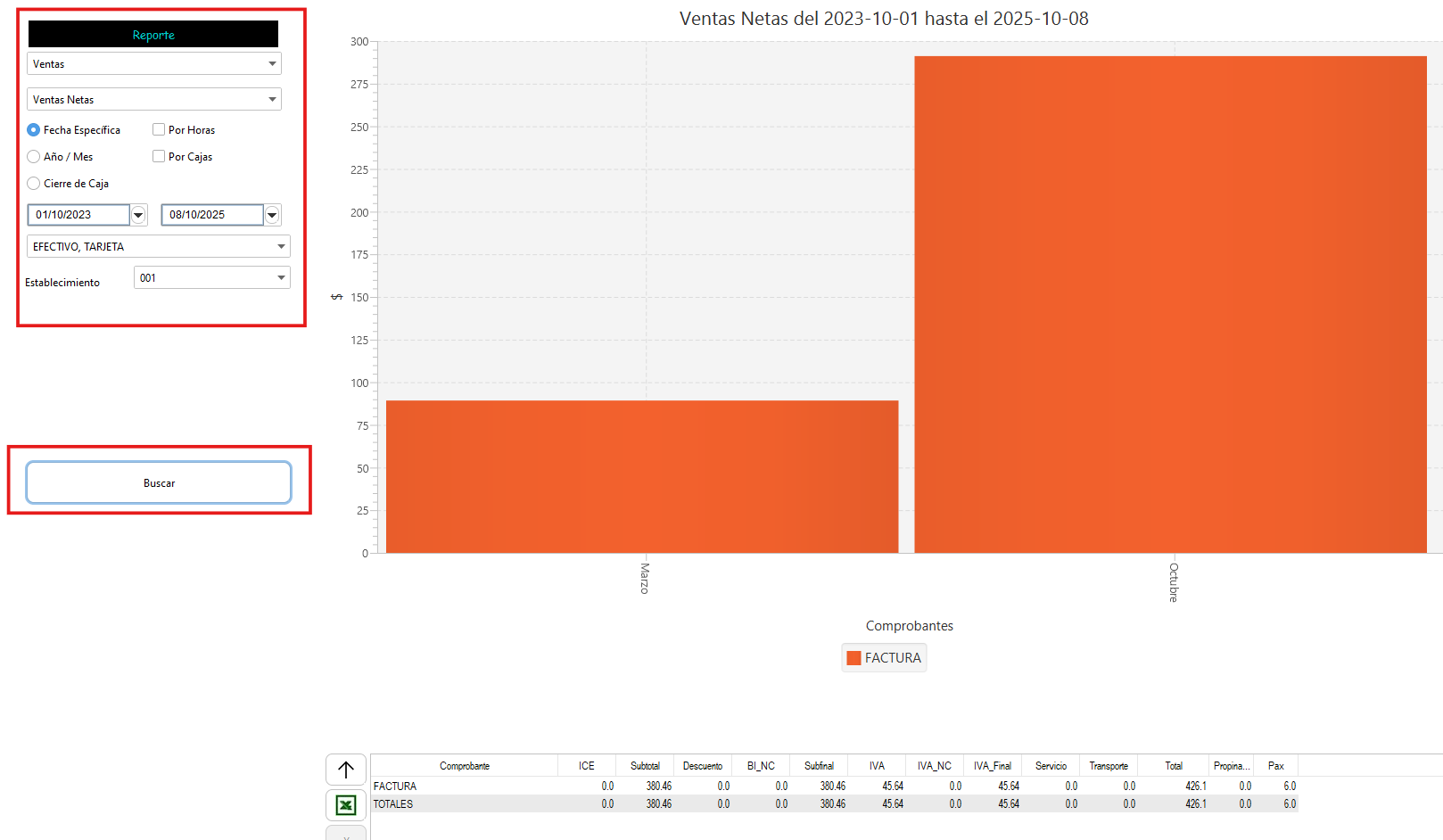
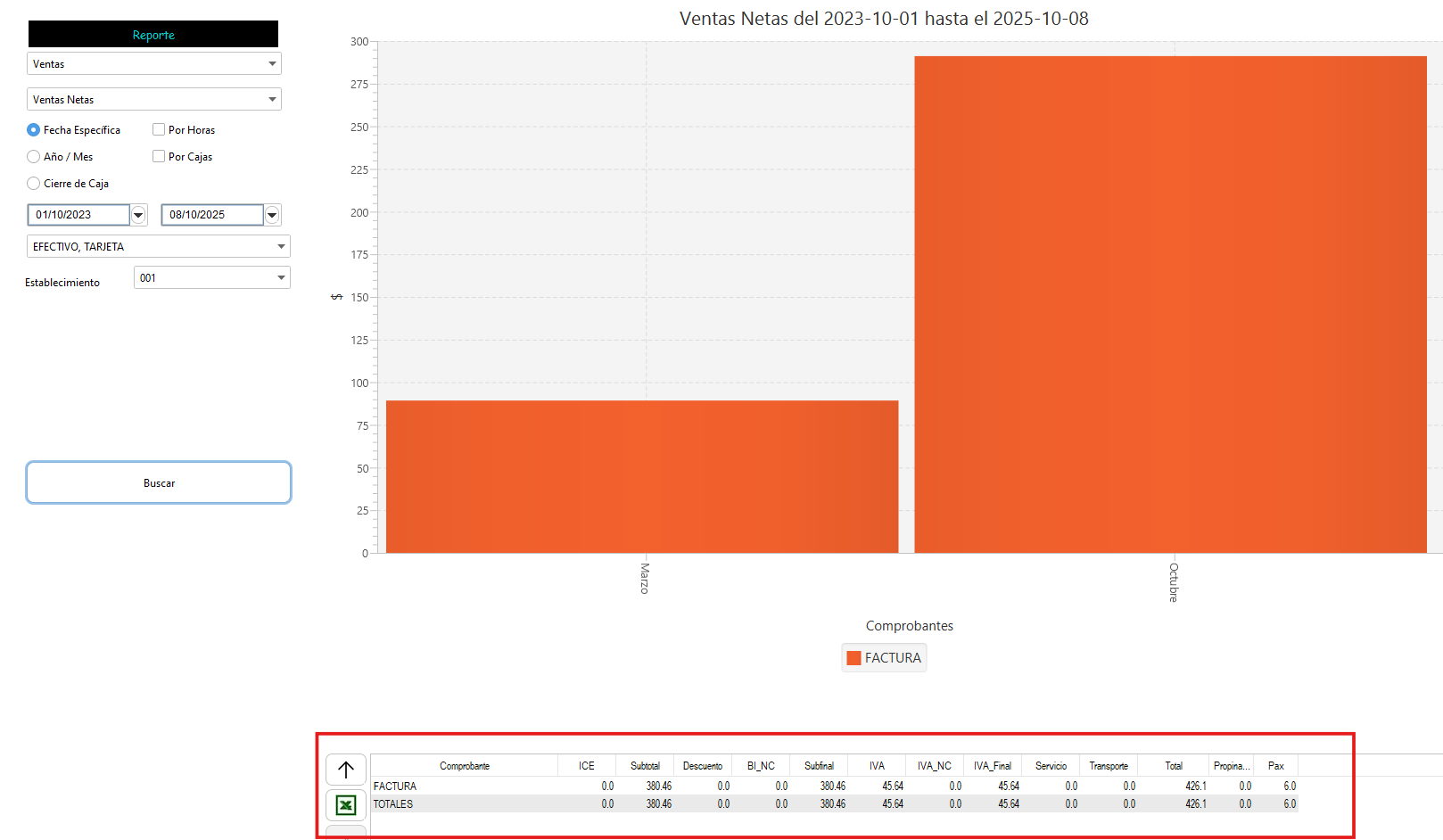
- La información del total de ventas se visualizará en la parte inferior derecha de la pantalla.
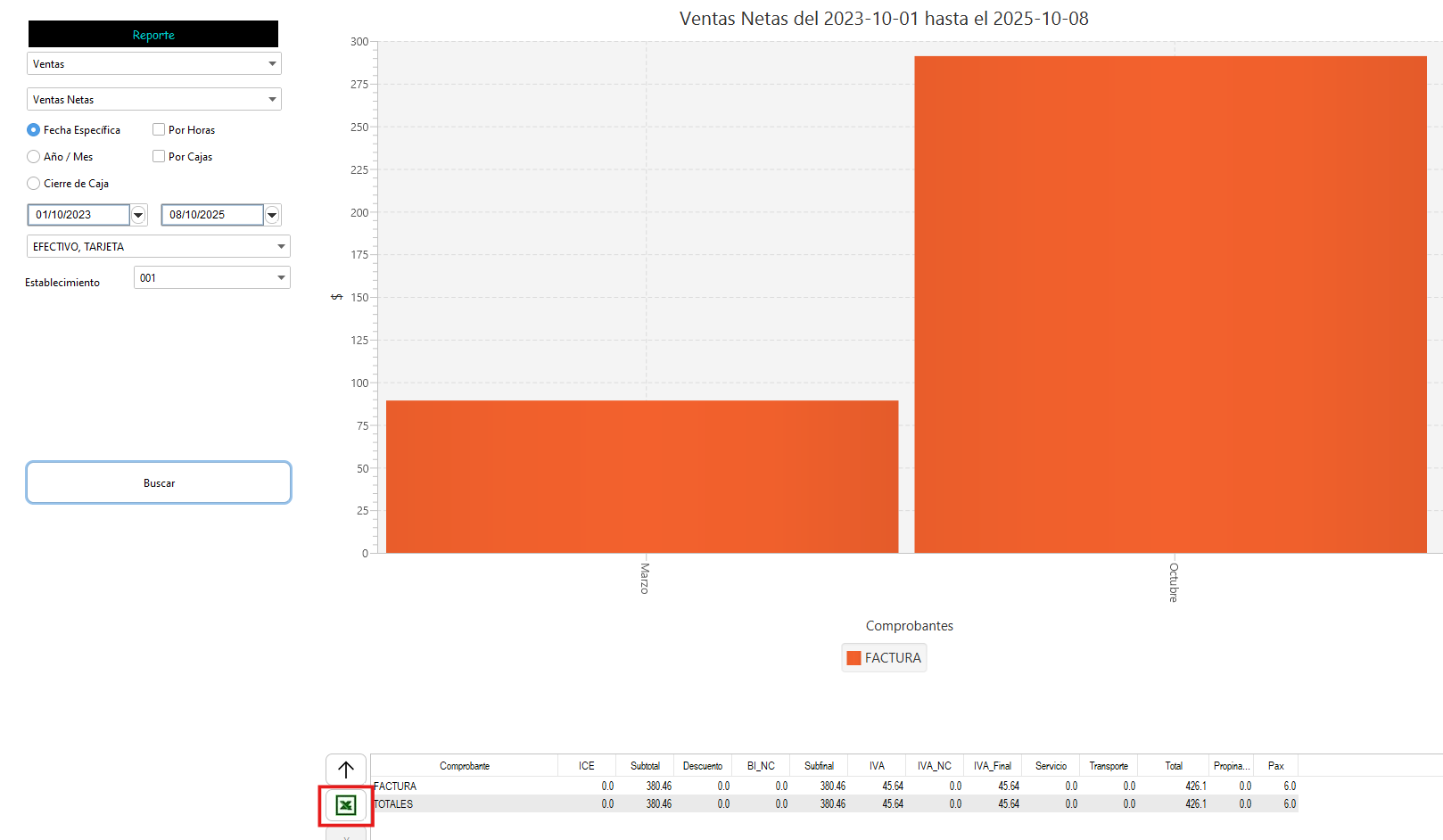
- Esto puede exportarlo a Excel haciendo clic en el logo de Excel.
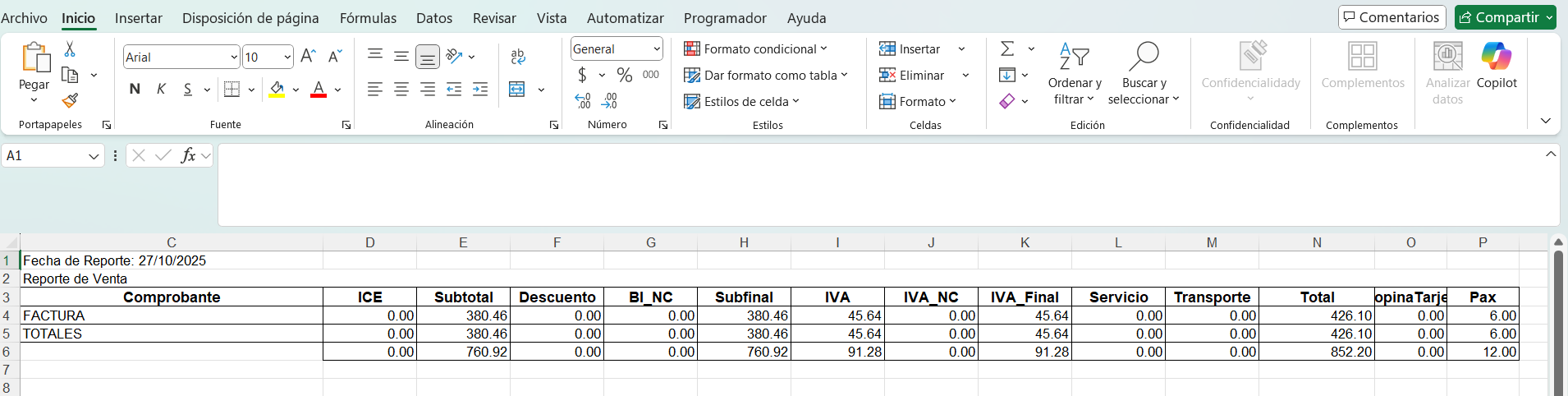
- El reporte de ventas se visualiza en Excel
Sacar reporte de ventas detallado
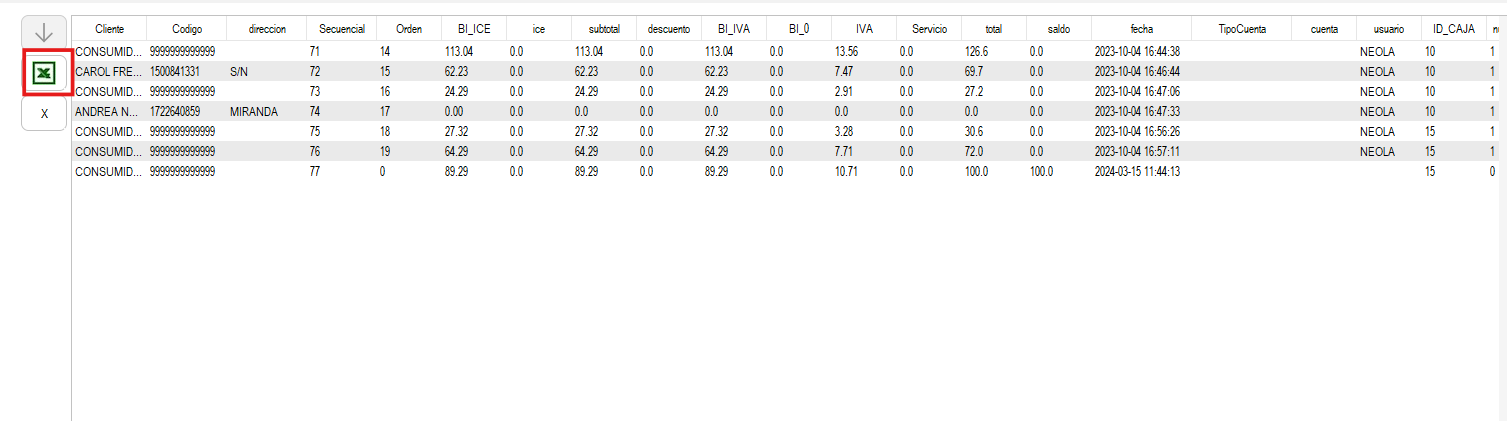
- Para visualizar el detalle del reporte de ventas, debe dar doble clic sobre "Factura"
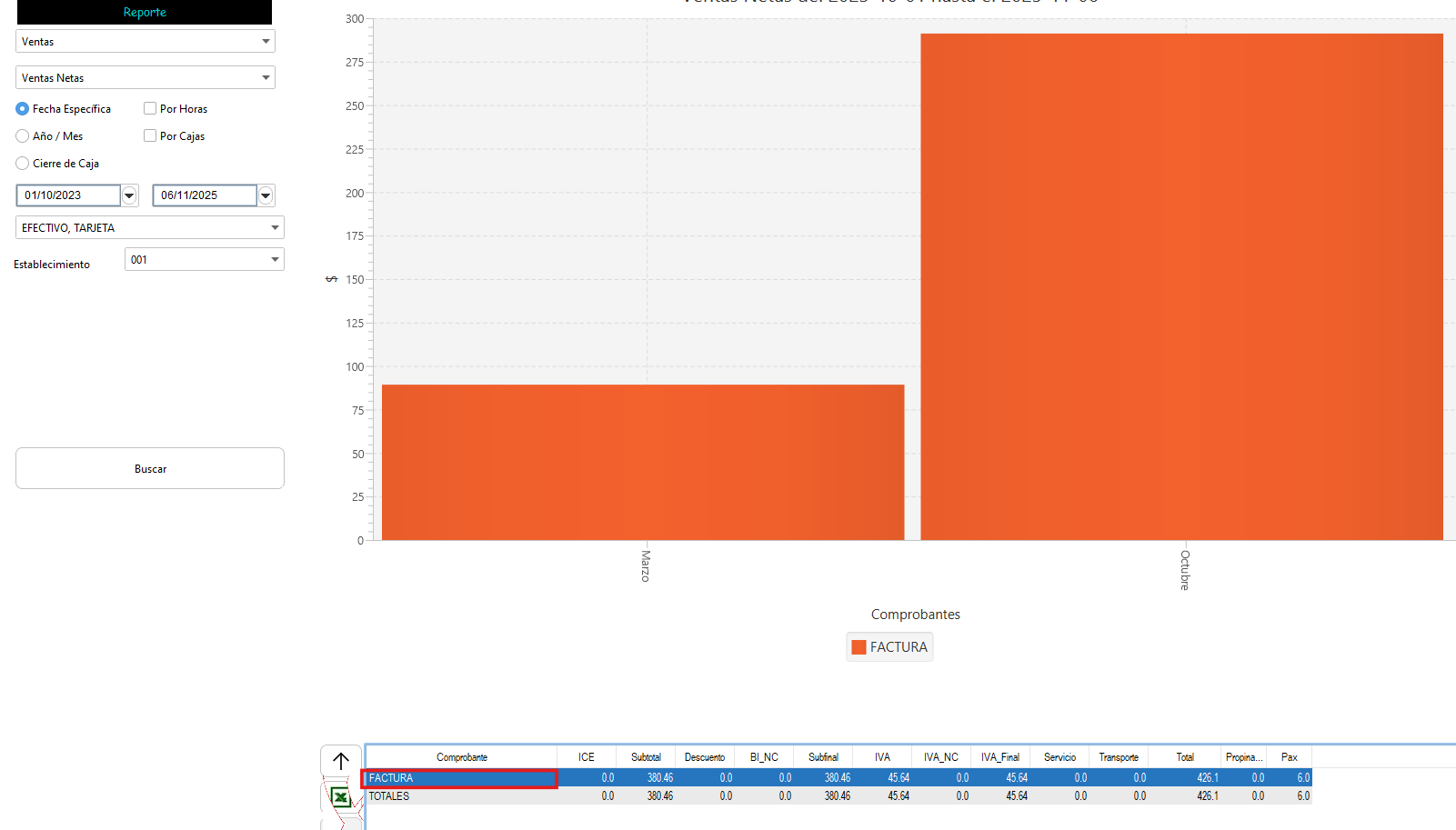
- Aparecerá el detalle del reporte, el cual puede exportar dando clic en el ícono de excel