Ingresar de información del contrato al usuario
🔒 Ingreso al sistema
-ElPara usuarioempezar, debe abririnicia el programa Neola en sutu ordenador.ordenador
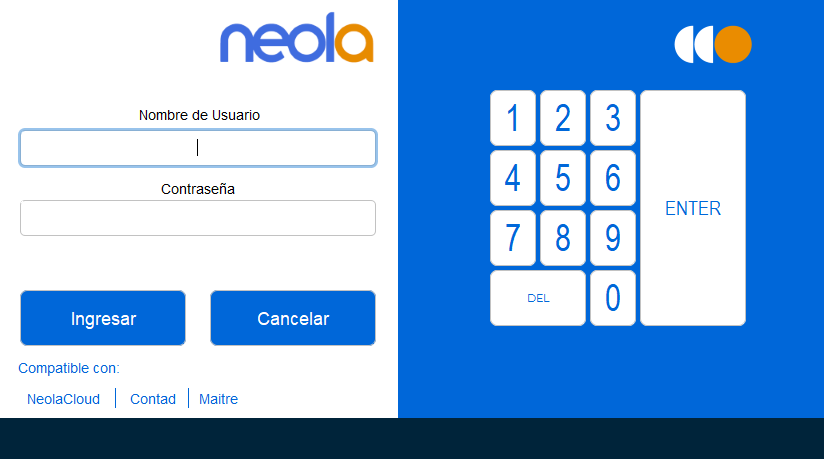
-Ingreseingresa el usuario y contraseña proporcionado por sutu técnico. 
Haz clic en Ingresar

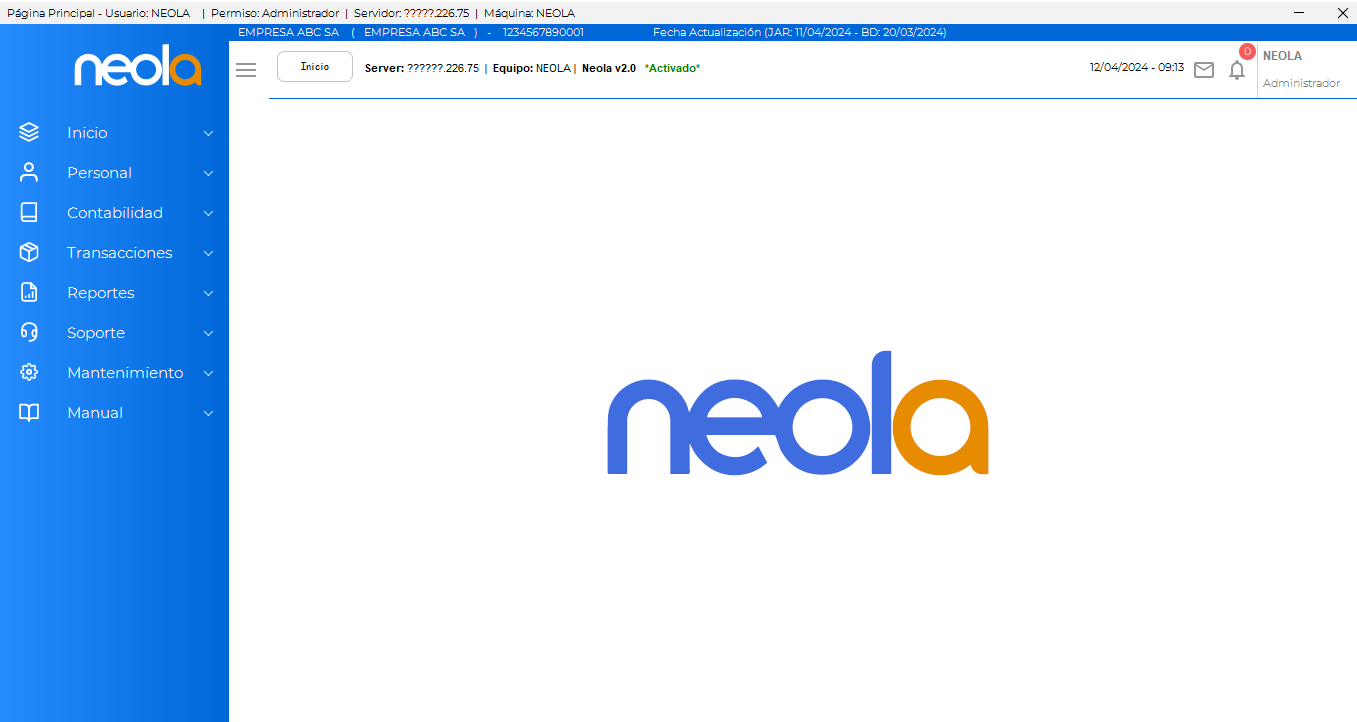
-Una Presionevez la tecla "Enter" o el botón "Ingresar" para acceder aen la pantalla principalprincipal, delselecciona sistema.el ícono de Menú  en la parte superior izquierda.

-Presione el icono para visualiza la barra de menu.
🧍♂️Ingresar al Módulo de Personal
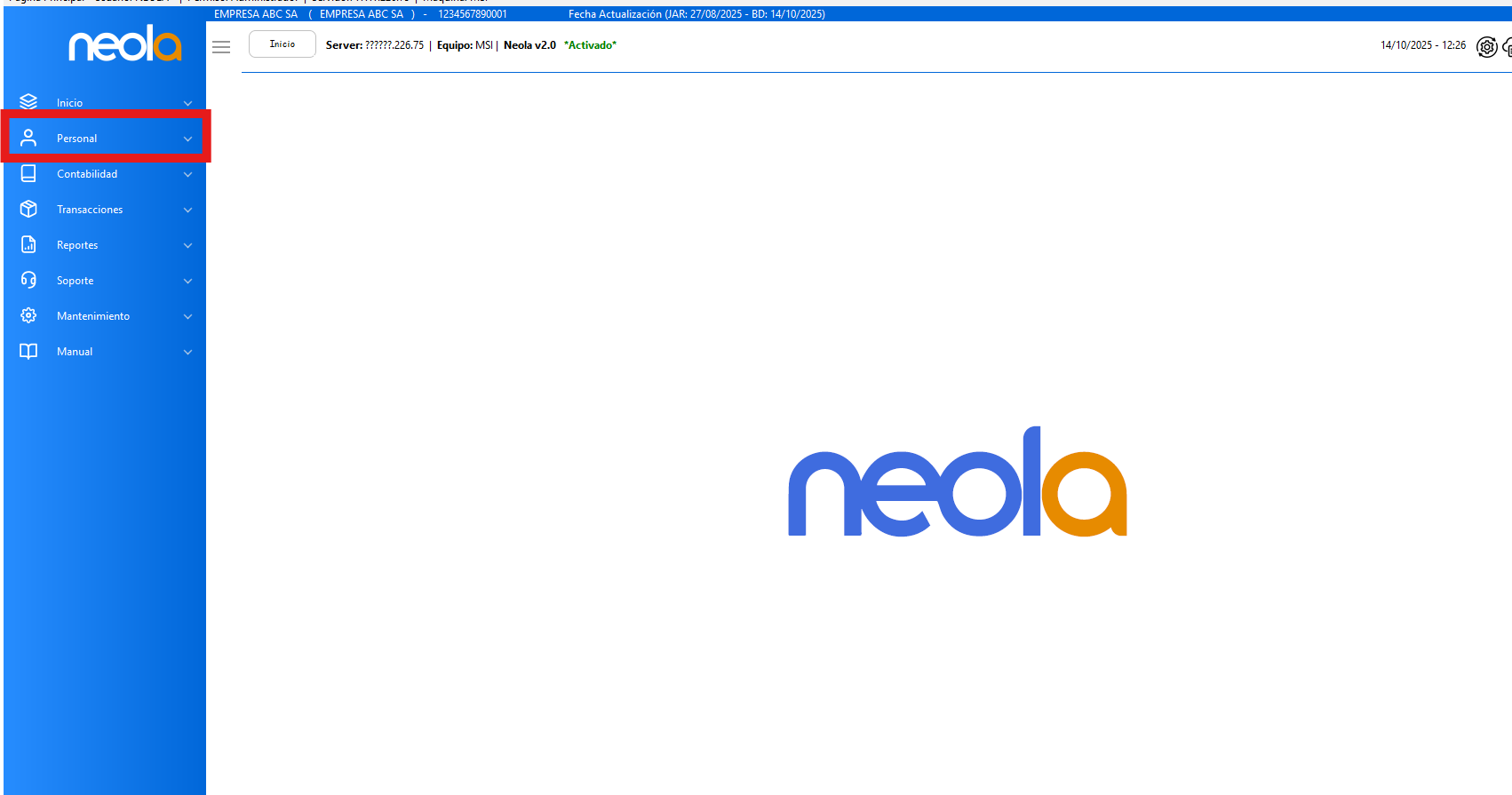
- EnUna pantallavez seleccioneen lael opciónmenú Personalprincipal, selecciona-> "Personal" -> "Ficha Personal"
Agregar Nuevo Personal
- Diríjase al Módulo de Personal
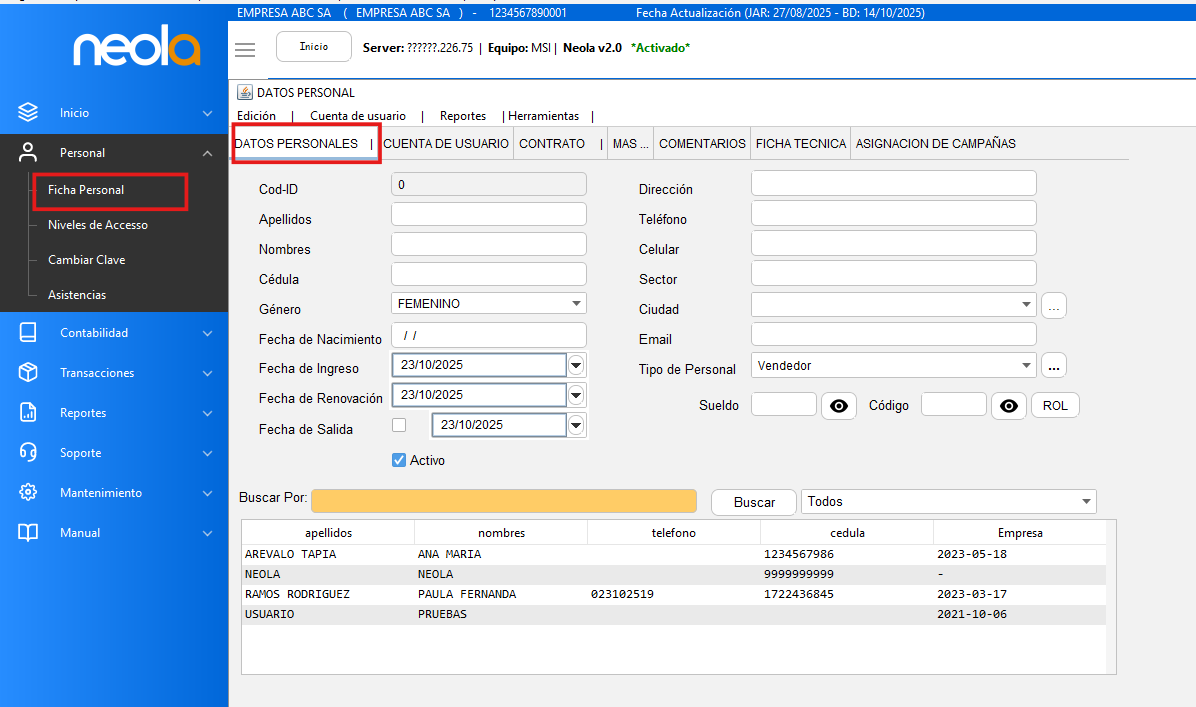
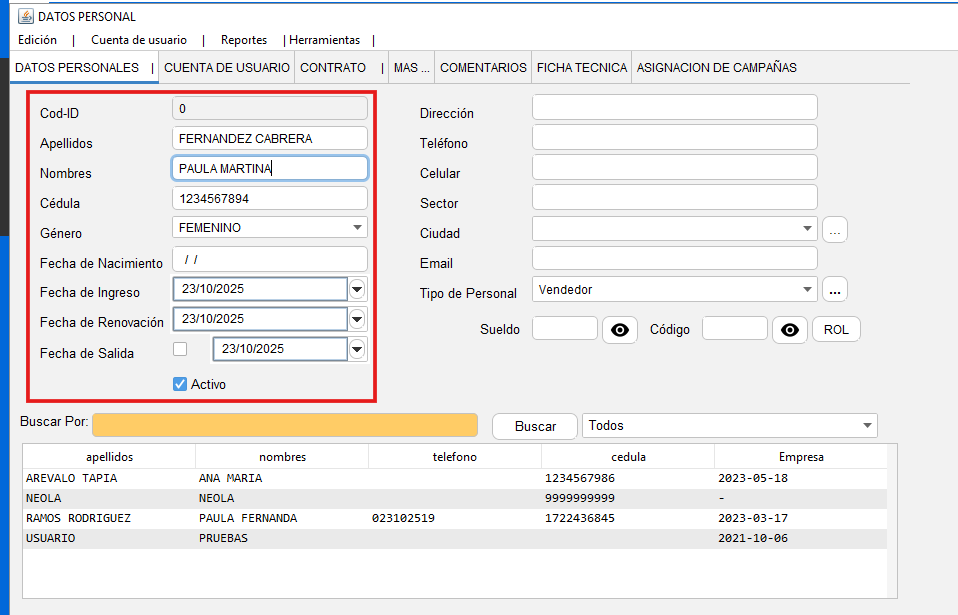
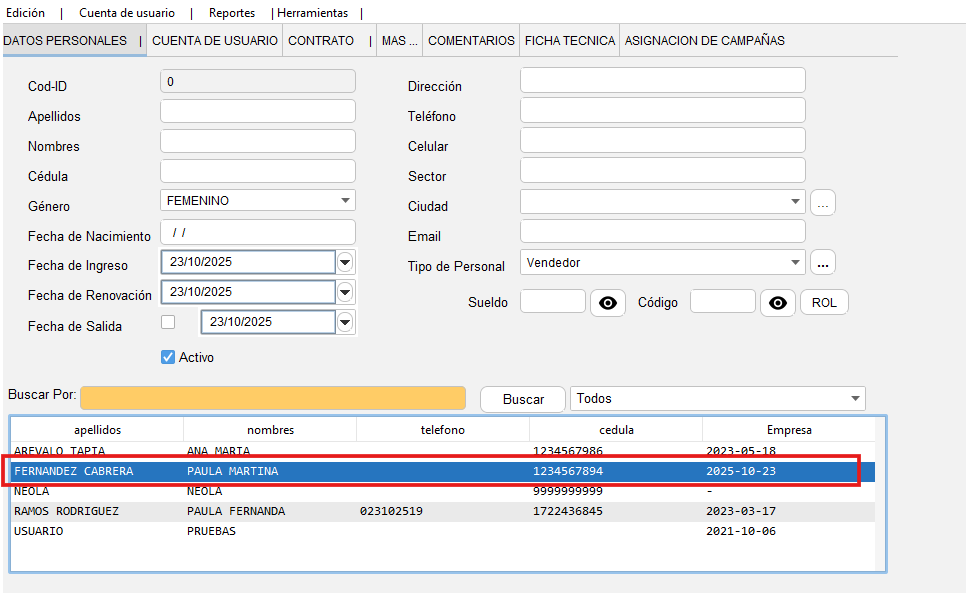
- En la pestaña de Datos Personales, ingrese los datos de la nueva persona que necesita crear.
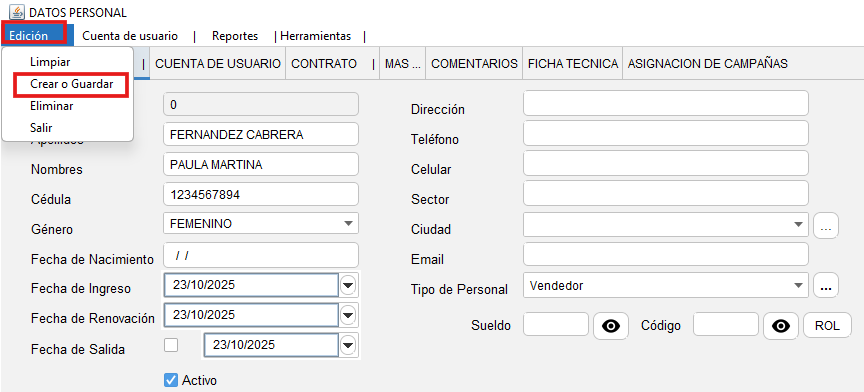
- Una vez que ingrese los datos, diríjase a la pestaña "Edición" y clic en "Crear o Guardar"
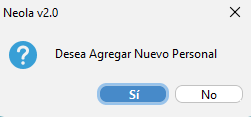
- Aparecerá la siguiente ventana de confirmación, de clic en SI
- En la parte inferior aparecerá el nuevo personal
Crear cuenta de usuario
- En la parte inferior, con doble clic seleccione el personal al que le ve a crear la cuenta de usuario
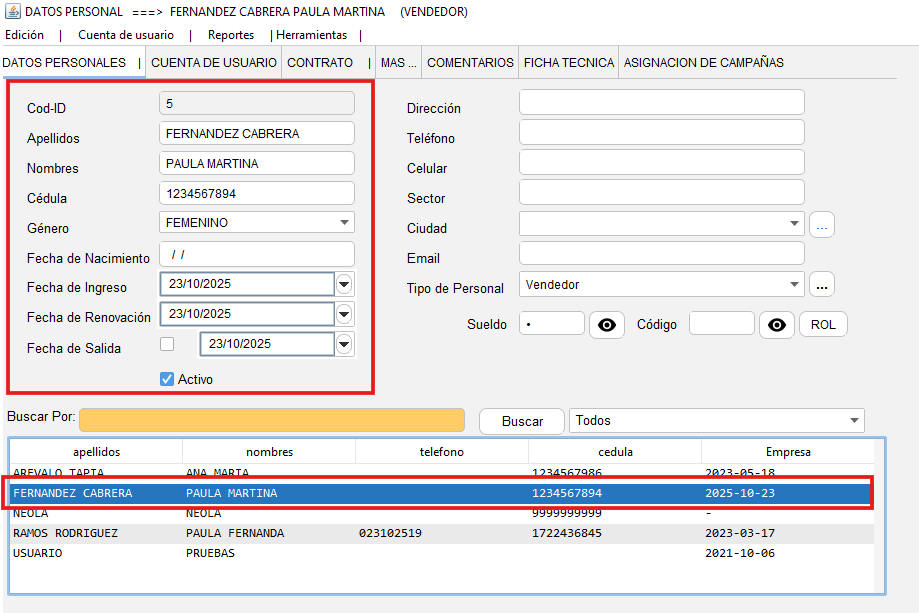
- Diríjase a la pestaña Cuenta de Usuario
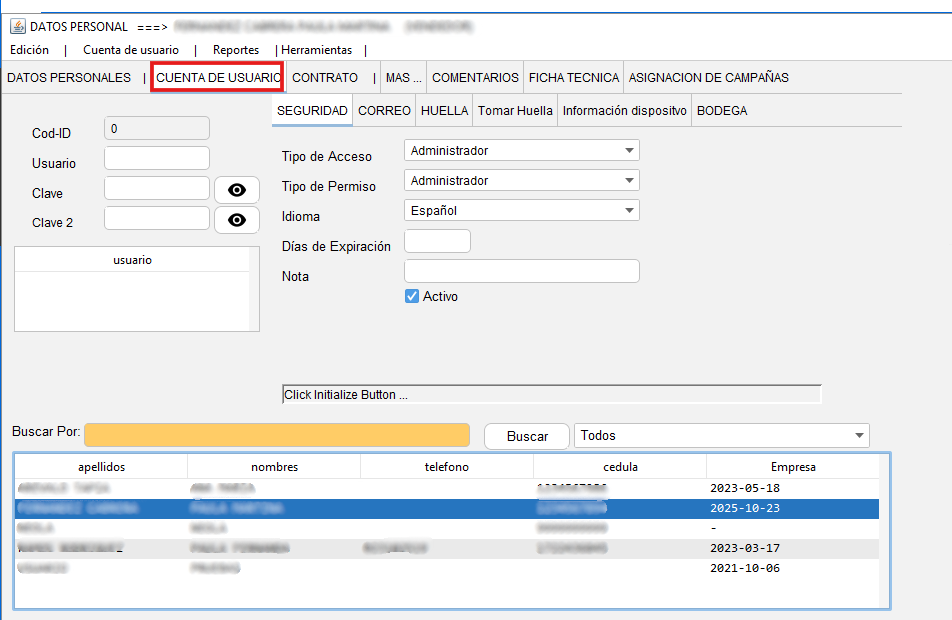
- En la parte derecha, coloque el nombre del usuario y la clave con la que va a ingresar al sistema.
En la parte izquierda seleccione el tipo de acceso
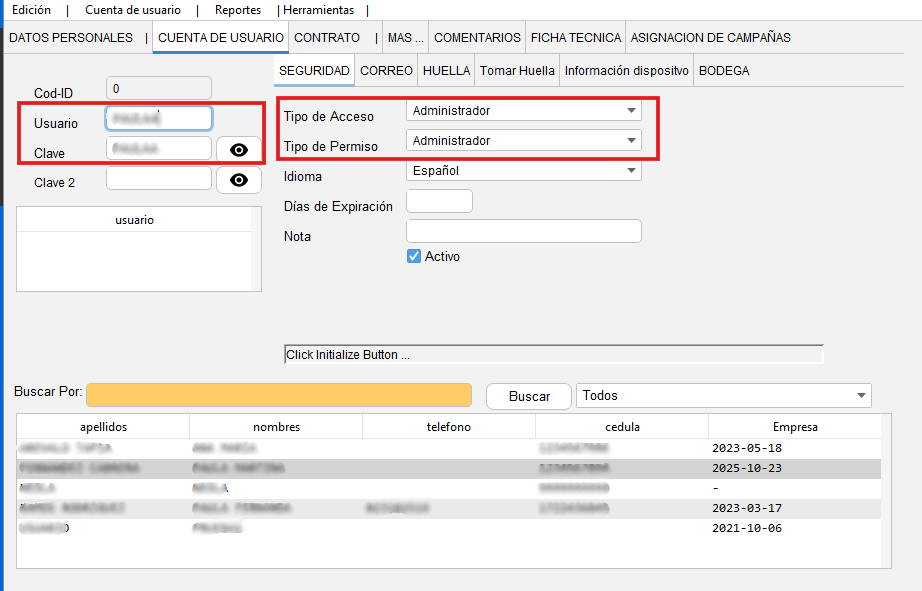
- Una vez ingresados los datos, diríjase a Edición y clic en Crear o Guardar
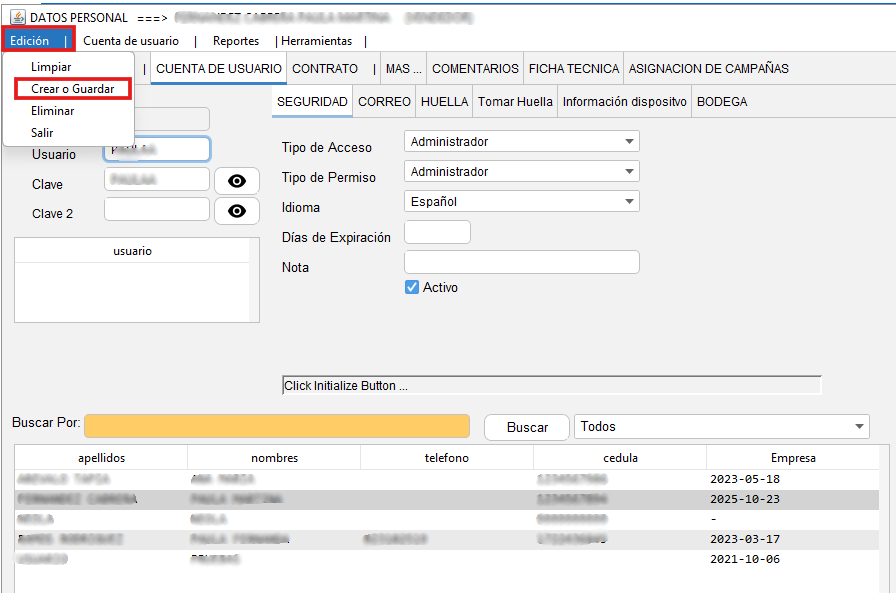
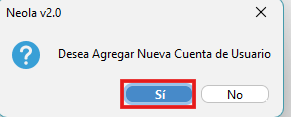
- En la siguiente pantalla de confirmación, seleccione SI
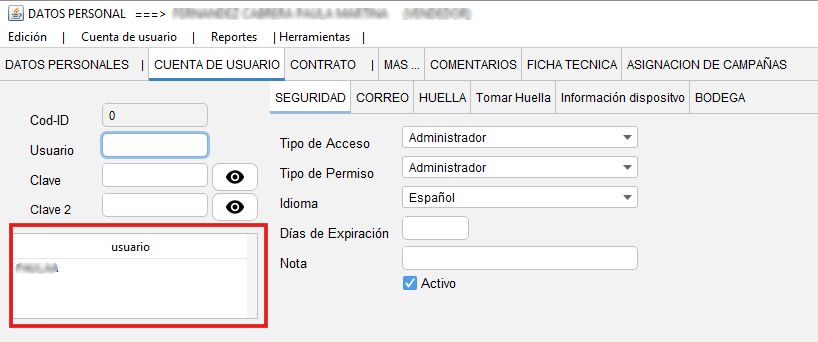
- Aparecerá la cuenta de usuario creada
Ingresar la informacion del contrato
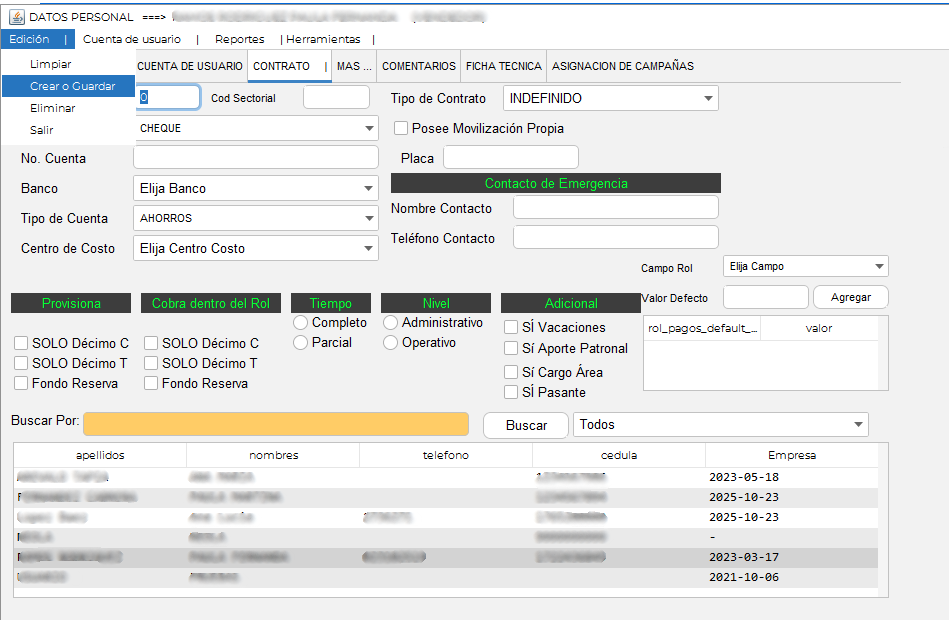
- Posteriormente, diríjase a la pestaña “Contrato” para continuar con el proceso.
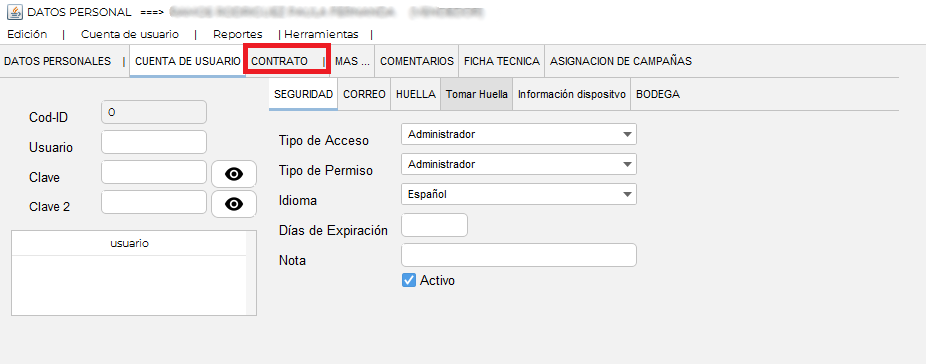
- A continuación, el sistema mostrará la siguiente ventana.
- Seleccione el usuario correspondiente haciendo doble clic sobre su nombre en la lista de usuarios ubicada en el panel inferior. Una vez seleccionado, podrá ingresar la información del contrato asociada a dicho usuario.
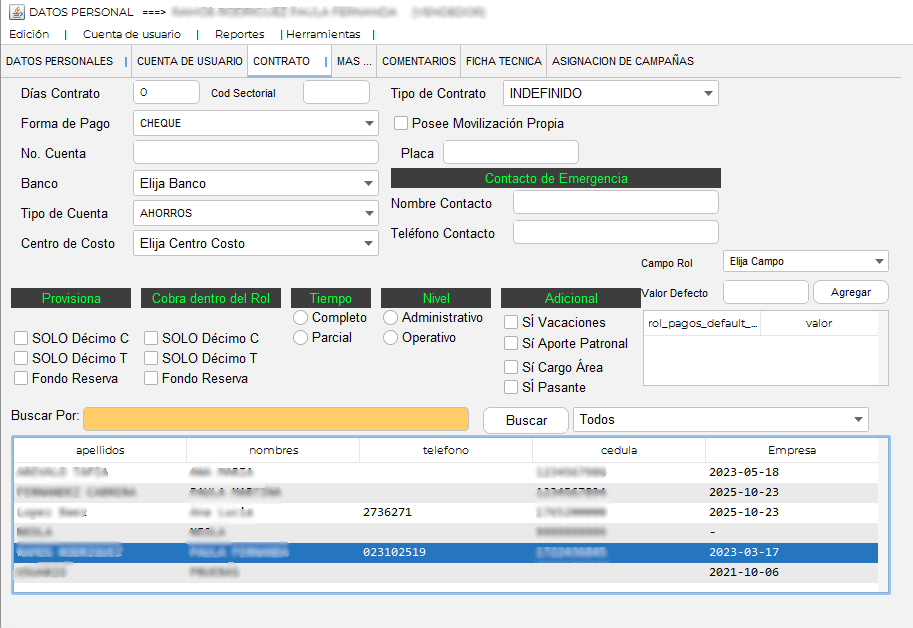
- En los campos disponibles podrá ingresar la información del empleado, como día de contrato al mes, forma de pago, número de cuenta, banco, tipo de cuenta y centro de costo.
- Adicionalmente, podrá configurar opciones como Provisiona, Cobra dentro de rol, Tiempo, Nivel y Adicional, según corresponda a las condiciones laborales del empleado.
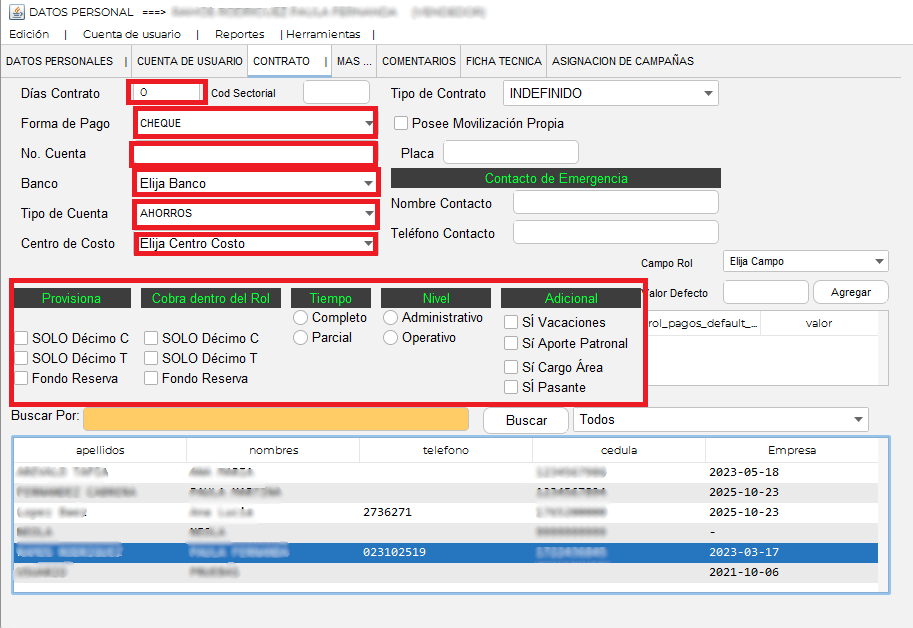
- Finalmente ingresados los datos, diríjase a Edición y clic en Crear o Guardar