Rol de Pagos
Ingreso al sistema
-El usuario debe abrir el programa Neola en su ordenador.
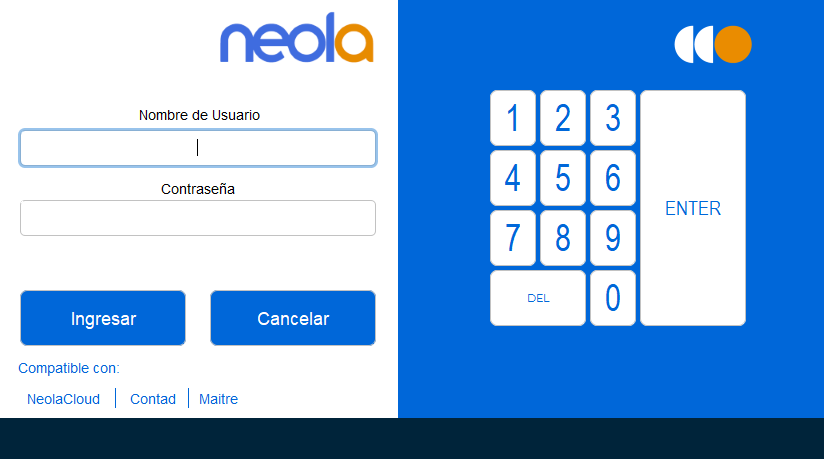
-Ingrese el usuario y contraseña proporcionado por su técnico.

- Presione la tecla "Enter" o el botón "Ingresar" para acceder a la pantalla principal del sistema.

-Presione el icono para visualiza la barra de menu.
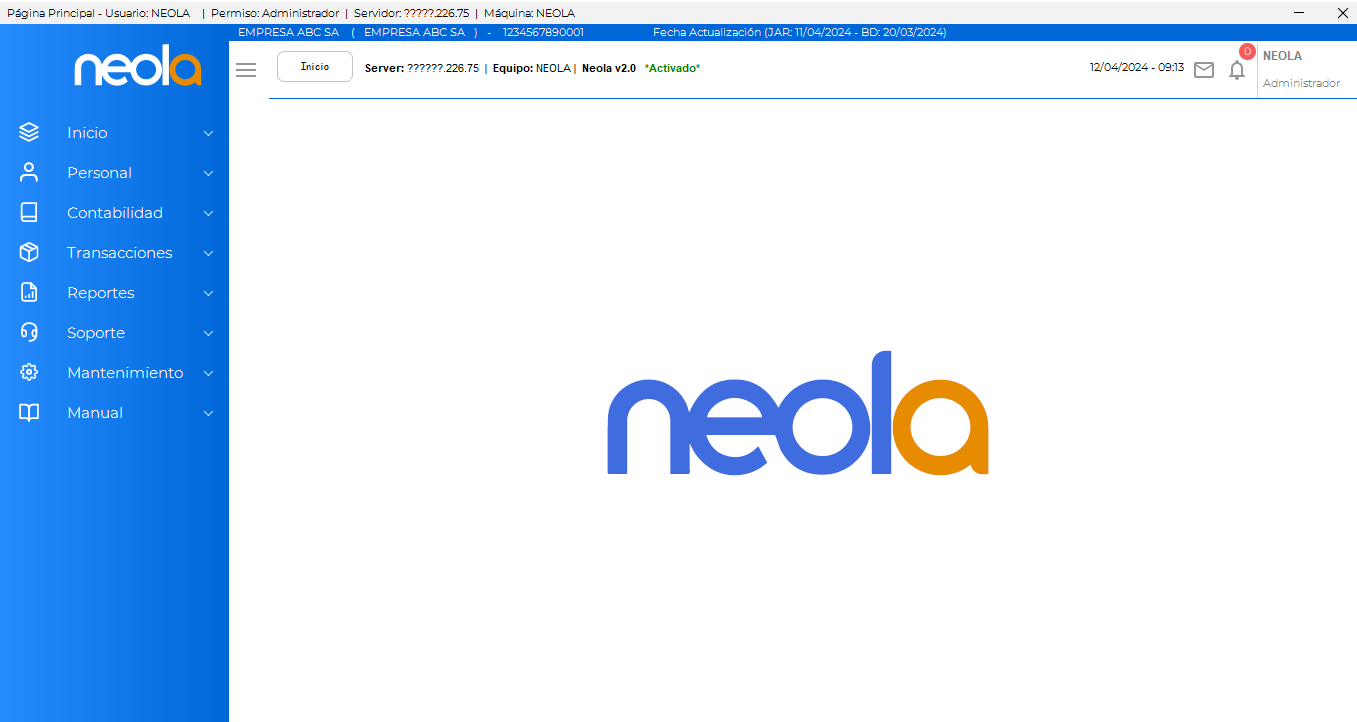
Ingresar al Módulo de Personal
- En pantalla seleccione la opción Personal, Ficha Personal
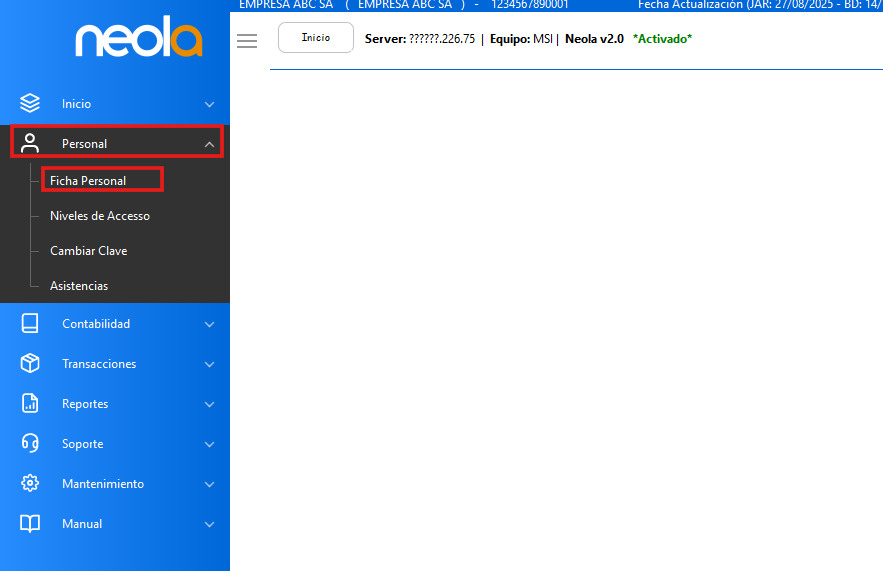
Completar ficha del empleado
- Se abrirá la siguiente pantalla
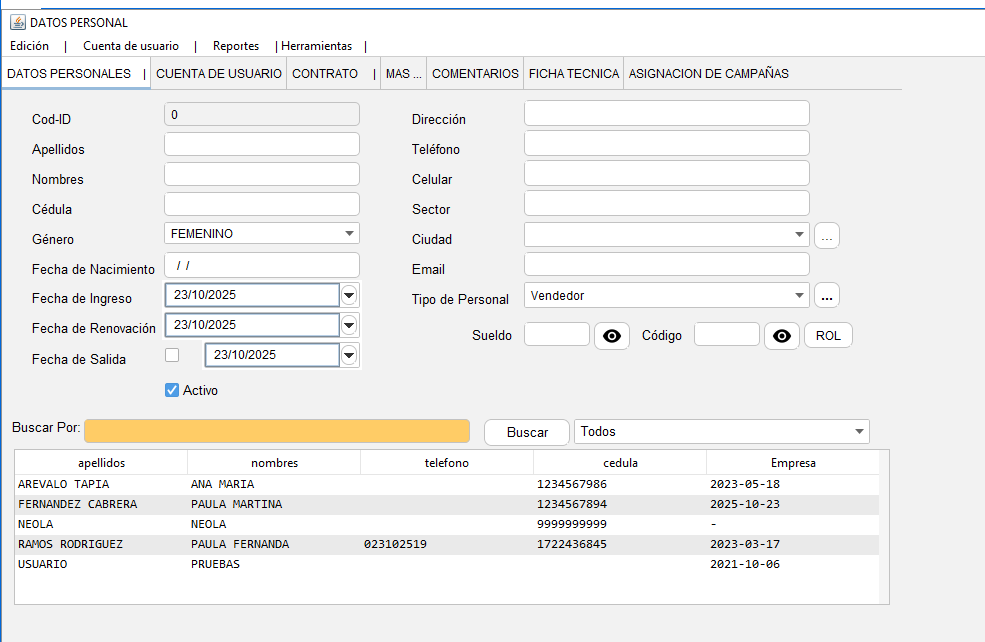
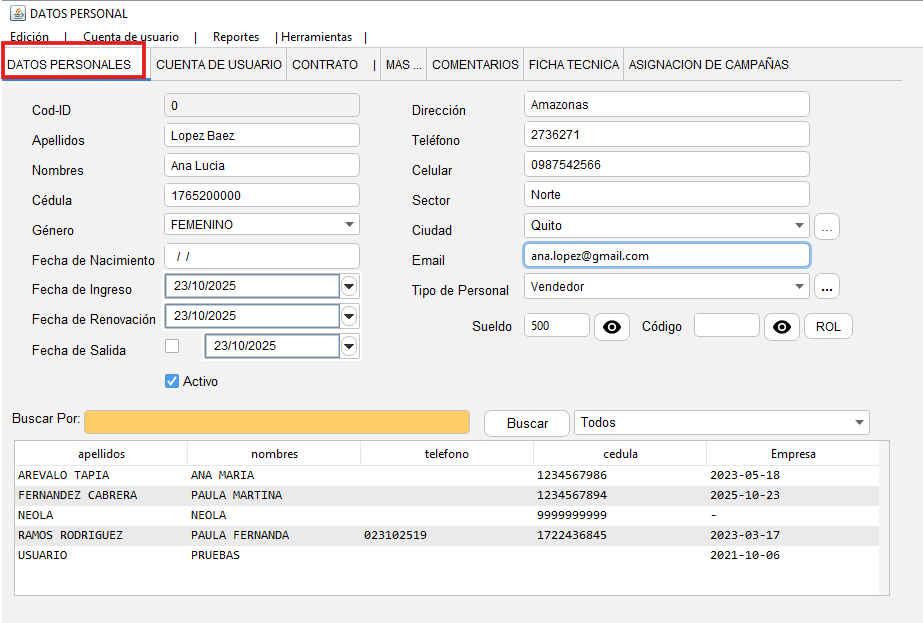
- Luego seleccione la opción de datos personas y llene la información
- Si desea agregar el contrato al usuario, diríjase al siguiente enlace:
https://manual.neola.app/books/roles-de-pago/page/ingresar-de-informacion-del-contrato-al-usuario
Creación de Rol de Pagos
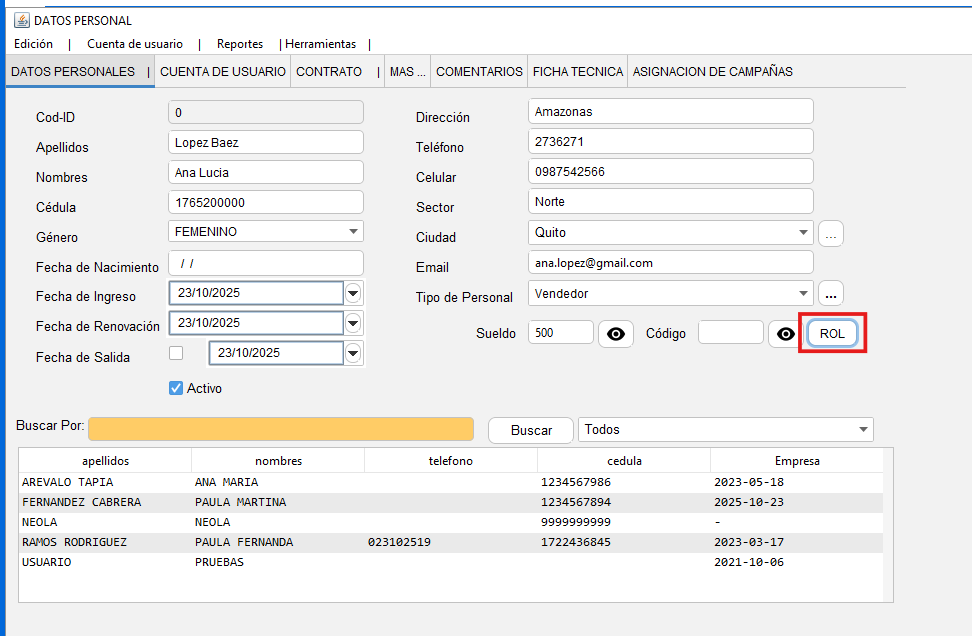
- Luego de completar la ficha de empleado, seleccione la opción "Rol" y "Rol de pagos"
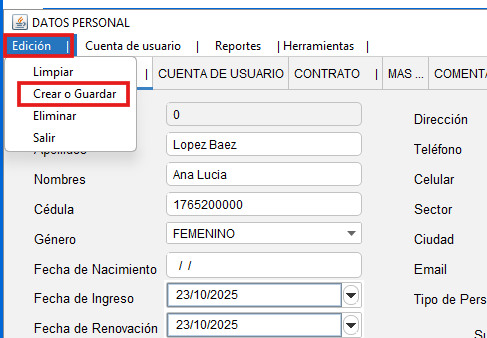
- Diríjase a la pestaña de "Edición" y haga clic en "Crear o guardar"
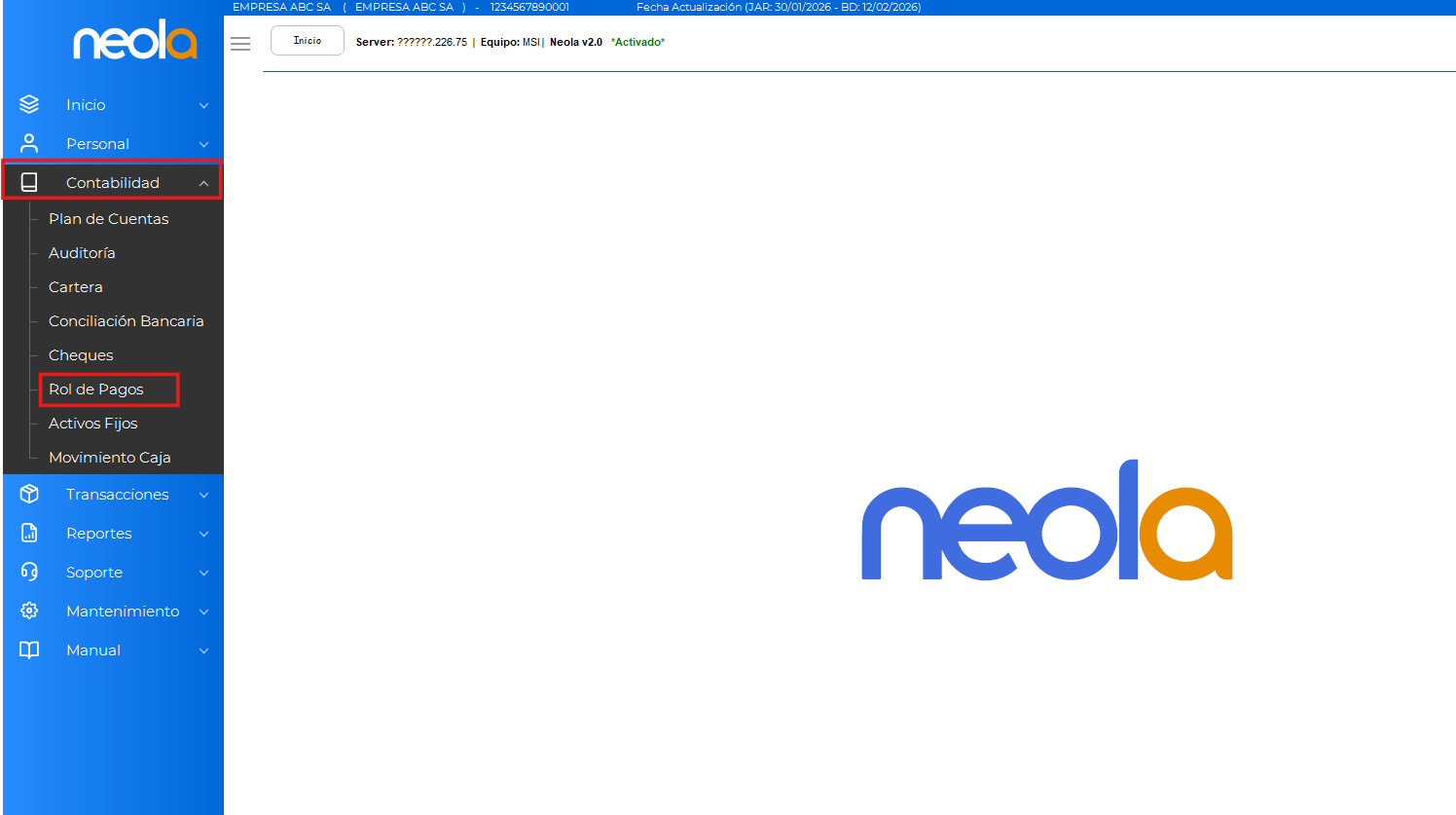
- Una vez creado el perfil, seleccione la pestaña de "Contabilidad" y de clic en la opción de "Rol de pagos"
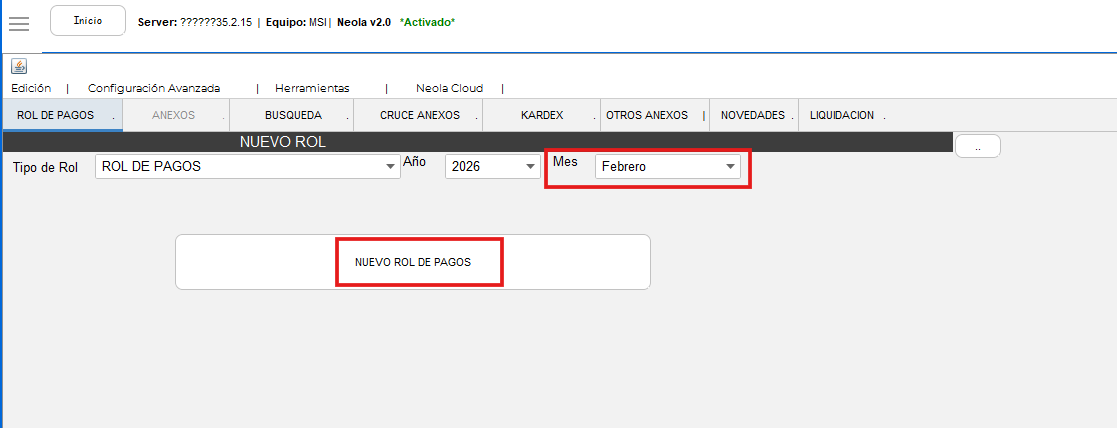
- Seleccione el mes del que va a crear el rol de pagos y seleccione "Nuevo Rol de Pagos"
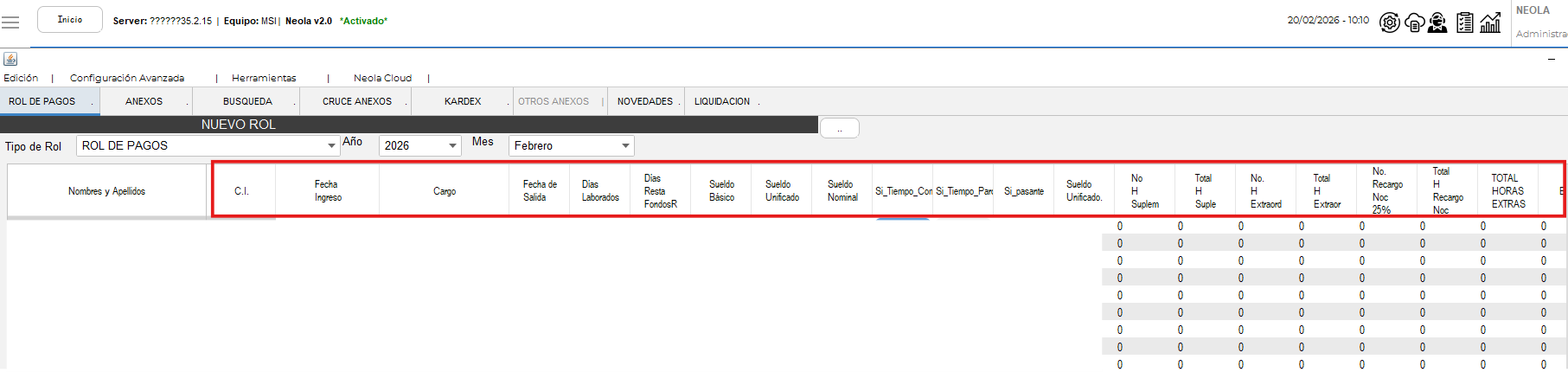
- Se abrirá la siguiente pantalla, donde estarán los campos necesarios para el rol de pagos (horas suplementarias, horas extras, bonos, comisiones,etc)
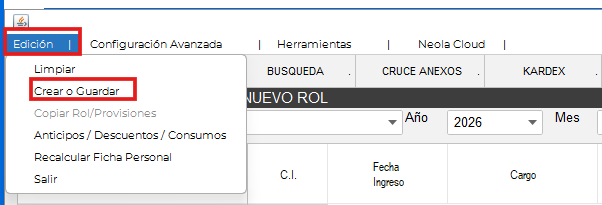
- Una vez que este de acuerdo con los valores que se colocaron en el Rol, seleccione la pestaña "Edición" y clic en "Crear o Guardar"
- Luego dirijase a la pestaña de Busqueda.
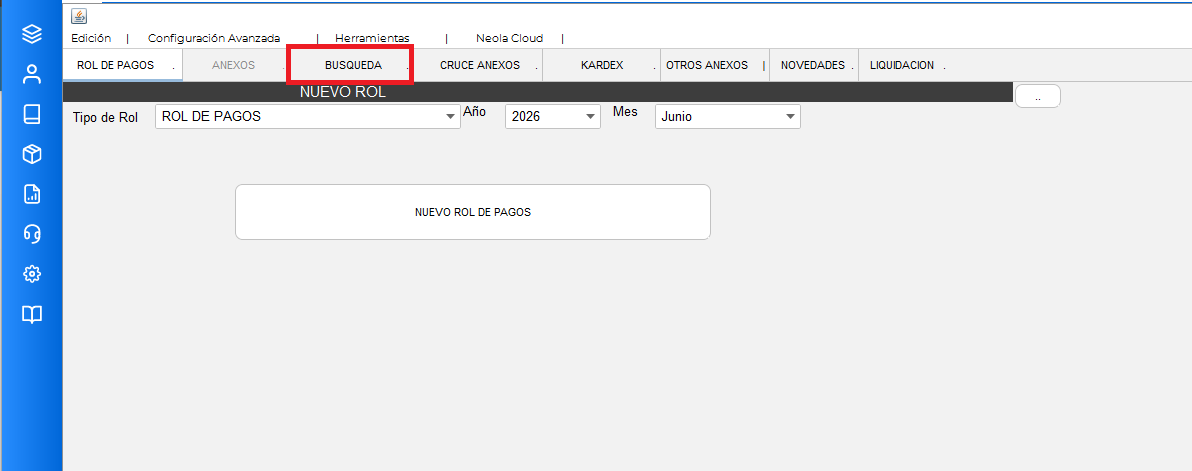
- Luego, se mostrará la siguiente pantalla.
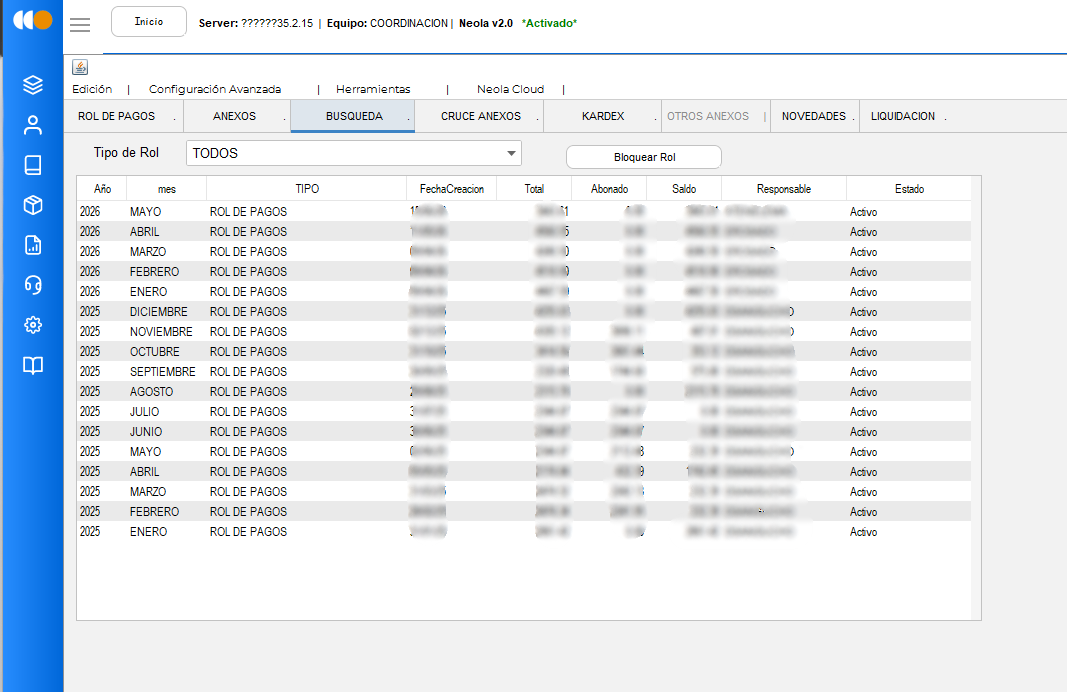
- Seleccione el rol de pagos deseado y haga clic derecho sobre él para visualizar las opciones disponibles.
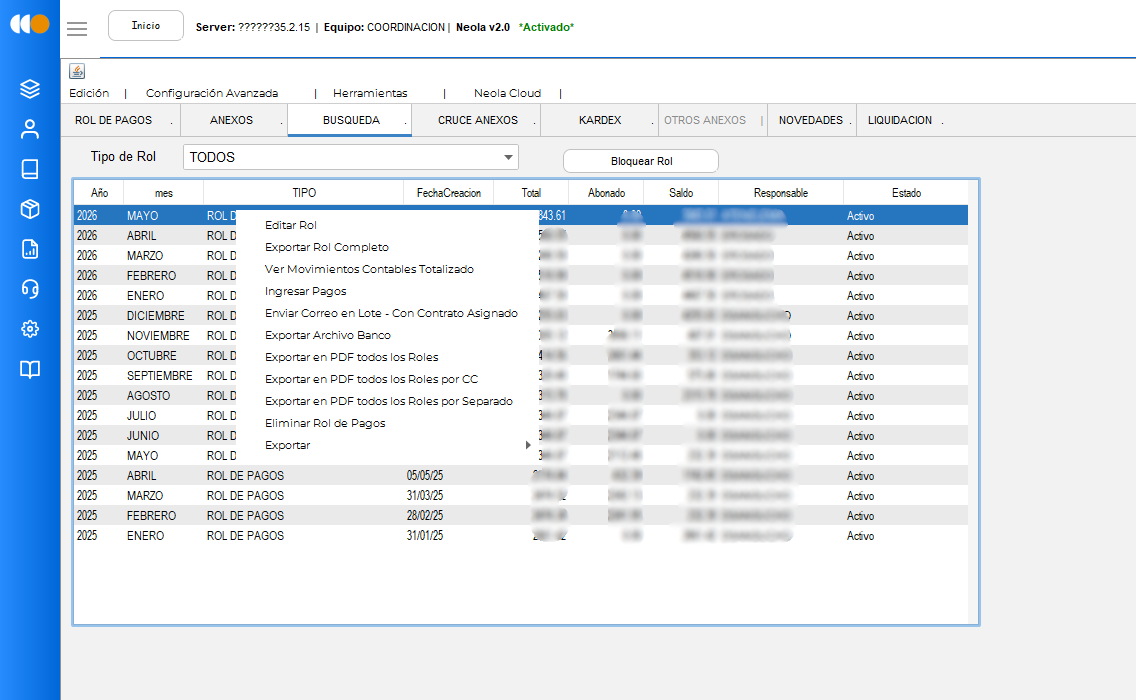
- Seleccione la opción “Editar Rol”.
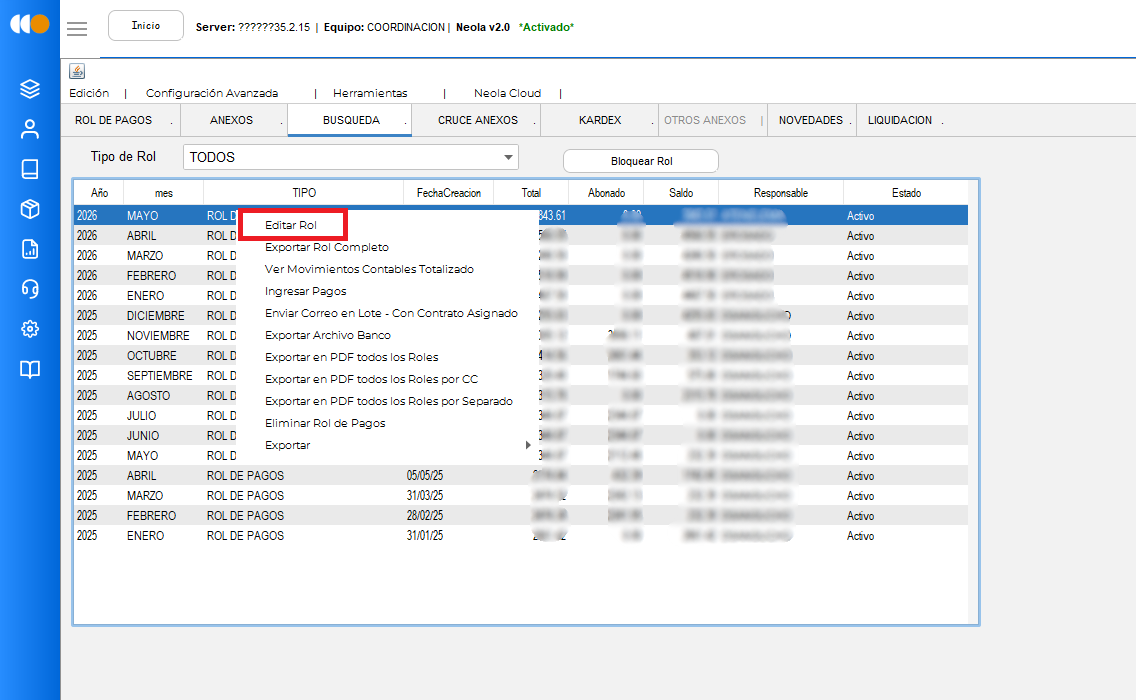
- Se mostrará la siguiente ventana, donde podrá realizar los cambios que requiera.
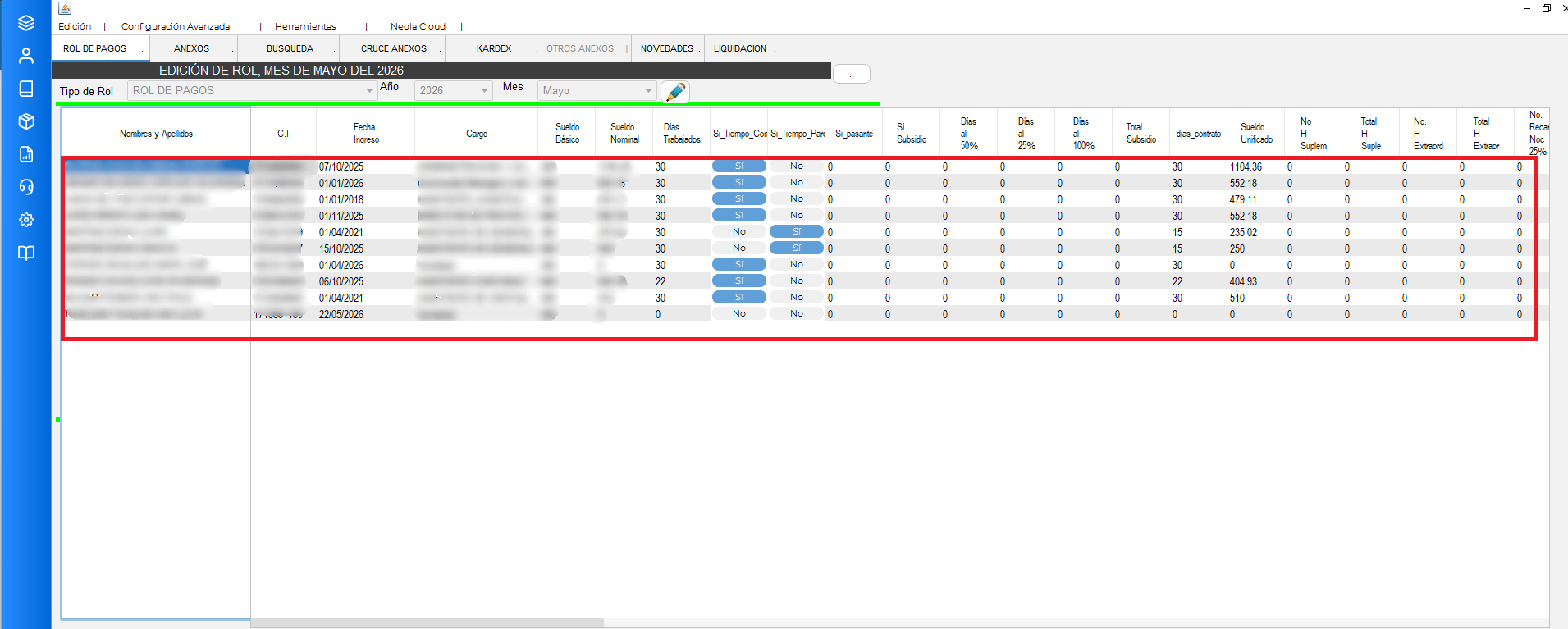
- Después de realizar los cambios deseados, seleccione la pestaña “Edición” y haga clic en “Crear o Guardar” para almacenar la información.
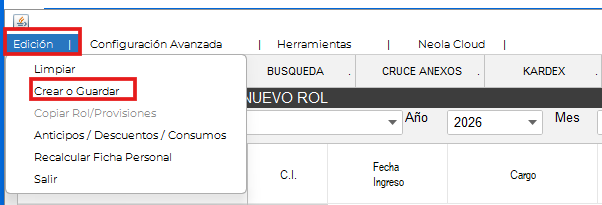
- Seleccione la opción “Exportar Rol Completo”.
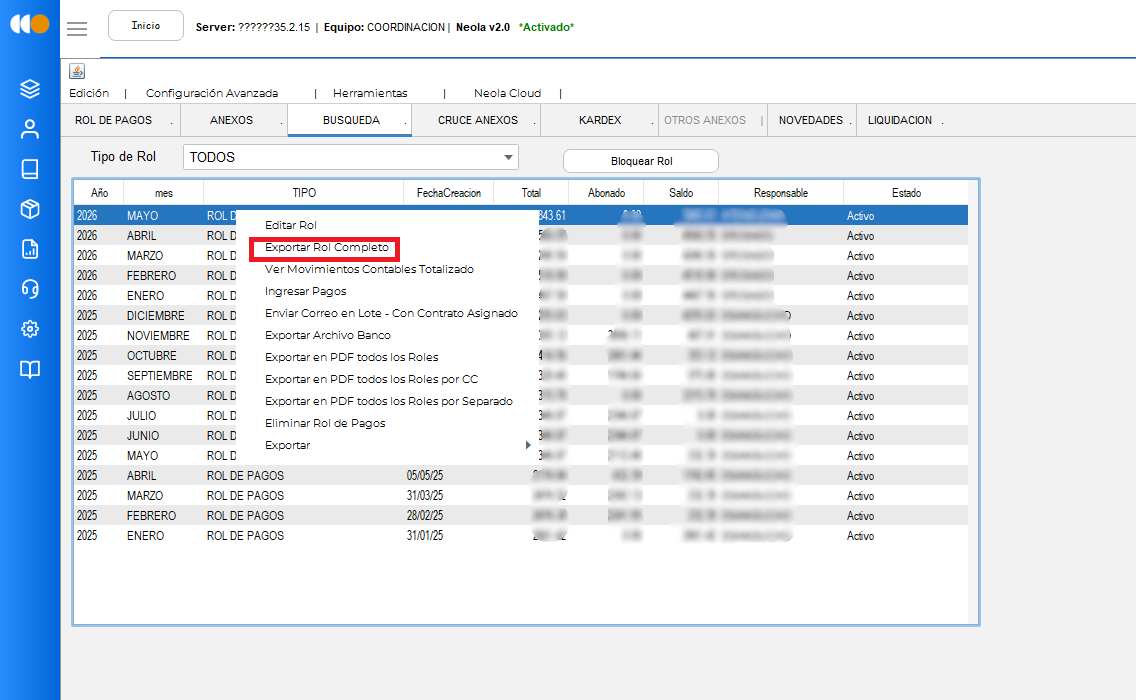
- Se abrirá un archivo de Excel con el rol seleccionado.
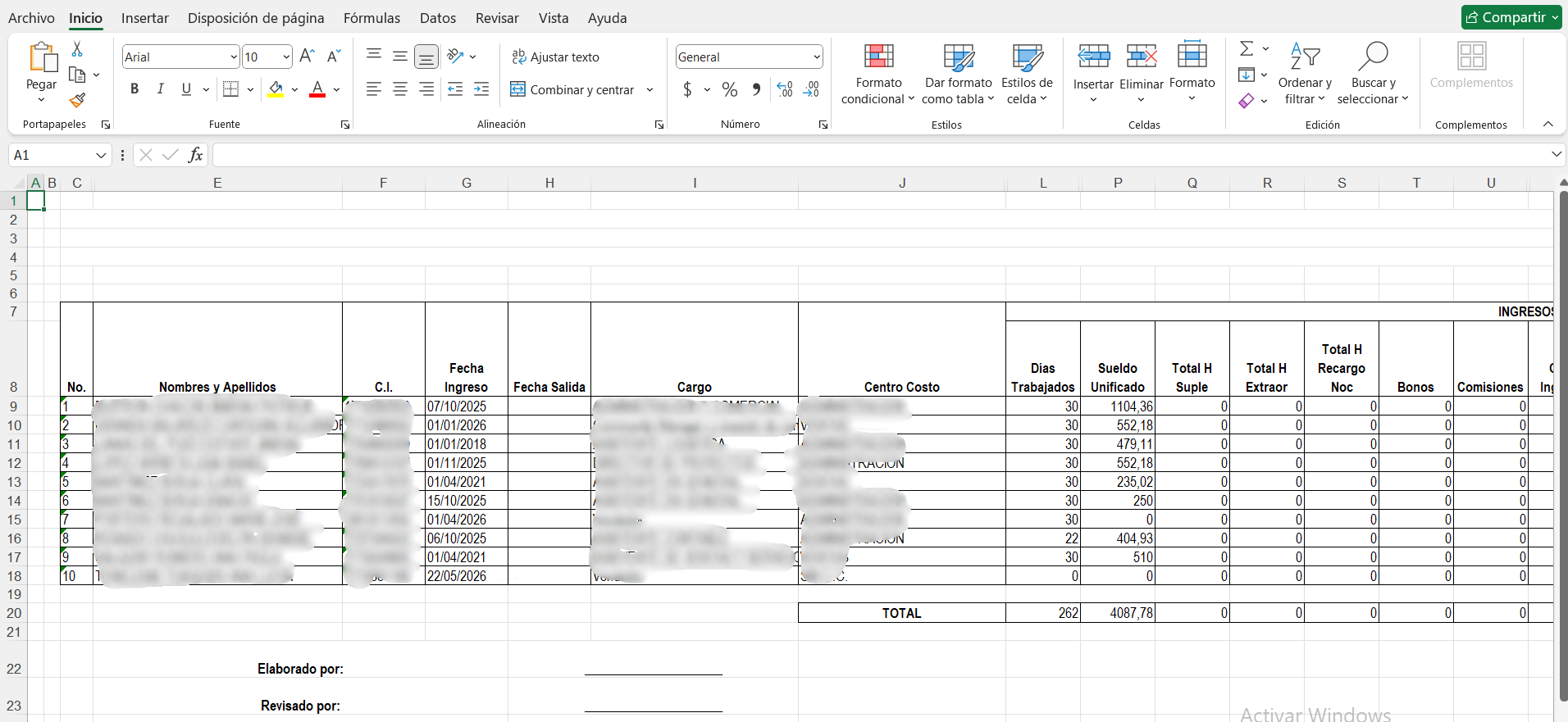
- Seleccione la opción “Ver Movimientos Contables Totalizado”.
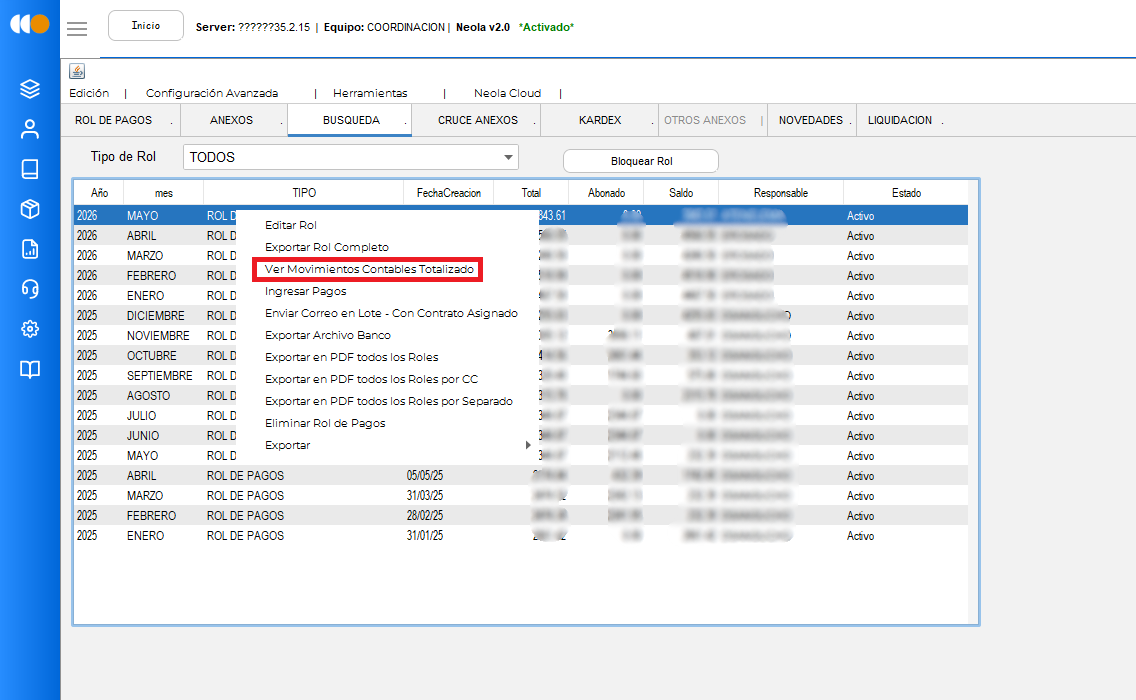
- Luego se mostrará la siguiente ventana y seleccione la opción deseada.
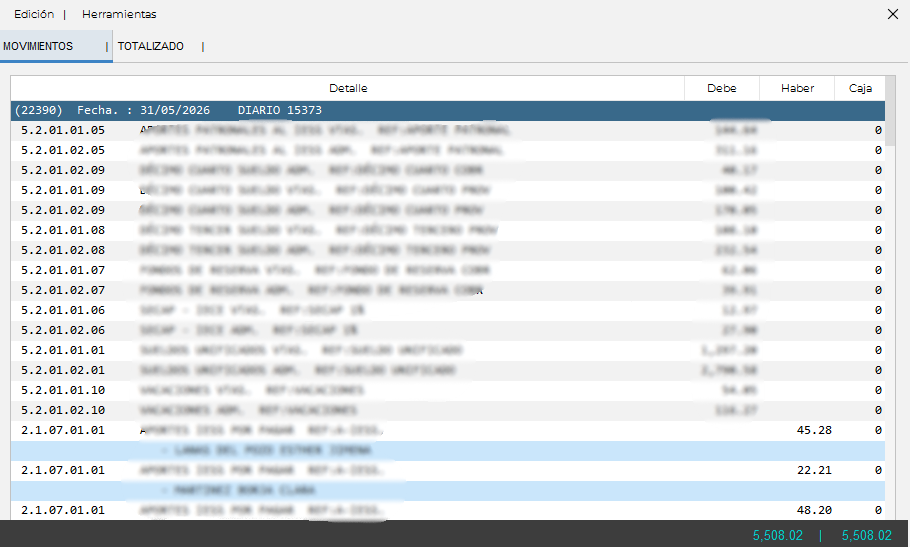
- Luego, diríjase a la opción “Edición” y seleccione “Ingresar Pagos”.
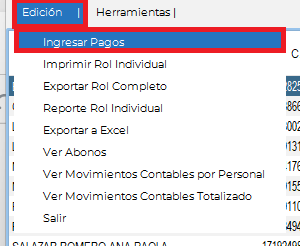
- Se mostrará la siguiente pantalla, donde deberá completar los datos solicitados.