
Actualizar precios de varios items
-Presione el icono para visualiza la barra de menu.
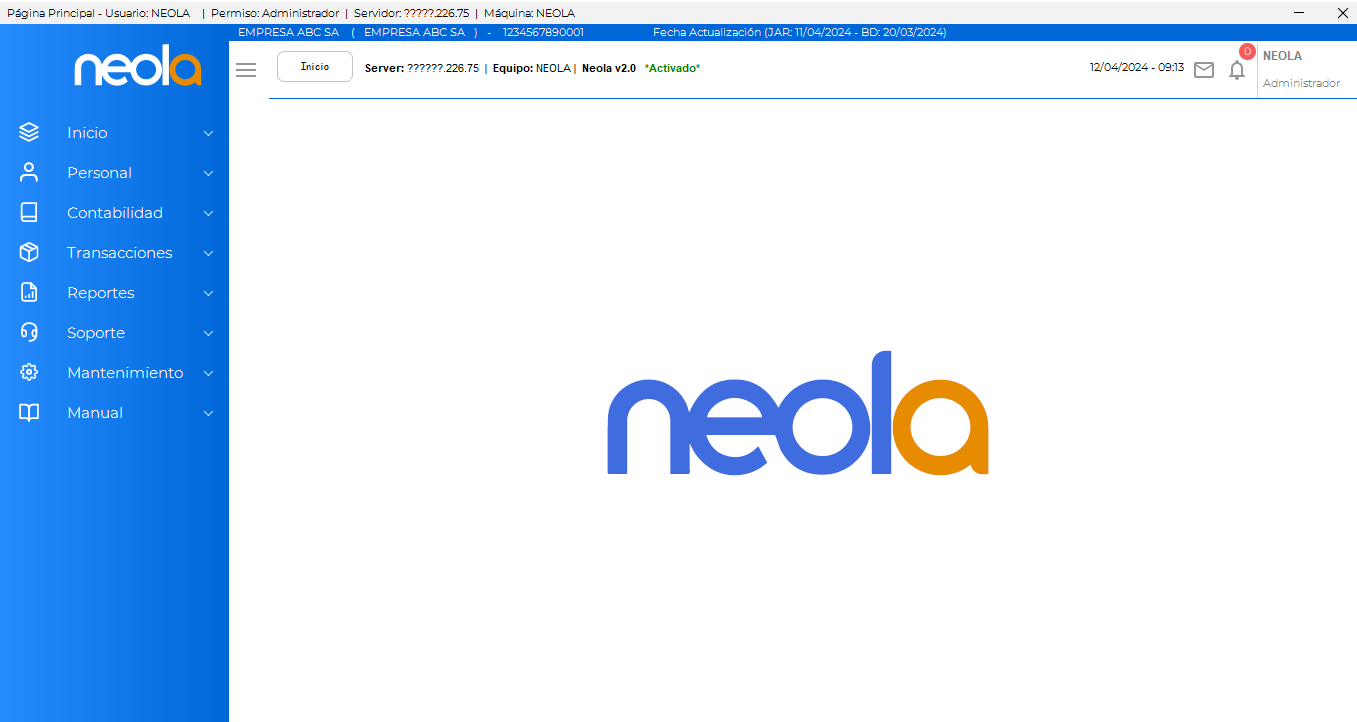
Ingreso a Items/Servicios
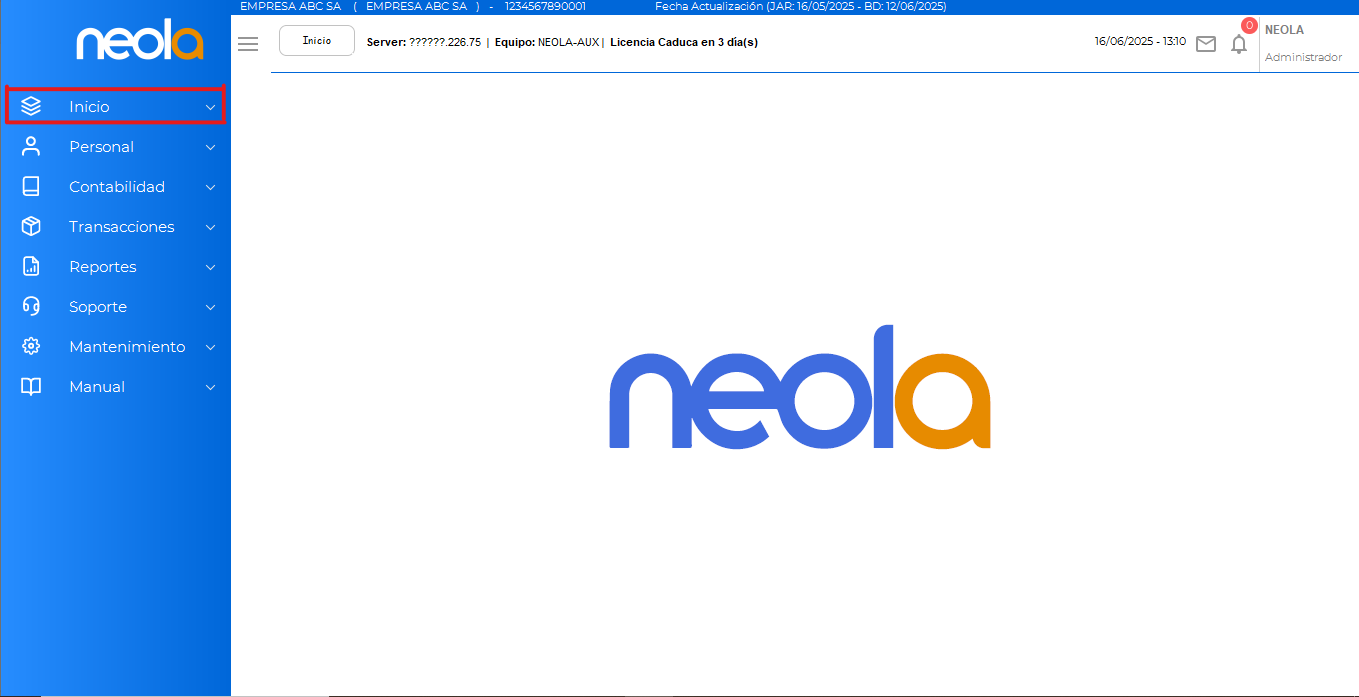
- El usuario deberá dirigirse al menú principal y seleccionar -> "Inicio"
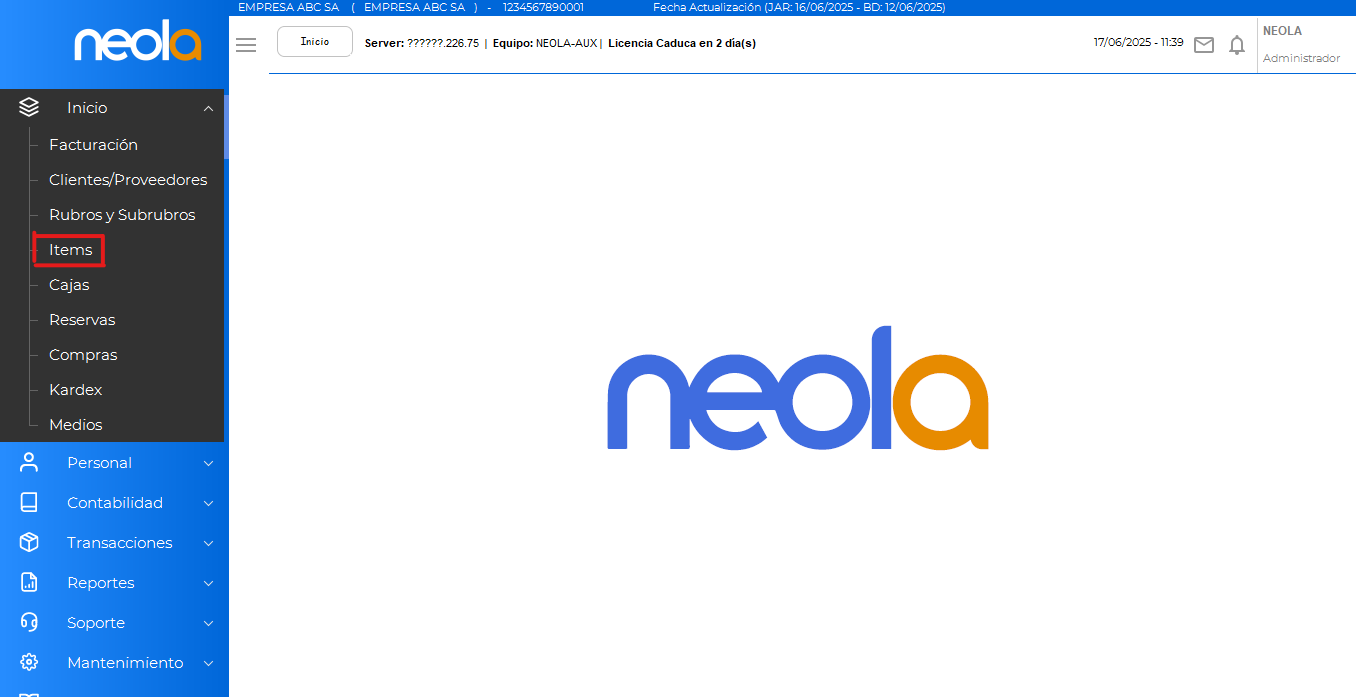
- Seleccione la opción "Items"
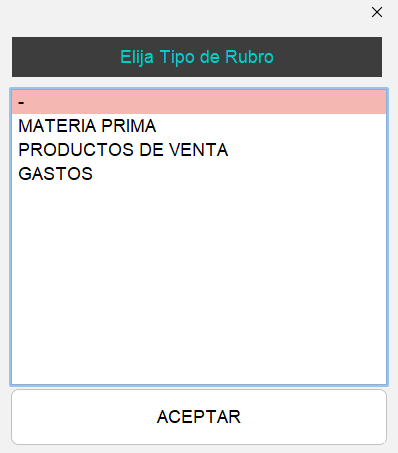
- Se mostrará la siguiente ventana, seleccione el Rubro (Grupo) de productos que desea visualizar, en caso de que no tenga esa información, cierre la ventana para visualizar todos los items o servicios.
- A continuación, se mostrará el módulo de items.
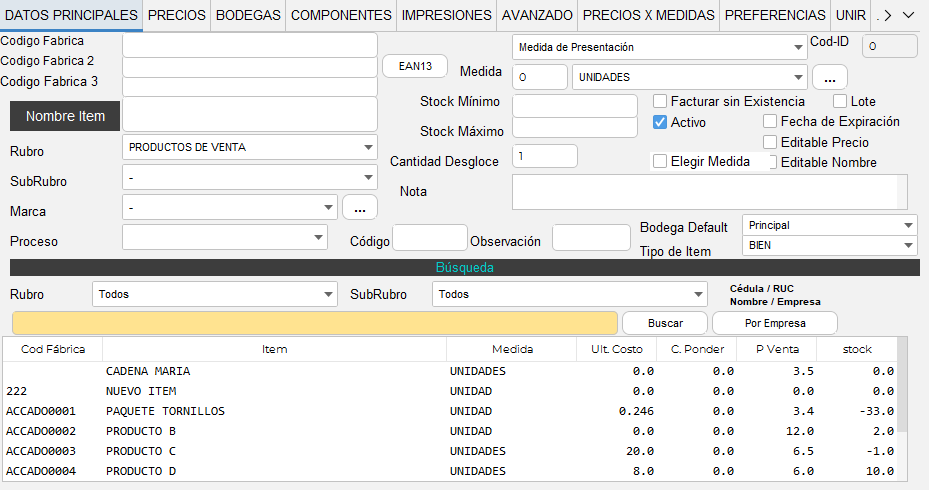
Actualizar precios
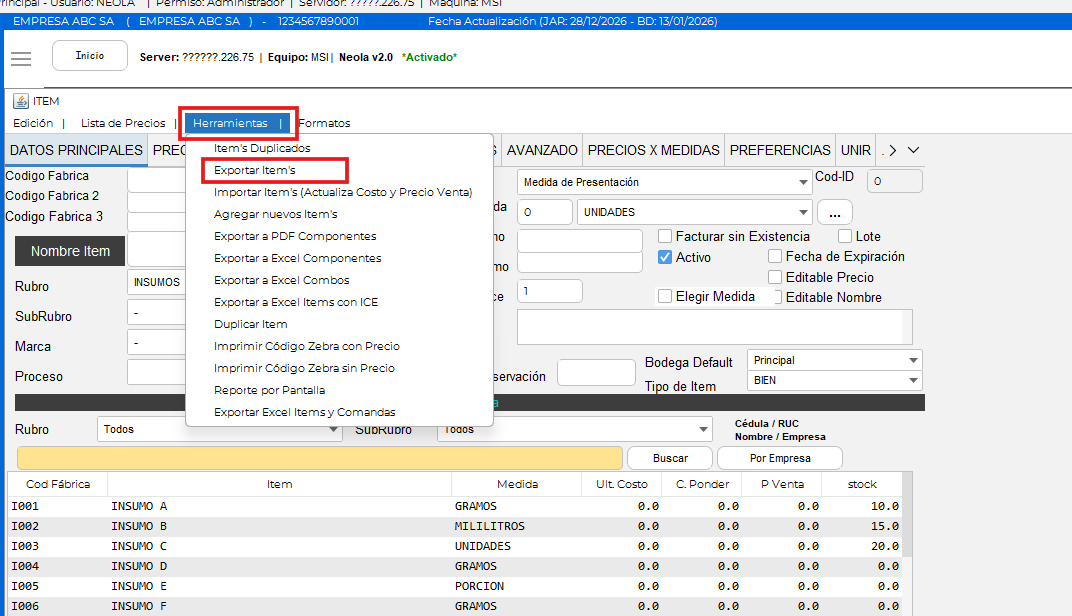
- Seleccione el menú “Herramientas” y seleccione la opción “Exportar items”.
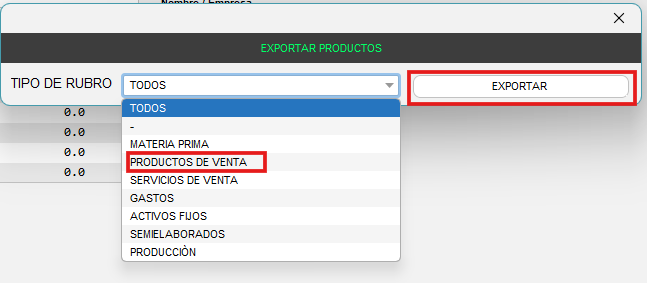
- Seleccione "Productos de venta " o “Ventas” y presione el botón “Exportar”
- A continuación, se abrirá un archivo de Excel, donde se encuentran todos los productos que tiene a la venta, en la columna “Precio Venta” coloque el precio nuevo que corresponde a cada producto.
NOTA: No se debe modificar ni eliminar ninguna otra columna del documento, solamente debe editar la columna que se indica.

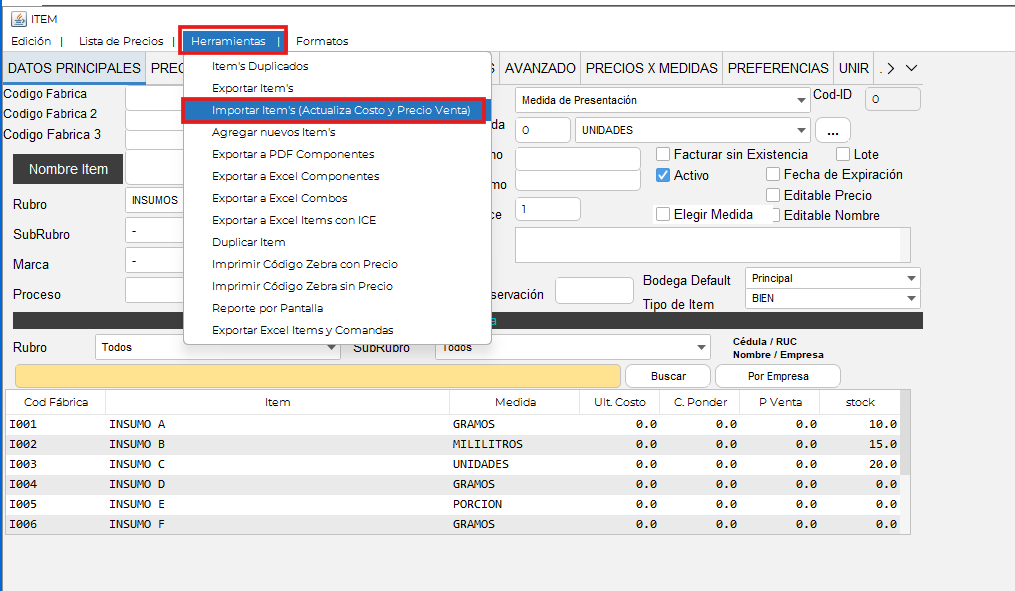
- A continuación, guarde el archivo en la carpeta que usted desee y cierre el archivo de Excel, de vuelta al sistema en la misma pantalla que está trabajando diríjase a “Herramientas” y seleccione la opción “Importar items (Actualiza costo y precio de venta)” .
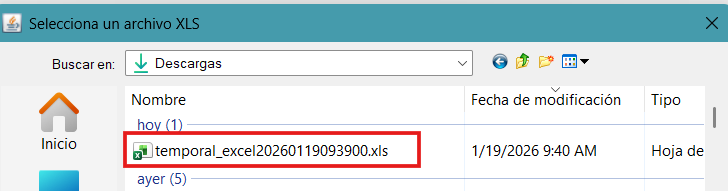
- En la pantalla que se muestra a continuación seleccione el archivo que guardó anteriormente y presione el botón “Abrir”.
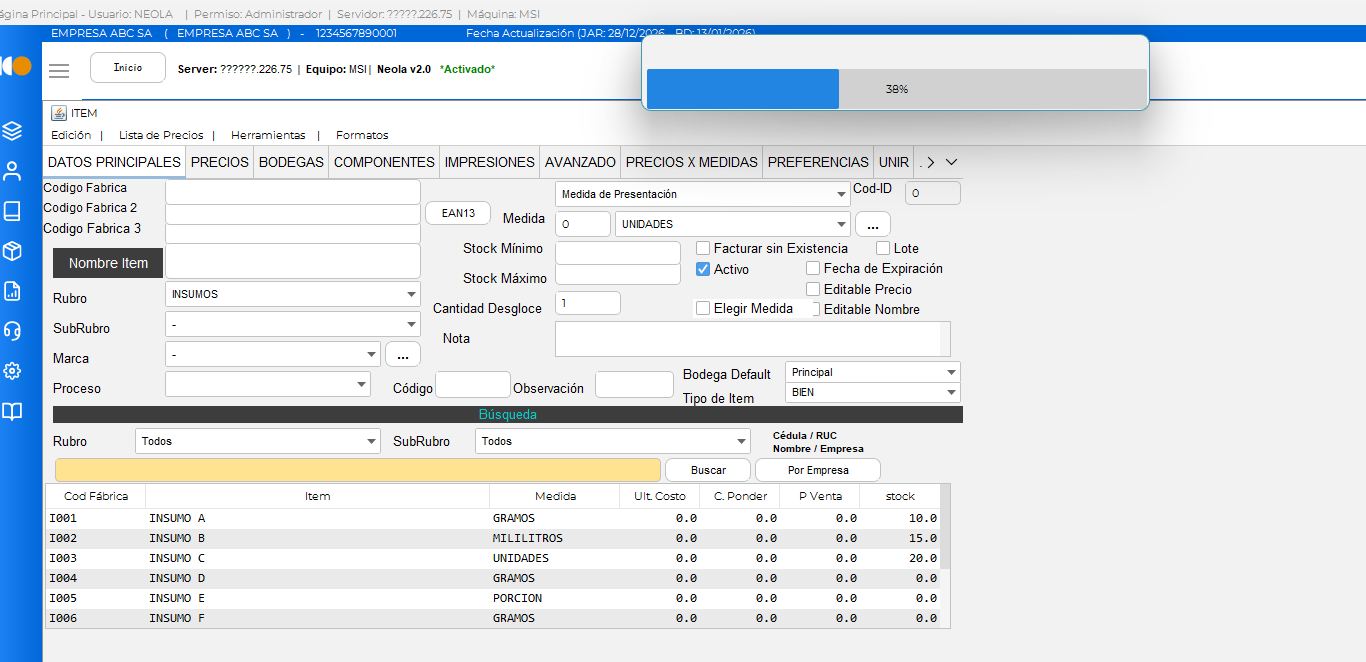
- Se mostrará una barra donde se refleja el progreso de la importación.
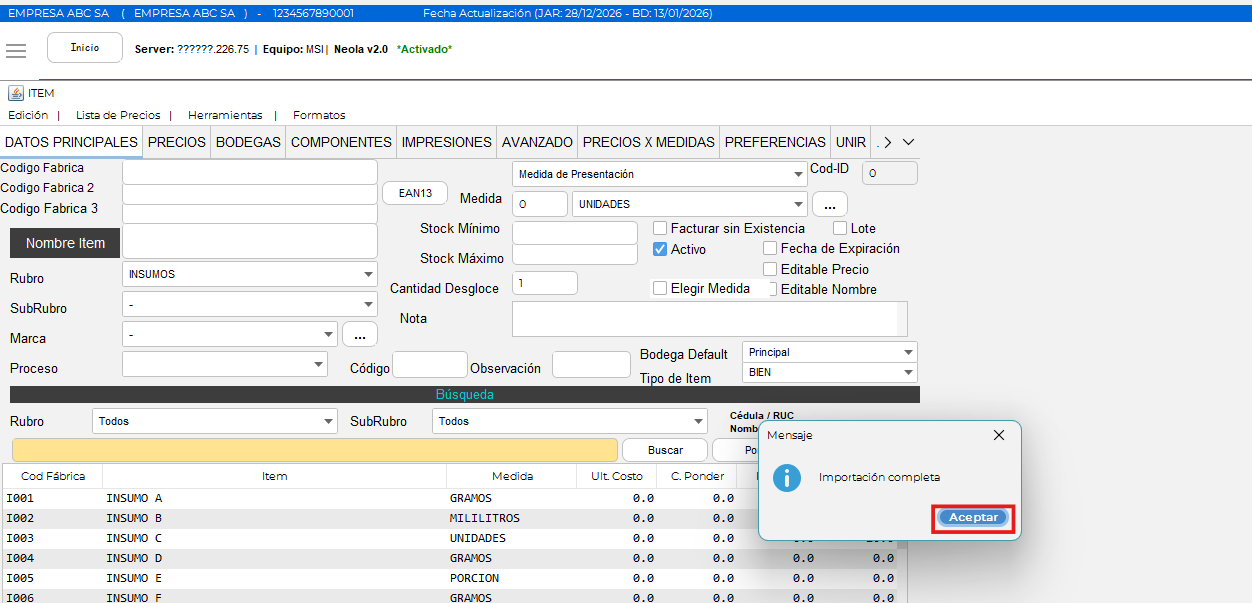
- Una vez finalizada el sistema le indicará con el siguiente mensaje y los precios se habrán actualizado.
- Puede revisar en el sistema que los precios ya se actualizaron
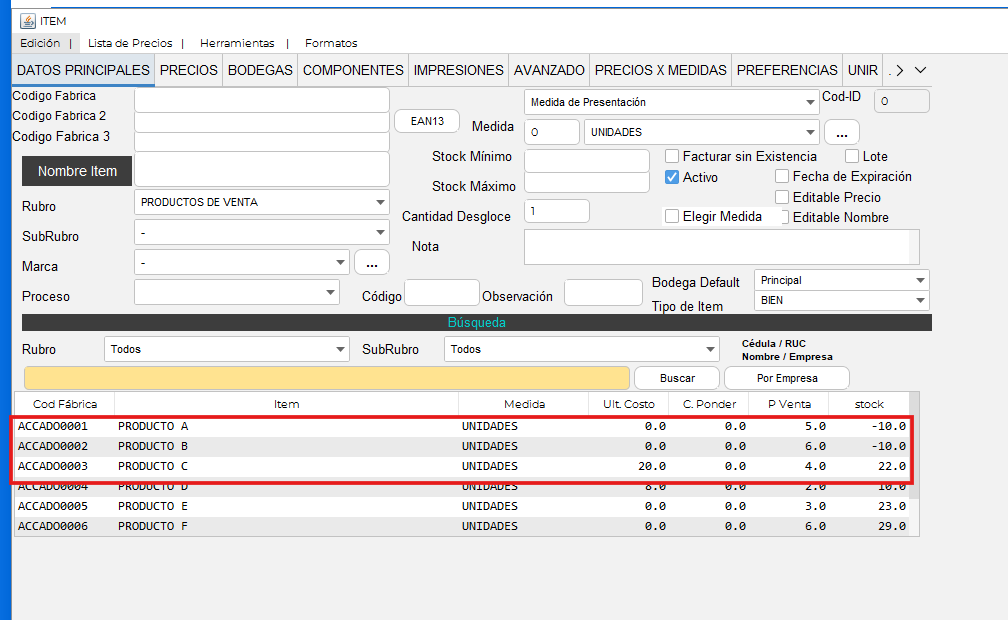
Esta herramienta es útil para actualizar varios precios a la vez en un sólo procedimiento.