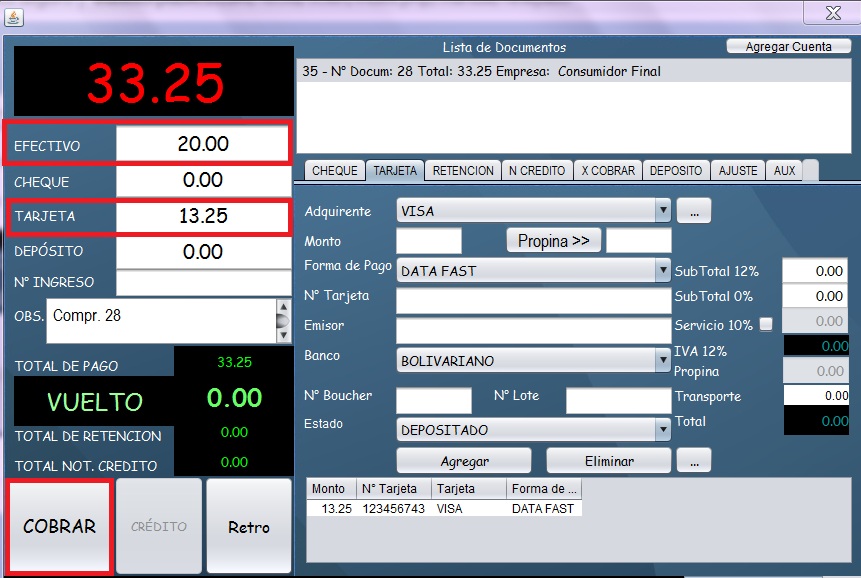
🧮 Centralización LCR
Apertura de Caja
- En la pantalla seleccioneselecciona el módulo de Cajas
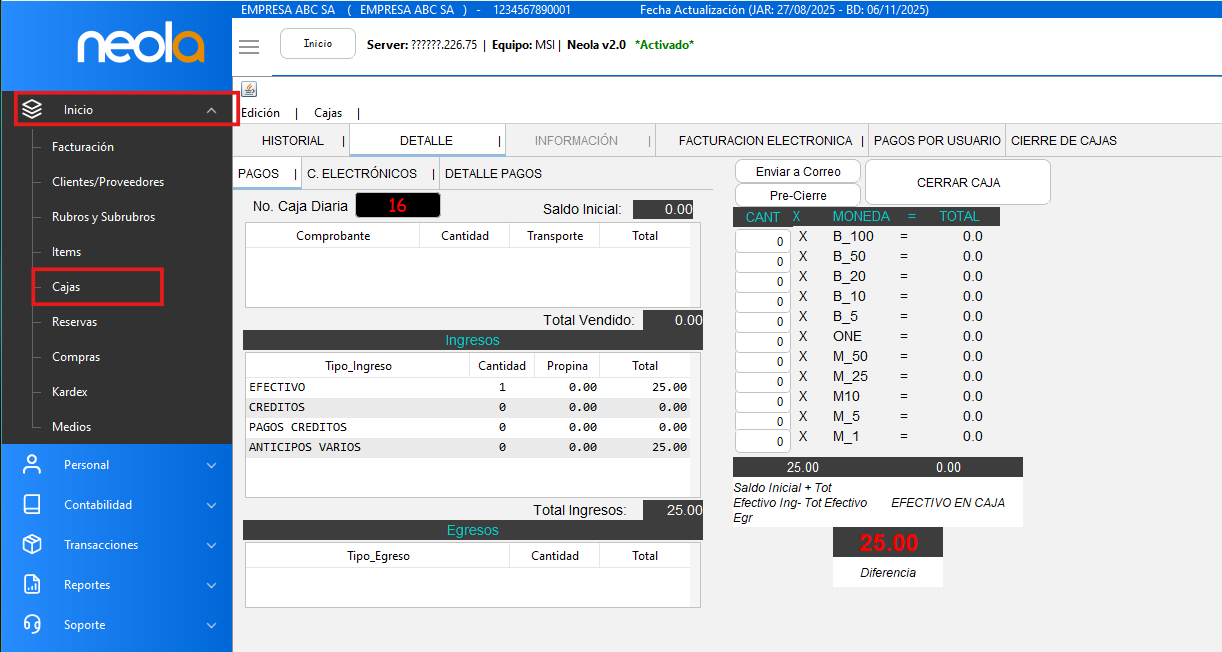
- SeleccioneSelecciona la opcionopción de Nueva Caja
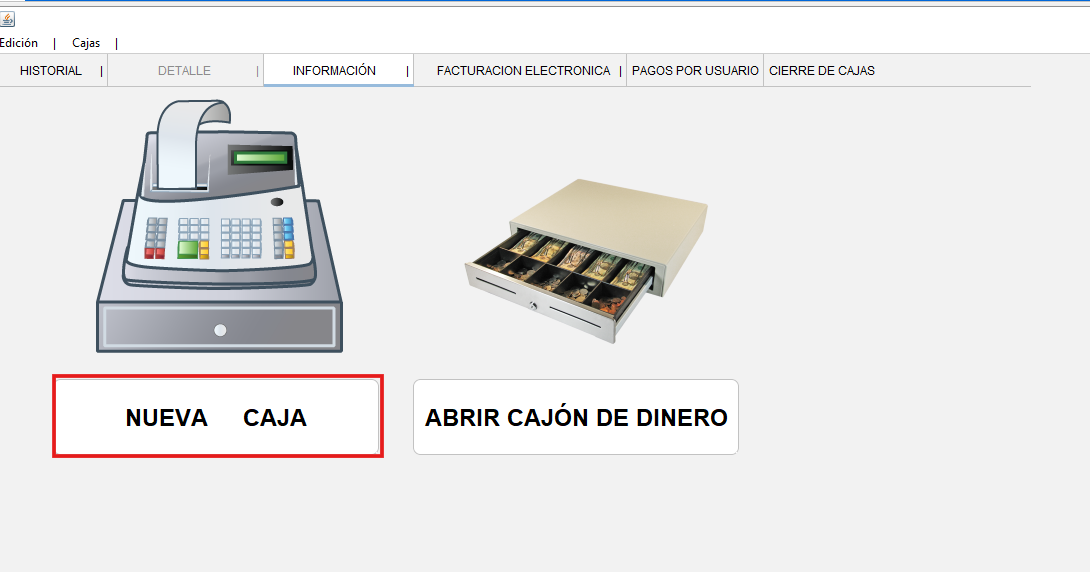
- IngreseIngresa el saldo con el que desea abrir caja y clic en Aceptar
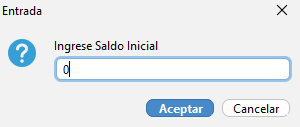
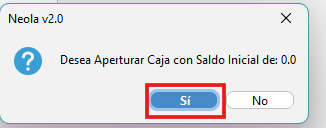
- Se reflejará un mensaje de confirmación, seleccionesselecciona SI
Facturación LCR
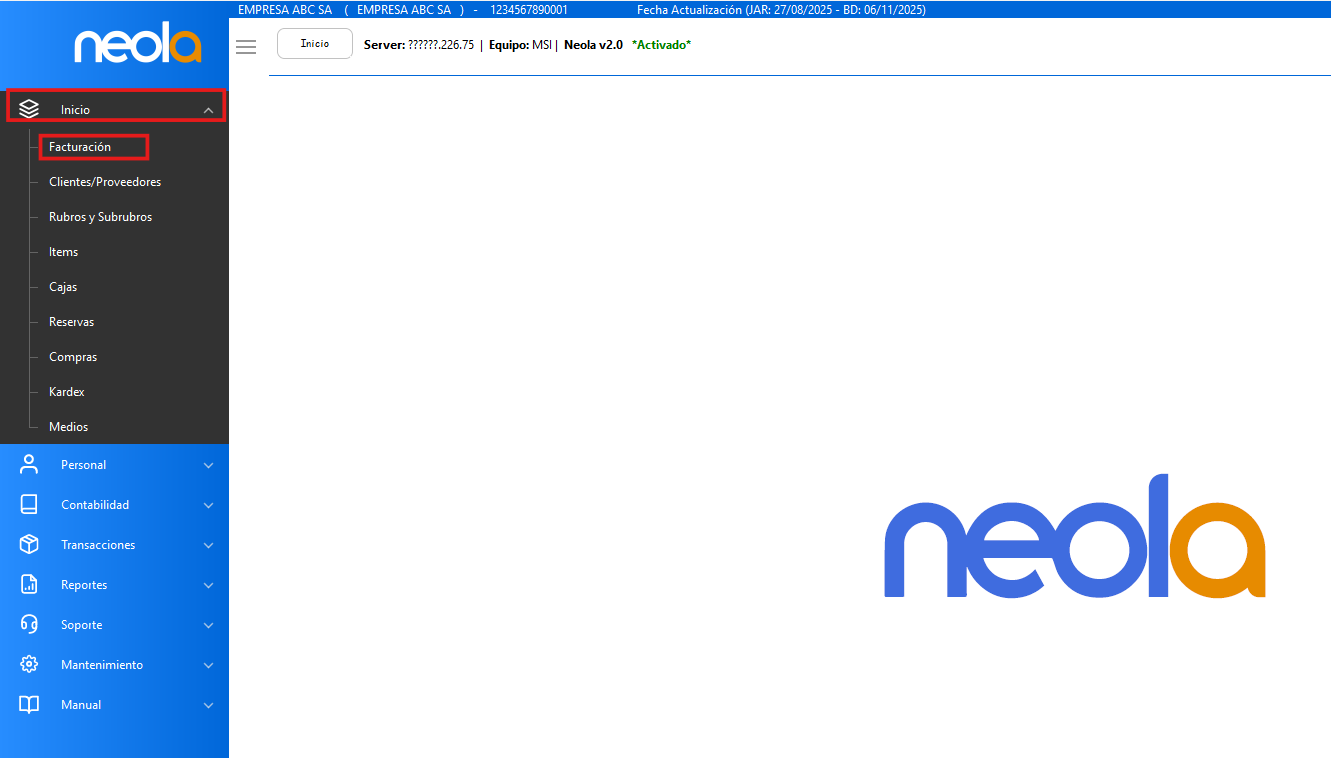
- Una vez que ya abrioabrió caja, puedeselecciona dirijirsela alopción móduloFacturación en el menú de facturaciónInicio
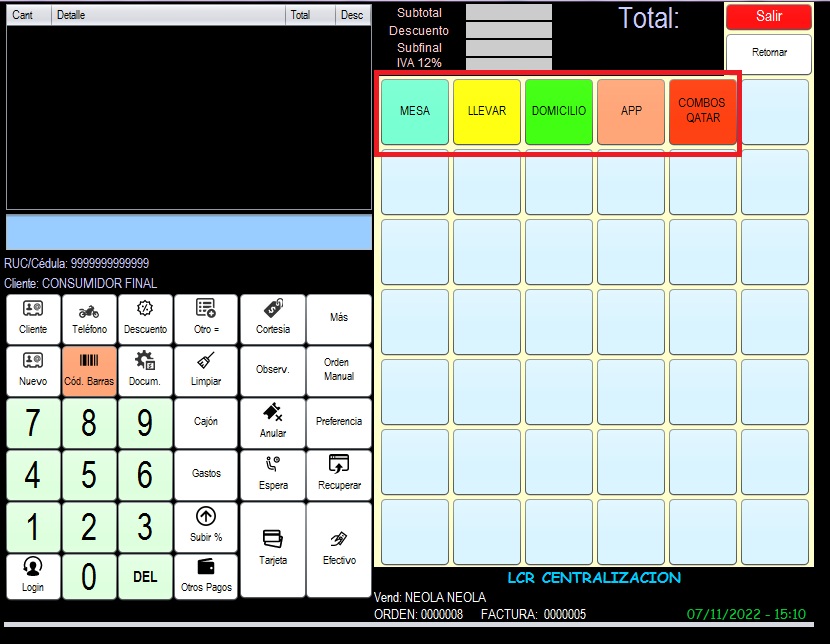
- Aparecerá la siguiente pantalla donde debedeberás elegir la opción que se va a facturar: Mesa, Llevar, Domicilio, App
- ElijaElige el grupo del plato del cual se va a facturar facturar:
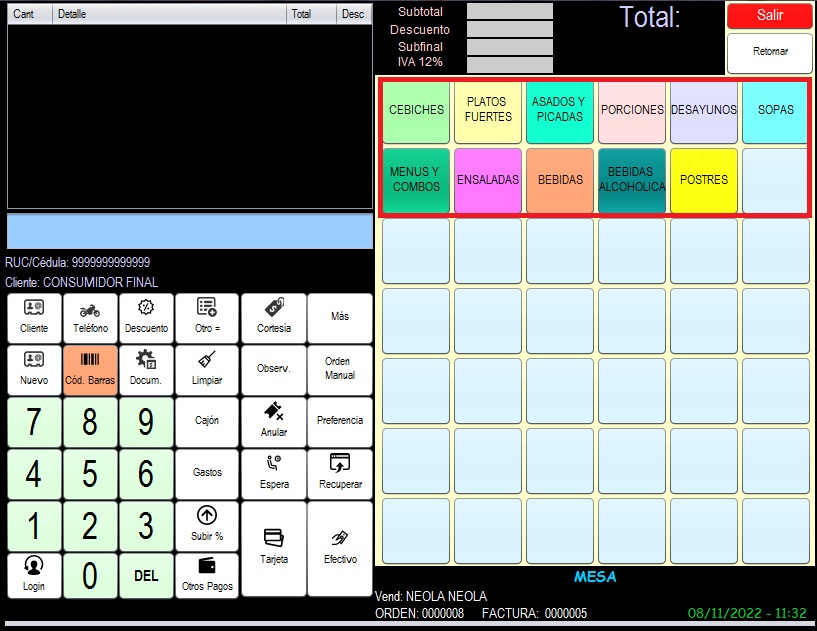
- ElijaElige los platos que deseadeseas facturar facturar:
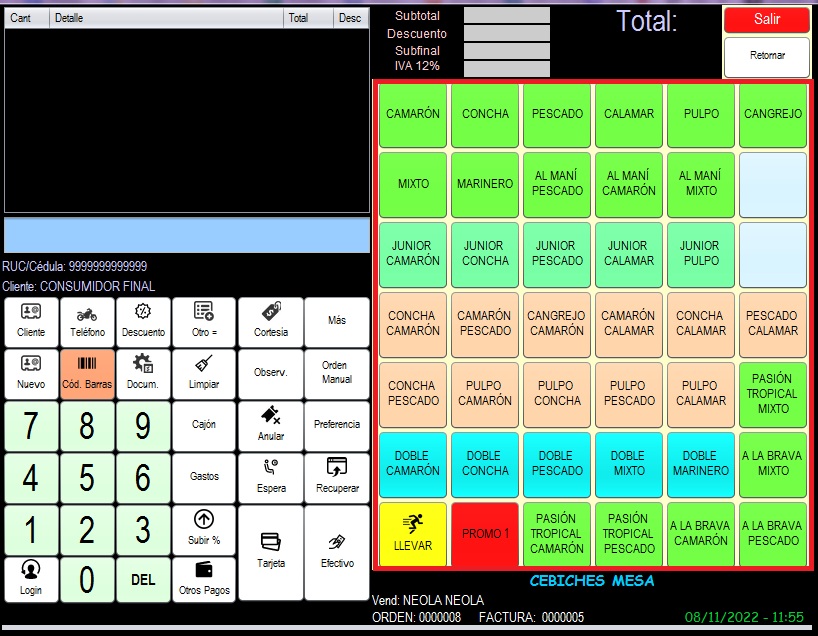
- En el caso de AsadosAsados, cuando seleccione el plato se abriraabrirá la pantalla para que seleccione con quequé porcionporción deseairá que(arroz, vaya,maduros, ypatacones, yuca) luego haz clic en Aceptar
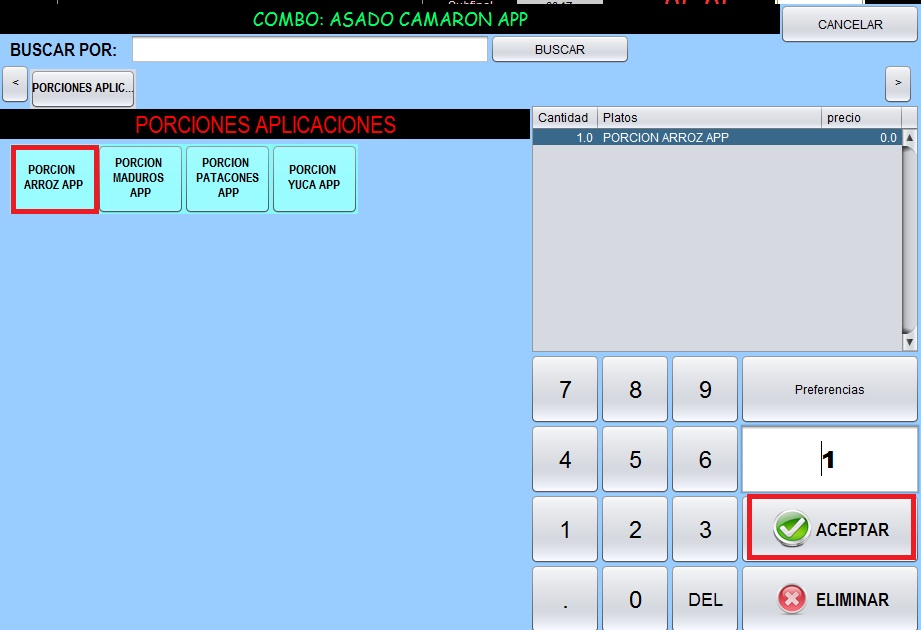
- En el caso de los combos,Combos, se abrirá la pantalla para que seleccione los platos que deben ir,y en la parte superior se encuentranmostrarán todos los campos para poder elegir, cuando esteesté completocompleto, clic en Aceptar
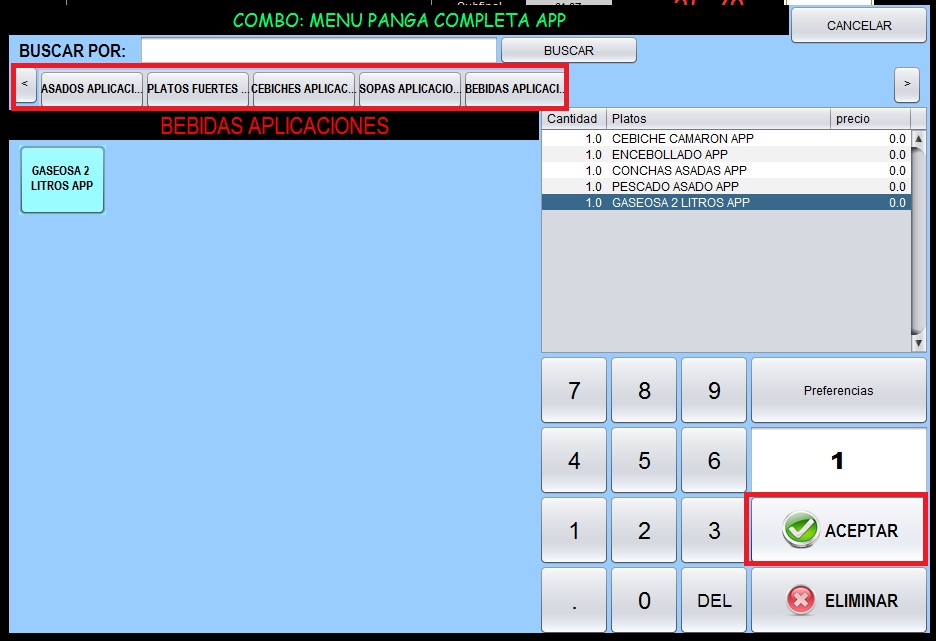
- Si deseadeseas regresar a otra pantalla para seguir eligiendo los productos, seleccioneselecciona Retomar
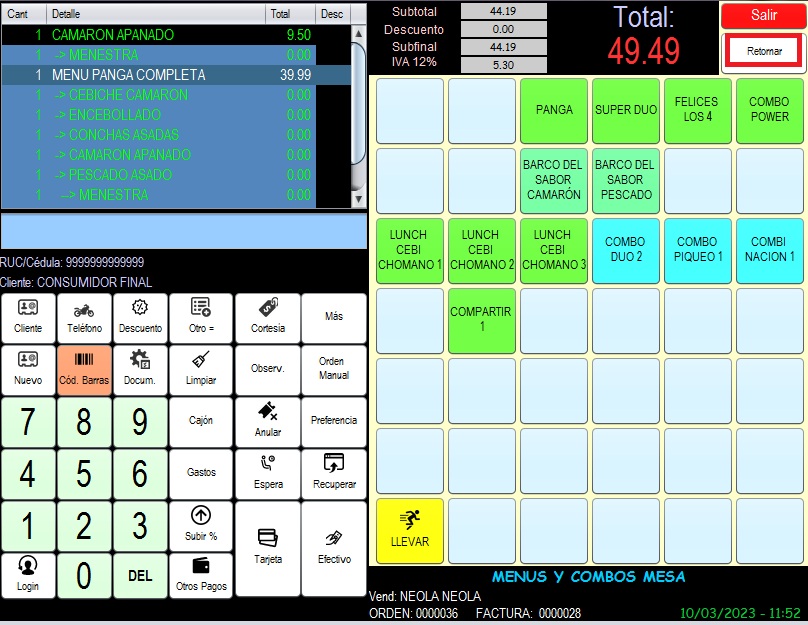
- En la pantalla dedel lado izquierdo se irá reflejandoreflejarán los productos que ha seleccionado seleccionado:
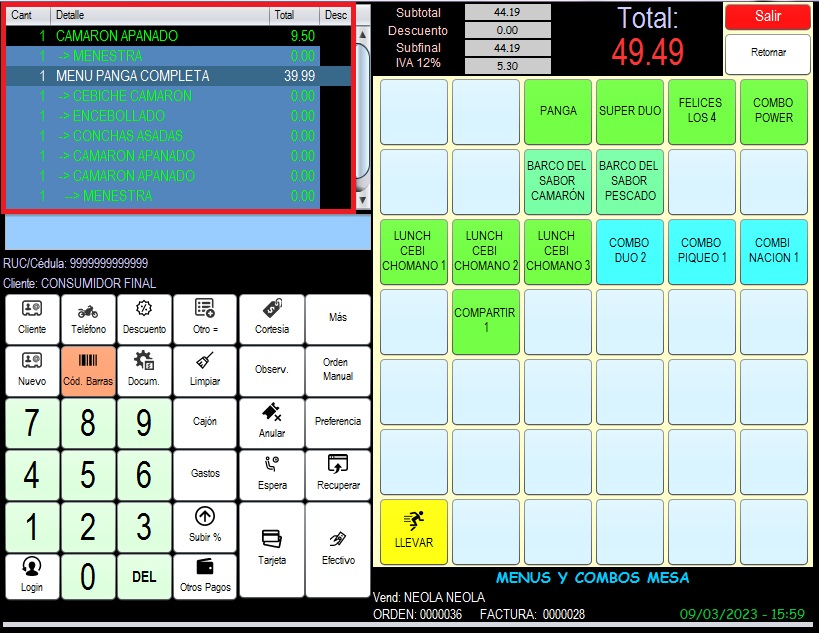
BOTONES
Botones
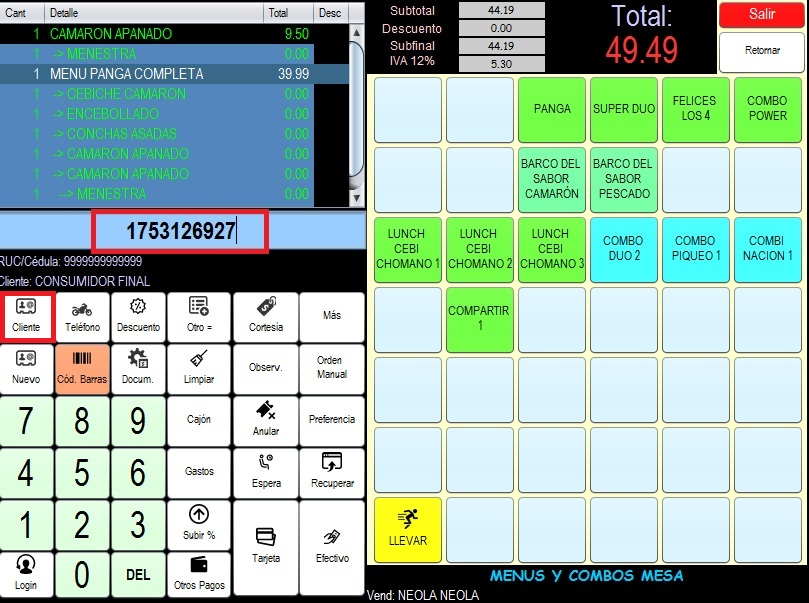
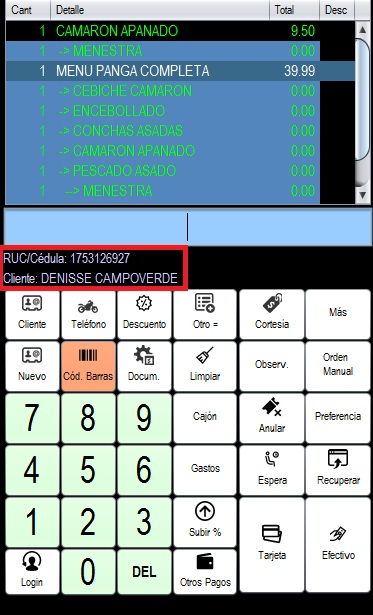
- Para colocar el cliente, escribaescribe el número de cédula o Ruc, y seleccioneselecciona el botón "Cliente"Cliente. si Si el cliente estaestá en sutu base de datos, se cargará automaticamente.
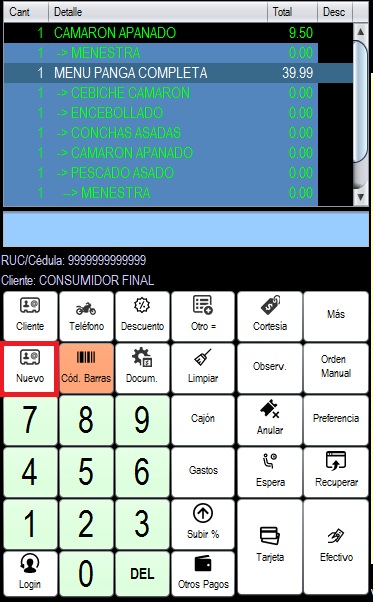
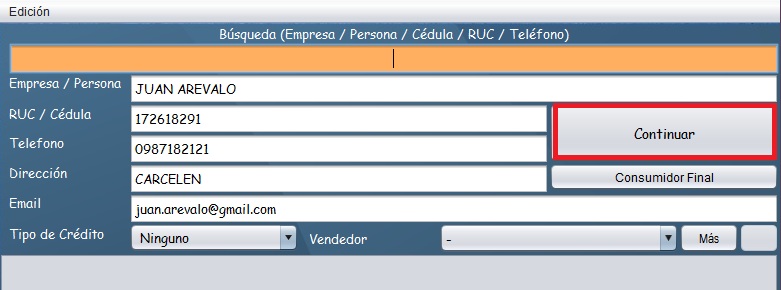
- Si el cliente no estaestá creado, seleccioneselecciona el botón "Nuevo" e ingreseingresa los datos del nuevo clientecliente, yluego clic en Continuar
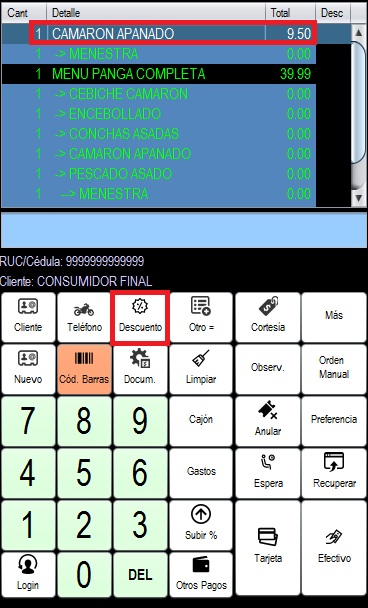
- Botón descuento:"descuento":
En-Si el caso que deseadeseas aplicar el descuento a un producto, seleccionamosselecciona el producto y clic en el botón "descuento"
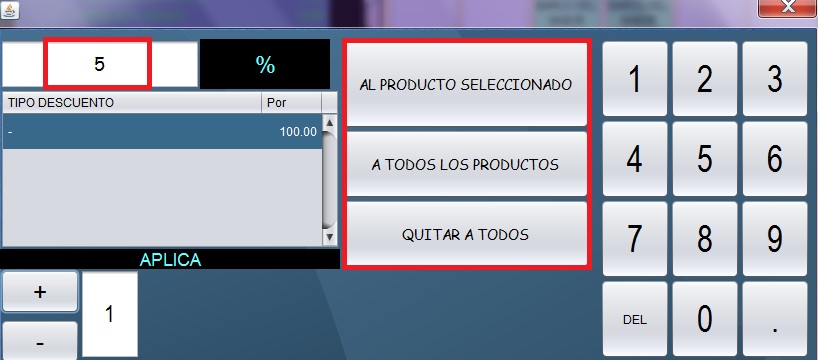
- ColocamosColoca el porcentaje de descuento que deseamosa aplicar, y en la parte derecha escogemosescoge si es el descuento es al producto seleccionado o a todos los productos
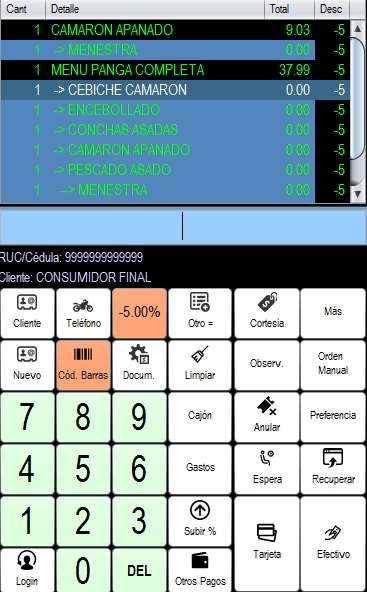
- El descuento se reflejará en la pantalla de facturación
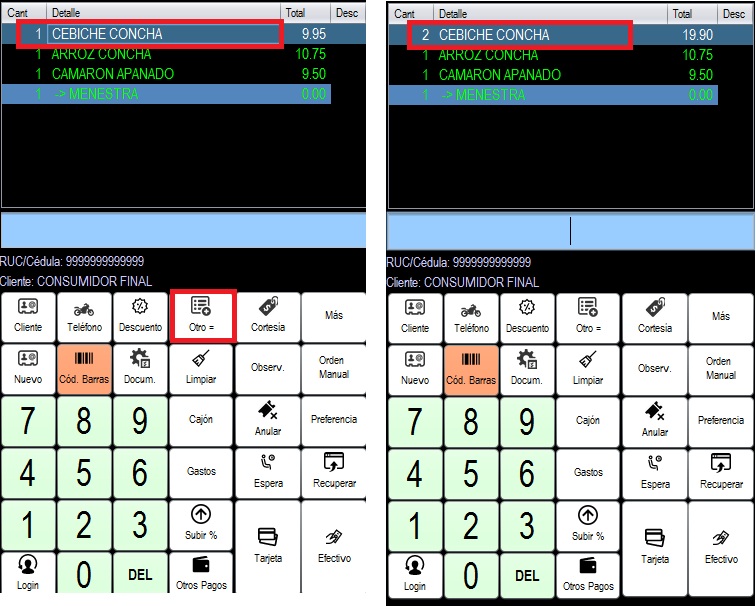
- Botón Otro:"Otro":
-Si desea cargar otro plato igual , seleccione el plato y clic en "Otro"
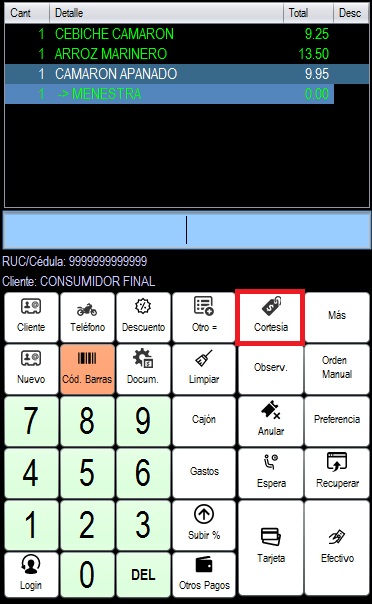
- Botón Cortesía
Si desa aplicar una cortesía a un producto, debe seleccionarlo y clic en el botón "Cortesía"
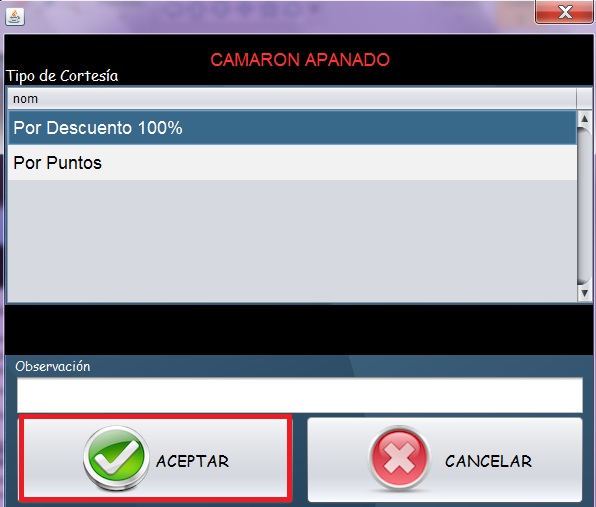
- Seleccionar por descuento 100% y clic en Aceptar
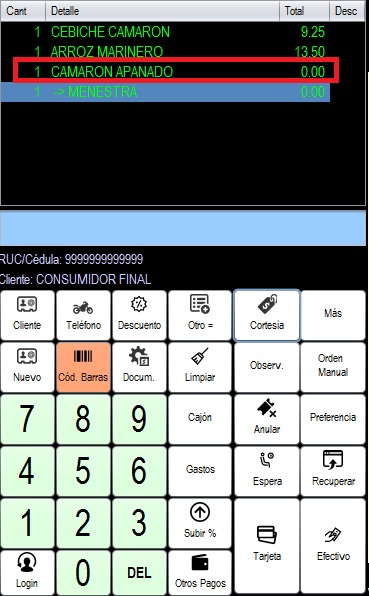
- En la pantalla de facturación se reflejará el plato seleccionado con valor cero aplicado la cortesía.
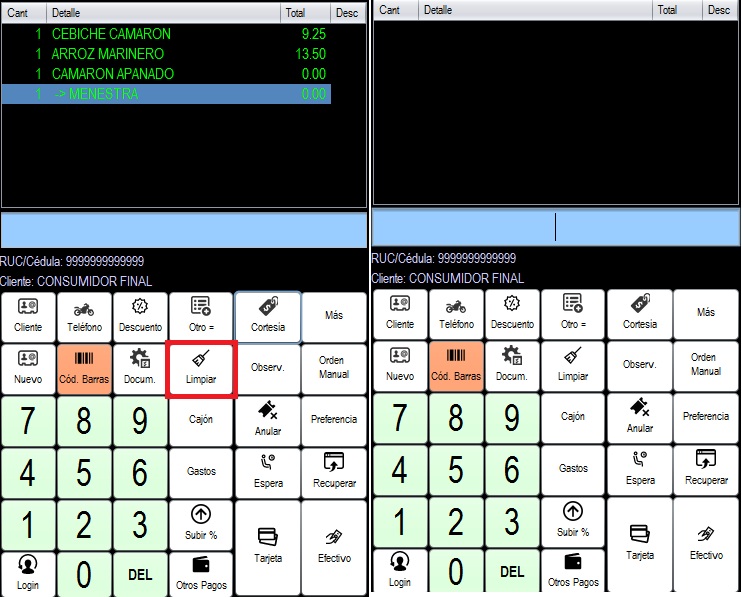
- Botón Limpiar
Si desea borrar todos los productos de la pantalla de facturación, debido a una mala digitación u otro error, dé clic limpiar.
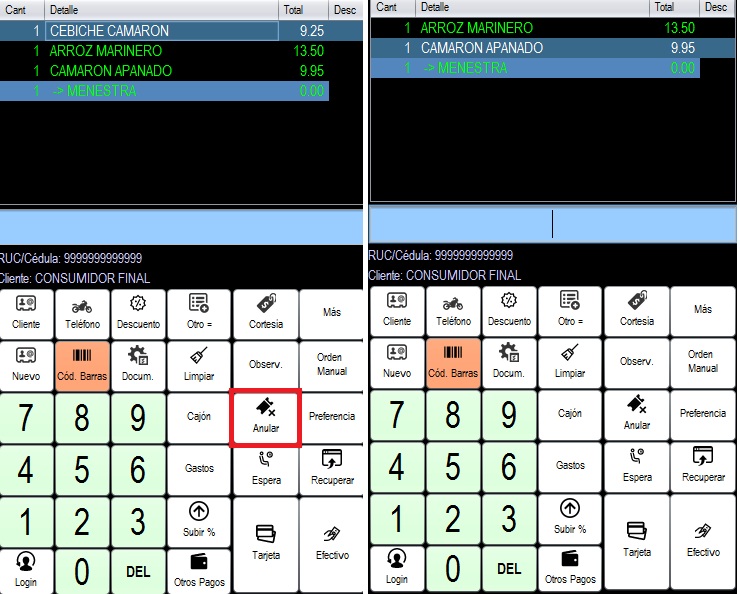
- Botón Anular
Si desea eliminar solamente un item de la pantalla de facturación, seleccione el item que desea eliminar y clic en "Anular"
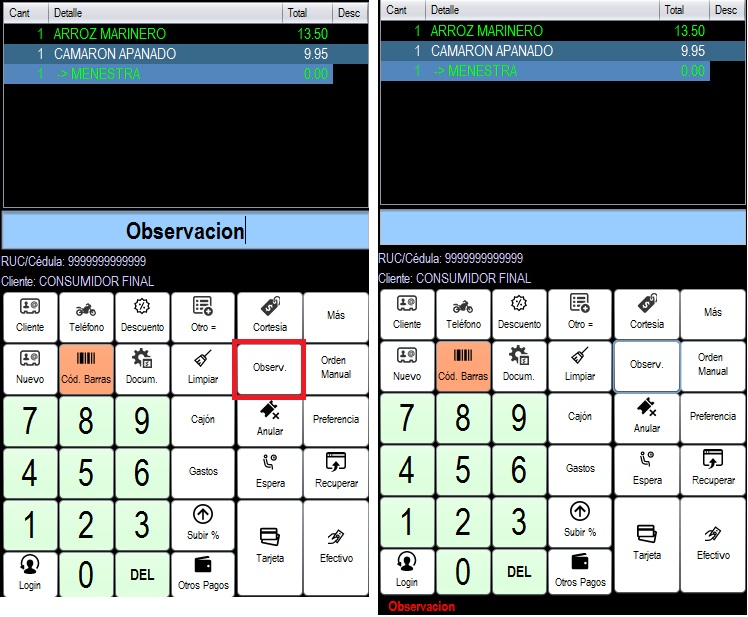
- Botón "Observ"
Para agregar una observación general en la factura, escriba el detalle en el espacio que se indica y clic en el botón "Observ.", la observación se mostrará en la parte inferior.
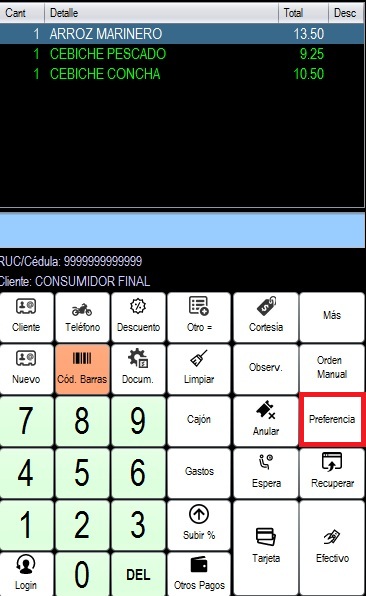
- Botón Preferencia:
Si desea colocar una preferencia en un plato que se imprima en la comanda de cocina, seleccione el item al cual desea agregar la preferencia y clic en el botón "Preferencia"
- Escriba la preferencia en el espacio de color amarillo, clic en agregar preferencia y finalmente "Aceptar"
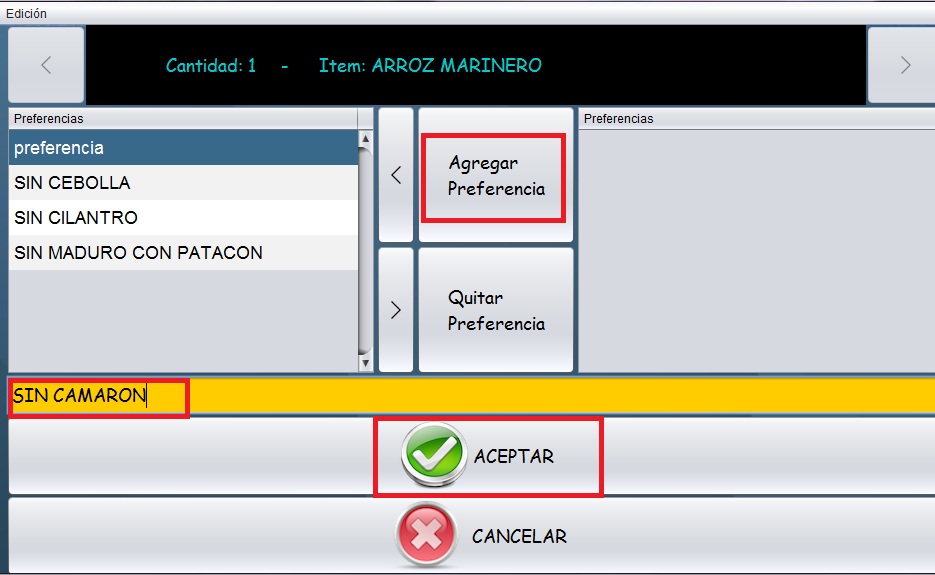
- El plato al que se le agregó la preferencia aparecerá en la pantalla con otro color
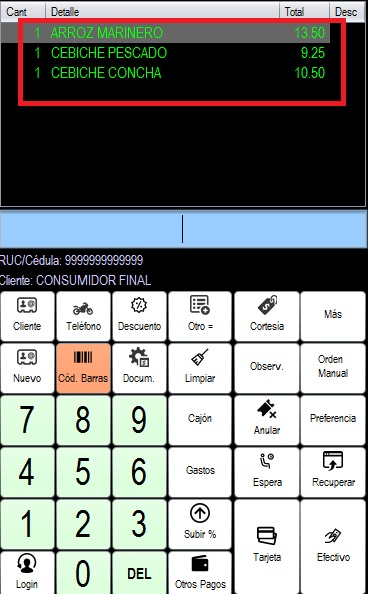
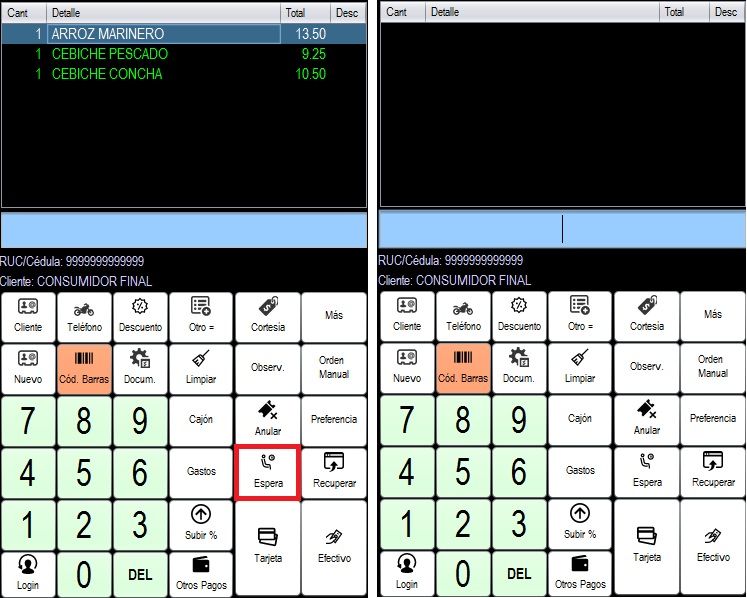
- Botón espera
Si desea enviar el pedido a espera para no perderlo, de clic en el botón "Espera" y puede continuar tomando pedidos.
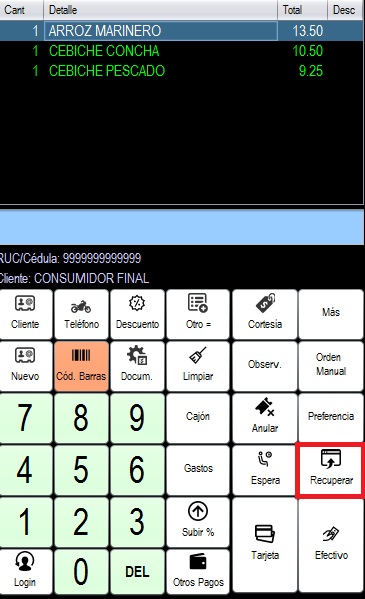
- Botón Recuperar
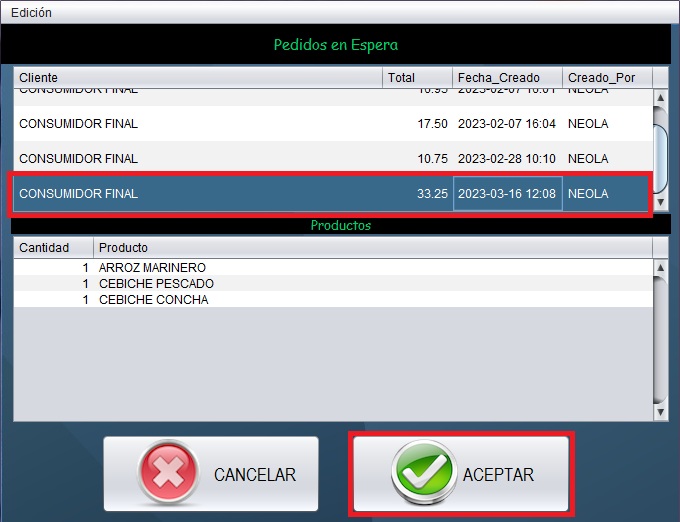
Para regresar al pedido que envio a espera, dé clic en el botón "Recuperar", seleccione el pedido que desea recuperar y "Aceptar"
Formas de Pago Lcr
Botón Efectivo
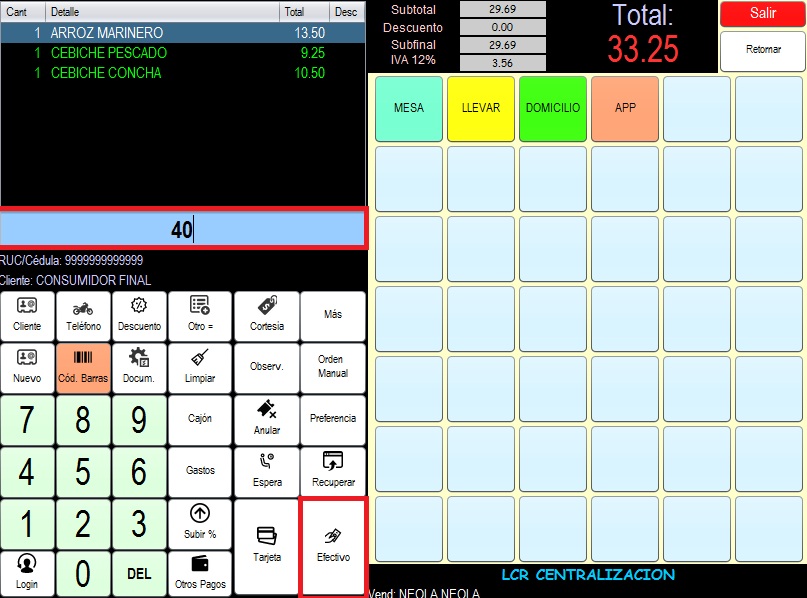
Si la forma de pago es efectivo, coloque la cantidad de efectivo que va a recibir y posterior, presione el botón "Efectivo"
Botón Tarjeta
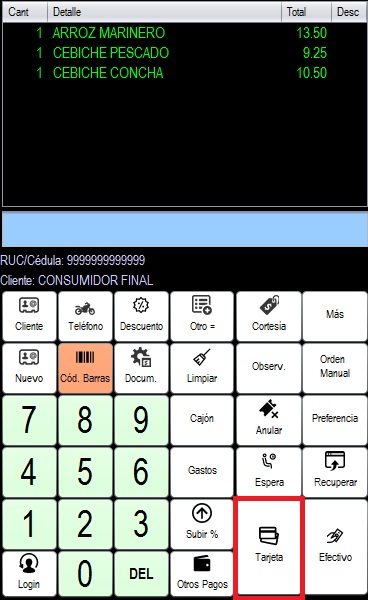
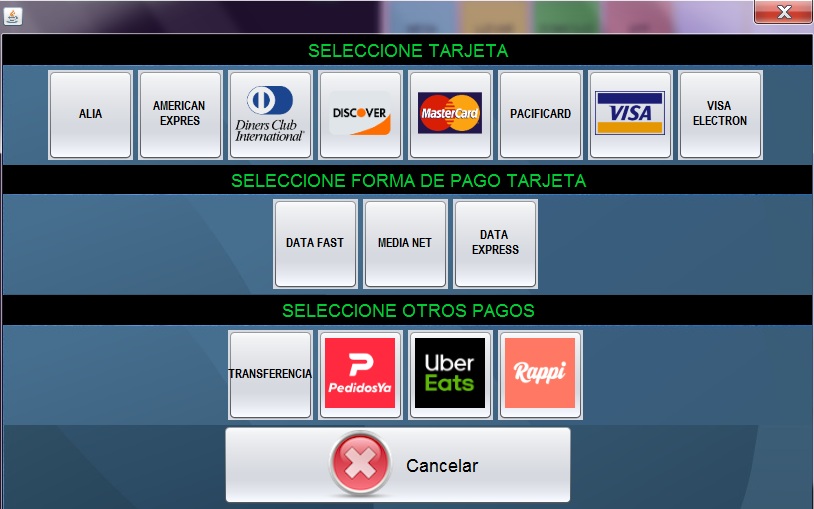
Cuando desee seleccionar el pago con tarjeta, pagos de domicilios o transferencias
Botón Otros pagos
Si se va a cancelar la factura con varias formas de pago, seleccione el botón de Otros pagos
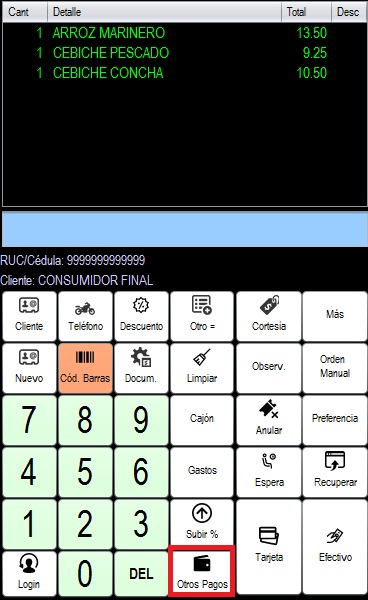
- En la siguiente pantalla coloque los pagos que están realizando, en la parte izquierda solamente se podrá editar el pago en efectivo; en la parte derecha puede elegir la pestaña correspondiente a la otra forma de pago que se vaya a realizar, llenar los datos que correspondan y seleccione agregar.
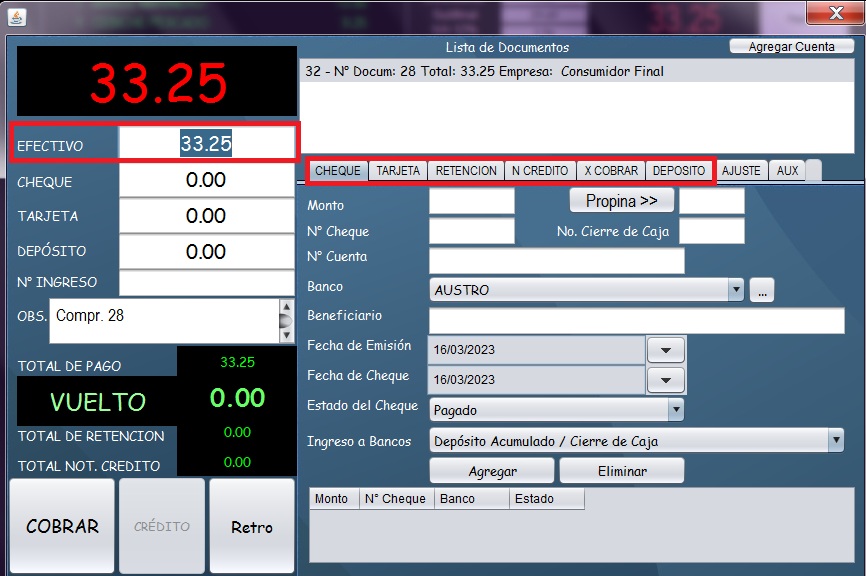
- Una vez colocadas las formas de pago, clic en cobrar