🧮 Centralización LCR
Apertura de Caja
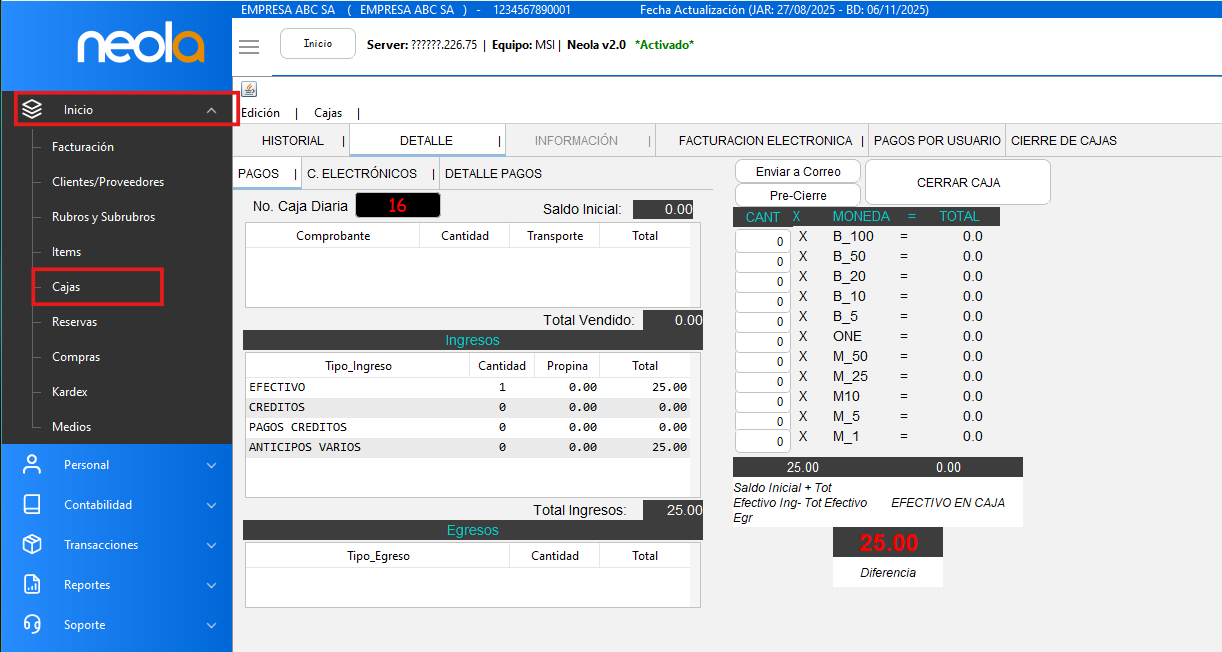
- En la pantalla selecciona el módulo de Cajas
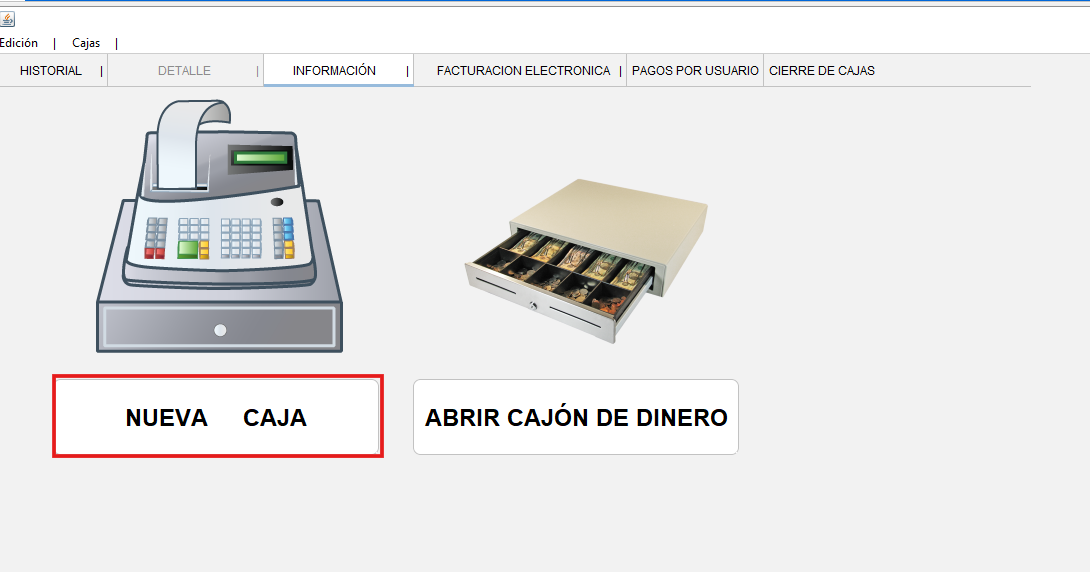
- Selecciona la opción Nueva Caja
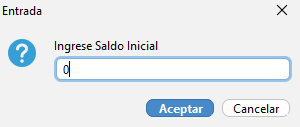
- Ingresa el saldo con el que desea abrir caja y clic en Aceptar
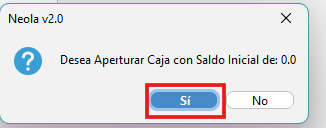
- Se reflejará un mensaje de confirmación, selecciona SI
Facturación LCR
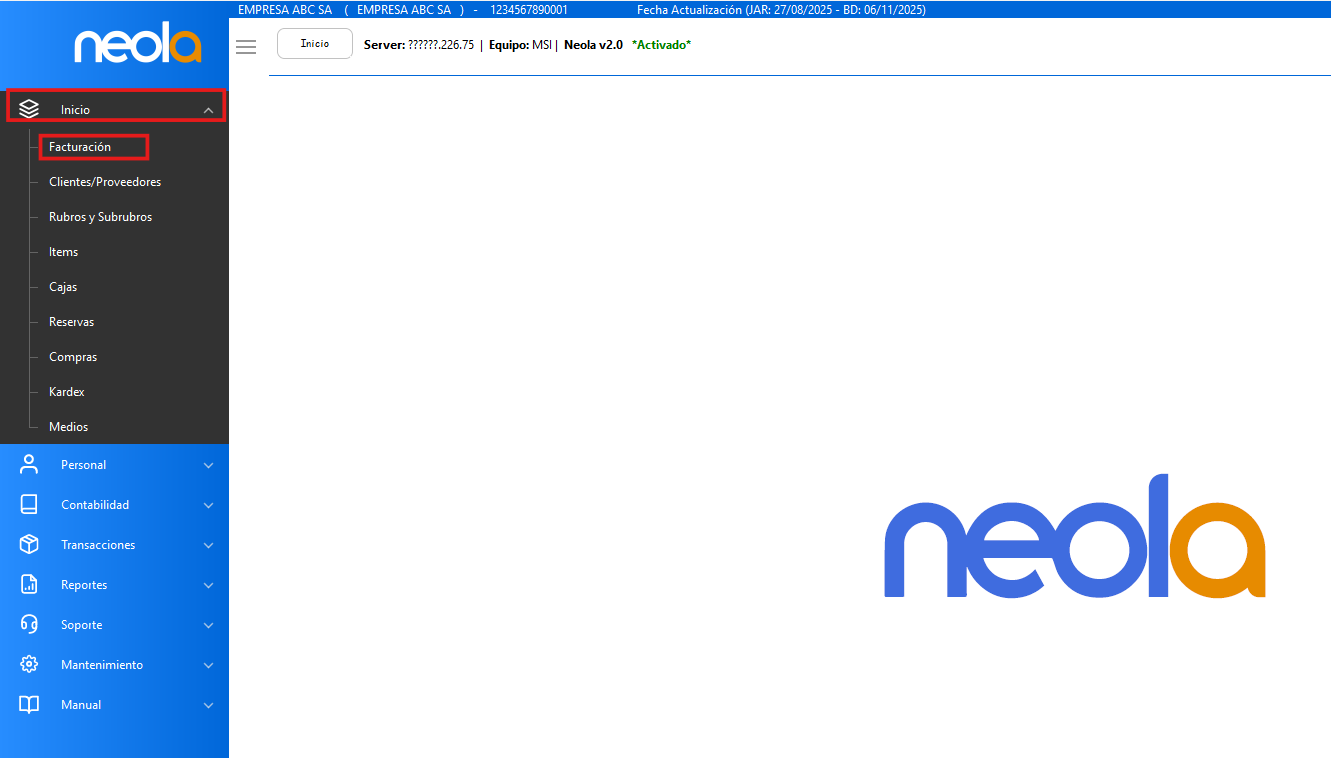
- Una vez que ya abrió caja, selecciona la opción Facturación en el menú de Inicio
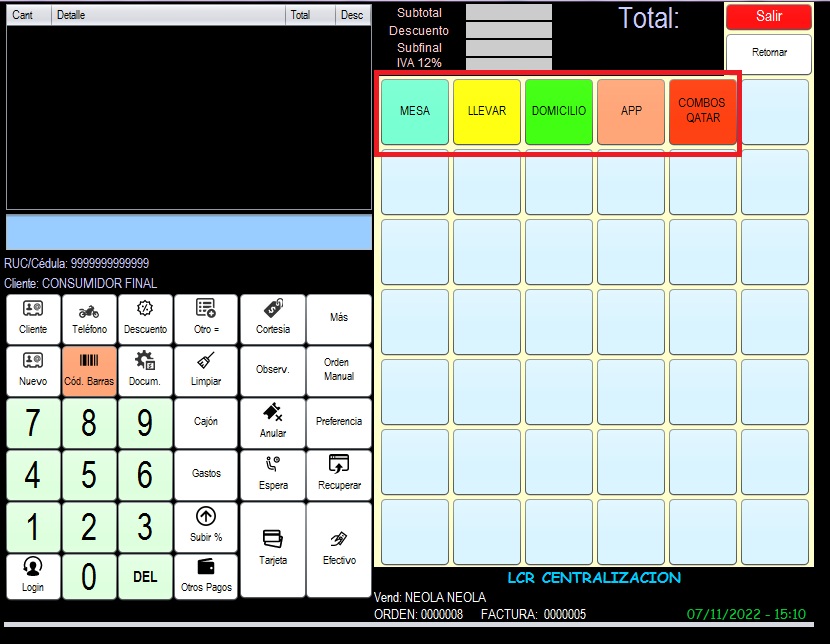
- Aparecerá la siguiente pantalla donde deberás elegir la opción que se va a facturar: Mesa, Llevar, Domicilio, App
- Elige el grupo del plato del cual se va a facturar:
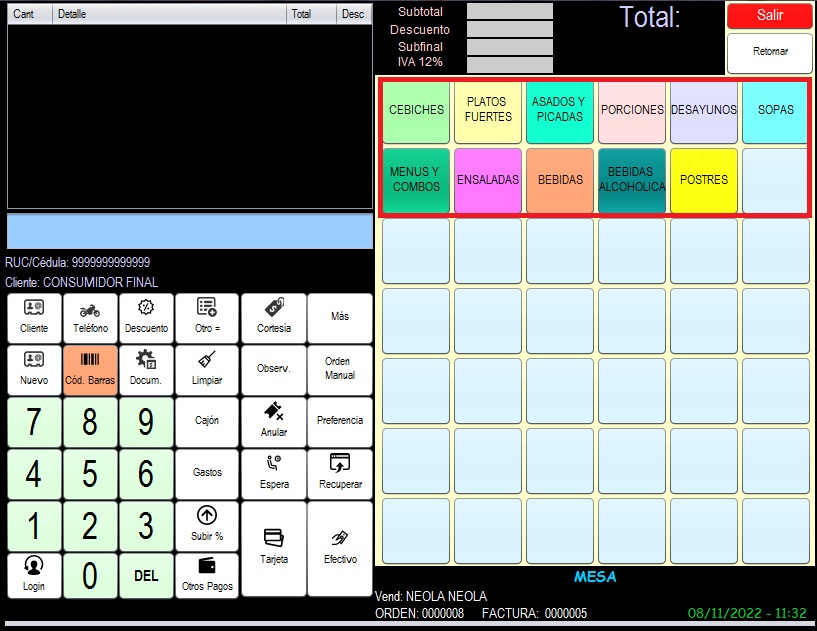
- Elige los platos que deseas facturar:
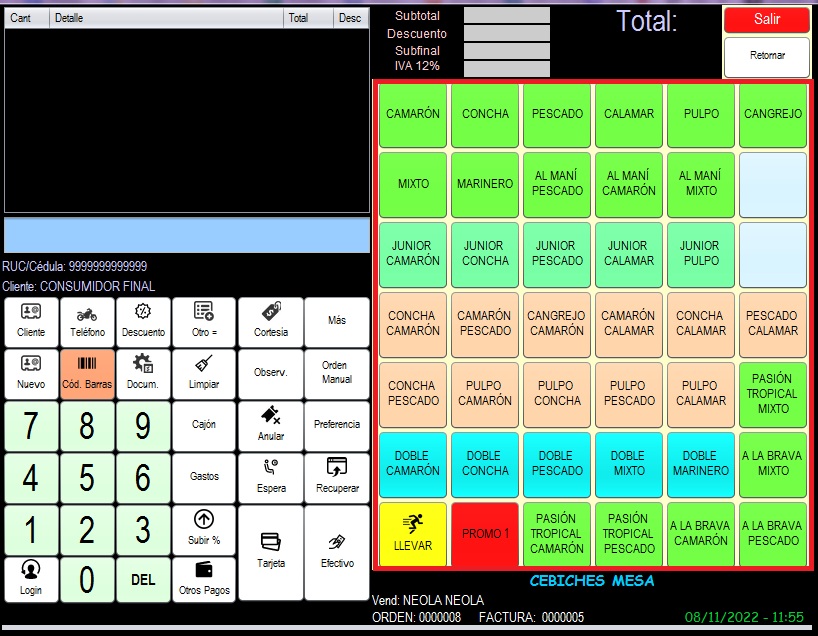
- En el caso de Asados, cuando seleccione el plato se abrirá la pantalla para que seleccione con qué porción irá (arroz, maduros, patacones, yuca) luego haz clic en Aceptar
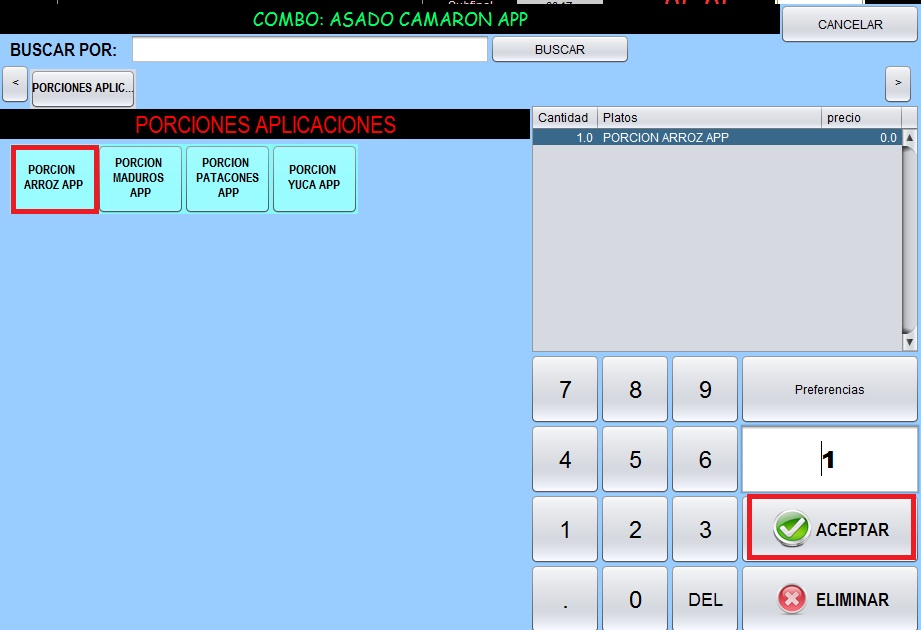
- En el caso de Combos, se abrirá la pantalla y en la parte superior se mostrarán todos los campos para poder elegir, cuando esté completo, clic en Aceptar
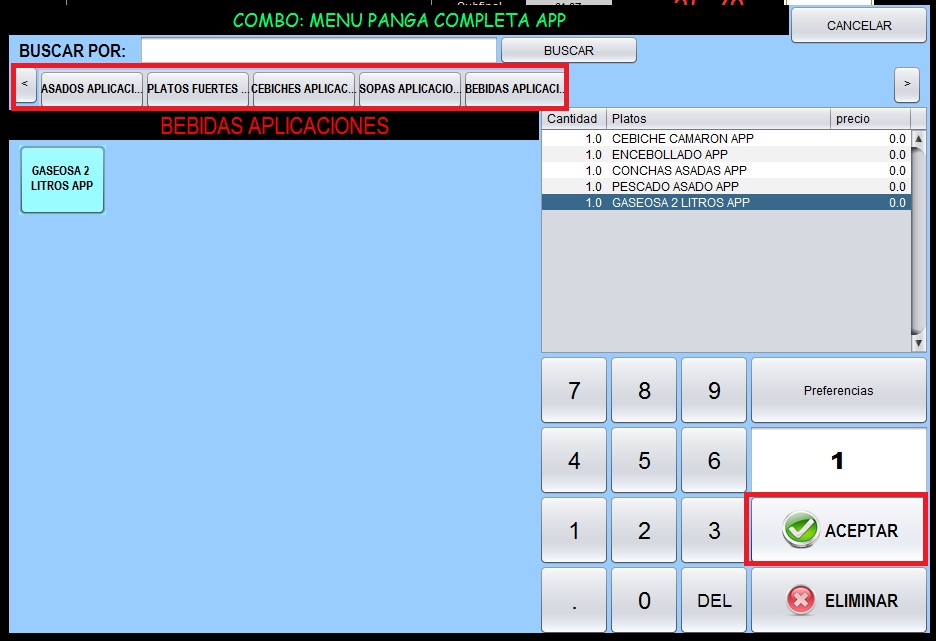
- Si deseas regresar a otra pantalla para seguir eligiendo los productos, selecciona Retomar
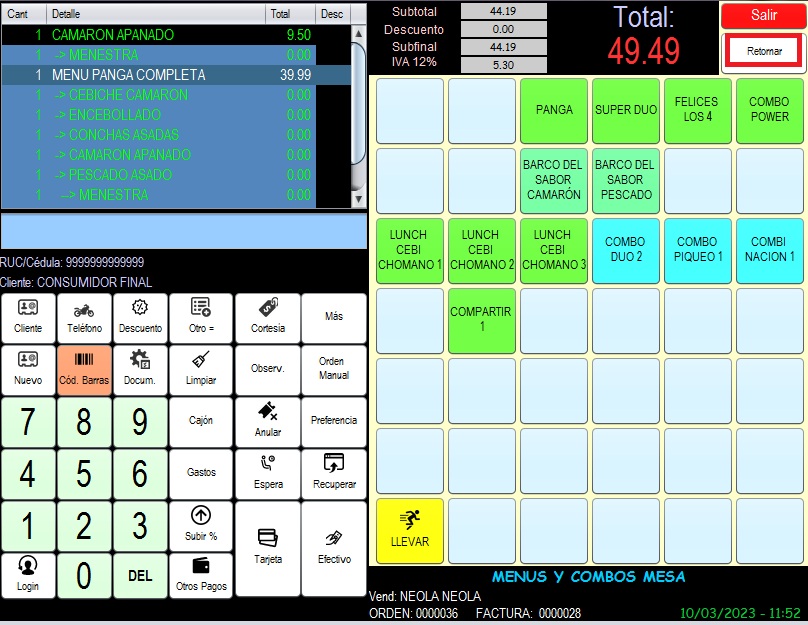
- En la pantalla del lado izquierdo se reflejarán los productos que ha seleccionado:
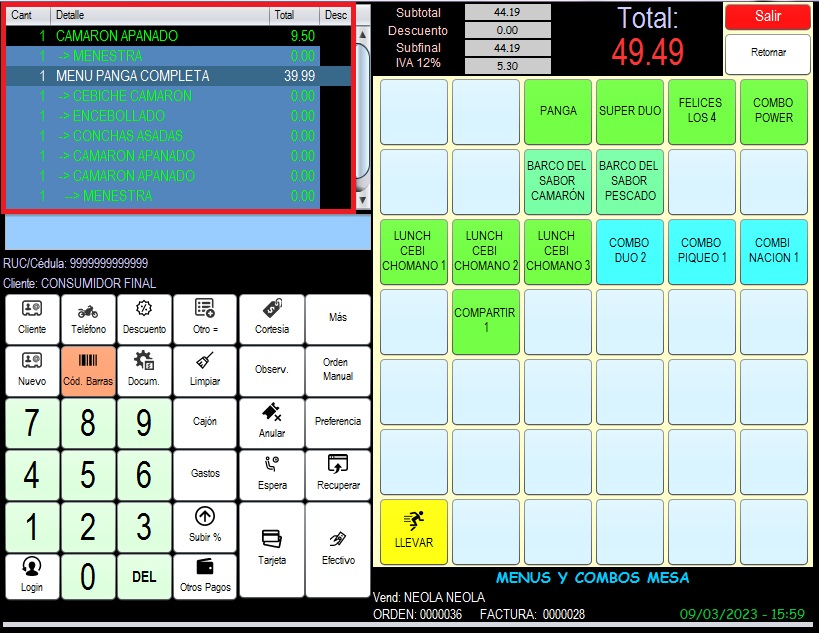
Botones
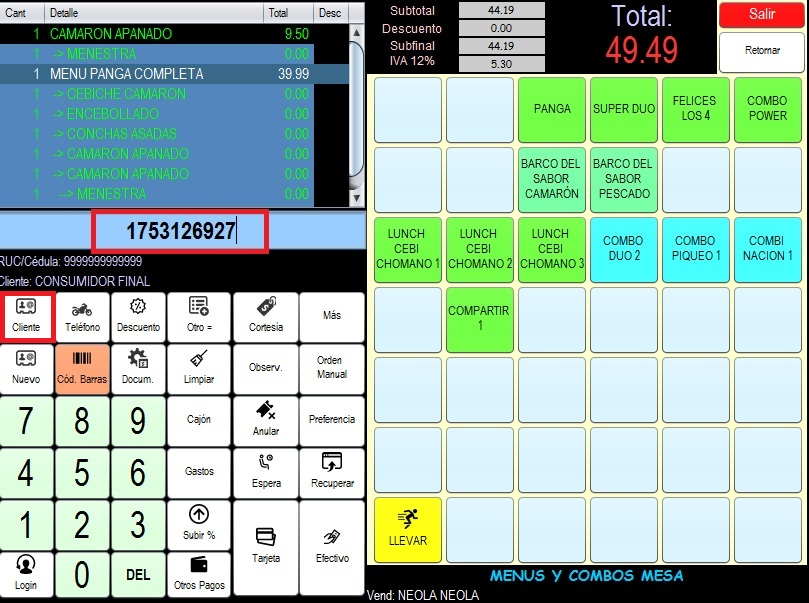
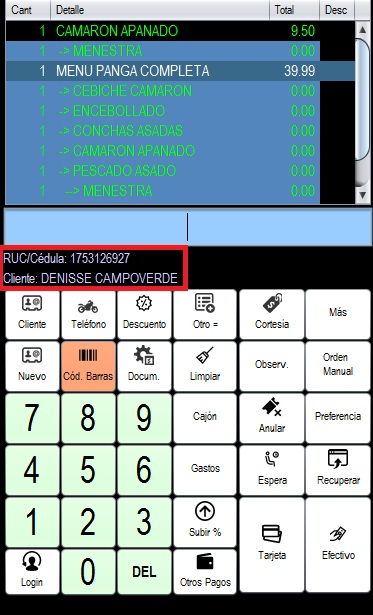
- Para colocar el cliente, escribe el número de cédula o Ruc, y selecciona el botón "Cliente. Si el cliente está en tu base de datos, se cargará automaticamente.
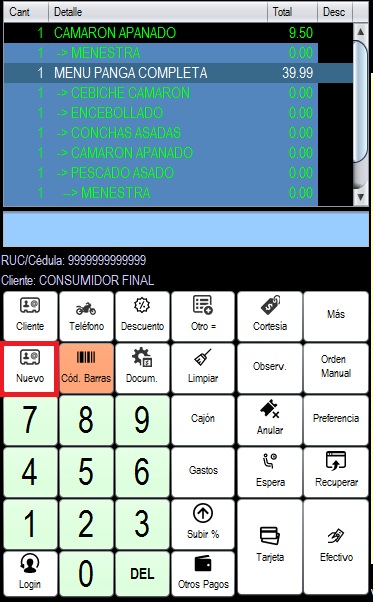
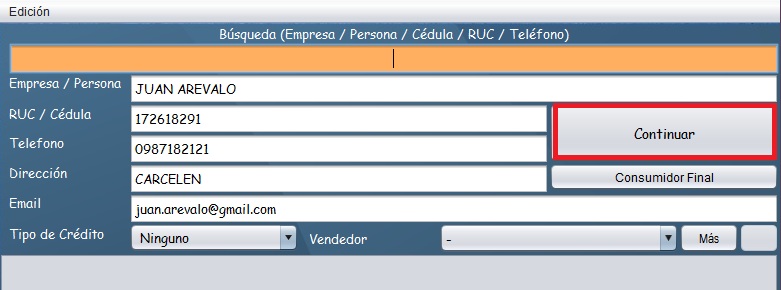
- Si el cliente no está creado, selecciona el botón "Nuevo" e ingresa los datos del nuevo cliente, luego clic en Continuar
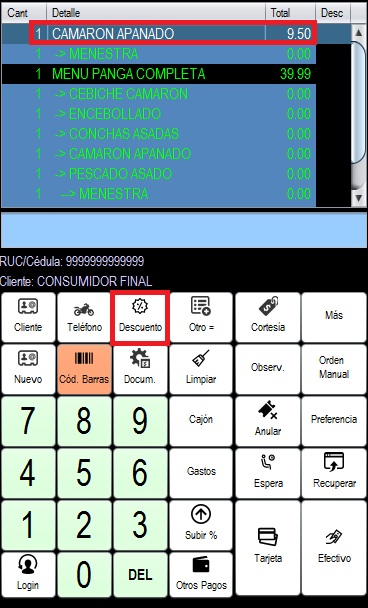
Botón "descuento":
-Si deseas aplicar el descuento a un producto, selecciona el producto y clic en el botón "descuento"
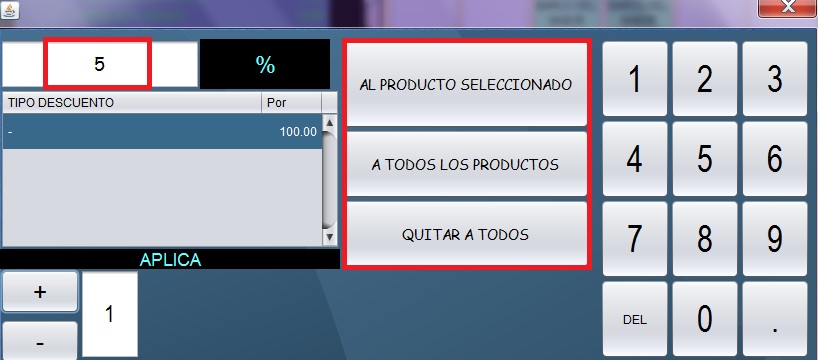
- Coloca el porcentaje de descuento a aplicar, y en la parte derecha escoge si es el descuento es al producto seleccionado o a todos los productos
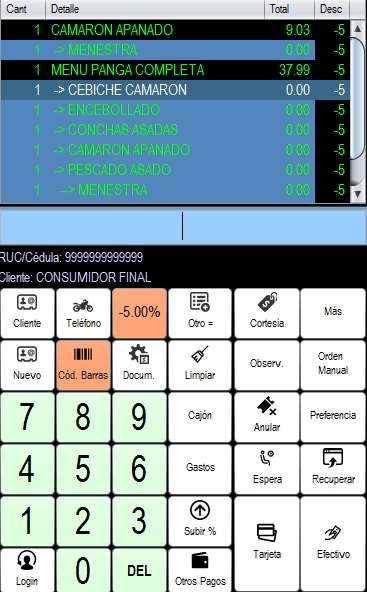
- El descuento se reflejará en la pantalla de facturación
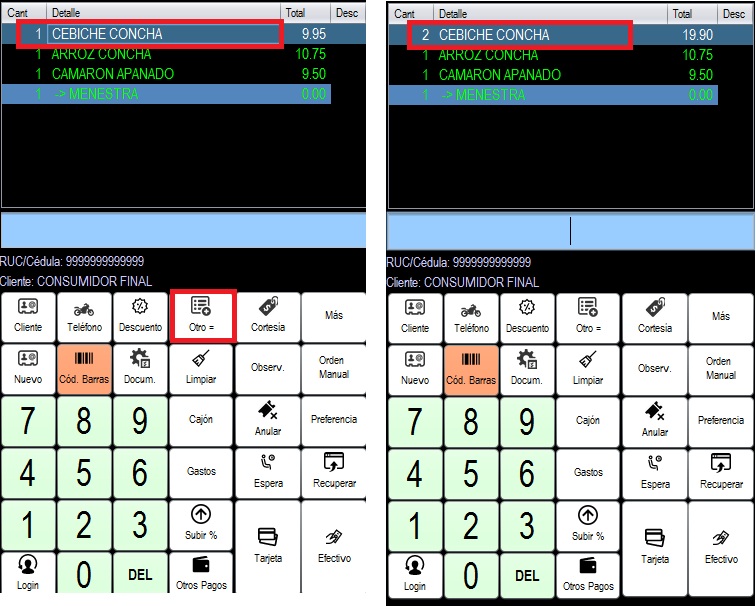
Botón "Otro":
-Si desea cargar otro plato igual , seleccione el plato y clic en "Otro"
Botón Cortesía:
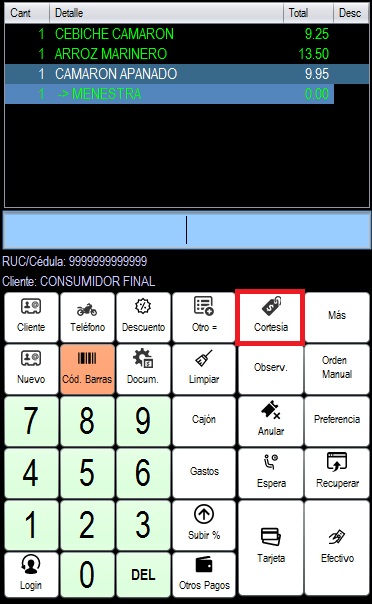
-Si deseas aplicar una cortesía a un producto, debes seleccionarlo y clic en el botón "Cortesía"
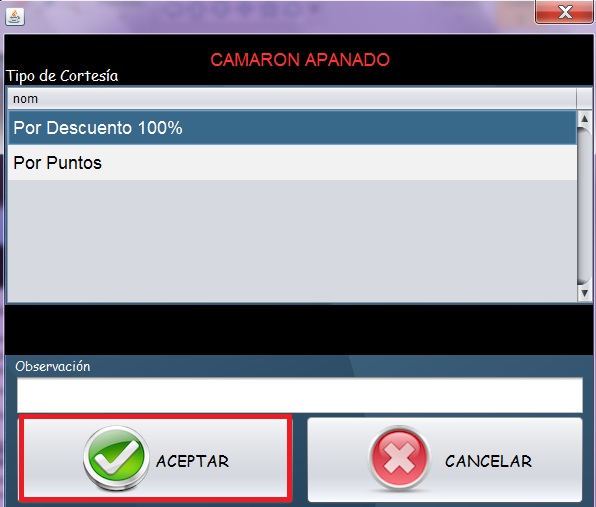
- Seleccionar por descuento 100% y clic en Aceptar
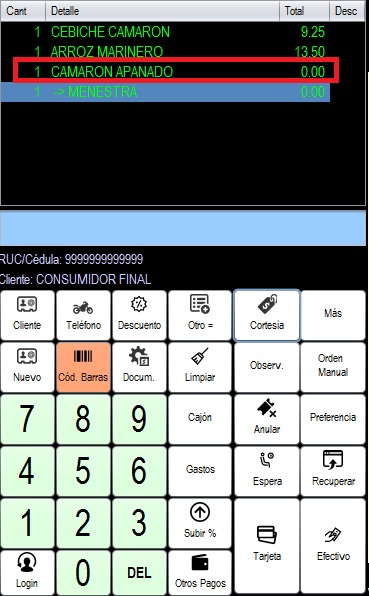
- En la pantalla de facturación se reflejará el plato seleccionado con valor cero (0) aplicado a la cortesía.
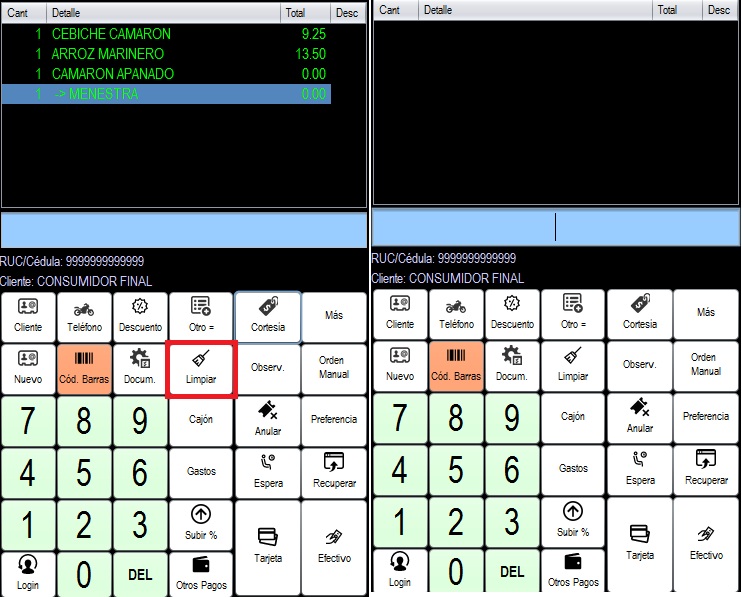
- Botón Limpiar
-Si deseadeseas borrar todos los productos de la pantalla de facturación, debido a una mala digitación u otro error, déhaz clic limpiar.en Limpiar 🧹
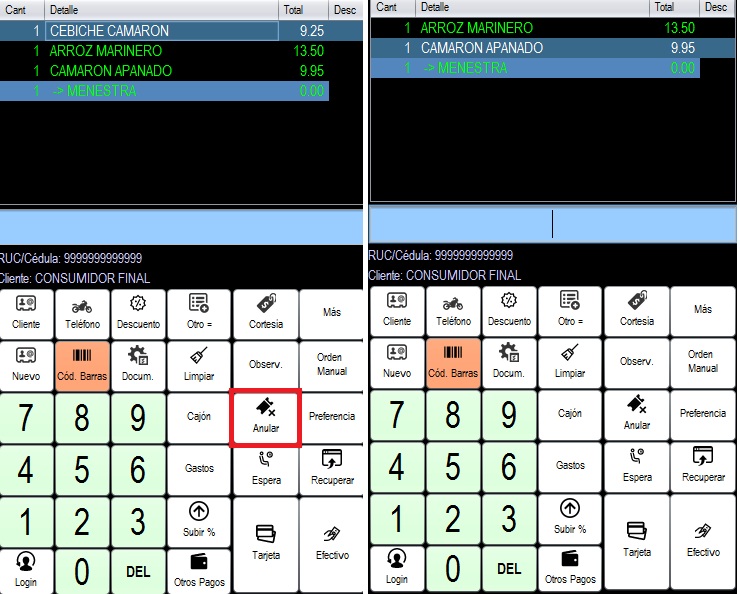
- Botón Anular
-Si deseadeseas eliminar solamente un item de la pantalla de facturación, seleccioneselecciona el item que deseadeseas eliminar y clic en "Anular"
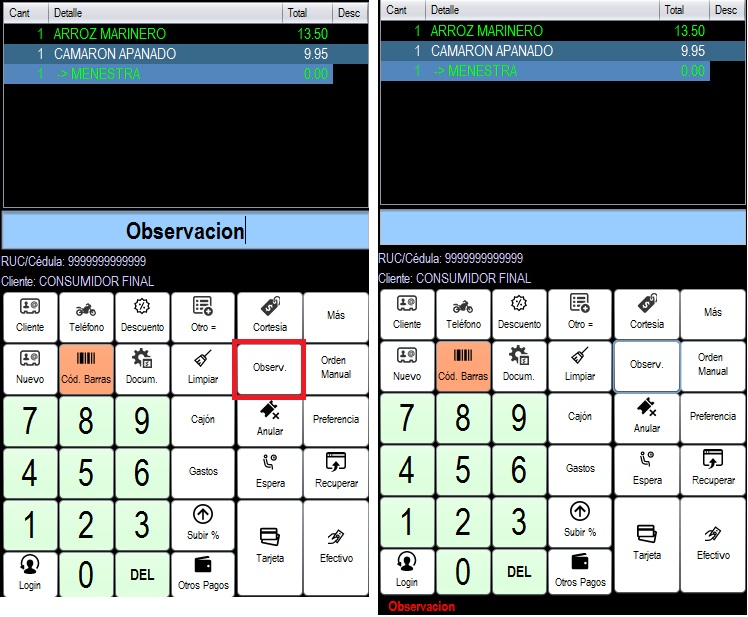
- Botón "Observ"
-Para agregar una observación general en la factura, escribaescribe el detalle en el espacio que se indica y clic en el botón "Observ.", la observación se mostrará en la parte inferior.
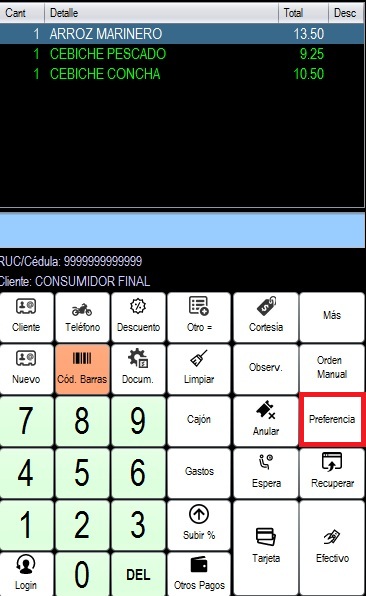
- Botón Preferencia:Preferencia
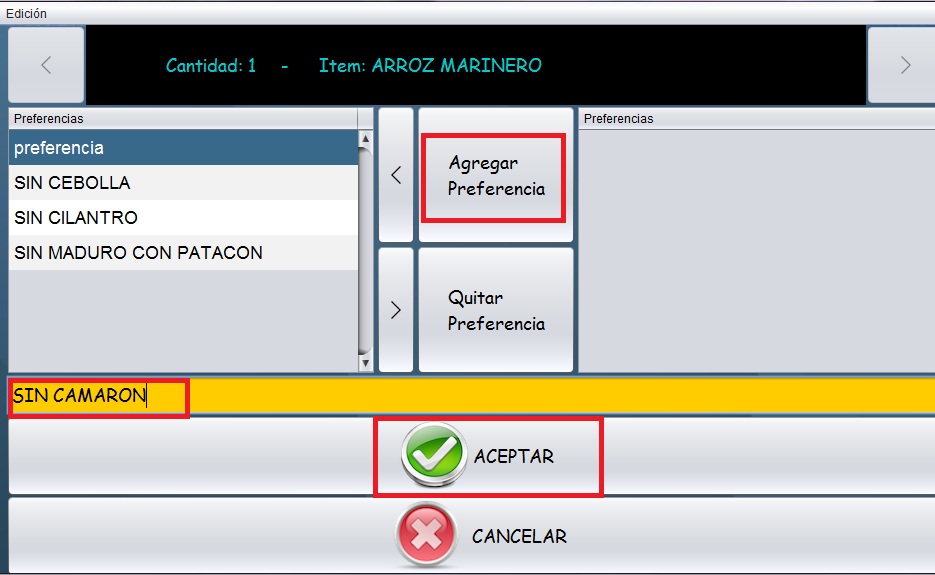
-Si deseadeseas colocar una preferencia en un plato que se imprima en la comanda de cocina, seleccioneselecciona el itemítem al cual deseadeseas agregar la preferencia y clic en el botón "Preferencia"
- EscribaEscribe la preferencia en el espacio de color amarillo, en este ejemplo hemos colocado " Sin camarón", luego clic en agregarAgregar preferencia y finalmente "Aceptar"
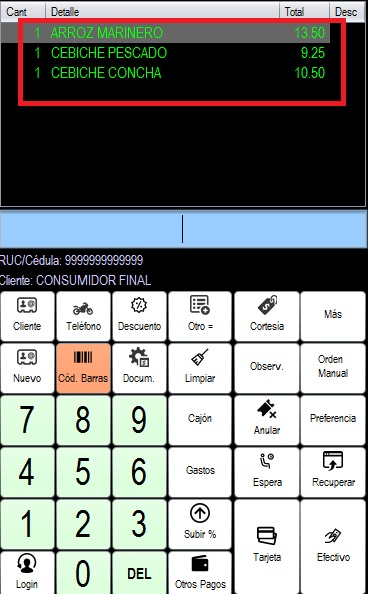
- El plato al que se le agregó la preferencia aparecerá en la pantalla con otro color color:
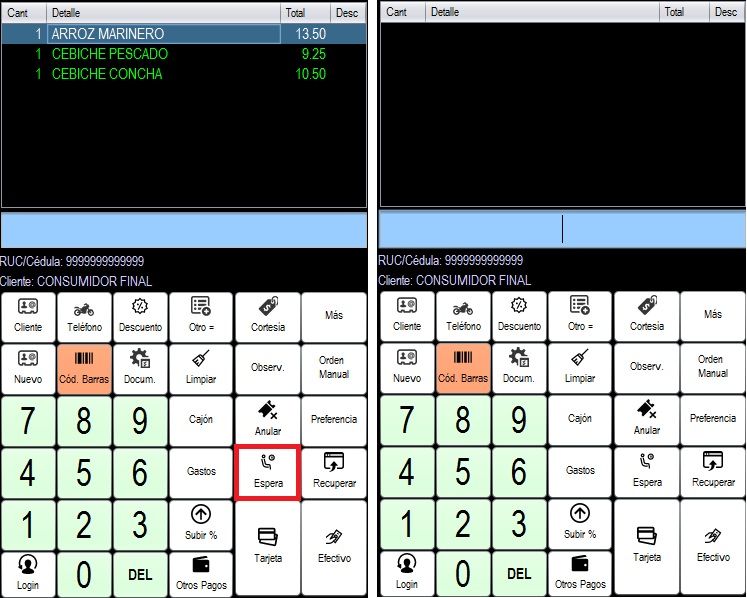
- Botón espera
-Si deseadeseas enviar el pedido a espera para no perderlo, de clic en el botón "Espera" y puedepuedes continuar tomando otros pedidos.
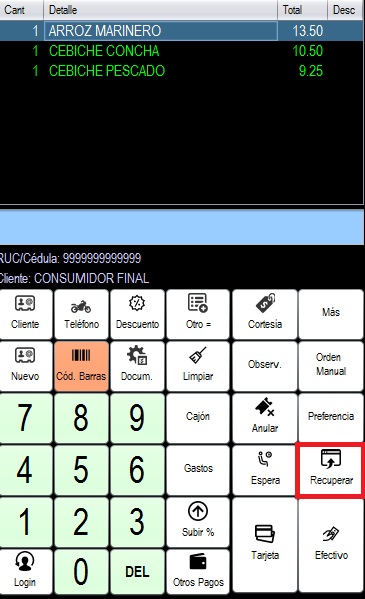
- Botón Recuperar
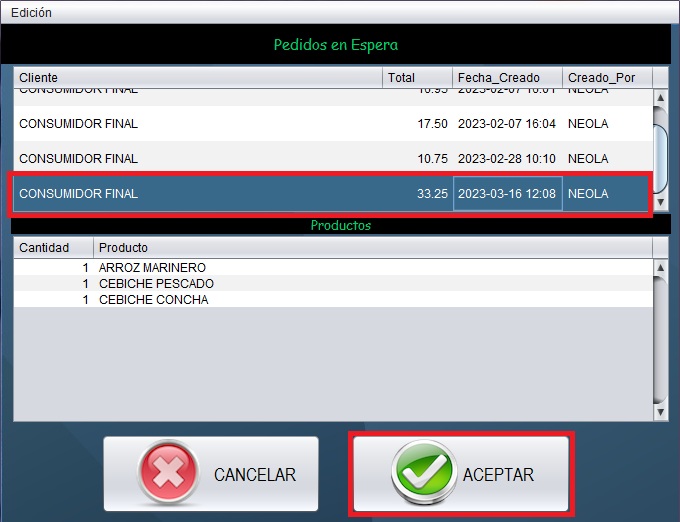
-Para regresar al pedido que envioenvió a espera, déhaz clic en el botón "Recuperar", seleccione el pedido que desea recuperar y "Aceptar"
Formas de Pago LcrLCR
Botón Efectivo
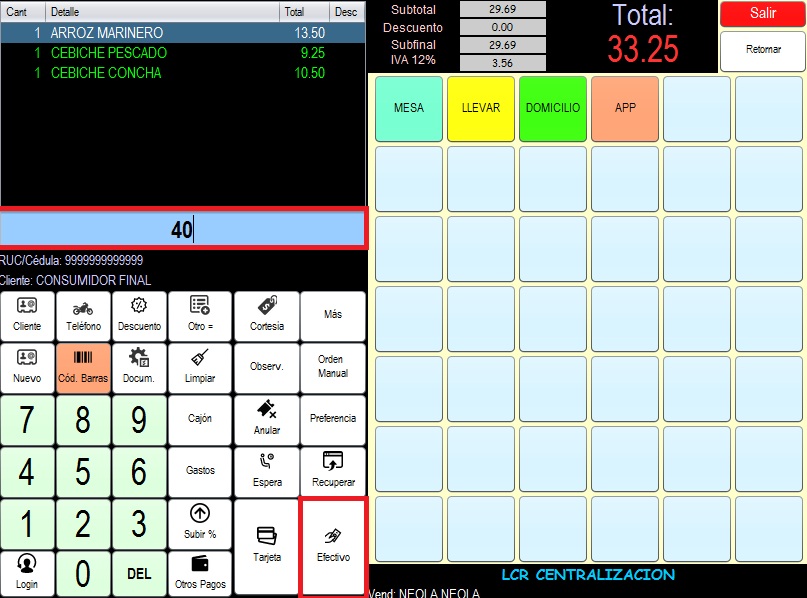
-Si la forma de pago es efectivo, coloquecoloca la cantidad de efectivo que va a recibir y posterior, presione el botón "Efectivo"
Botón Tarjeta
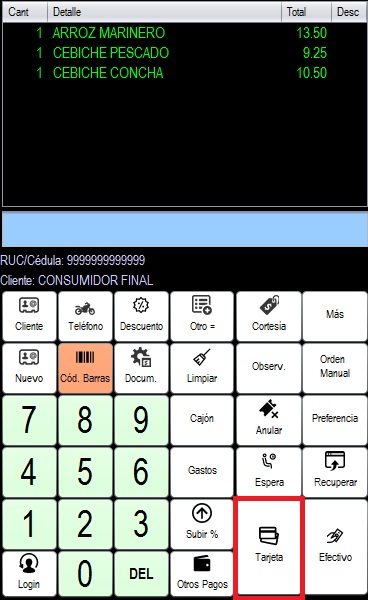
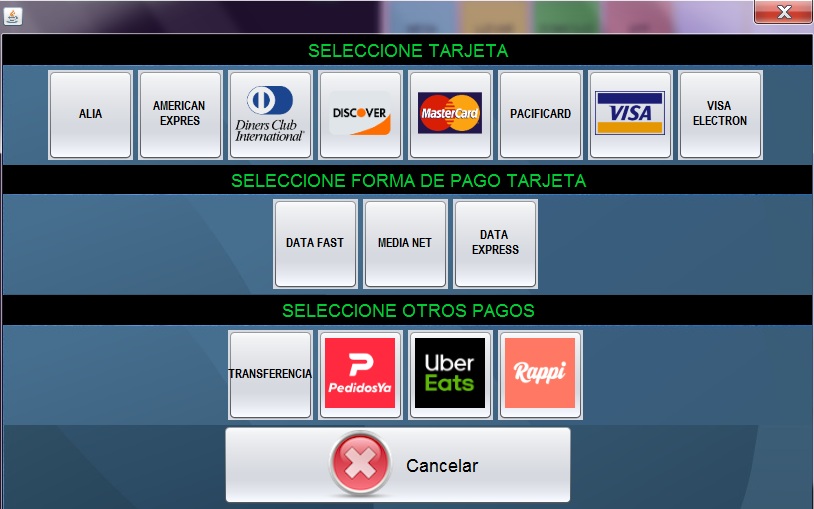
-Cuando desee seleccionar el pago con tarjeta, pagos de domicilios o transferenciastransferencias, haz clic en el botón "Tarjeta"
-Y se mostrarán las opciones de tipo de tarjeta para poder seleccionarlas.
Botón Otros pagos
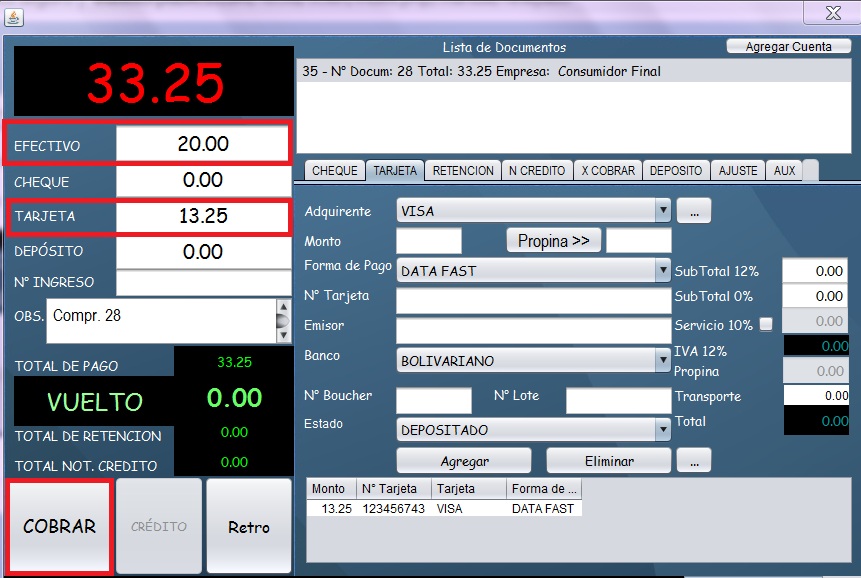
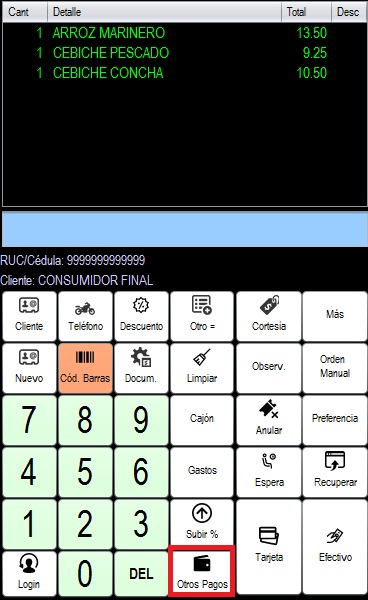
-Si se va a cancelar la factura con varias formas de pago, seleccione el botón de "Otros pagos pagos"
- EnSe mostrará la siguiente pantalla coloquedonde deberá colocar los diferentes pagos que se están realizando,realizando. enEn la parte izquierda solamente se podrá editar el pago en efectivo;efectivo, en la parte derecha puede elegir la pestaña correspondiente a la otra forma de pago que se vaya a realizar, llenar loscomplete datos que correspondan y seleccione agregar."Agregar".
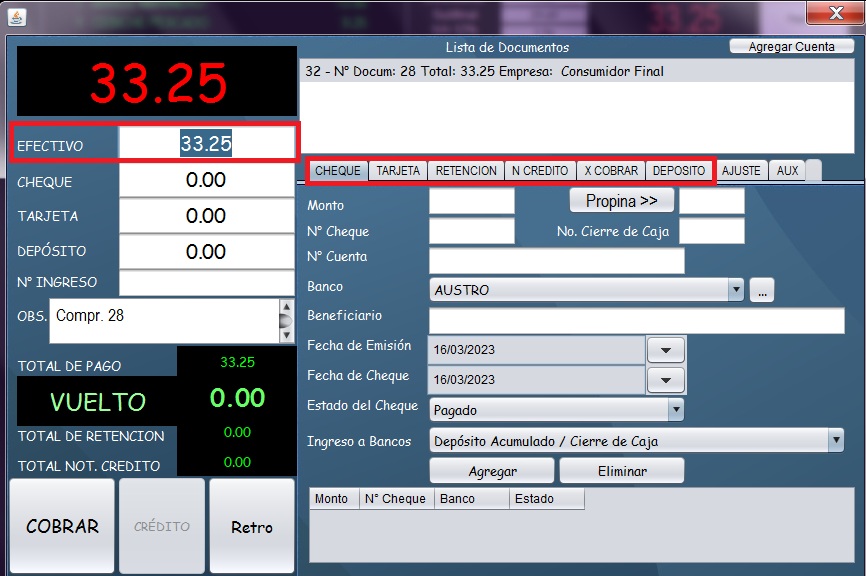
- Una vez colocadas las formas de pago, clic en cobrarCobrar