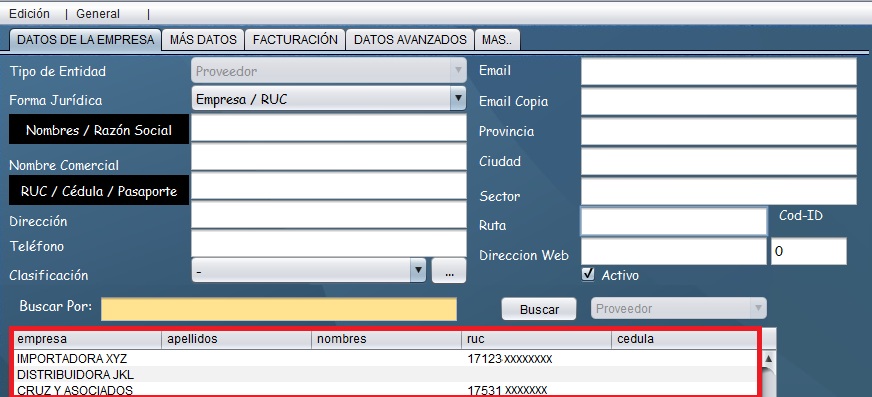
👤 Crear Cliente o Proveedor
👤 Crear Cliente
Ir al módulo de clientes/proveedores
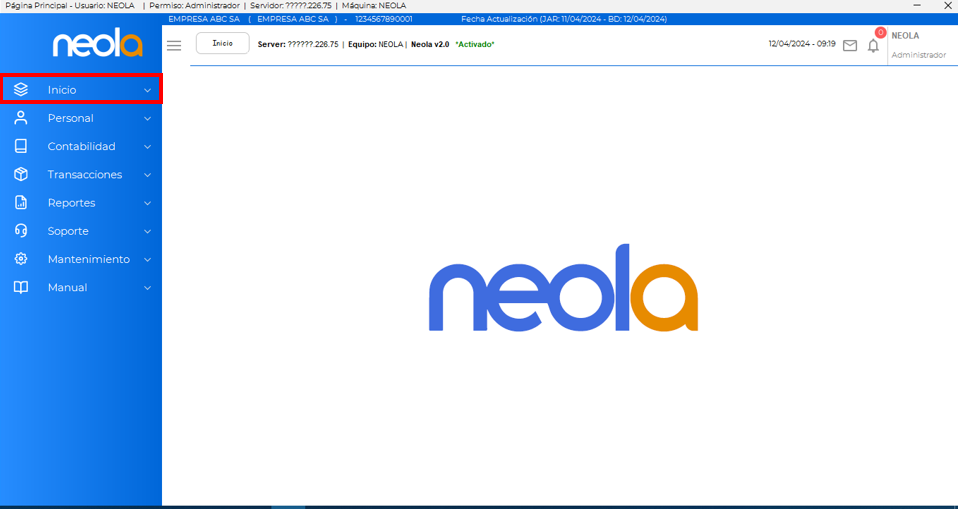
- El usuario debe ir al menú superior, hacer clic en "Inicio"
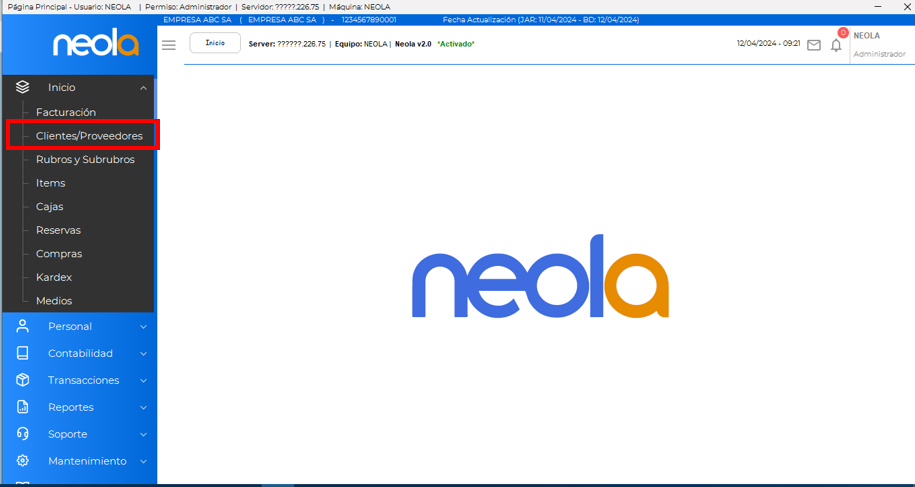
- Una vez seleccionado esto, aparecerá múltiples opciones ->seleccionamos "Clientes/Proveedores"
Creación del cliente
- Luego de ingresar al módulo de clientes/proveedores el usuario debe dar clic en la opción cliente.
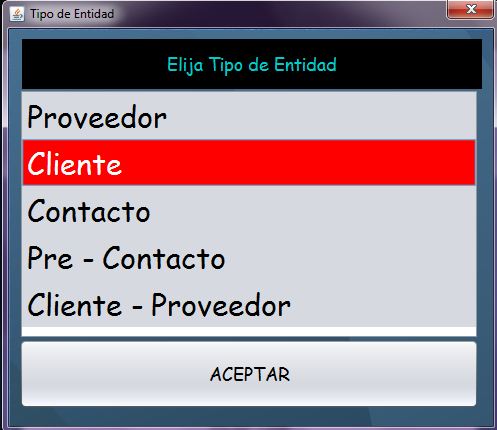
- Para iniciar asegúrese de que el formulario se encuentra vacío, dé clic en "Edición" y seleccione la opción "Limpiar campos".
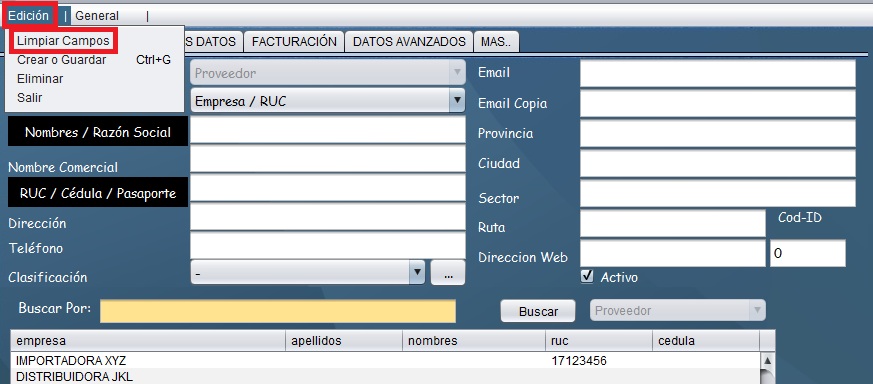
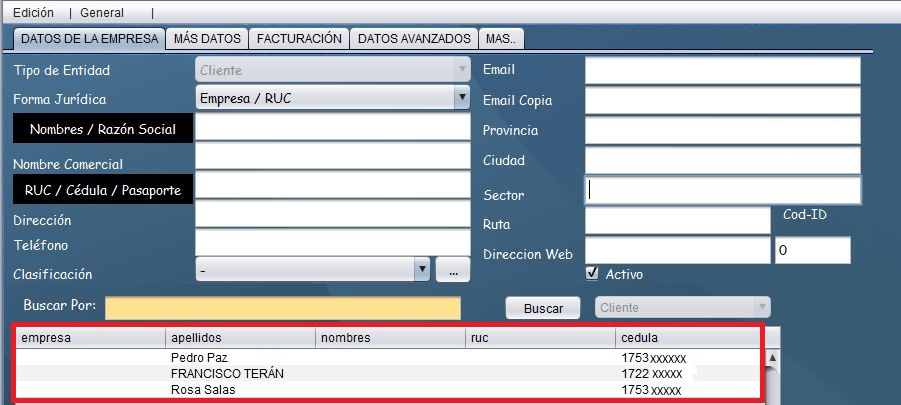
- Se mostrará una pantalla donde especifica datos de empresa que se deberá llenar con los campos necesarios del cliente.
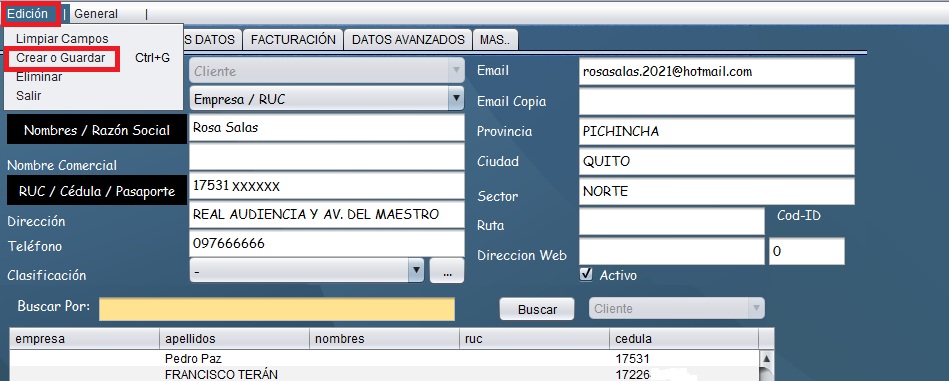
- Una vez ingresados los datos, diríjase nuevamente al menú "Edición" y seleccione la opción "Crear o guardar"
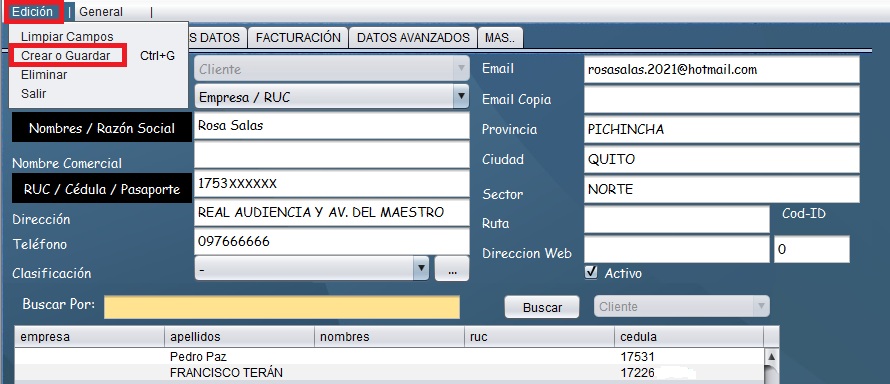
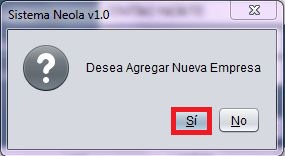
- Se mostrará un mensaje de confirmación presione el botón "SI".
- En la parte de abajo aparecerá el nuevo cliente que creó
👤 Crear Proveedor
Ir al módulo de clientes/proveedores
- El usuario debe ir al menú superior, hacer clic en "Inicio"
- Una vez seleccionado esto, aparecerá múltiples opciones ->seleccionamos "Clientes/Proveedores"
Creación de proveedor
-Luego de ingresar al módulo de clientes/proveedores el usuario debe dar clic en la opción proveedor
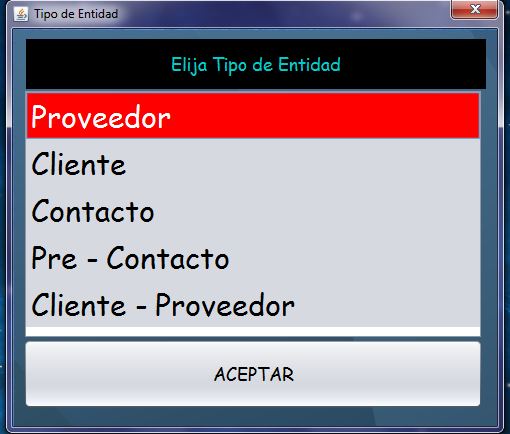
- Para iniciar asegúrese de que el formulario se encuentra vacío, dé clic en "Edición" y seleccione la opción "Limpiar campos".
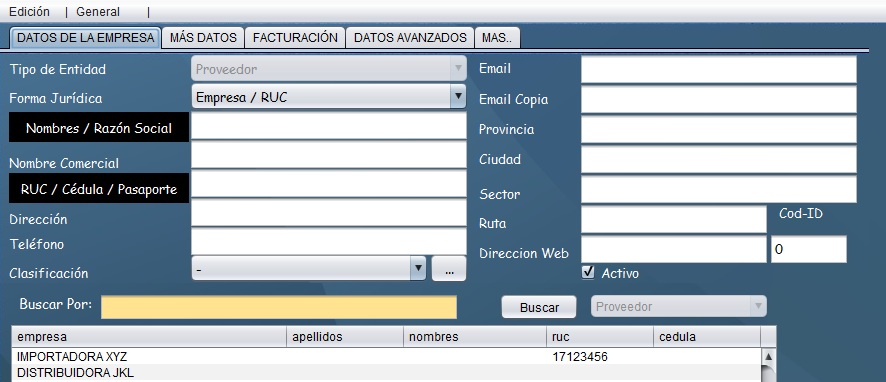
- Se mostrará una pantalla donde especifica datos de empresa, la cual se deberá llenar con los campos necesarios del proveedor.
- Una vez ingresados los datos, diríjase nuevamente al menú "Edición" y seleccione la opción "Crear o guardar", se mostrará un mensaje de confirmación presione el botón "Si".
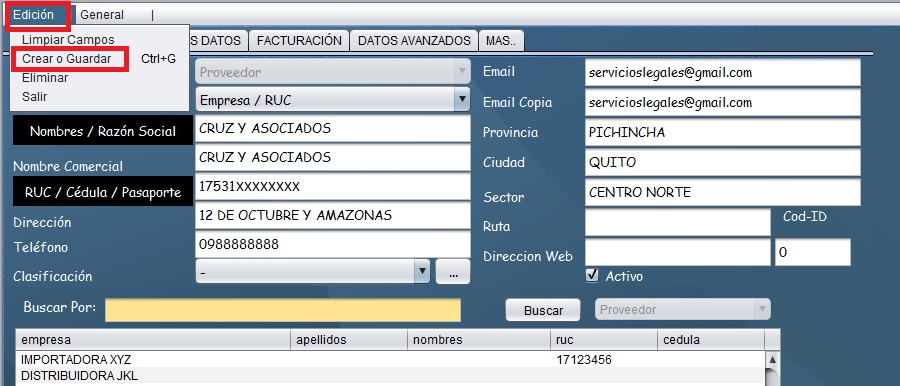
- Aparecerá un cuadro para confirmar la creación del proveedor, seleccione "SI"
En la parte de abajo le saldrá la empresa creada