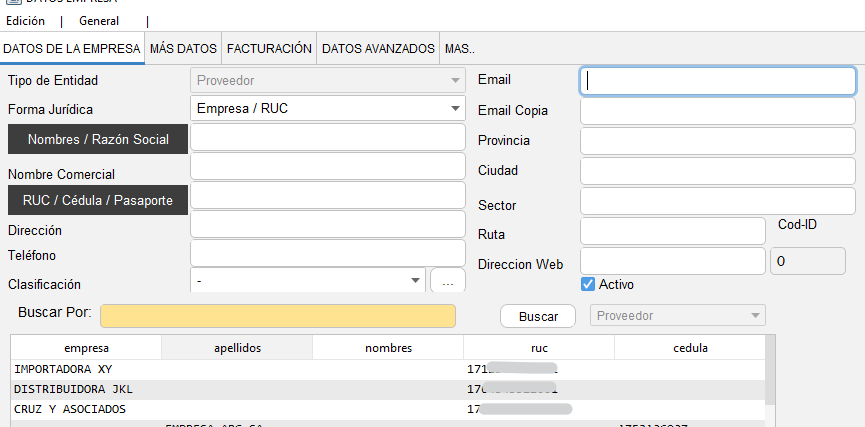
👤 Crear Cliente o Proveedor
👤 Crear Cliente
Ir al módulomódulo de clientes/proveedores
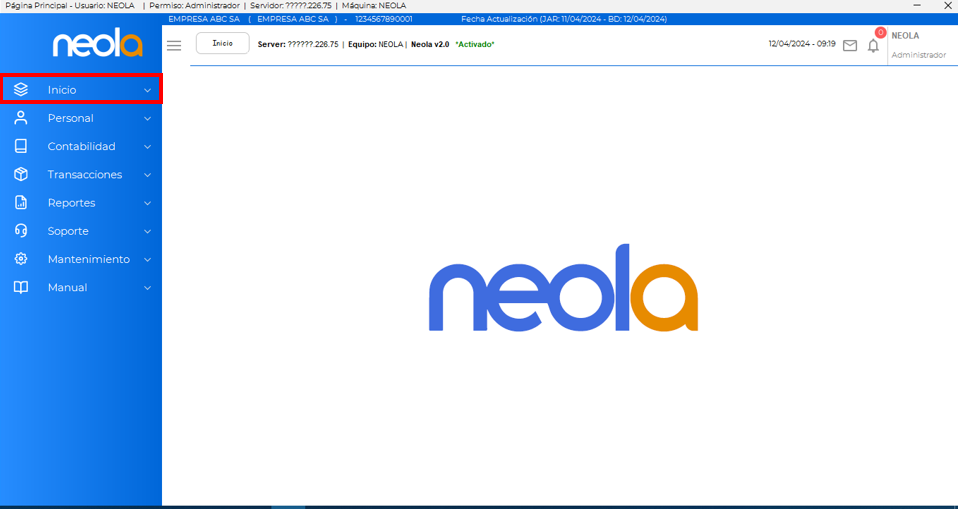
- ElUna usuario debe ir al menú superior, hacer clicvez en el menú principal, selecciona-> "Inicio"
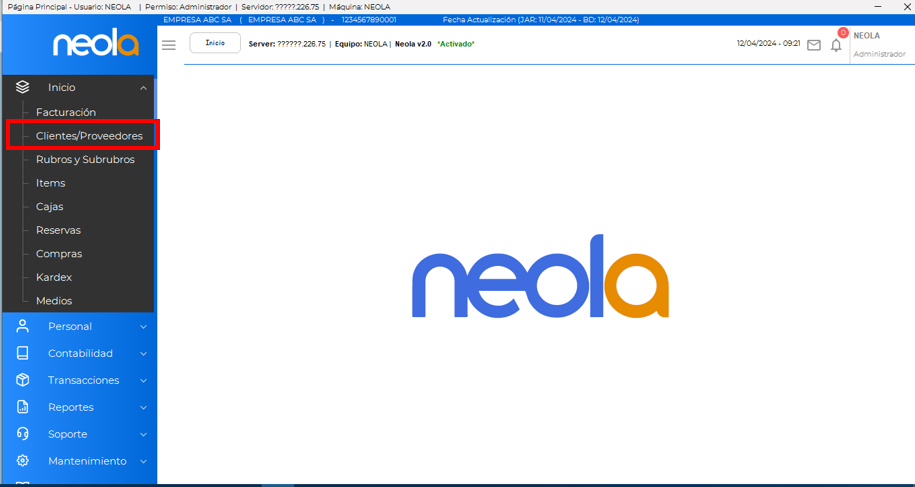
- UnaSelecciona vezla seleccionado esto, aparecerá múltiples opciones ->seleccionamosopción "Clientes/Proveedores"
CreaciónCreación del cliente
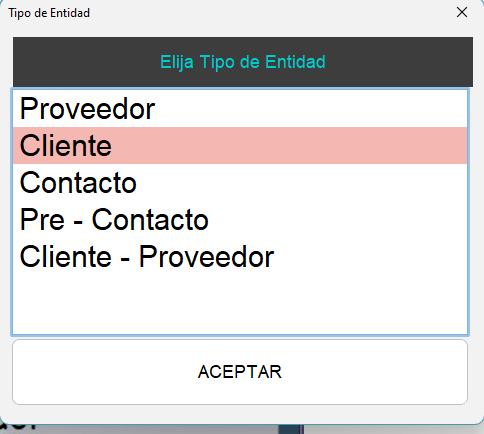
- Luego de ingresar al módulomódulo de clientes/proveedoresproveedores, el usuario debe darhaz clic en la opciónopción cliente.
- Para iniciar asegúrese deasegúrate que el formulario seesté encuentravacío, vacío, déhaz clic en "Edición"Edición" y seleccioneselecciona la opciónopción "Limpiar campos".
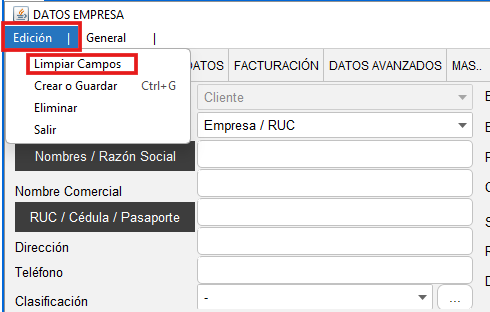
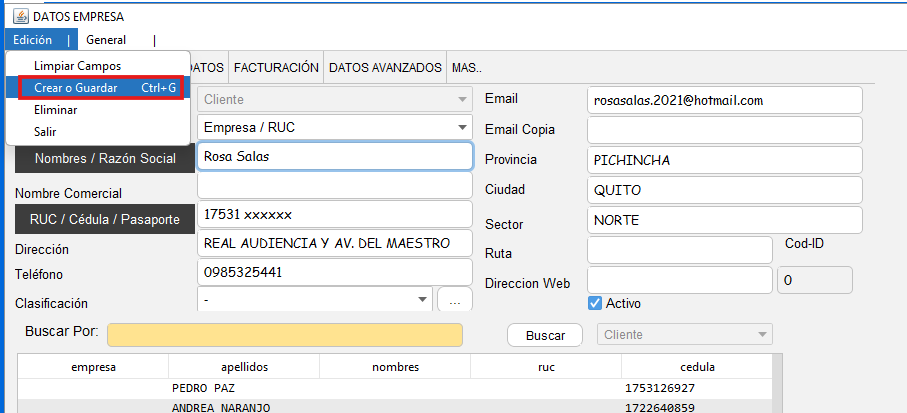
- Se mostrarámostrará una pantalla donde especificadeberás completar los datos de empresaempresa, que se deberá llenar con los campos necesarios del cliente.
- Unauna vez ingresados los datos, diríjaseve nuevamente al menúmenú "EdiciónEdición" y seleccioneselecciona la opciónopción "Crear o guardar"
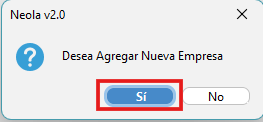
- Se mostrarámostrará un mensaje de confirmaciónconfirmación, presionepresiona el botónbotón "SI".
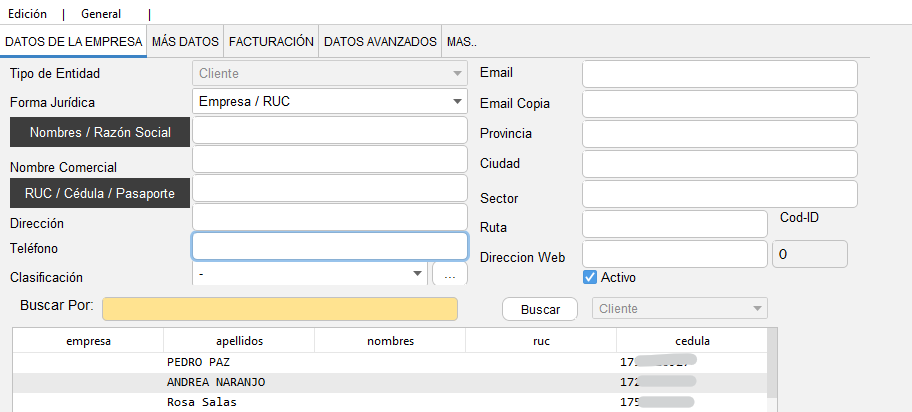
- En la parte de abajoabajo, apareceráaparecerá el nuevo cliente que creócreado
👤 Crear Proveedor
Ir al módulomódulo de clientes/proveedores
- ElUna usuario debe ir al menú superior, hacer clicvez en el menú principal, selecciona-> "Inicio"
- UnaLuego vez seleccionado esto, aparecerá múltiples opciones ->seleccionamosselecciona "Clientes/Proveedores"
CreaciónCreación de proveedor
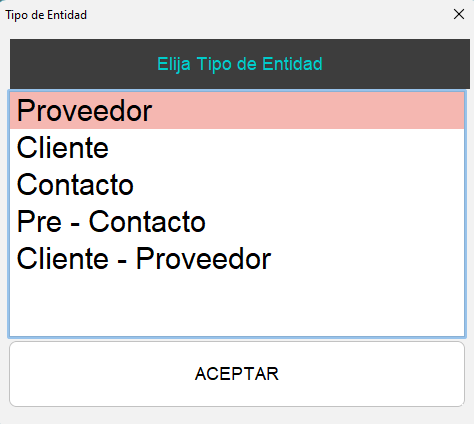
-Luego de ingresar al módulomódulo de clientes/proveedoresproveedores, el usuario debe darhaz clic en la opciónopción proveedor
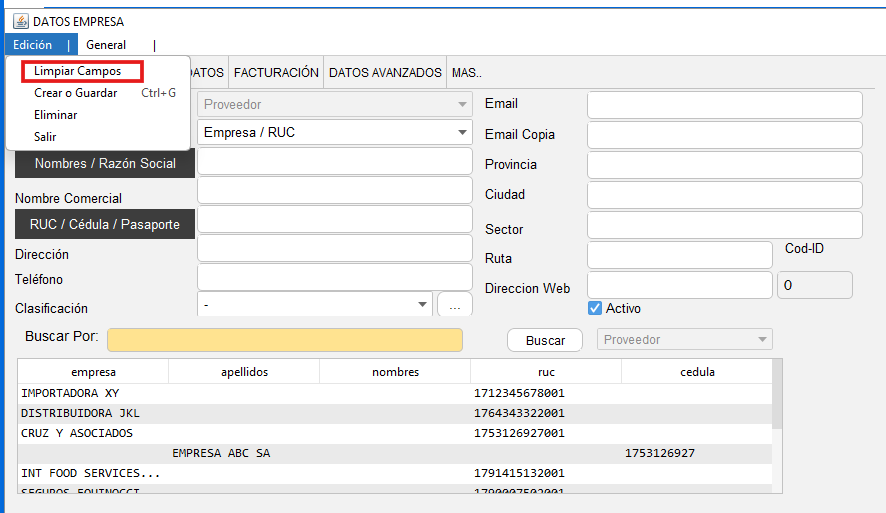
- Para iniciar asegúrese deasegúrate que el formulario seesté encuentravacío, vacío, déhaz clic en "Edición"Edición" y seleccioneselecciona la opciónopción "Limpiar campos".
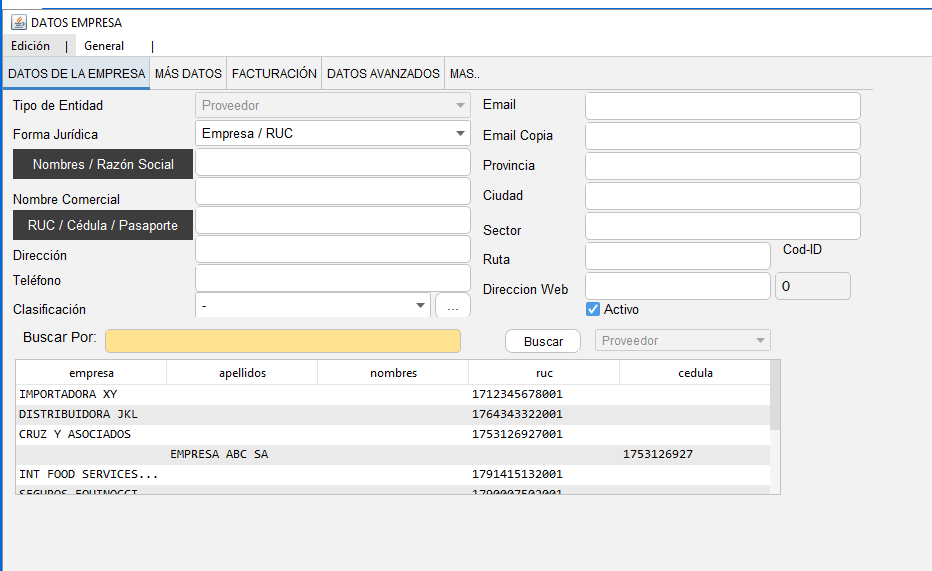
- Se mostrarámostrará una pantalla donde especificadeberás datos de empresa, la cual se deberá llenar concompletar los campos necesariosdatos del proveedor.proveedor
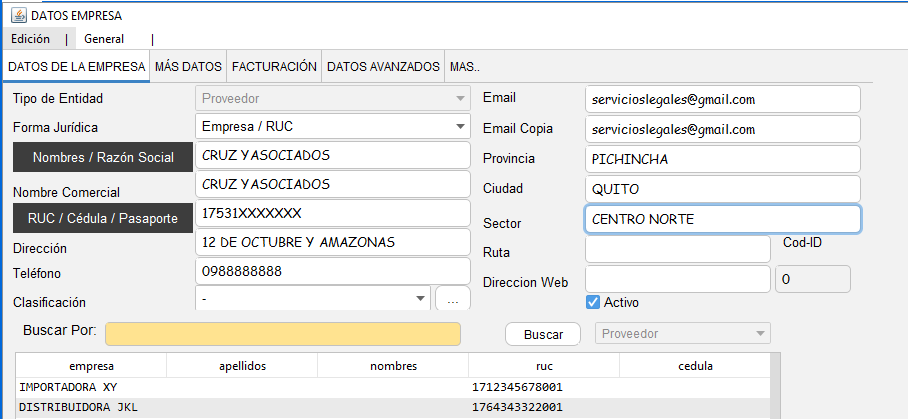
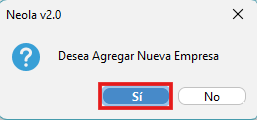
- Una vez ingresados los datos, diríjasediríjase nuevamente al menúmenú "EdiciónEdición" y seleccione la opciónopción "Crear o guardar", se mostrará un mensaje de confirmación presione el botón "Si".
- ApareceráSe mostrará un cuadromensaje parade confirmarconfirmación lapresione creaciónel delbotón proveedor, seleccione "Si"SI".
En la parte de abajoabajo, le saldrásaldrá la empresaempresa/proveedor creadacreado: