
Facturación
📘 MANUAL DE FACTURACIÓN
💰 1. Apertura de Caja
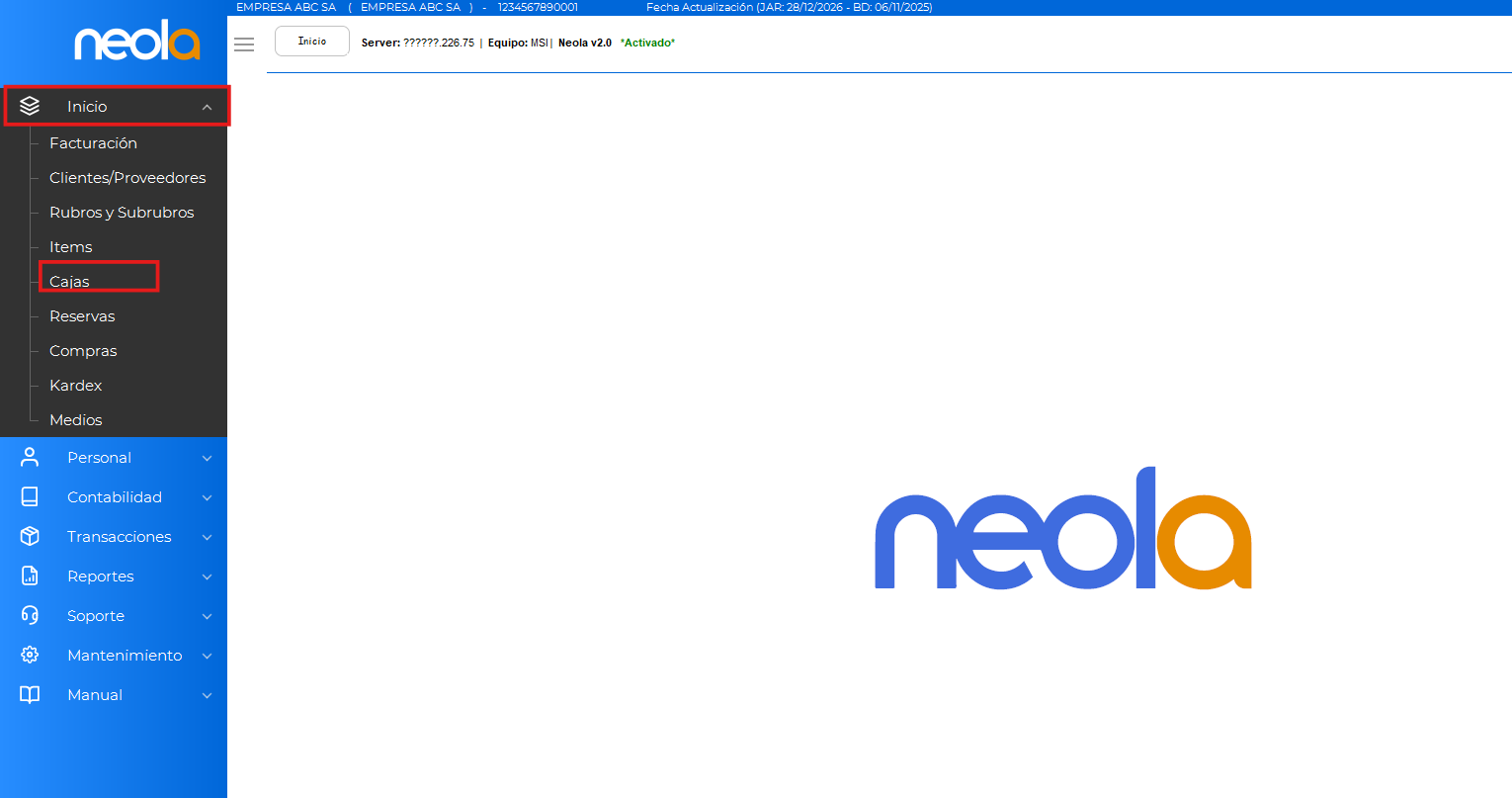
📍Inicio → Cajas
-
🗓️ Todos los días se debe:
-
Aperturar la caja al inicio del día
-
Cerrar la caja al final del día
-
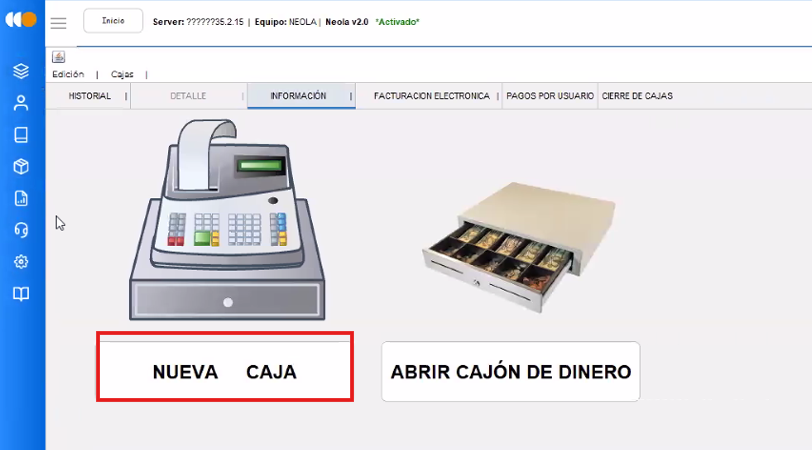
➕ Nueva Caja
-
Seleccionamos Nueva Caja
-
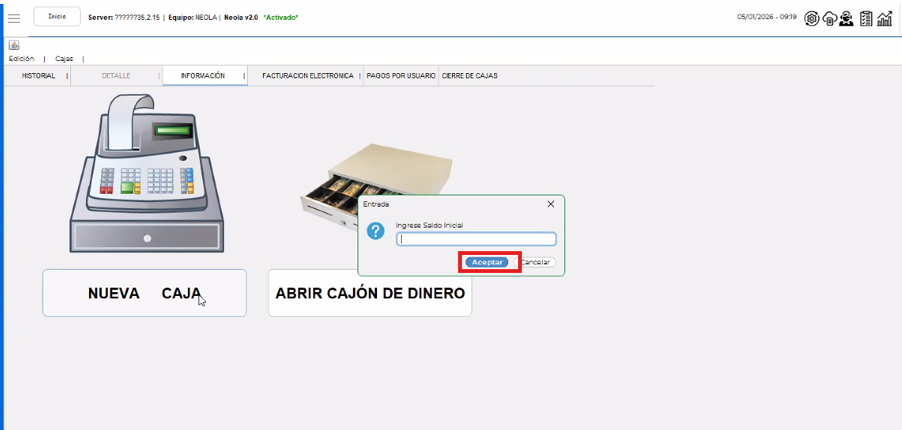
Ingresamos:
-
💵 Caja chica, o
-
Si se inicia sin efectivo, dejar el valor en 0
-
-
✅ Confirmamos y la caja queda aperturada
🧾 3. Facturación
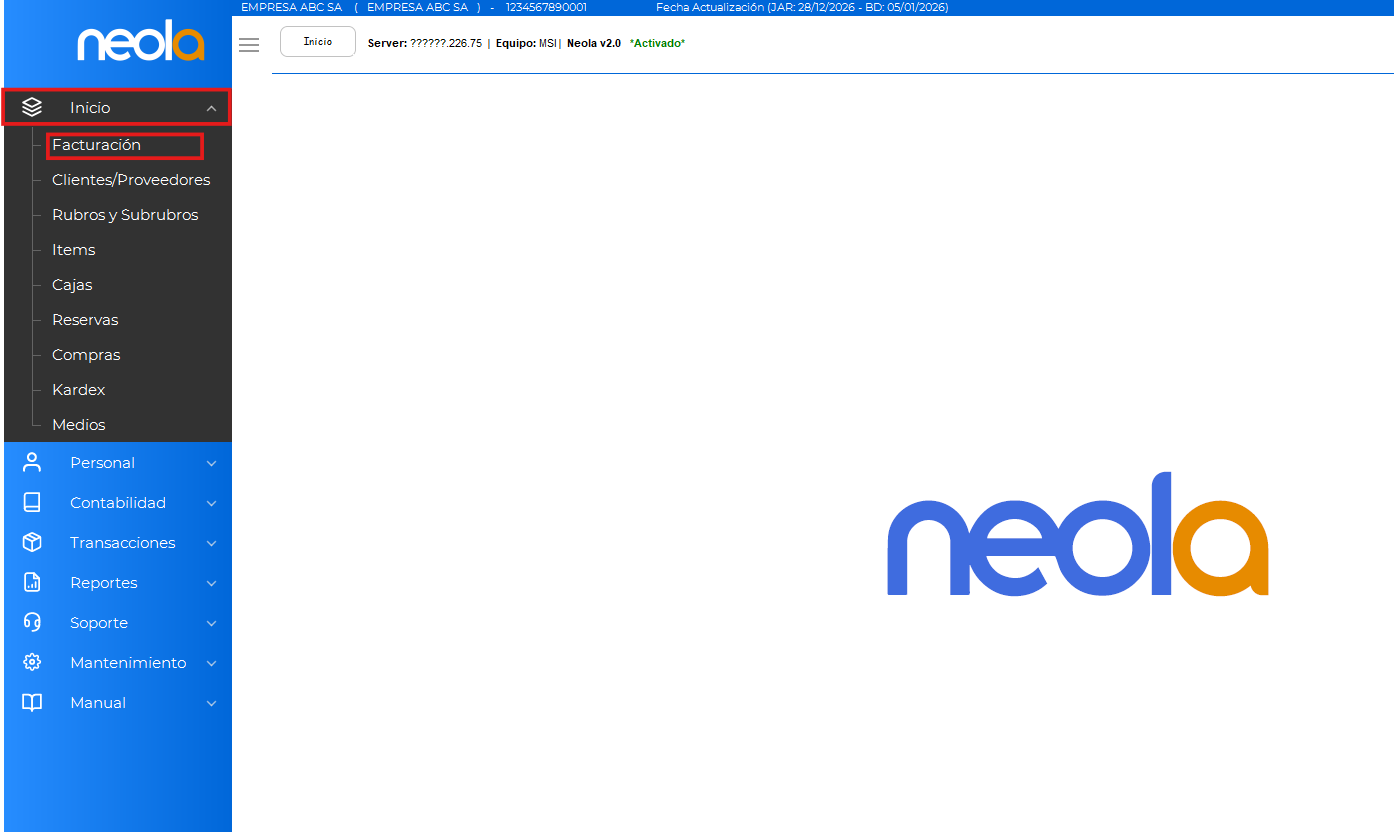
📍 Ruta: Menú → Inicio → Facturación
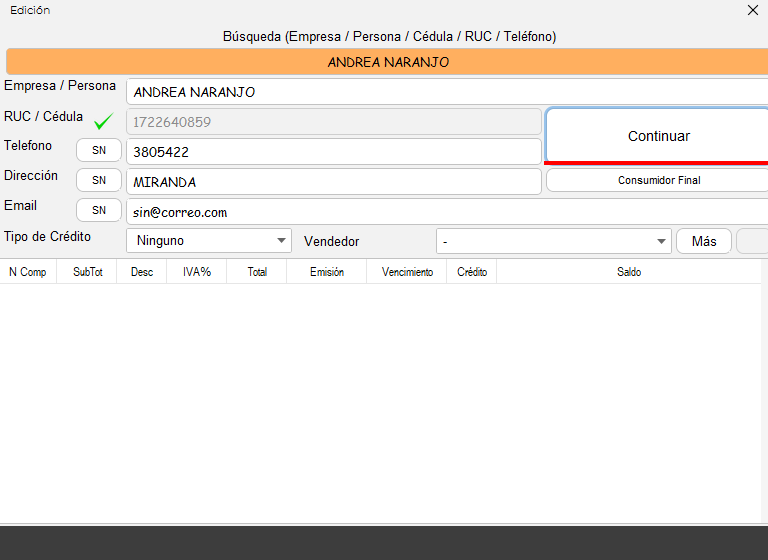
👤 Ingreso de datos del cliente
-
Ingresar la información del cliente normalmente.
-
🛂 Clientes con pasaporte:
-
El sistema no reconoce pasaporte
-
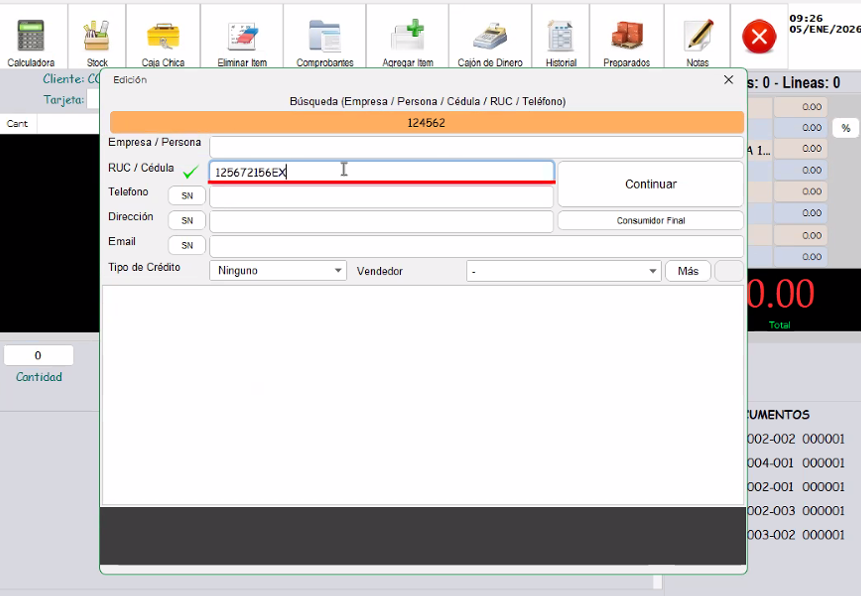
👉 En el campo Cédula/RUC, colocar el número y agregar “EX” al final
-
Ejemplo:
123456789EX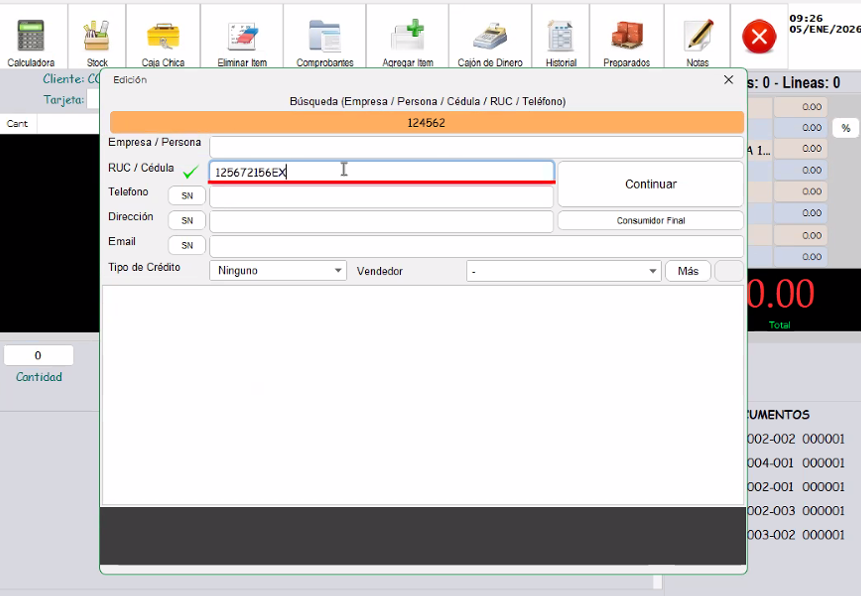
-
🏷️ 4. Ingreso de ítems y edición de precios
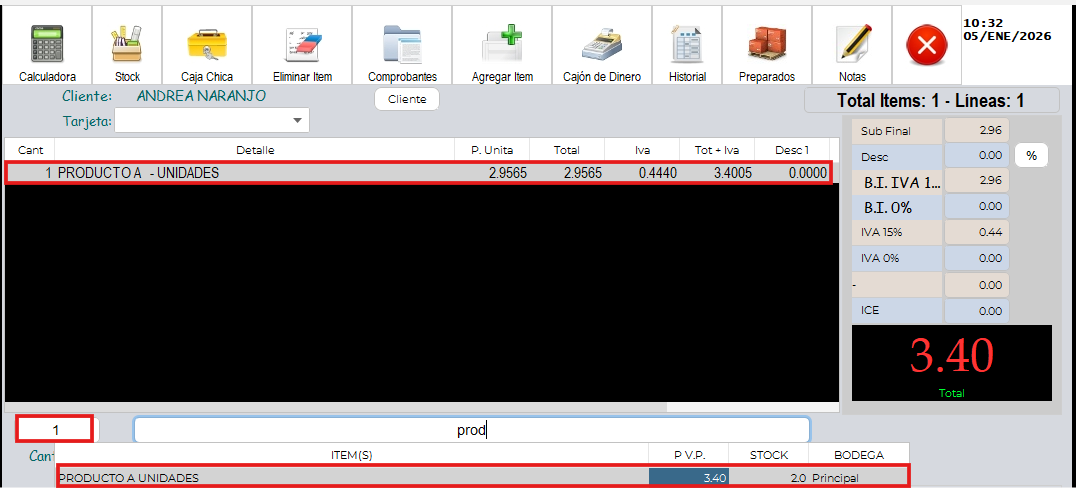
➕ Agregar ítem
-
Ingresar:
-
Cantidad
-
Ítem correspondiente
-
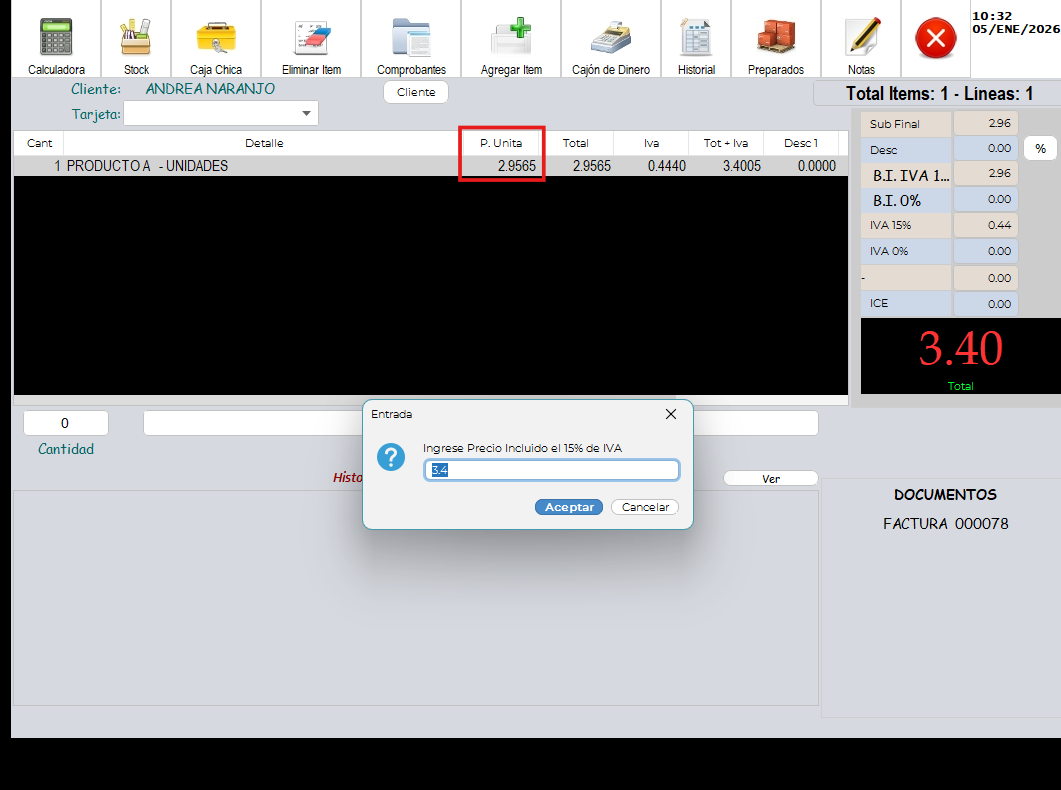
✏️ Editar precio
-
Doble clic en Precio Unitario
-
Modificar el valor según necesidad
🔖 Aplicar descuentos
-
Se pueden aplicar:
-
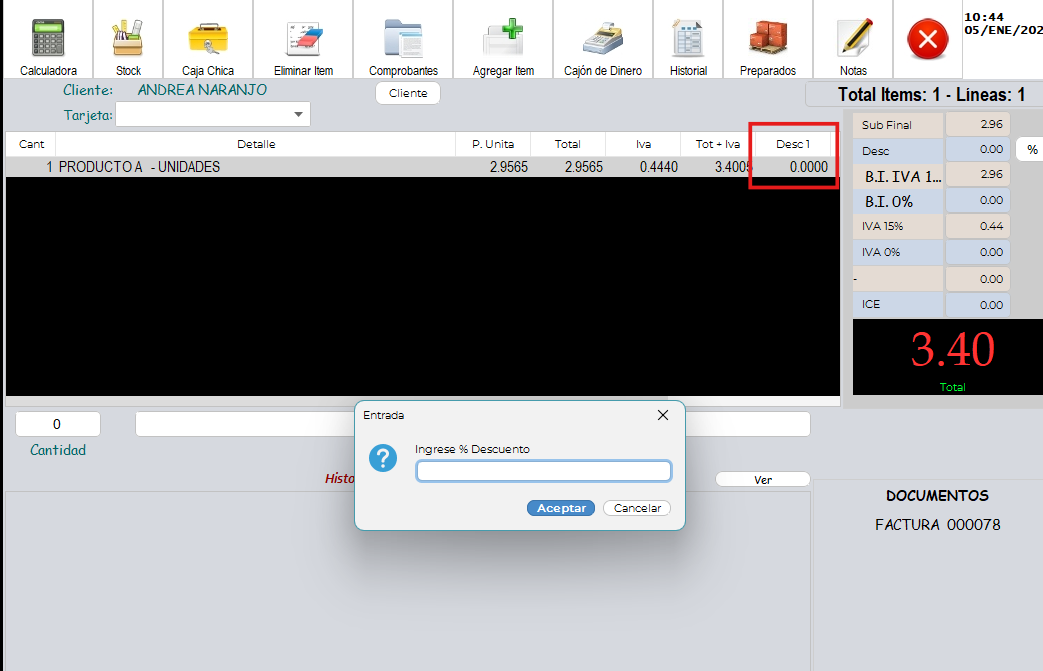
🎯 Descuentos diferentes por ítem
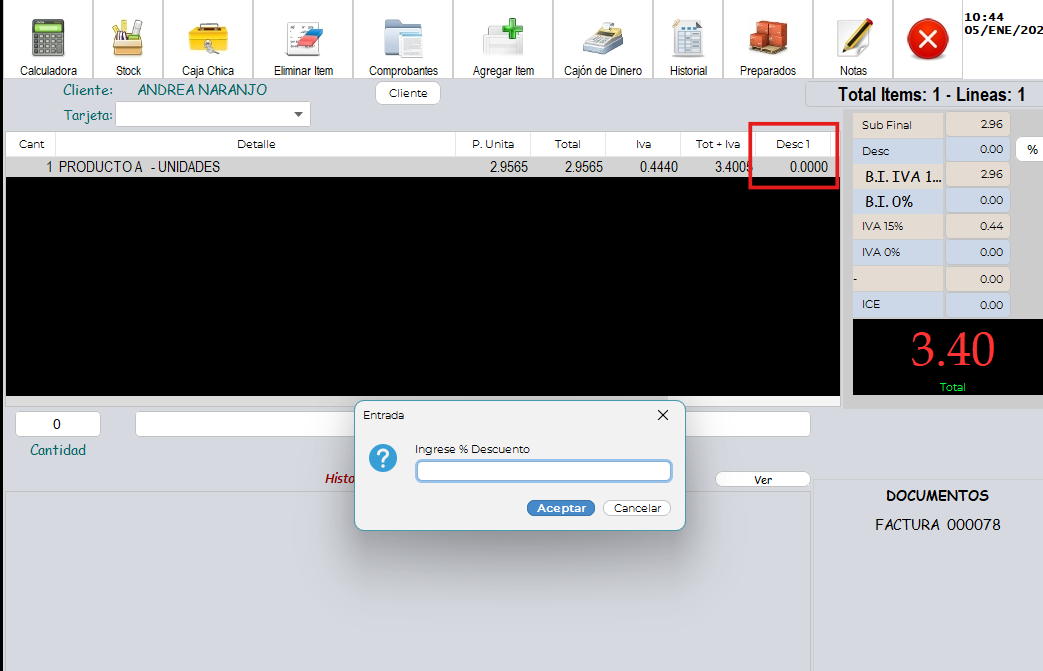
- Doble clic en Desc1 para editar descuento por ítem
-
-
-
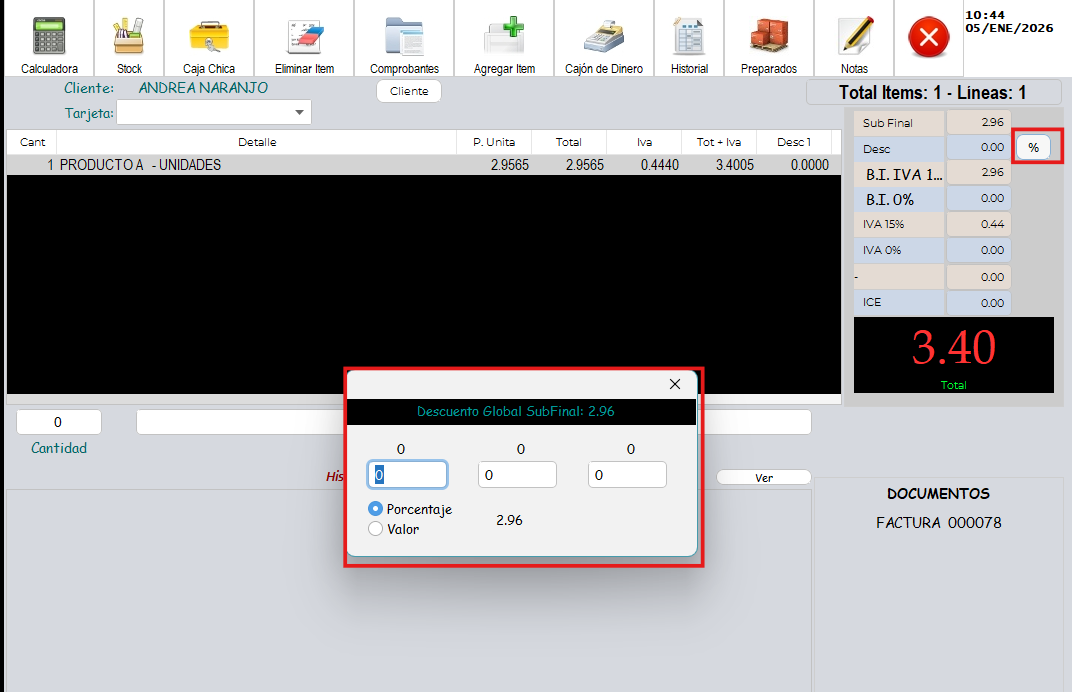
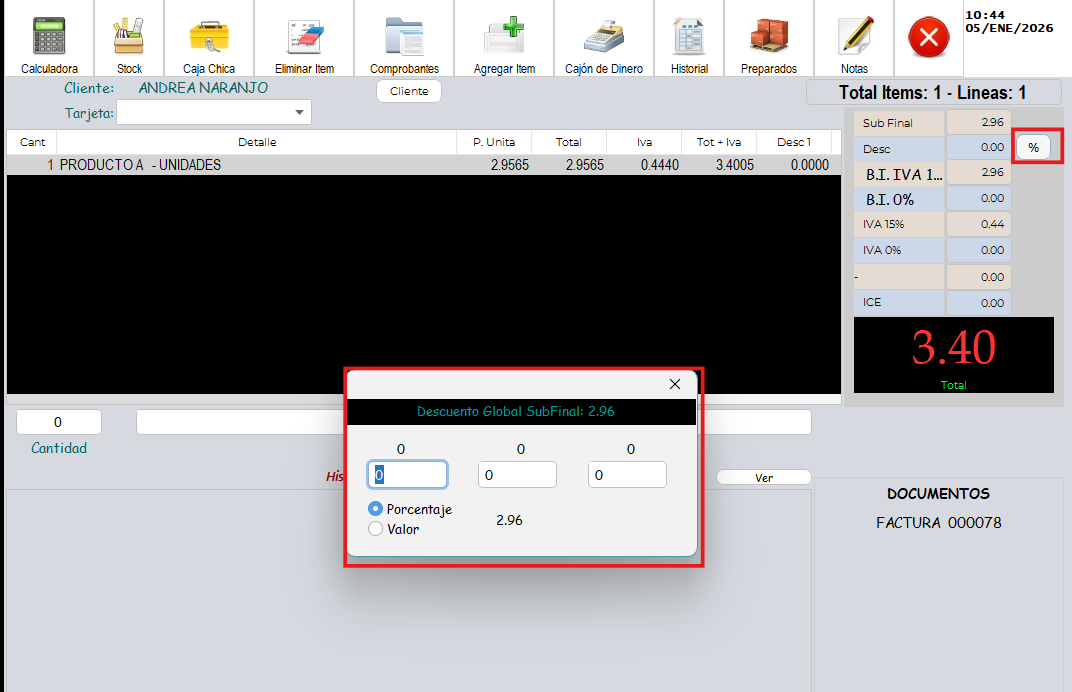
📊 Un descuento general:
-
Doble clic en la fila Descuento %
-
Puede ser:
-
Por porcentaje (%)
-
Por valor ($)
-
-
-
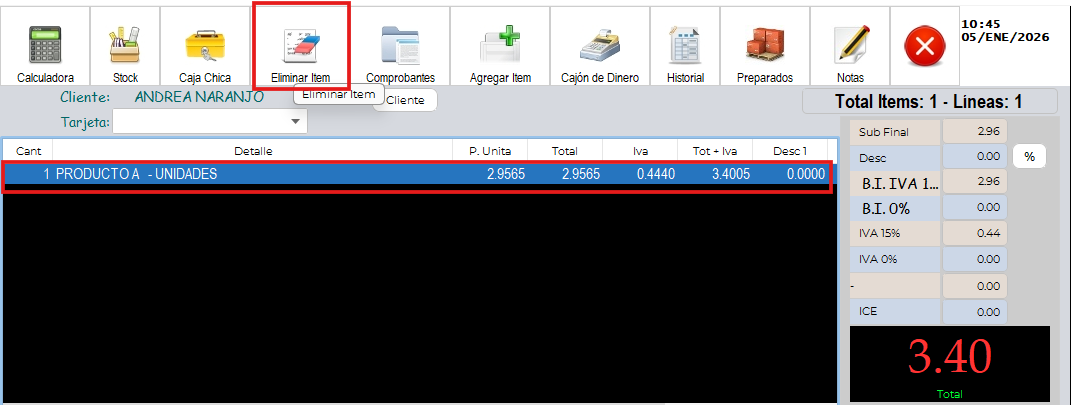
❌ Eliminar un ítem
-
Seleccionar el ítem
-
Presionar el botón Eliminar ítem (parte superior)
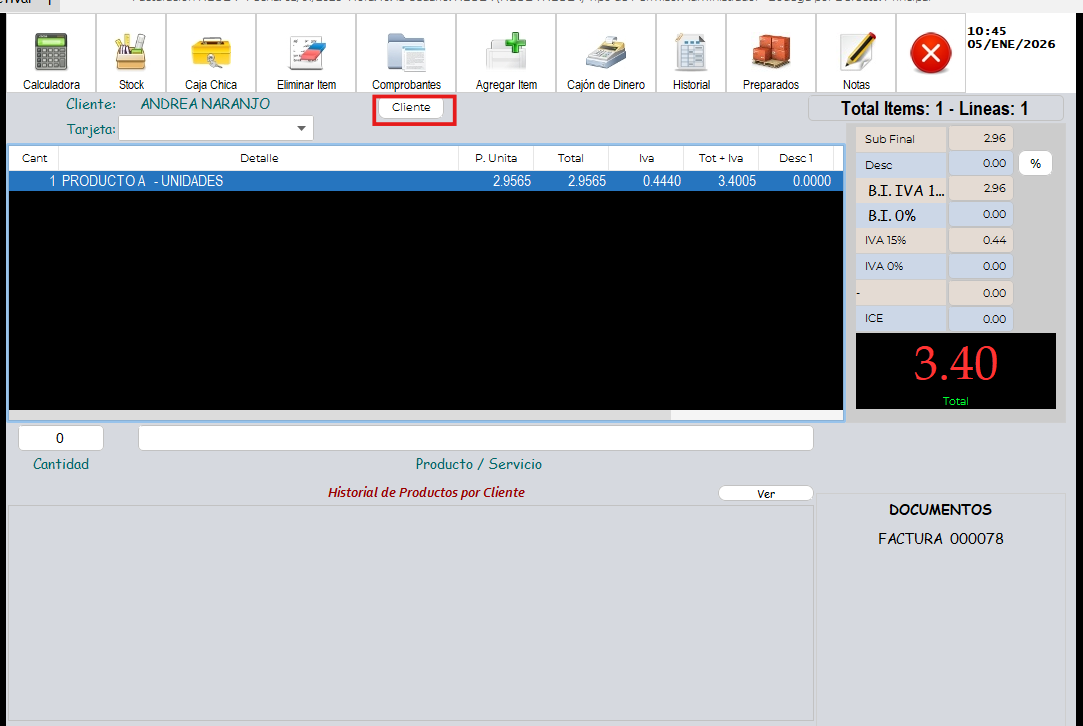
🔄 5. Cambiar cliente
-
Junto al nombre del cliente, dar clic en el botón Cliente
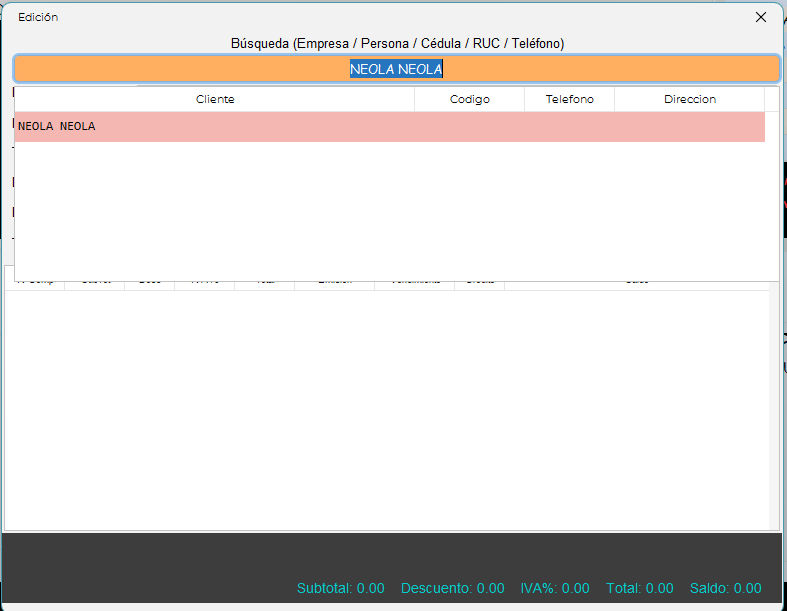
-
Seleccionar o ingresar un nuevo cliente
✅ 6. Crear y cerrar la factura
-
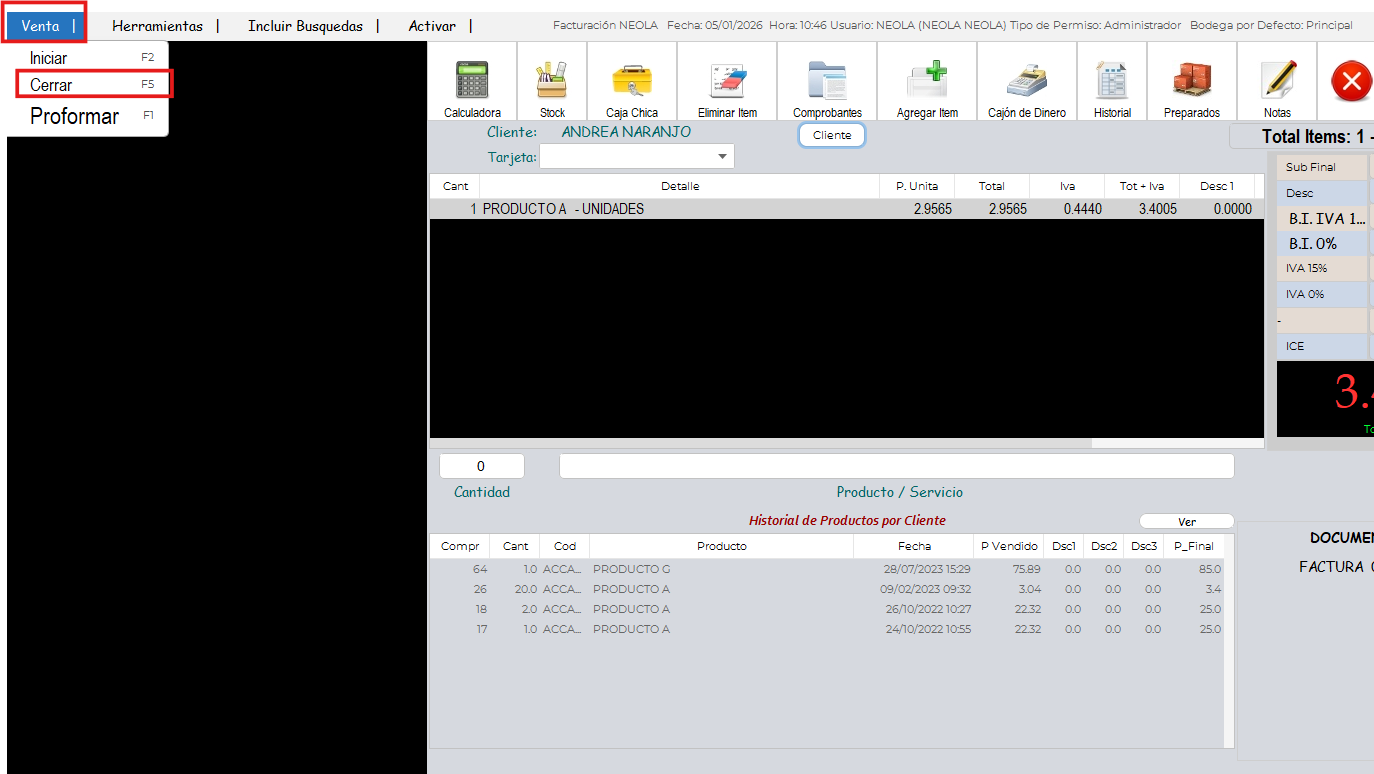
Para generar la factura:
-
Presionar F5, o
-
Clic en Venta → Cerrar
-
-
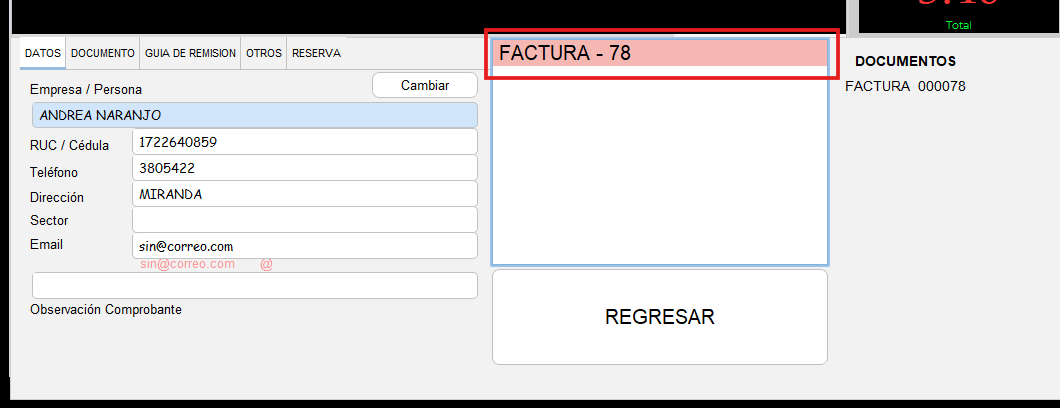
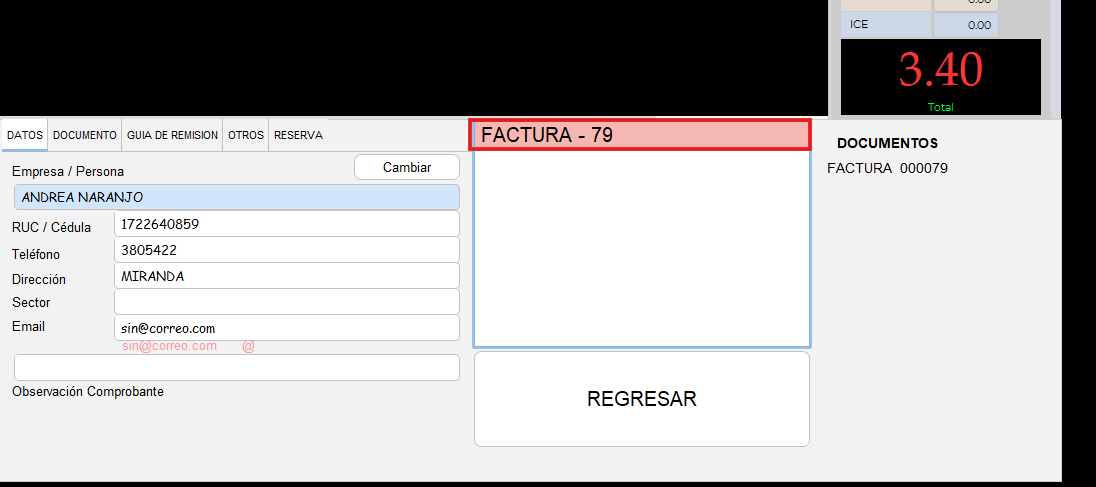
Seleccionar el Punto de Emisión
-
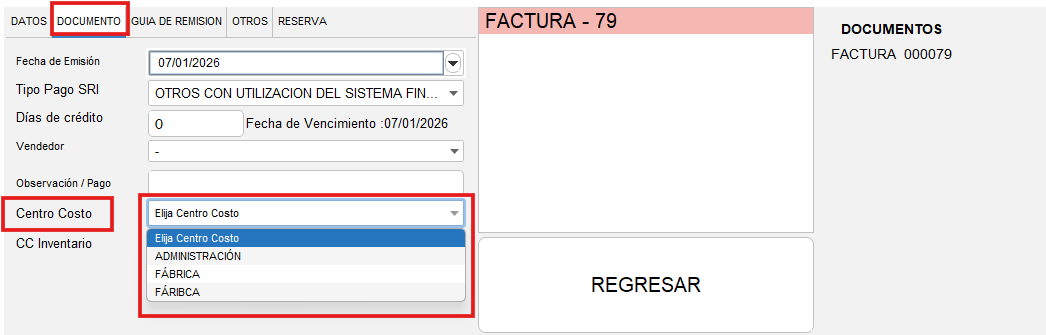
🏷️ Selección del Centro de Costo
-
🧾EnSeestagenerapantalla, dirigirse a lafacturapestañayDocumento.se -
visualizarUbicar el campo Centro de Costo.
-
Seleccionar el
borradorcentro de costo correspondiente según la operación.
puede -
-
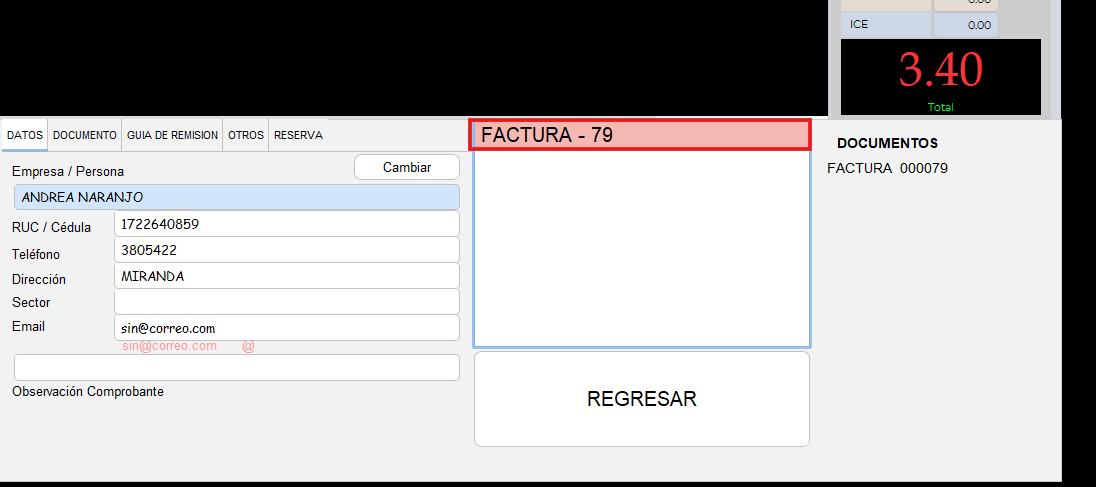
Damos doble clic en Factura🧾 para pasar a seleccionar la forma de pago
💳 7. Forma de Pago
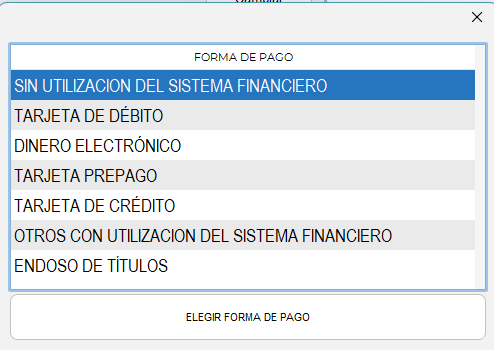
-
El sistema solicita seleccionar la forma de pago:
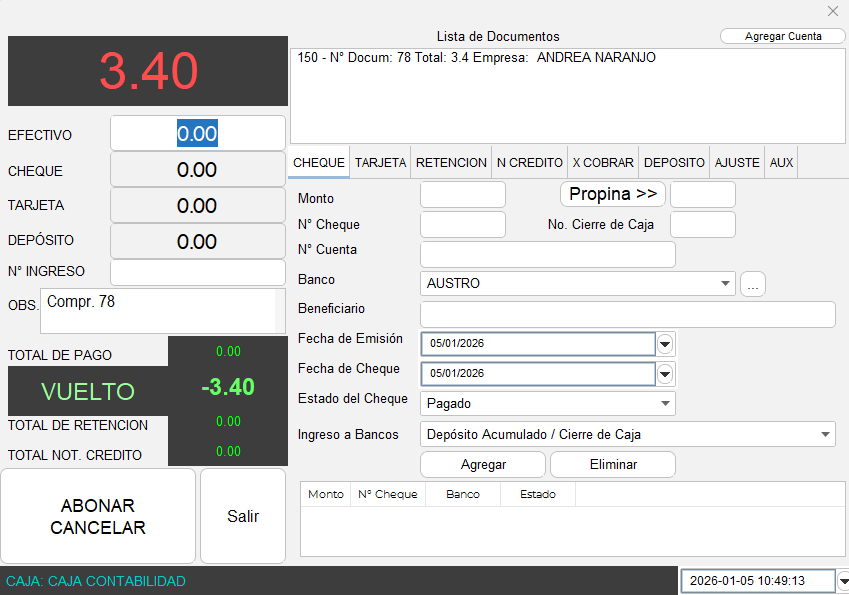
💵 Efectivo
-
Se puede ingresar información directamente
💳 Tarjeta
-
Ir a la pestaña Tarjeta
-
Ingresar:
-
Monto pagado
-
Tipo de tarjeta
-
✔️ Finalizar
-
Dar clic en Abonar / Cancelar
-
🎉 ¡Factura finalizada con éxito!