Reservas - Neola POS
🔒 Ingreso al sistema
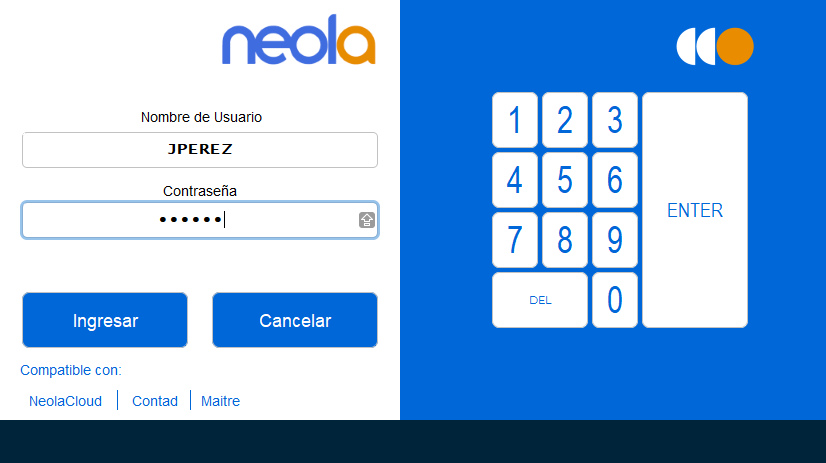
-Para empezar, inicia el programa Neola en tu ordenador e ingresa el usuario y contraseña proporcionado por tu técnico.
Haz clic en Ingresar
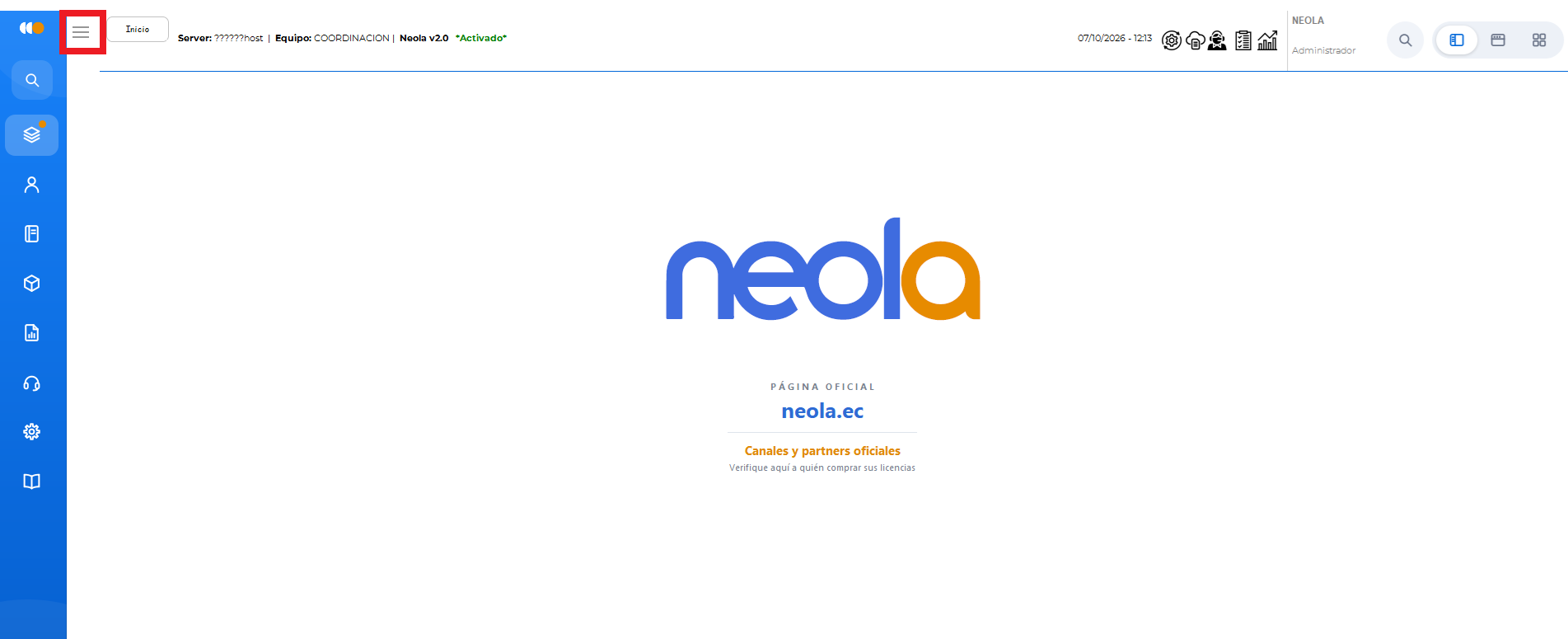
-Una vez en la pantalla principal, selecciona el ícono de Menú  en la parte superior izquierda.
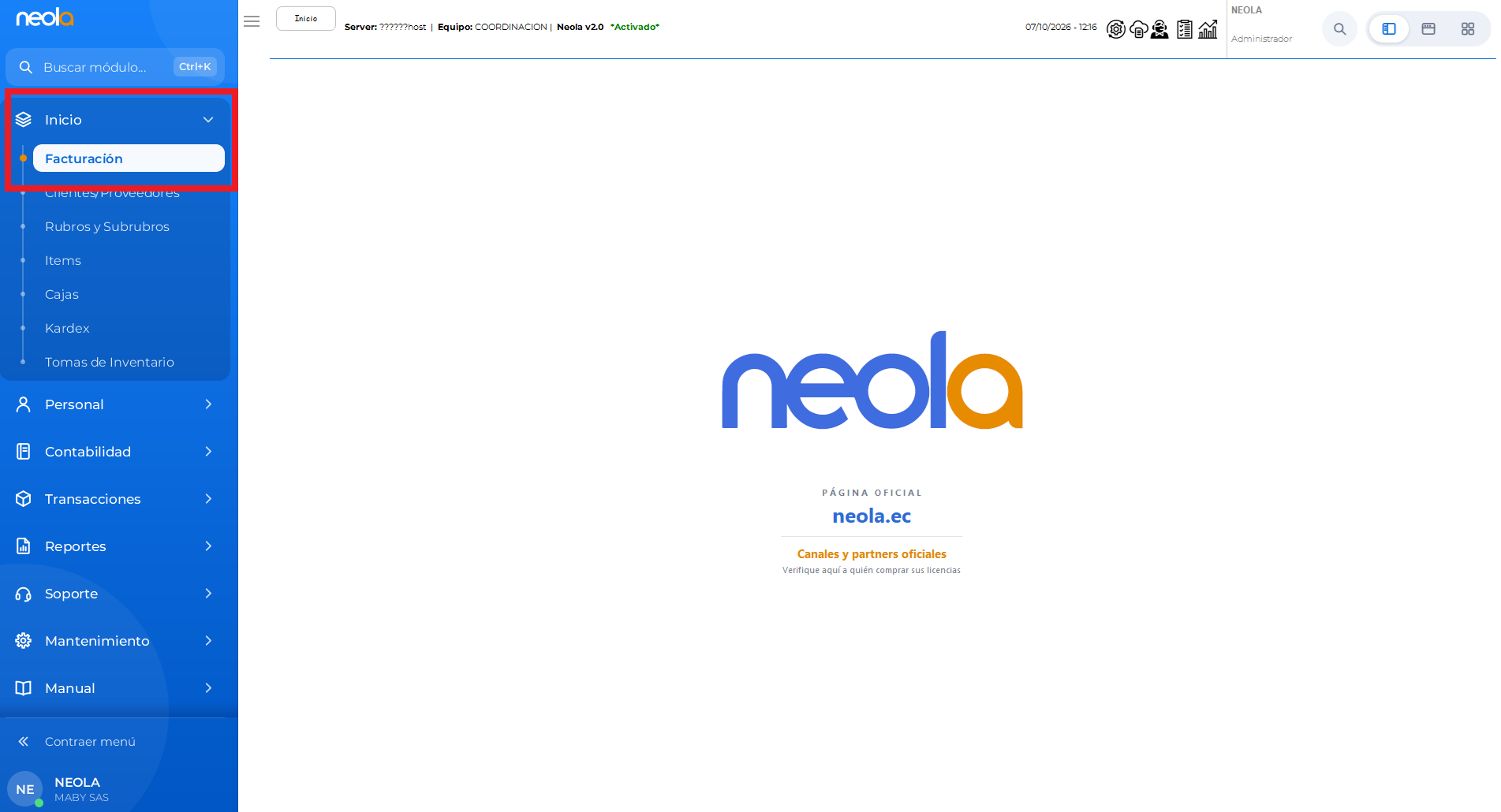
- Ingresamos al módulo de Inicio → Facturación
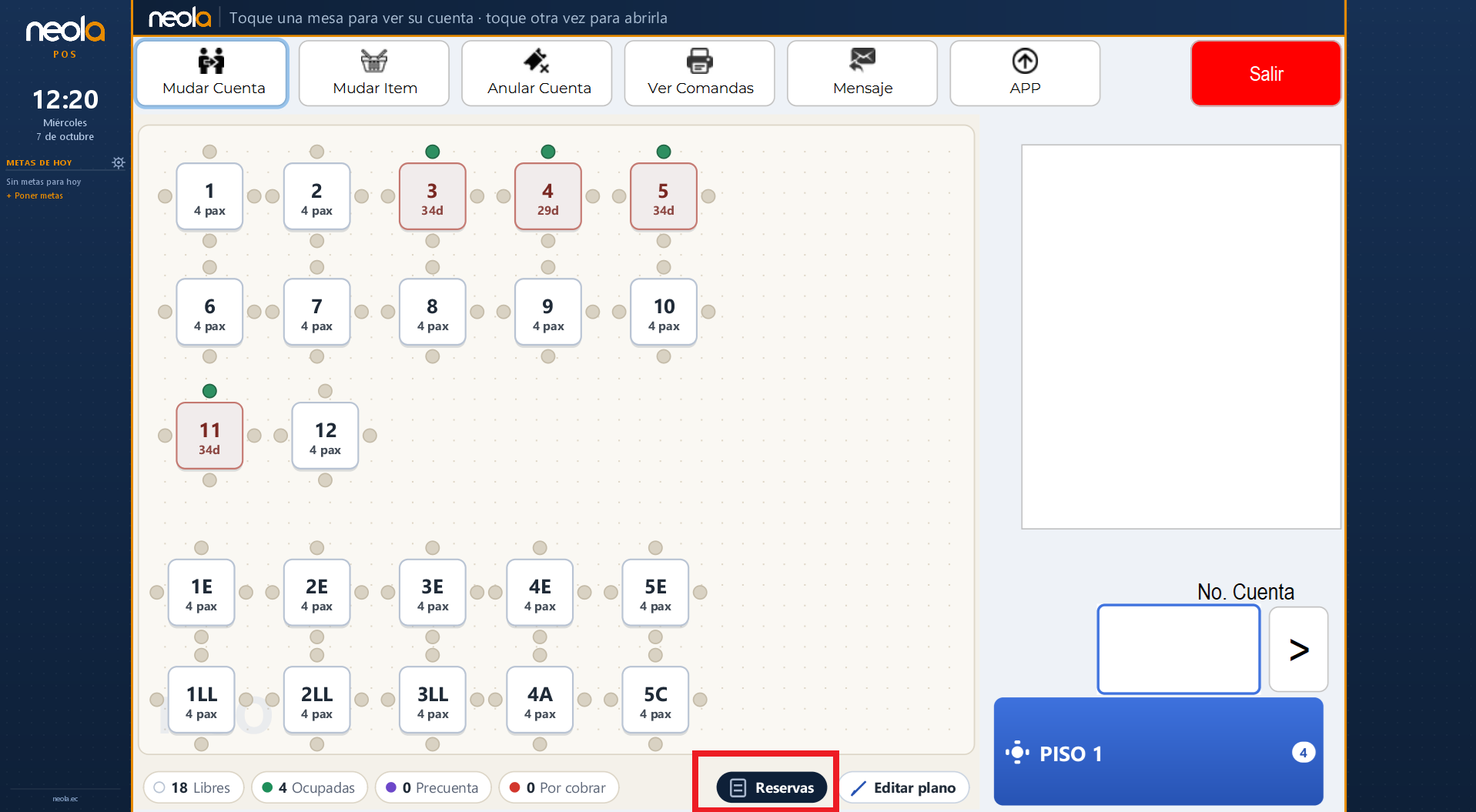
- Damos clic en el botón de Reservas ubicado en la parte inferior de la pantalla
INDICADORES
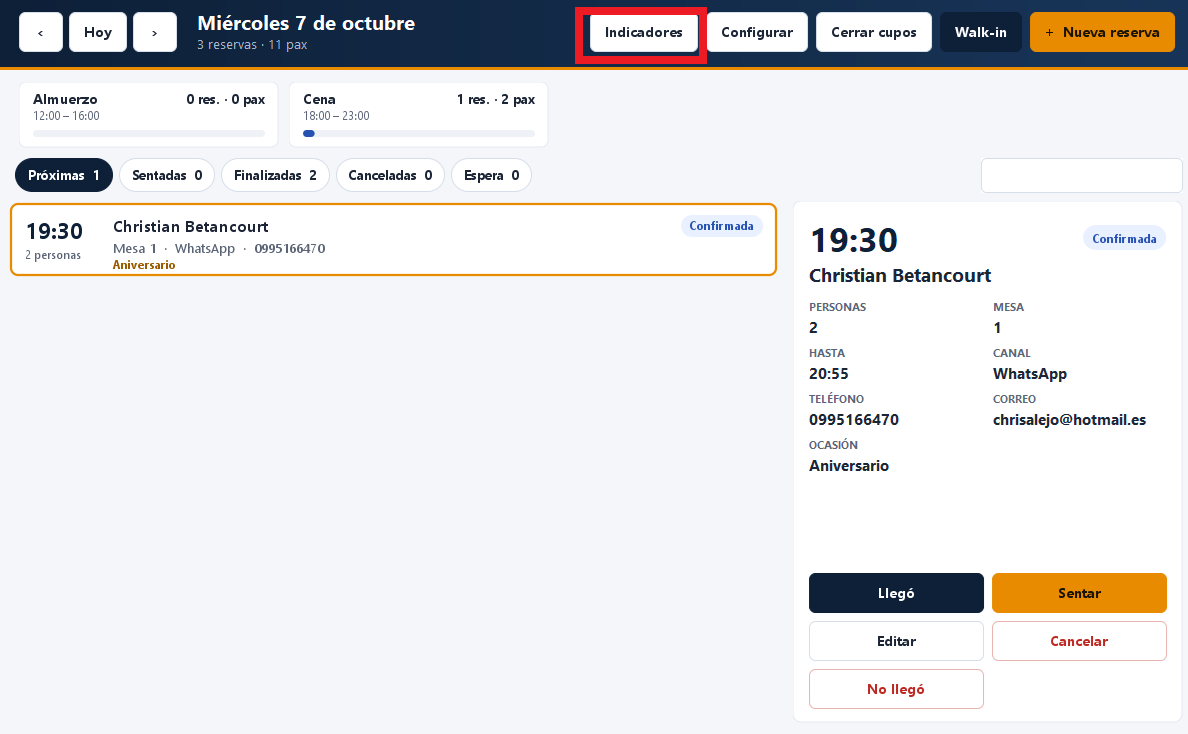
- Para revisar las métricas relacionadas con las reservas, se deberá hacer clic en el botón Indicadores, ubicado en la parte superior de la pantalla.
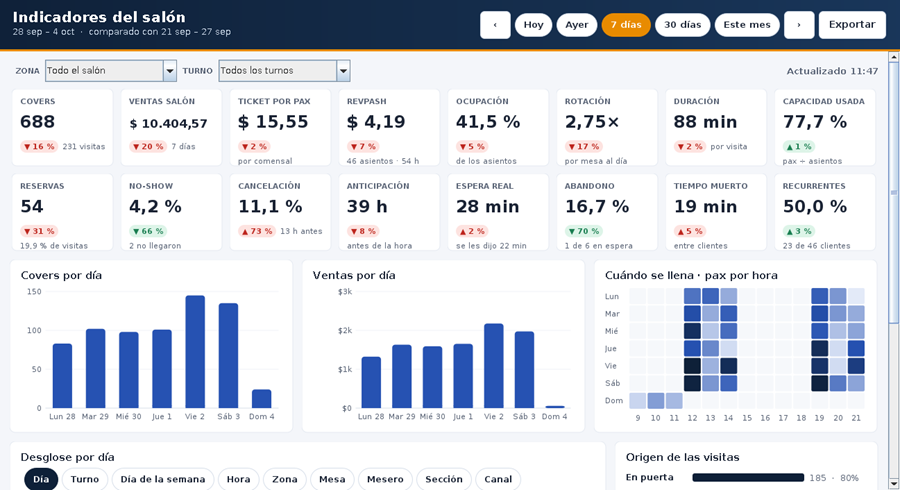
- En la pantalla se mostrará las métricas de las reservas
CONFIGURACIÓN DE TURNOS Y DURACIÓN DE RESERVAS
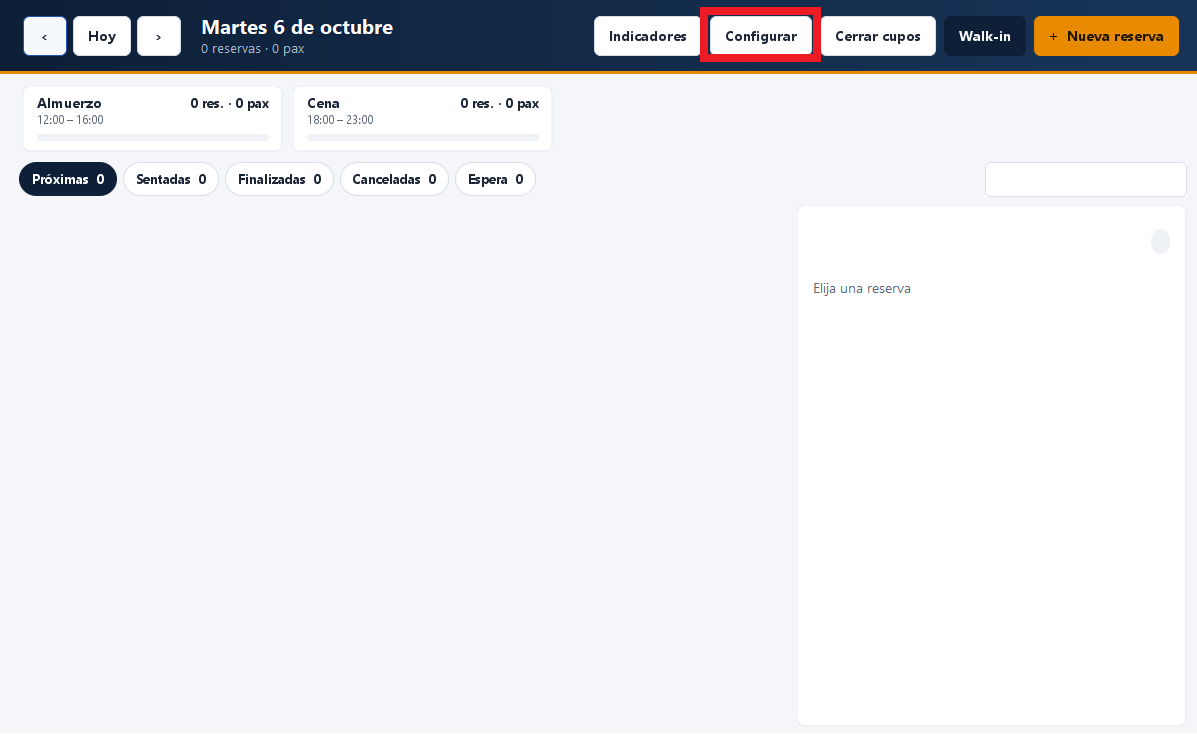
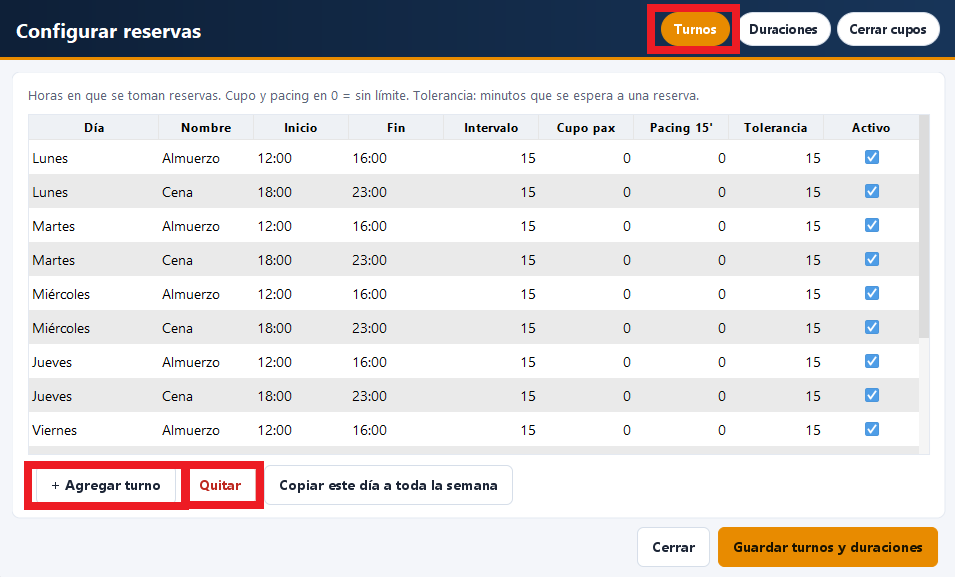
- Para configurar los turnos de las reservas se deberá dar clic en el botón Configurar ubicado en la parte superior
- En la ventana se podrán agregar o eliminar turnos haciendo clic en los botones correspondientes. Una vez agregado un turno, se podrá editar la información haciendo doble clic sobre el campo que se desea modificar.
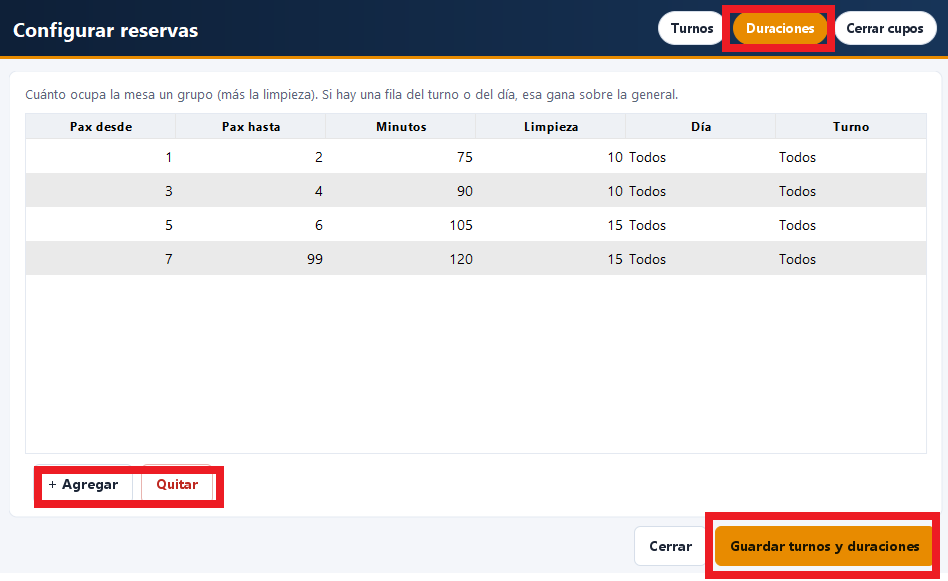
- En el botón Duraciones se podrá configurar el tiempo estimado que tardará una mesa en finalizar su atención, dependiendo de la cantidad de personas registrada en la reserva (Pax), además de Agregar o Quitar duraciones dando clic en el botón correspondiente, y finalmente clic en Guardar turnos y duraciones.
AGENDAMIENTO DE RESERVAS
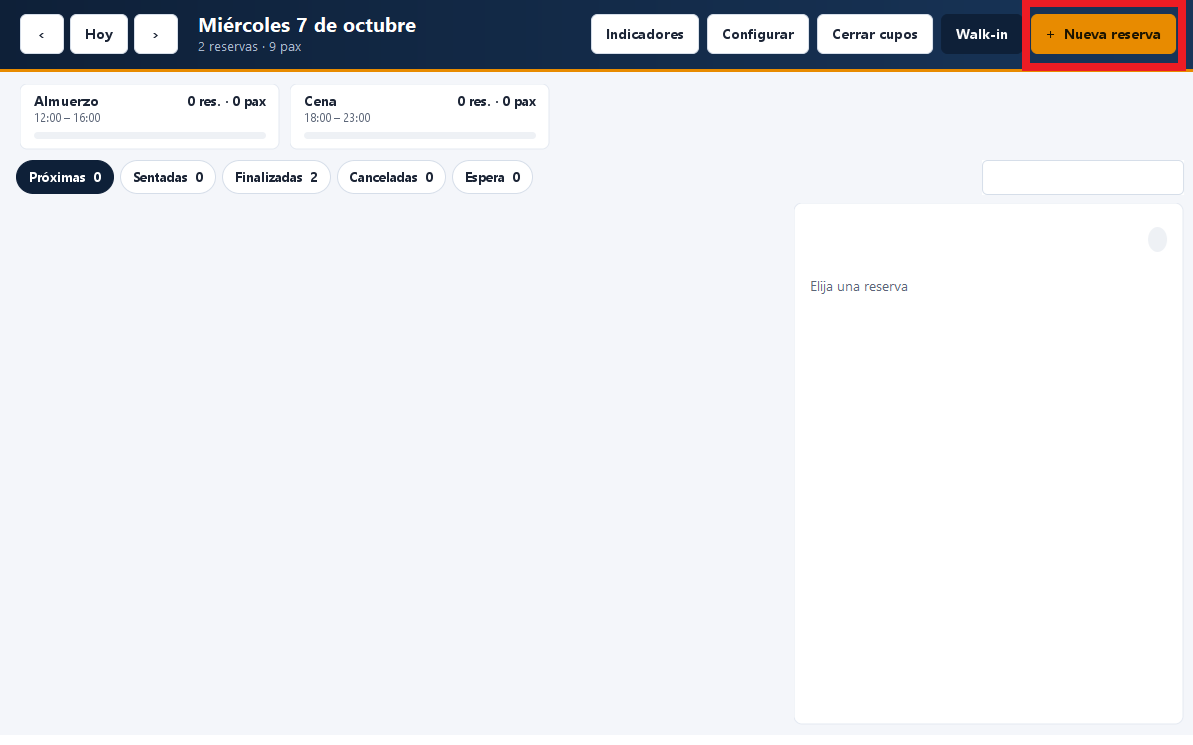
- En la pantalla principal se mostrará el detalle de las reservas agendadas, para agendar una nueva reserva se deberá dar clic en el botón de Nueva Reserva ubicada en la parte superior derecha.
- Como primer paso, en el panel izquierdo de la ventana, seleccione la fecha y hora correspondientes a la reserva que desea agendar incluido la cantidad de personas.
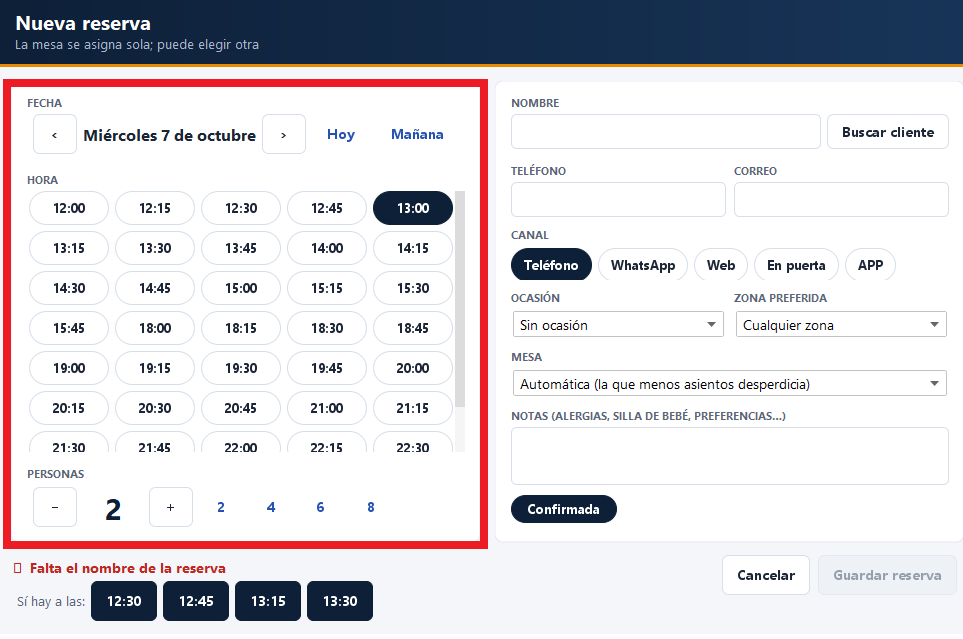
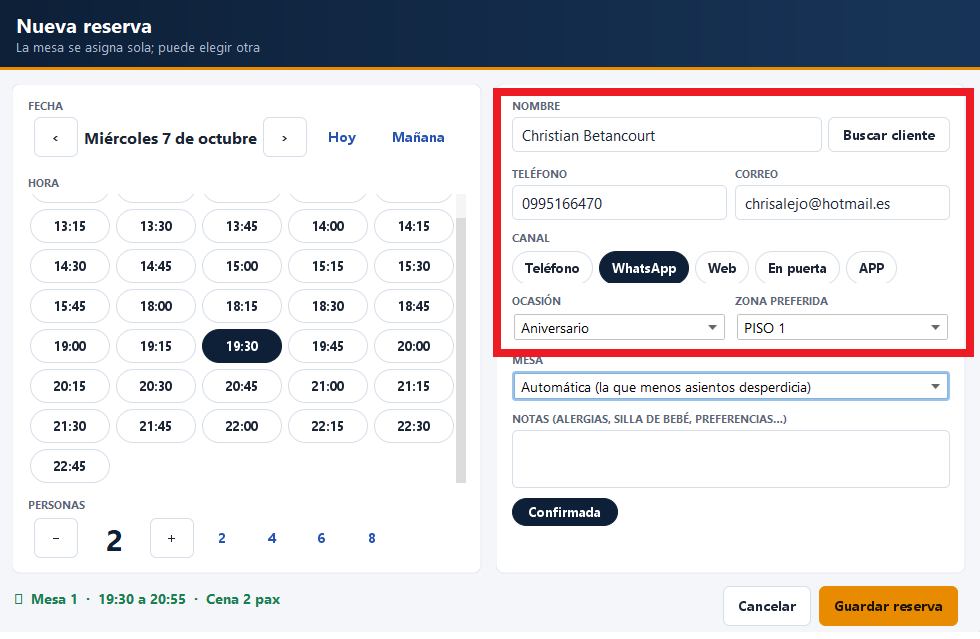
- En el panel derecho de la ventana se mostrarán los campos correspondientes a la información del cliente para realizar la reserva, como nombre, teléfono, correo electrónico, canal, ocasión y zona preferida los cuales deben se llenados.
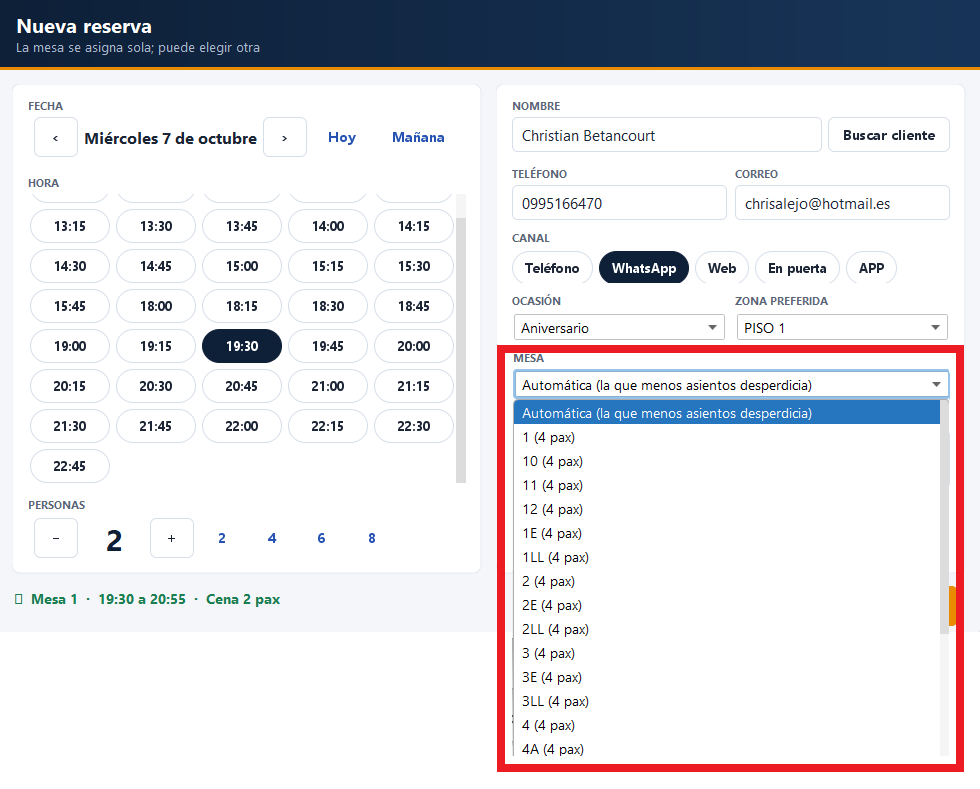
- Adicionalmente, podrá seleccionar una mesa específica, o utilizar la opción de Automática para usar la mesa que menos asientos desperdicie.
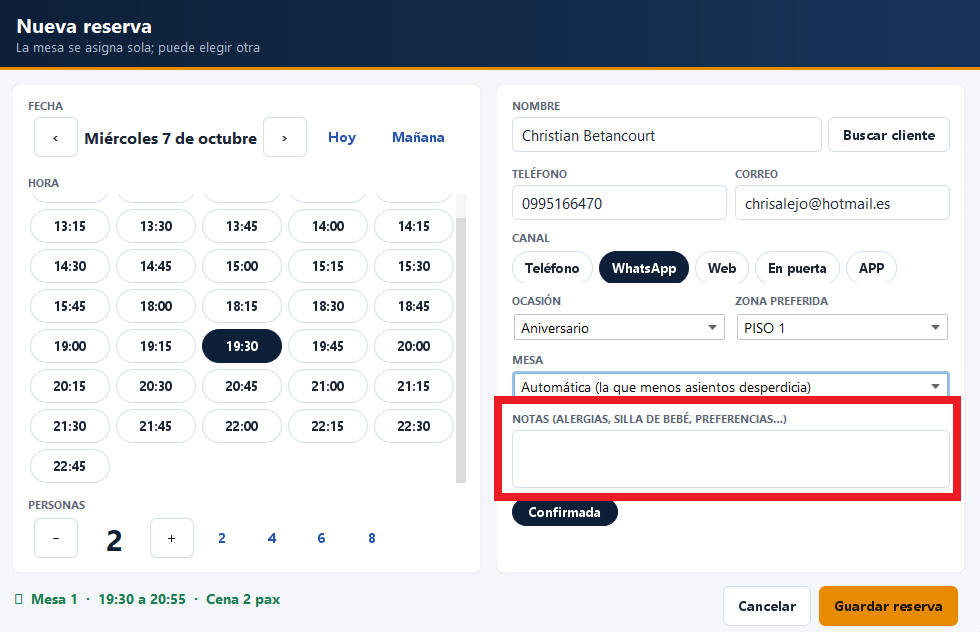
- Se puede añadir alguna nota en referencia a la reserva
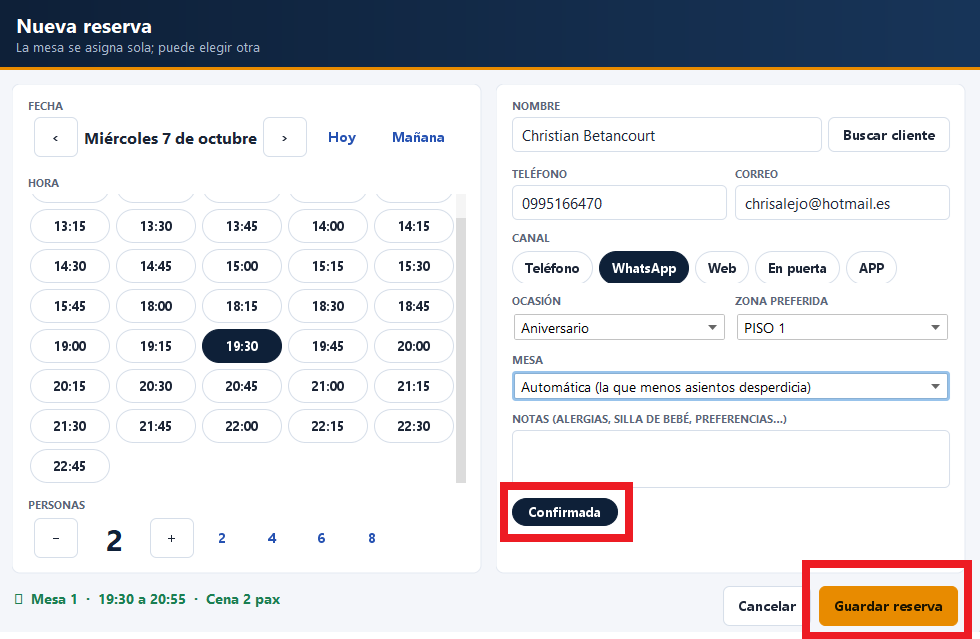
- En caso de que la reserva se encuentre confirmada, se deberá activar el botón Confirmada y finalmente dar clic en Guardar reserva.
NOTA: EL BOTÓN ESTÁ ACTIVO CUANDO SE PINTA DE AZUL OSCURO
- Después de guardar la reserva, esta se mostrará en la pantalla principal del módulo de Reservas.
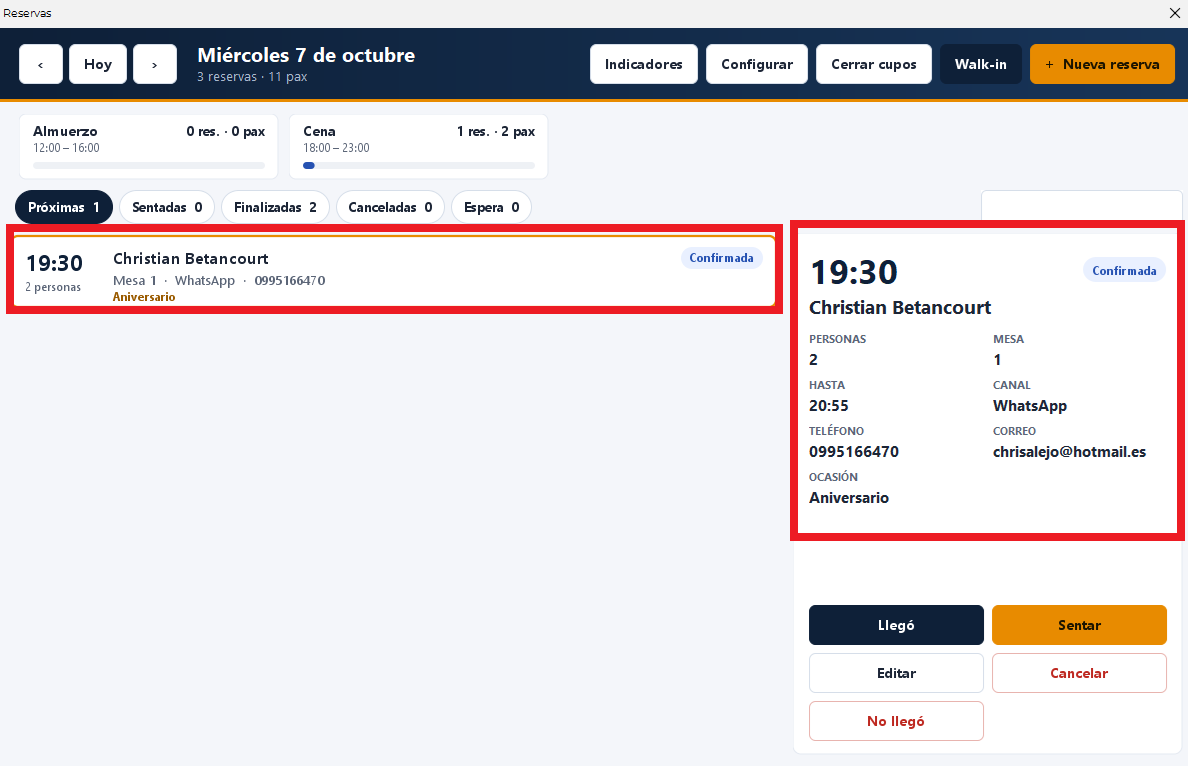
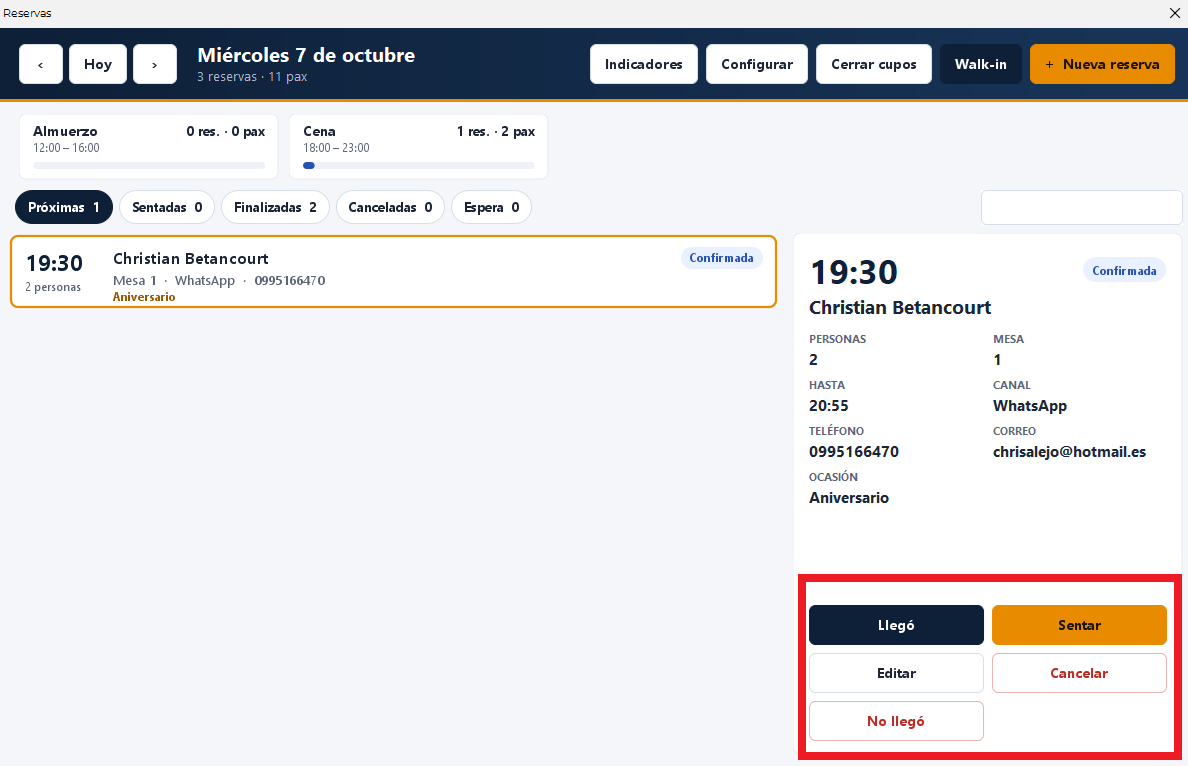
- En caso de realizar alguna acción sobre la reserva, como notificar que el cliente llegó, registrar que la reserva ya se sentó, editar la reserva, cancelarla o notificar que el cliente no llegó, se deberá hacer clic en el botón correspondiente a la acción que se desea realizar.