📦Reservas
Ingreso al sistema
-El usuario debe abrir el programa Neola en su ordenador.
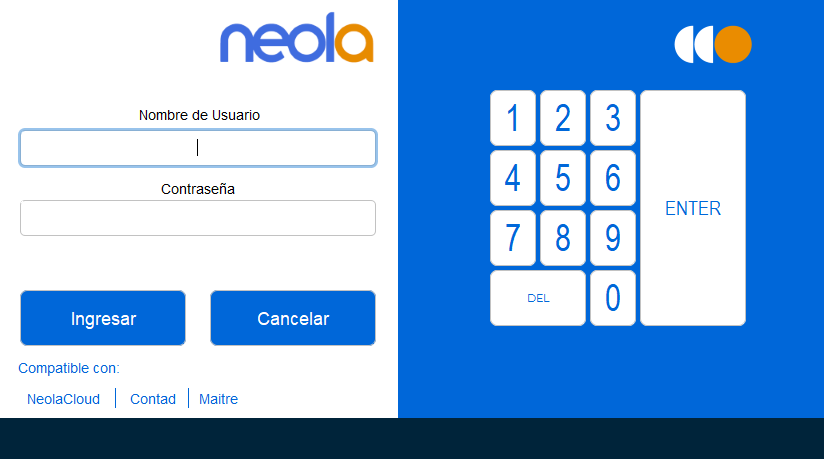
-Ingrese el usuario y contraseña proporcionado por su técnico.
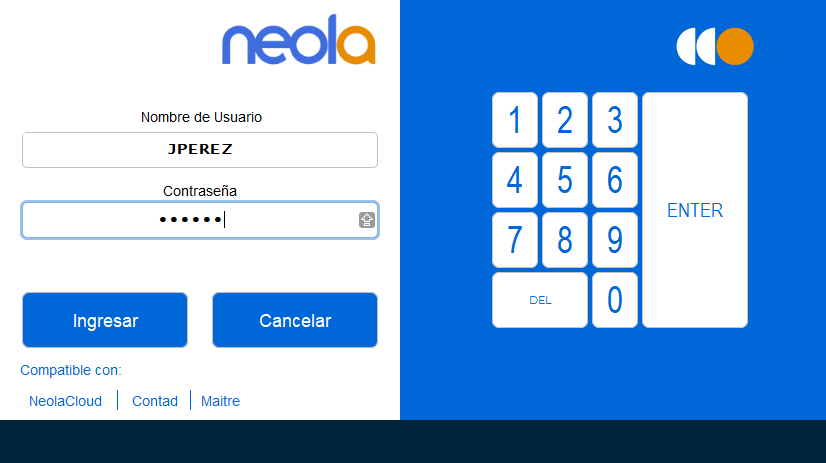
- Presione la tecla "Enter" o el botón "Ingresar" para acceder a la pantalla principal del sistema.
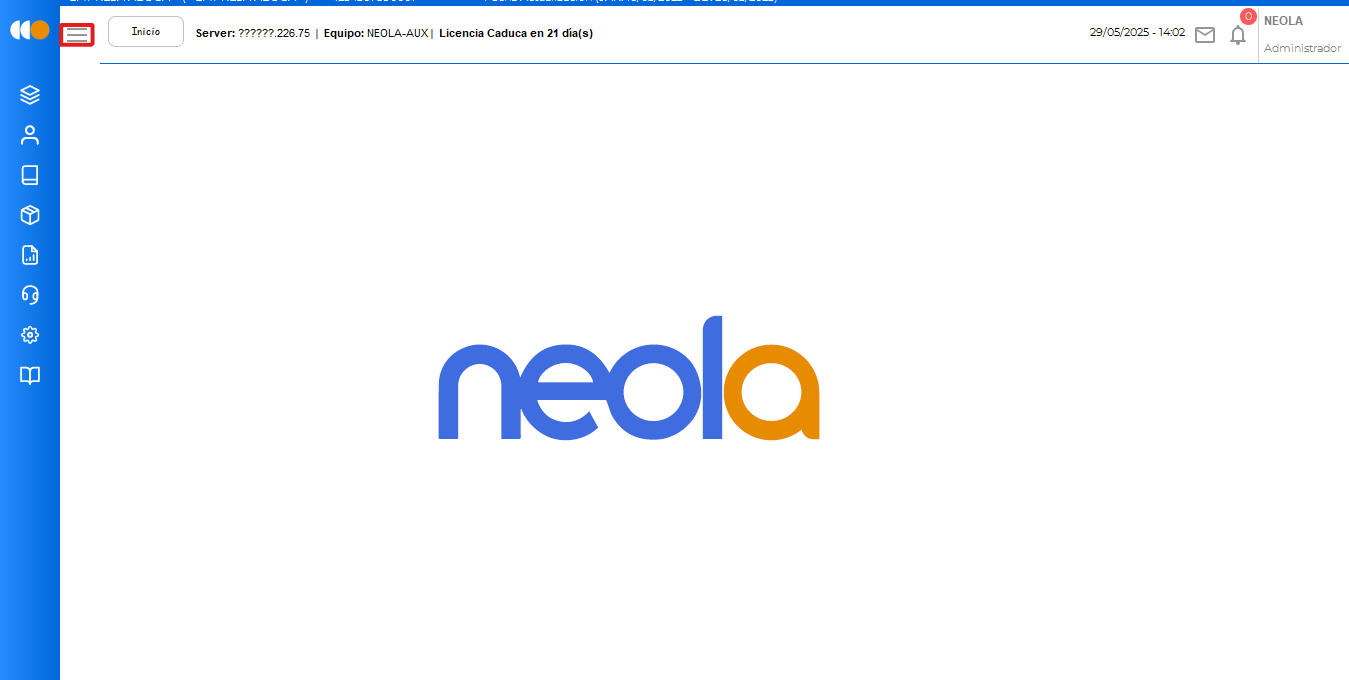
-Presione el icono para visualiza la barra de menu.
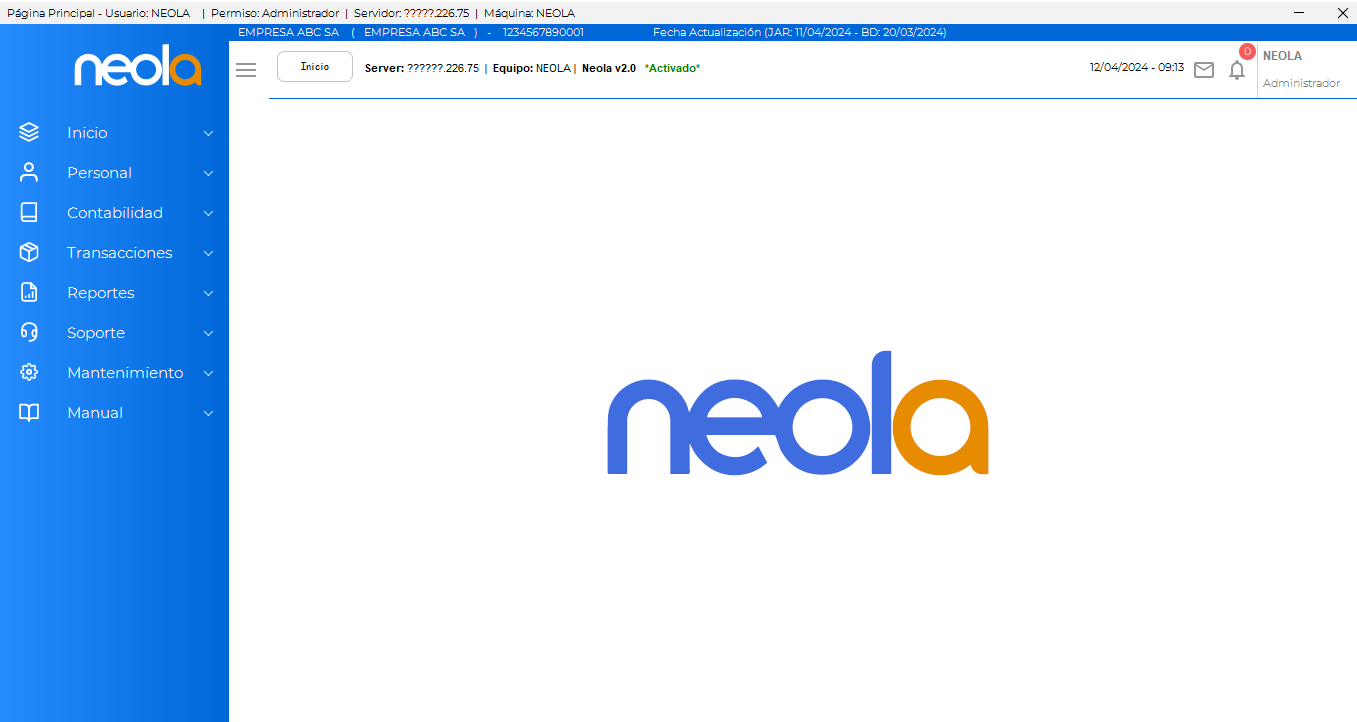
Ingreso a facturación
- ElUna usuariovez deberáen dirigirse alel menú principalprincipal, y seleccionar -selecciona-> "Inicio"
-y Posteriormente seleccioneluego la opción "Facturación"
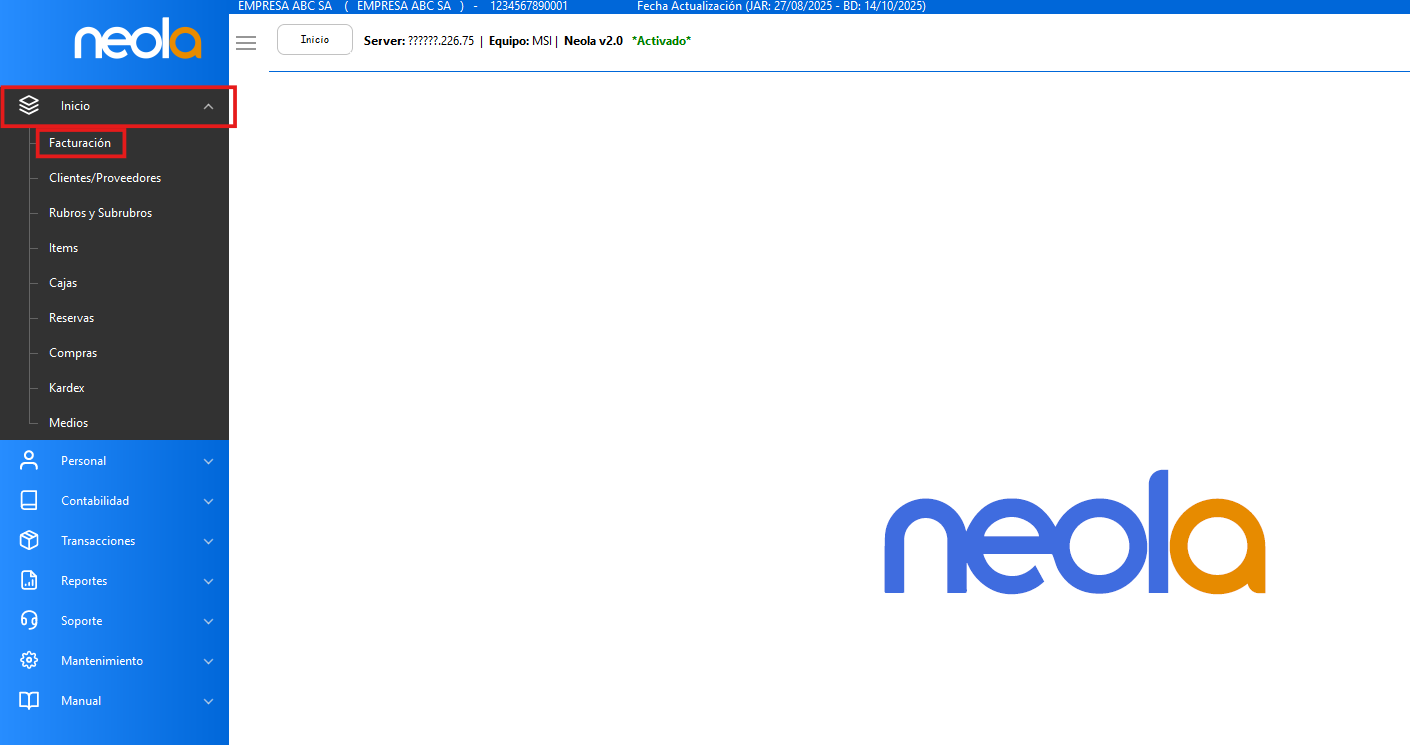
Colocar la reserva en factura o proforma
- Una vez realizado el proceso de facturacionfacturación o proforma, cierracierre la misma.mism en la pestaña Venta > Cerrar
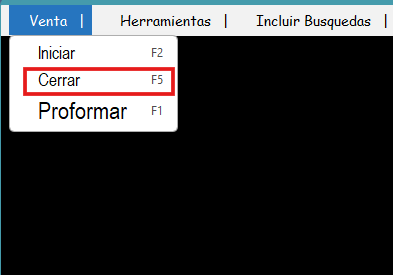
- En la pantalla,
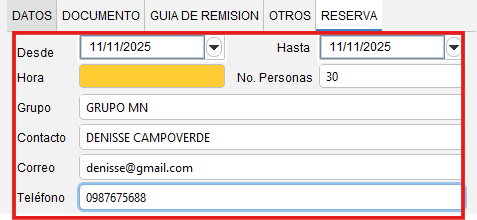
diríjaseve a la pestaña dereserva"Reserva"
-
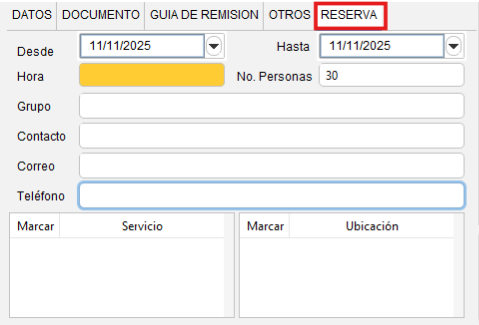
- LleneCompleta todos los datos de la reserva:datos: fechas, grupo, contacto, correo, teléfono
En la parte inferiorinferior, marquemarca con doble clic el servicio y el lugar de donde necesita la reserva.reserva
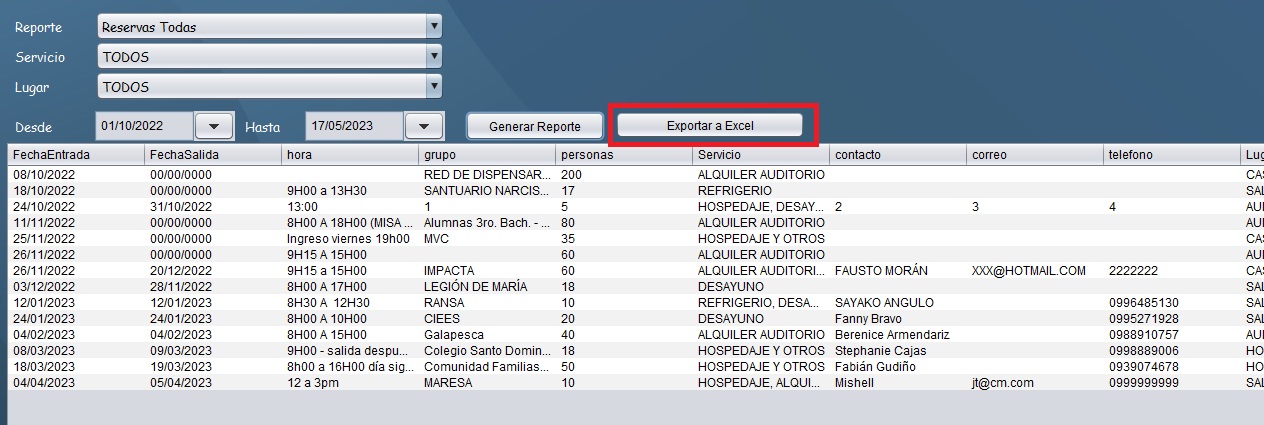
Visualizar reporte de reservas
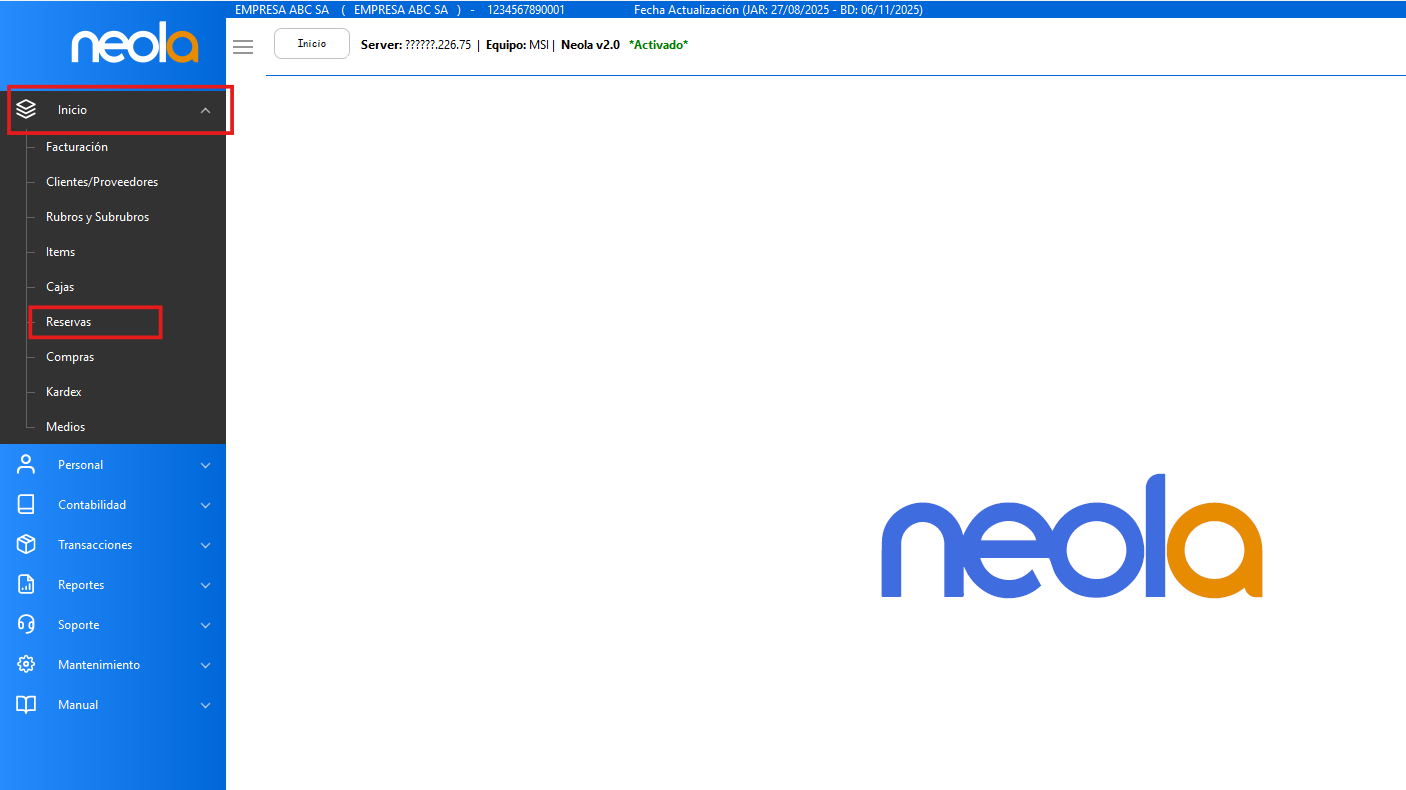
- ParaSi poderquieres revisarvisualizar las reservas existentes, diríjasedirígete a la pestaña Inicio y clic en ella modulo deopción Reservas
- DiríjaseSe amostrará la pestañasiguiente depantalla, Reservas, y coloquecoloca los filtros para la búsqueda y clic en Generar Reporte
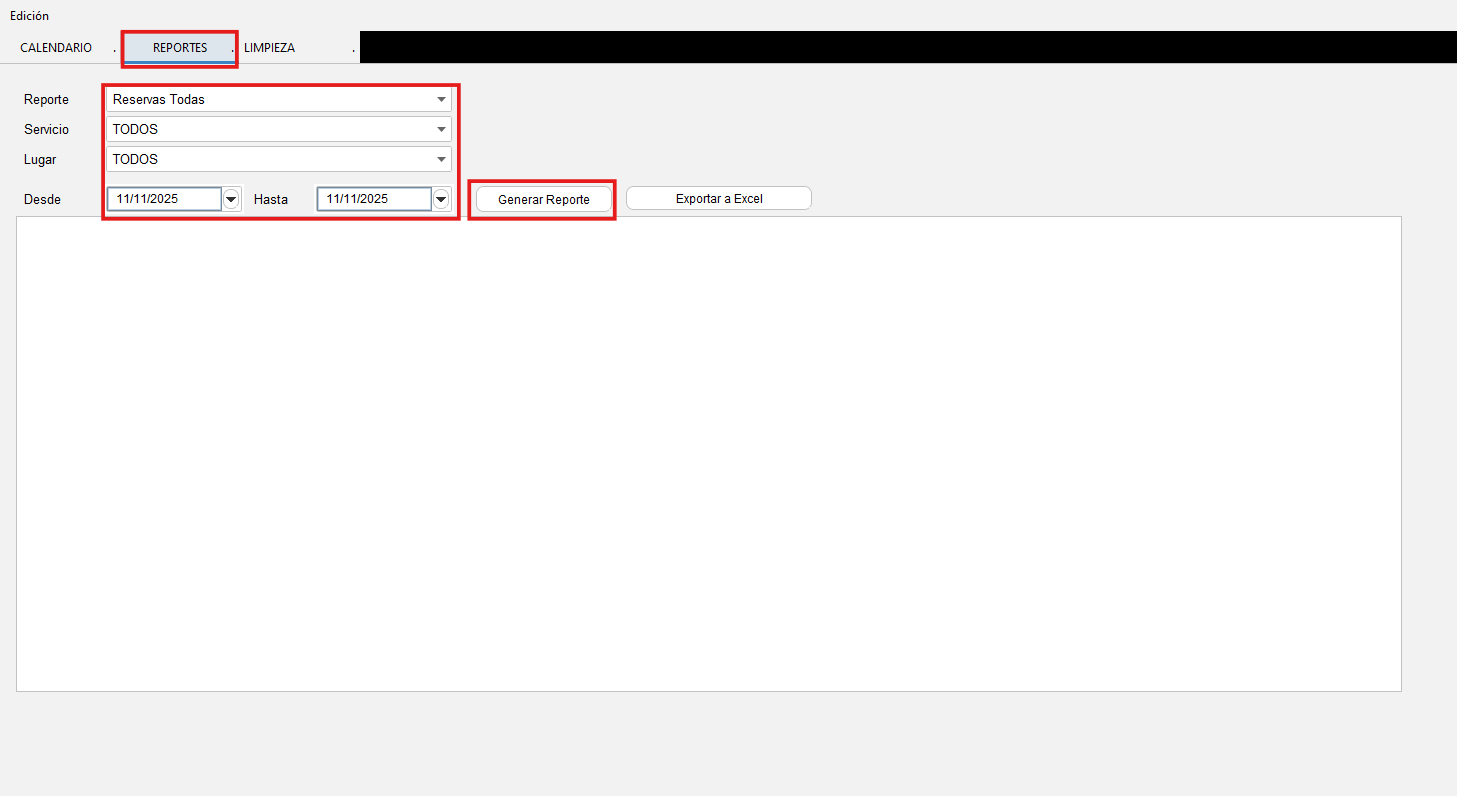
- Se desplegará la lista de las reservas, y puedepuedes exportarlo a unformato Excel.Excel en la opción: