🏦 Pagos a Proveedores: Generación del Archivo y Carga en el Banco
💳 Pagos a proveedores
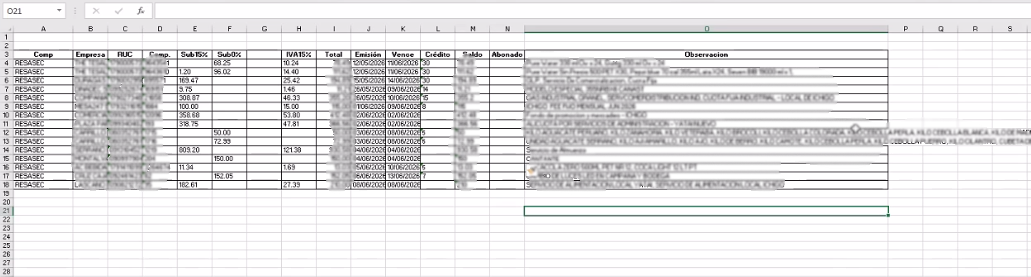
- Generar la plantilla para notificar los pagos.
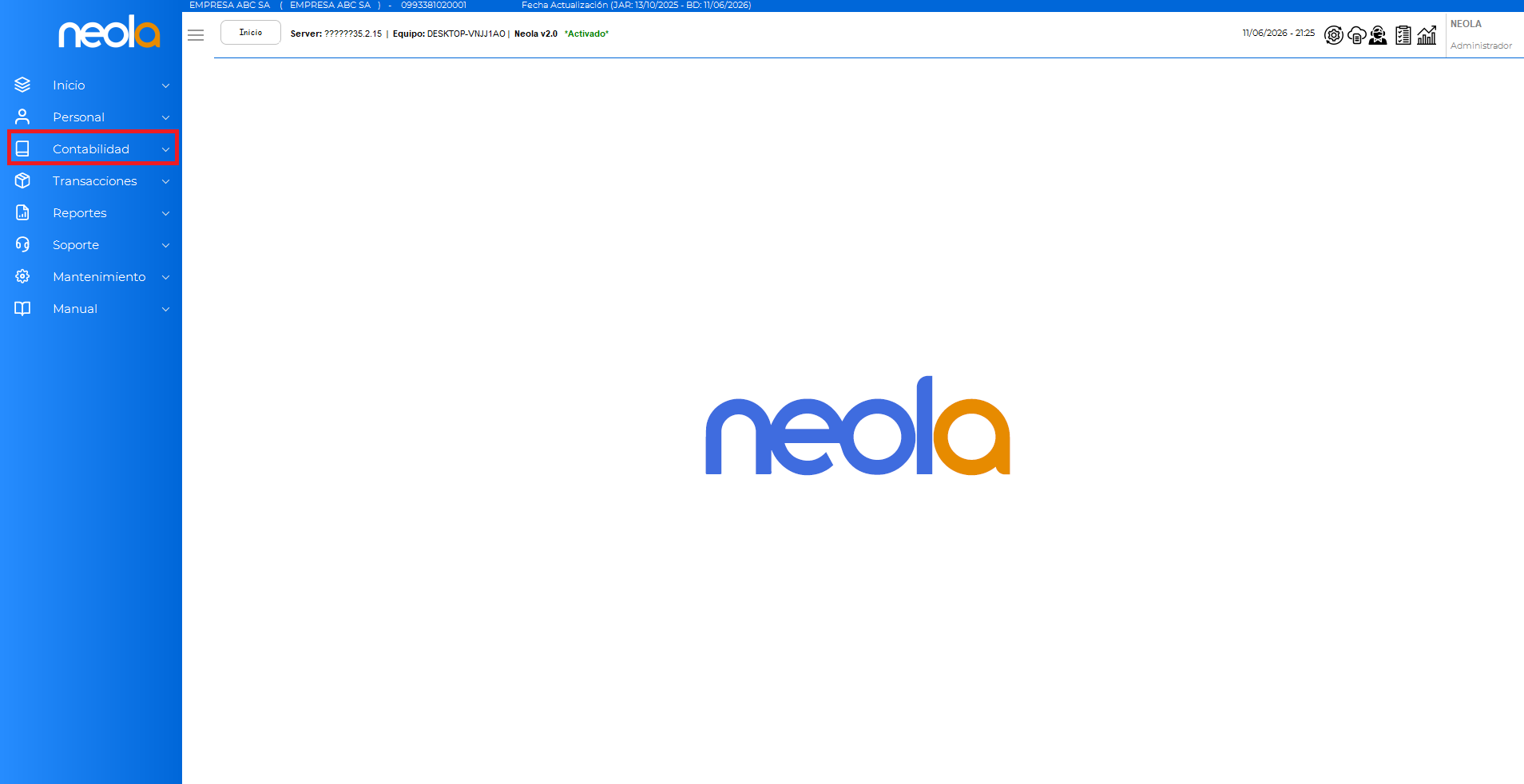
- Ingresar al sistema Neola y seleccione la opción “Contabilidad”.
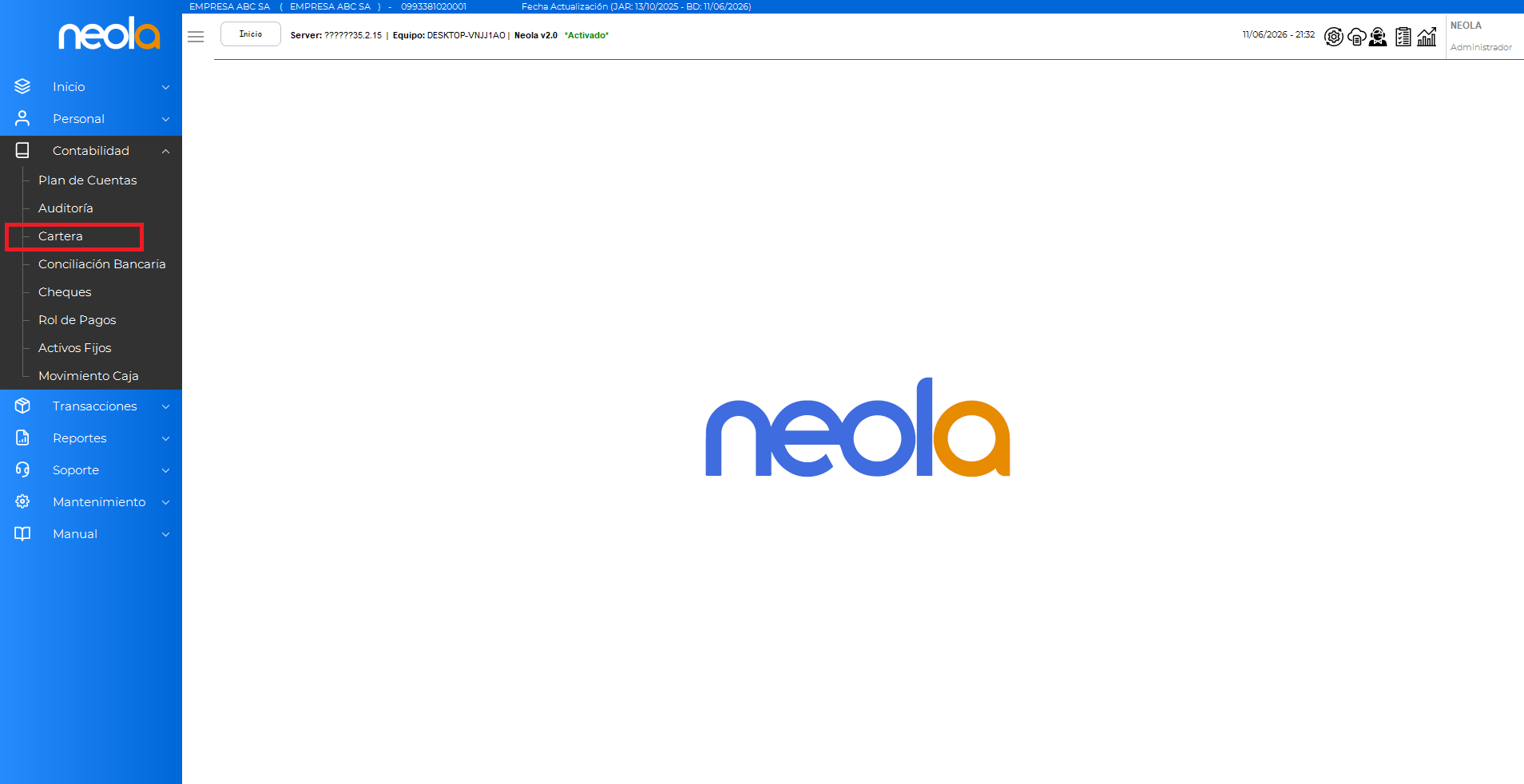
- Posteriormente, seleccione la opción “Cajas” para ingresar al módulo correspondiente.
- A continuación, el sistema mostrará la siguiente pantalla.
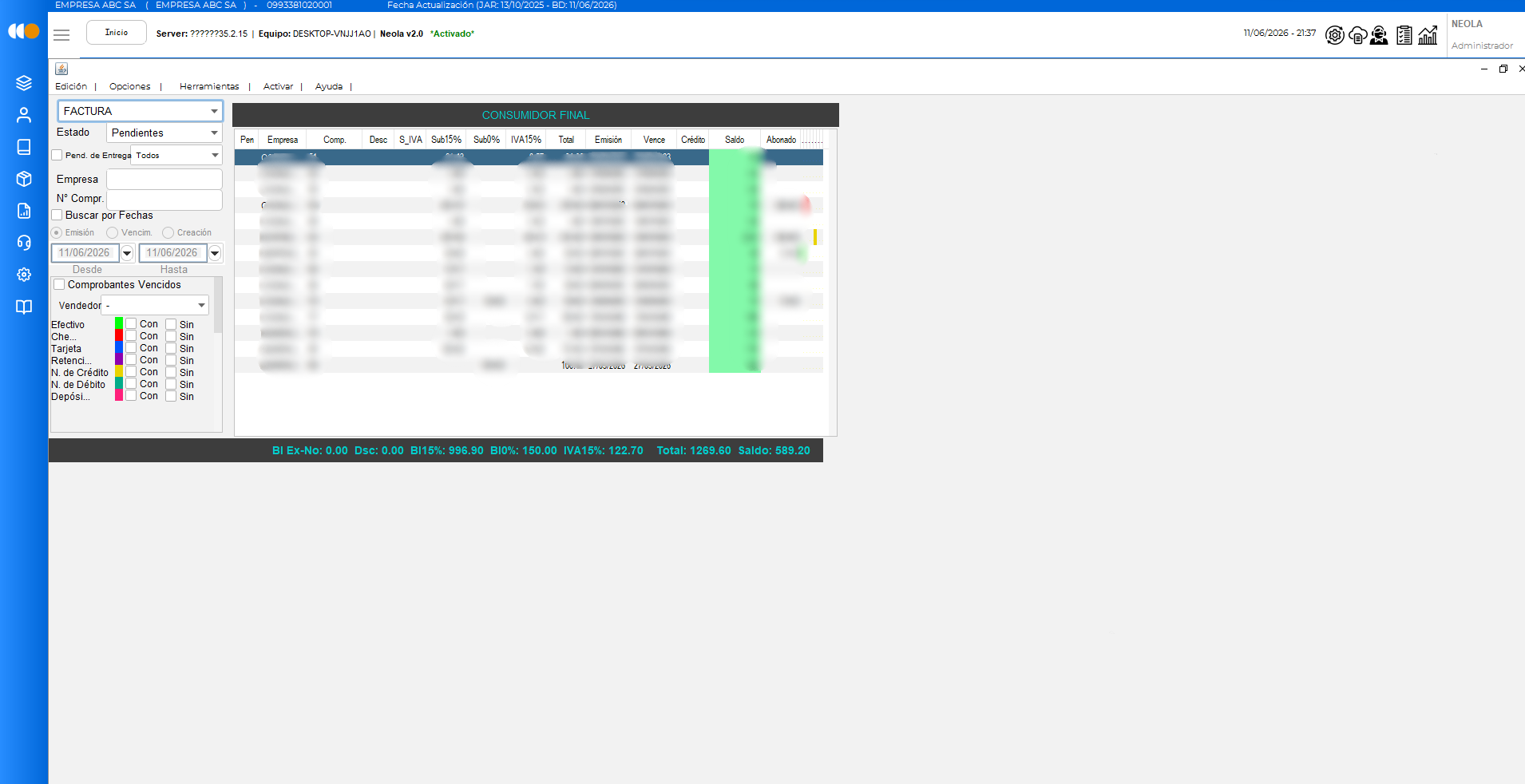
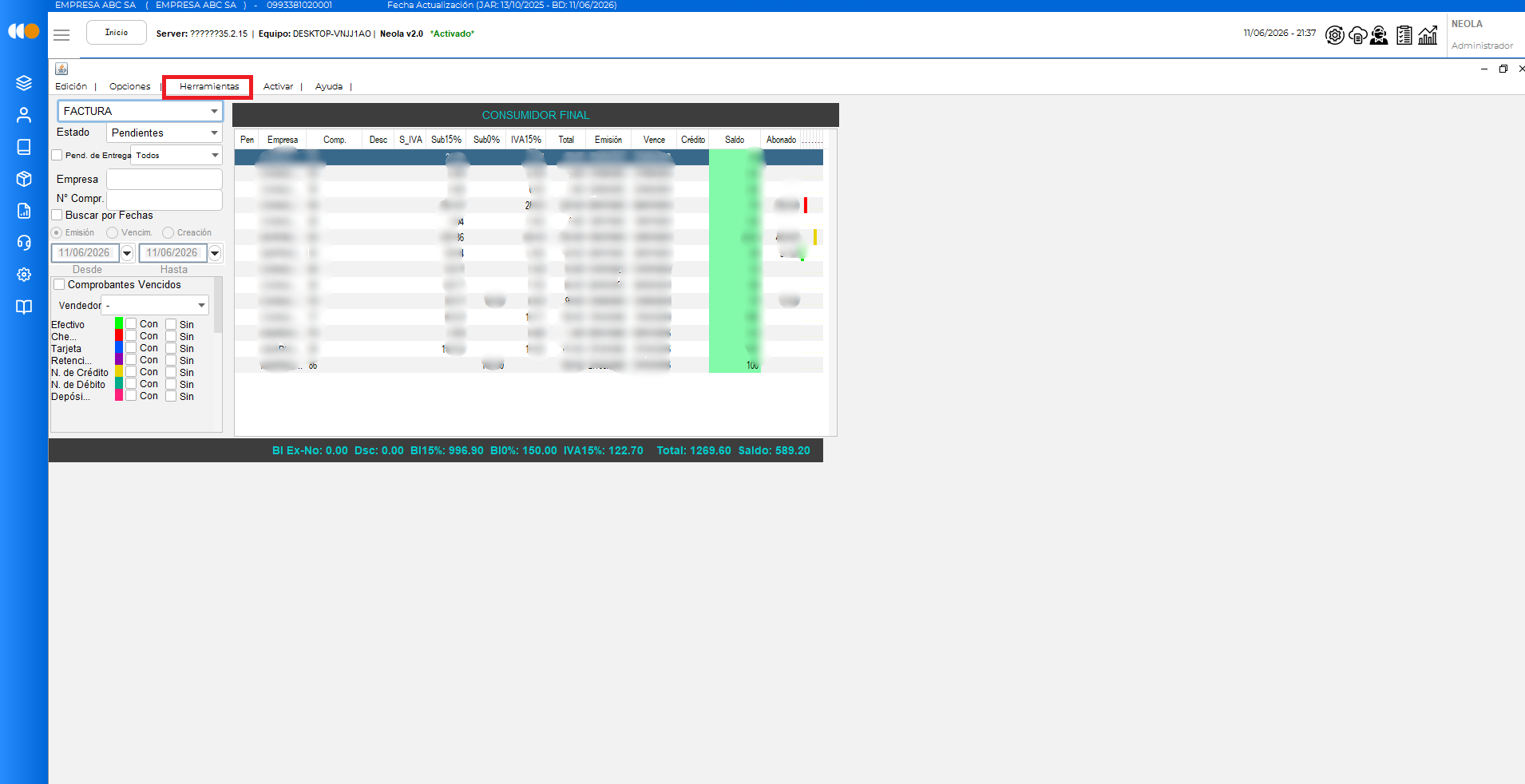
- Luego, seleccione la opción “Herramientas” dentro de la barra de Herramientas.
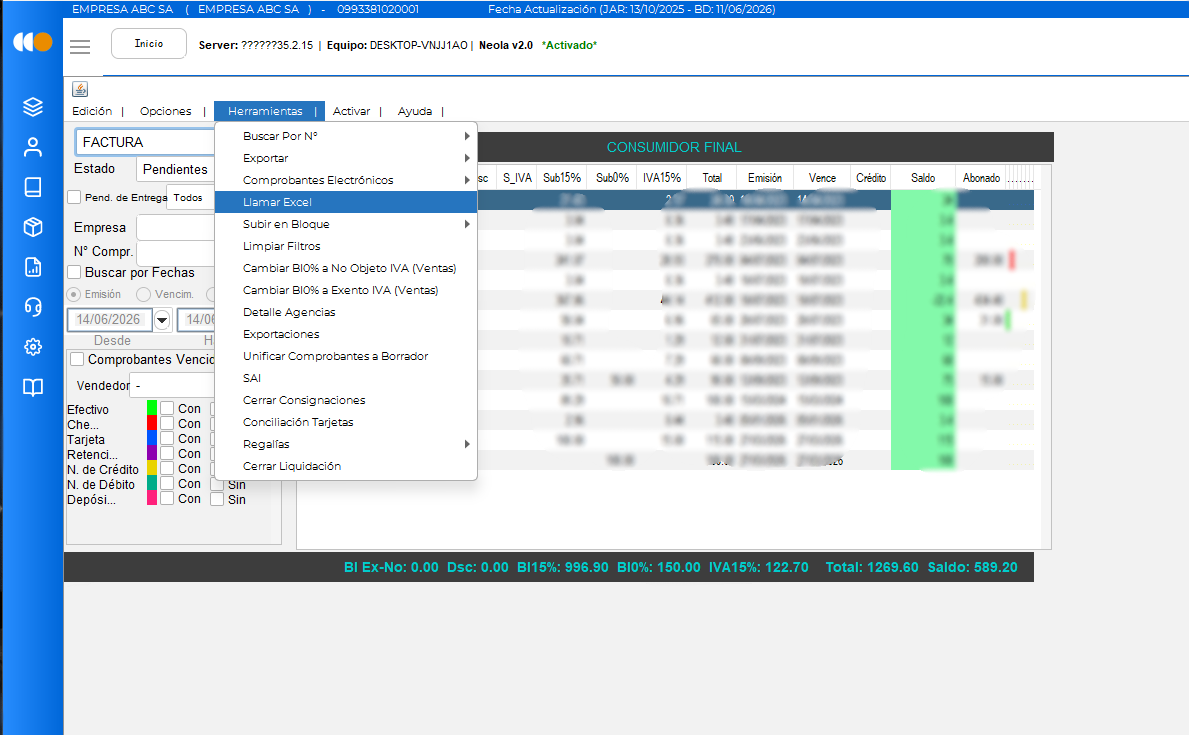
- Luego, seleccione la opción “Llamar Excel”.
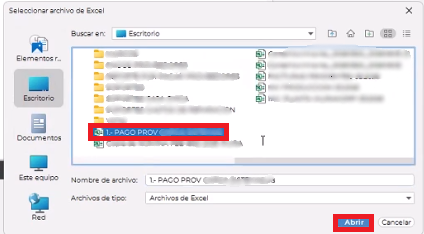
- Seleccione la plantilla generada previamente y, a continuación, haga clic en “Abrir”.
- Finalmente, el sistema mostrará la sumatoria de los valores cargados.
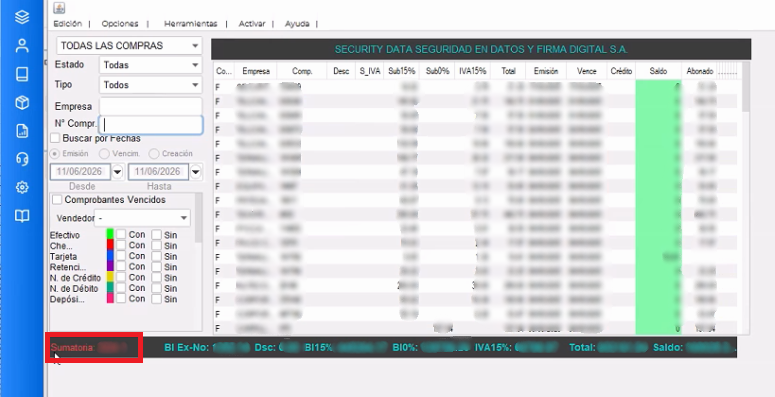
💳 Ingresar pagos.
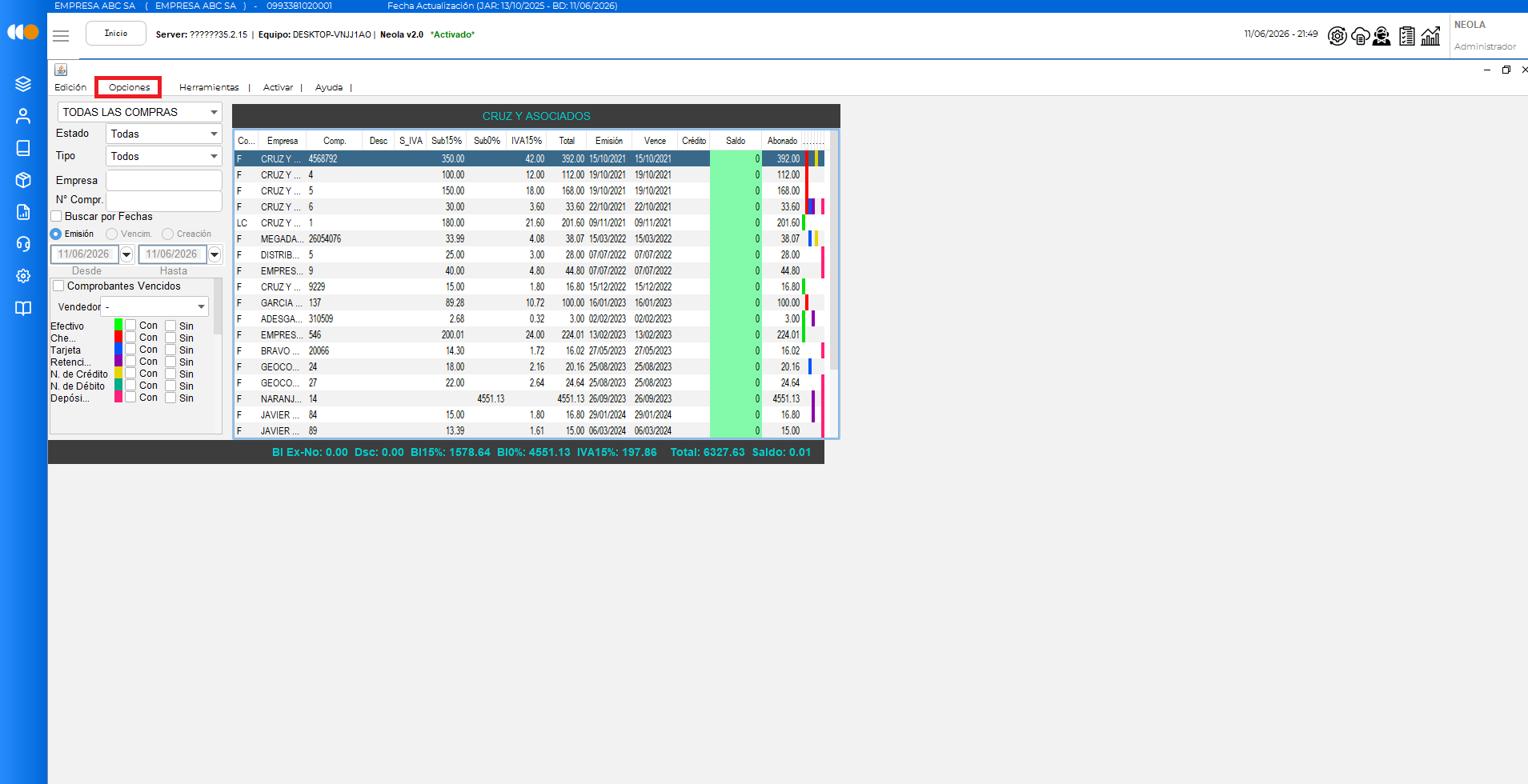
- Seleccione la opcion "Opciones".
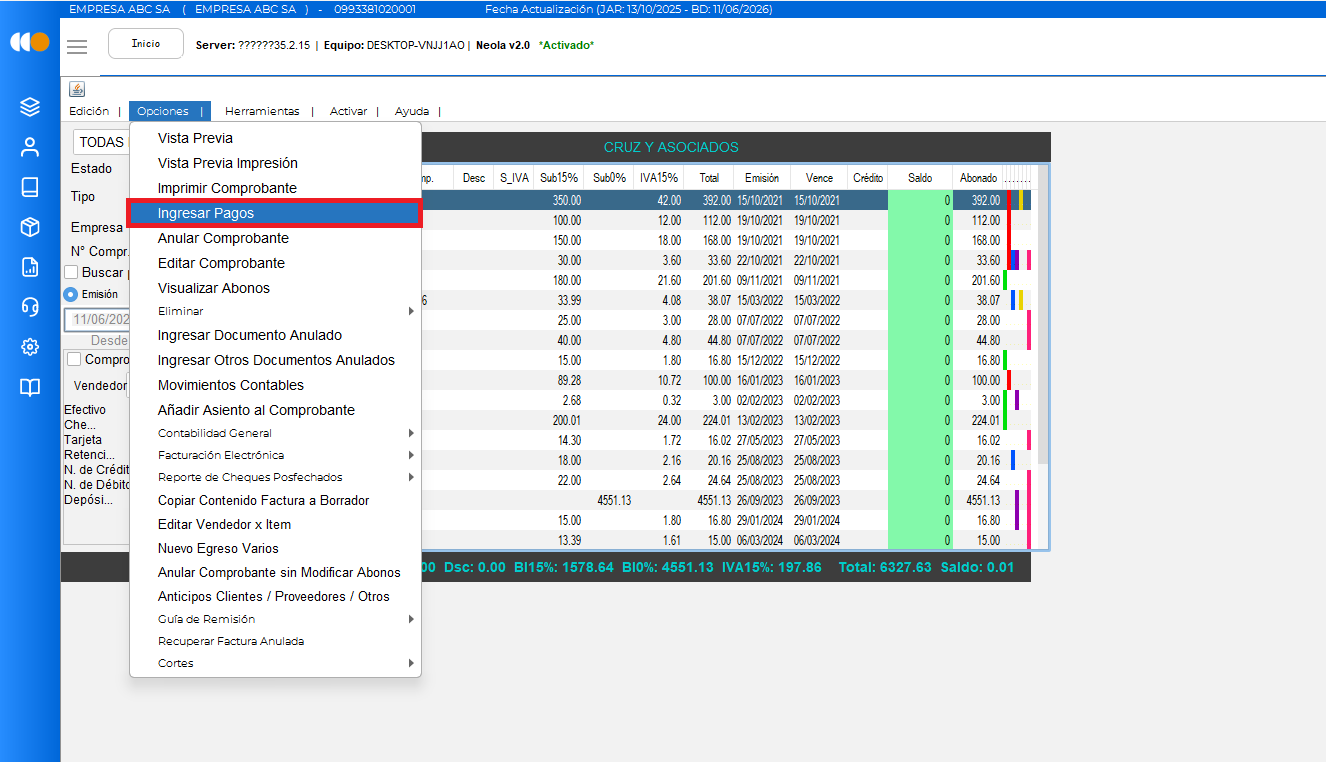
- Seleccione la opción “Ingresar Pagos”.
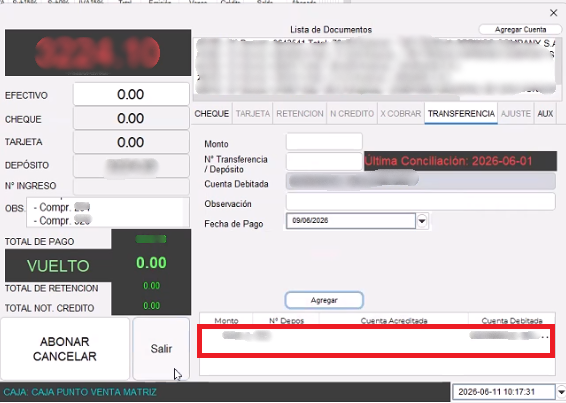
- Posteriormente llene los campos solicitados y luego de click en agregar.
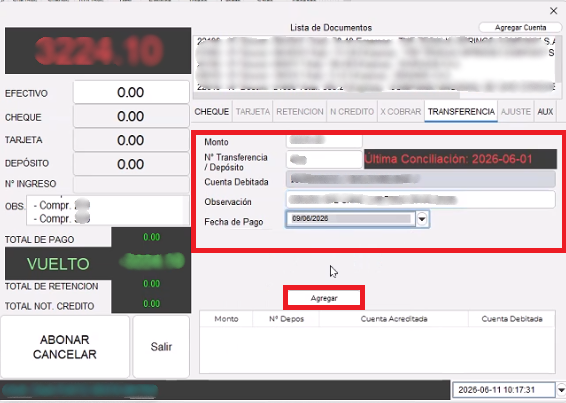
- Luego se reflejara la conciliacion realizada.
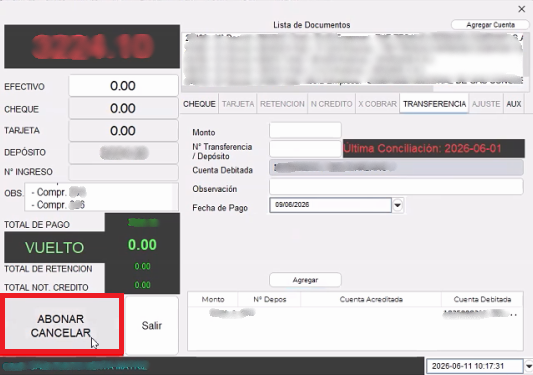
- Luego preion el boton de "Abonar".
📄 Generar el archivo bancario.
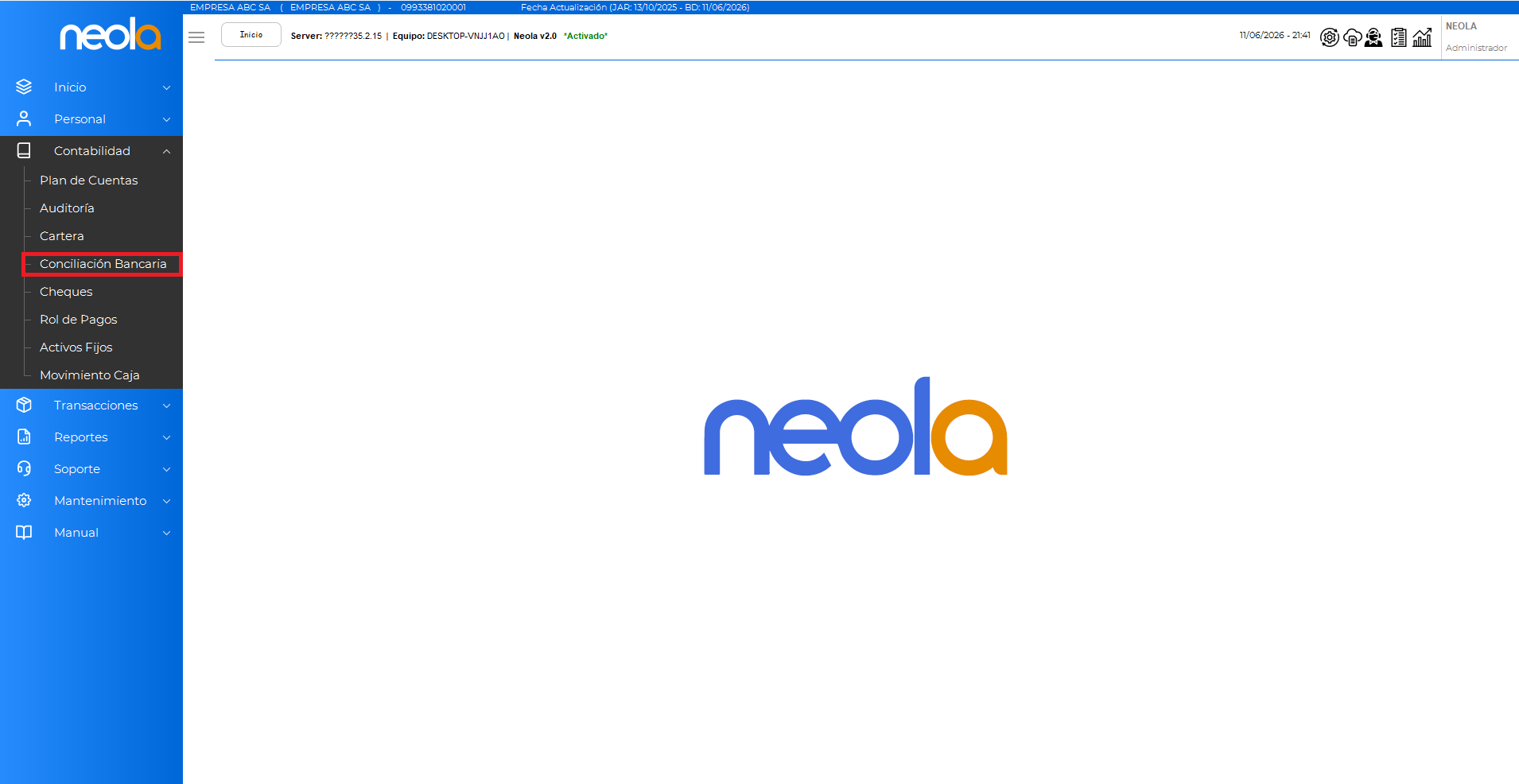
- Posteriormente dirijase a "Conciliacion Bancaria".
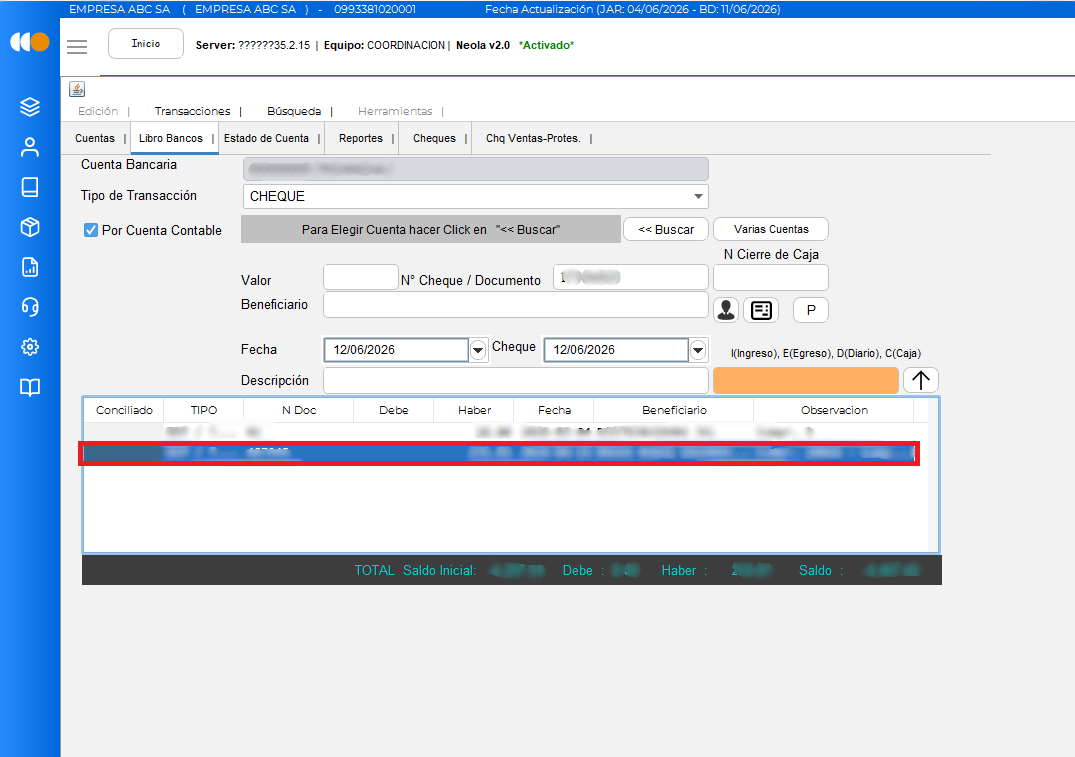
- Luego buscamos la transaccion generada y la seleccionamos.
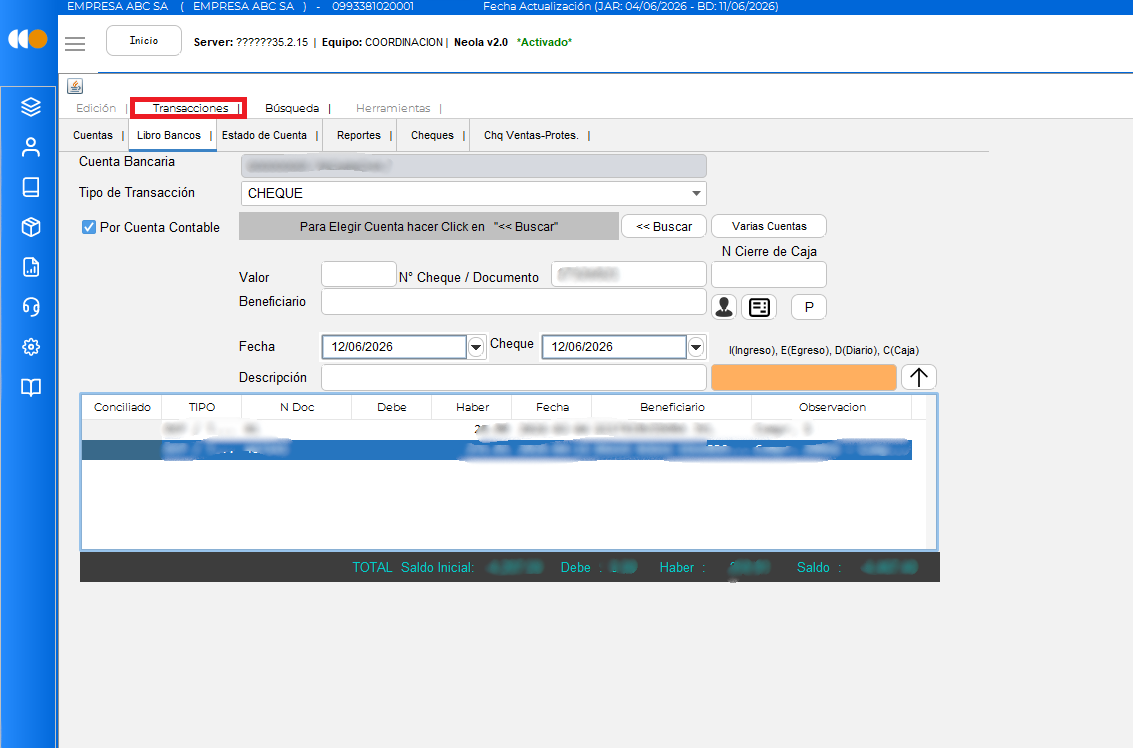
- Nos dirijimos a "Transacciones".
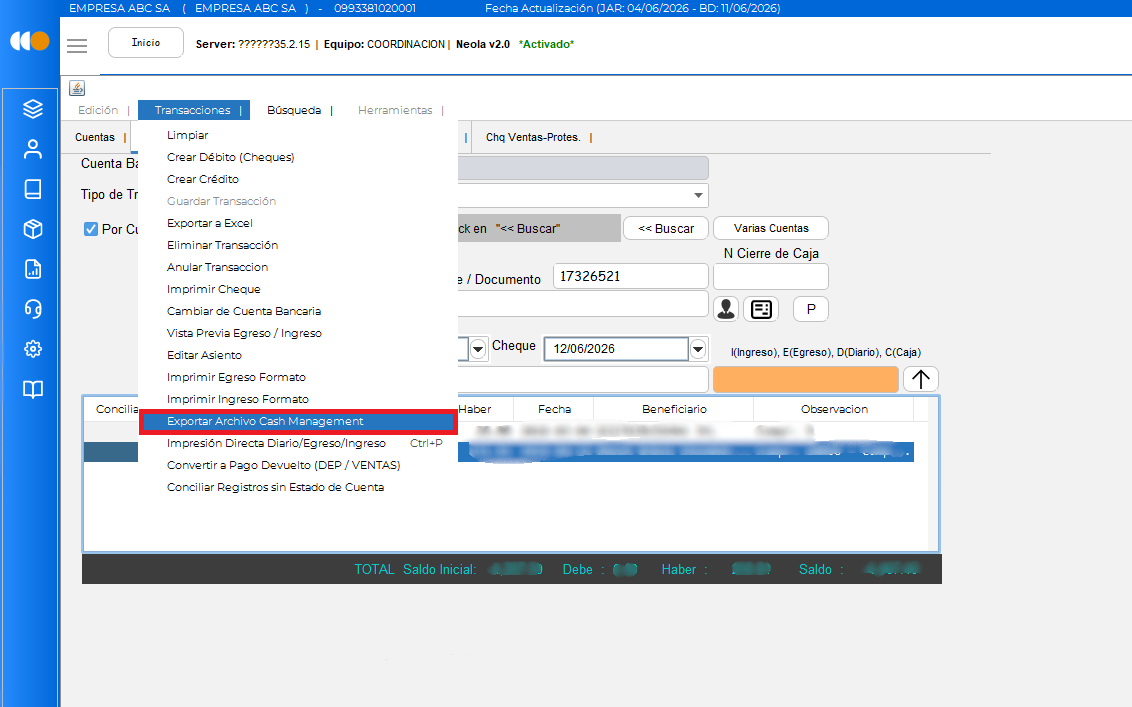
- Y nos dirijimos a "Exportar Archivo Cash Management".
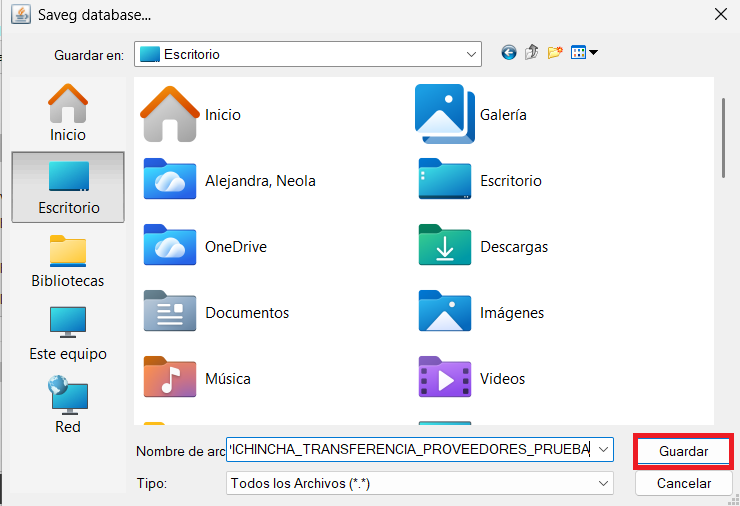
- Luego buscados la carpeta donde va a estar ese archivo y luego damos click en "Guardar".
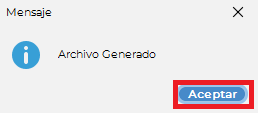
- Le saldra el siguiente mensaje dar click en "Aceptar".
🏦 Carga del archivo al banco
- Ingrese al sitio web del banco correspondiente por ejemplo Banco Bolivariano.
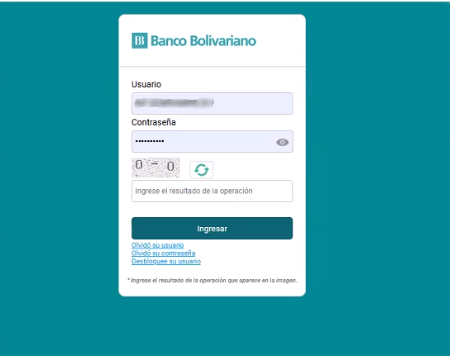
- Ingrese su usuario y contraseña, y luego haga clic en “Ingresar”.
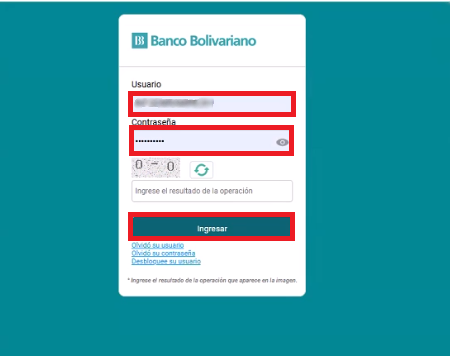
- A continuación, se mostrará la siguiente pantalla.
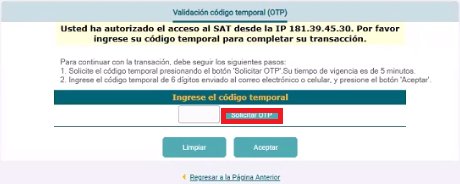
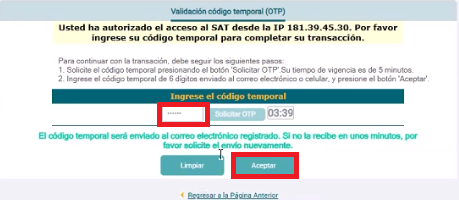
- Presione el botón “Solicitar OTP”.
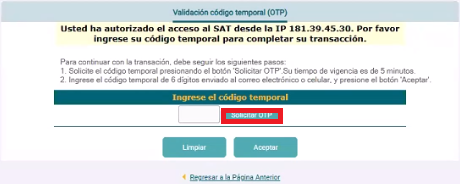
- Posteriormente, recibirá un correo electrónico con un código temporal de verificación, el cual deberá utilizar para continuar con el proceso.
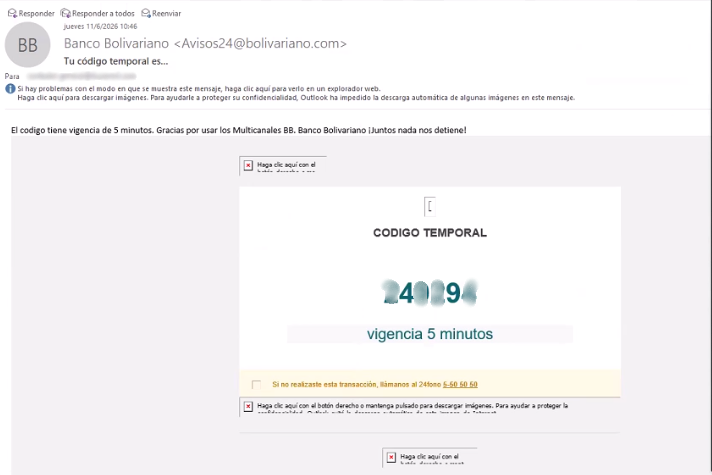
- Copie el código recibido, ingréselo en el campo correspondiente y haga clic en “Aceptar” para continuar.
- Finalmente saldra la siguiente pantalla.
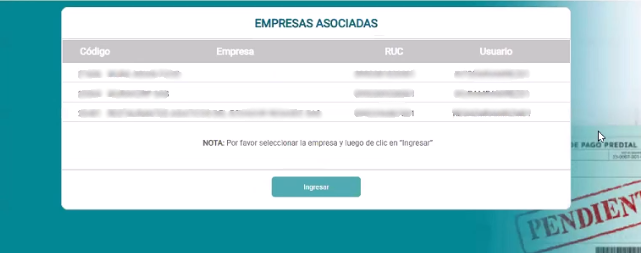
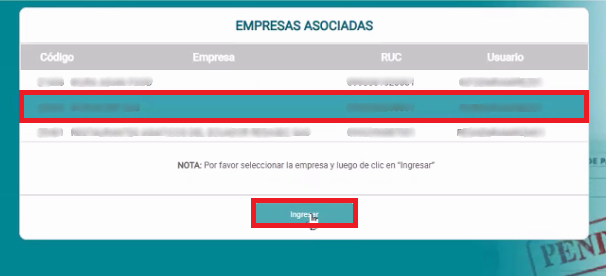
- - Seleccione la empresa correspondiente y haga clic en “Ingresar”.
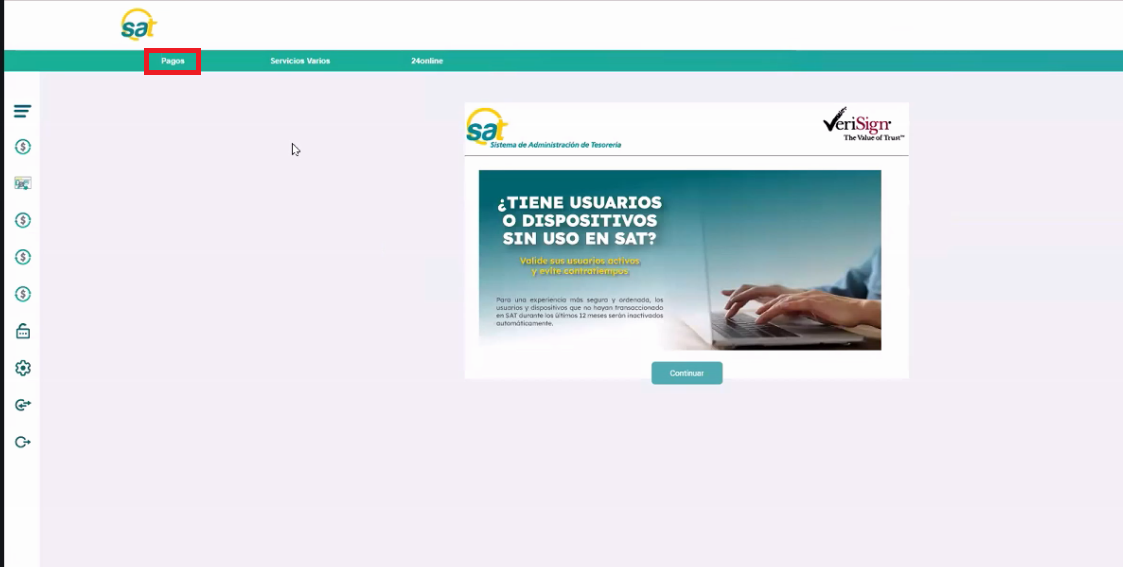
- Posteriormente, se mostrará la siguiente pantalla. Haga clic en la opción “Pagos” para continuar.
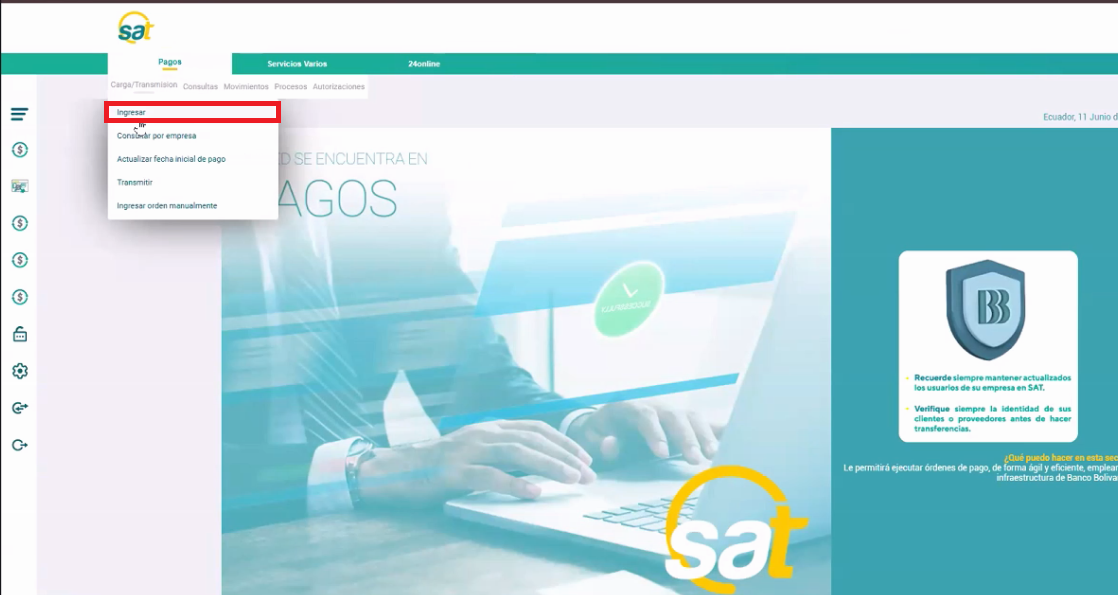
- Luego, seleccione la opción “Ingresar”.
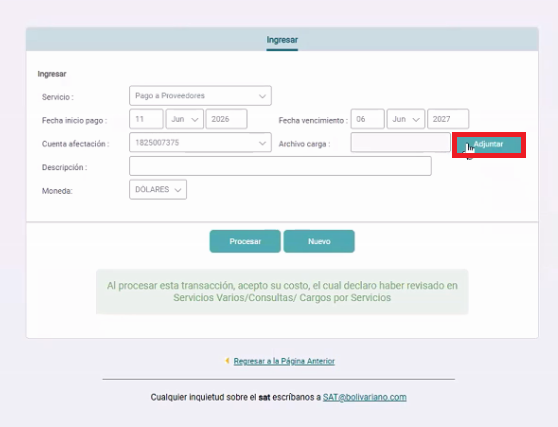
-A continuación, se mostrará la siguiente pantalla. Haga clic en la opción “Adjuntar”.
- Luego, se mostrará la siguiente pantalla. Presione el botón “Seleccionar archivo”.
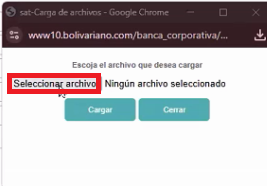
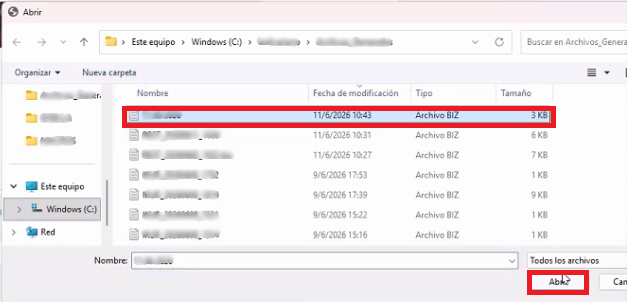
- Busque el archivo que desea adjuntar, selecciónelo y haga clic en “Abrir”.
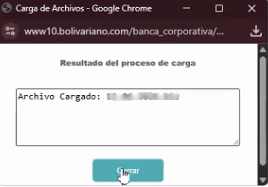
-A continuación, se mostrará una ventana de confirmación indicando que el archivo se cargó correctamente.