
Generación y Carga de Plantillas para Pago a Proveedores
🔒 Ingreso al sistema
-Para empezar, inicia el programa Neola en tu ordenador e ingresa el usuario y contraseña proporcionado por tu técnico. 
Haz clic en Ingresar

-Una vez en la pantalla principal, selecciona el ícono de Menú  en la parte superior izquierda.

🧾 Generación del Archivo
- En el menú principal ingresar al módulo de Contabilidad seguidamente el Cartera
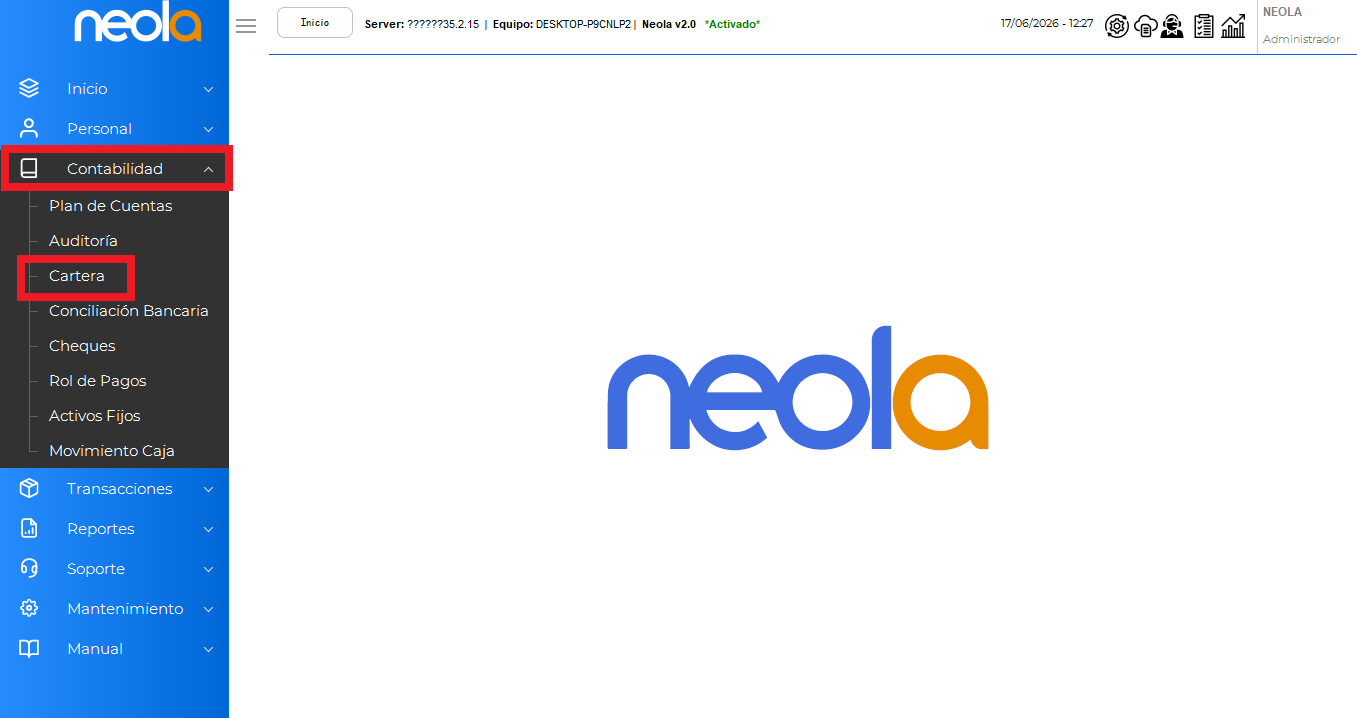
- Una vez ingresado, seleccione la opción Edición dentro de la barra de Herramientas, seguidamente la opción Estado de Cuenta Proveedores y finalmente en Exportar Excel con Tablas Dinámicas, esto descargara un archivo Excel con el formato de la plantilla.
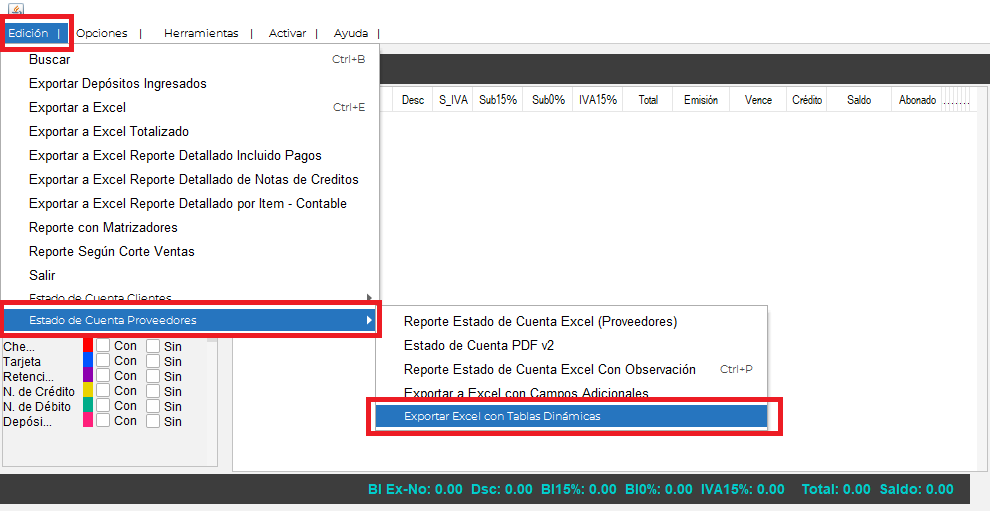
- El archivo Excel que se descarga deberá ser analizado internamente, esto para seleccionar los pagos que desea realizar
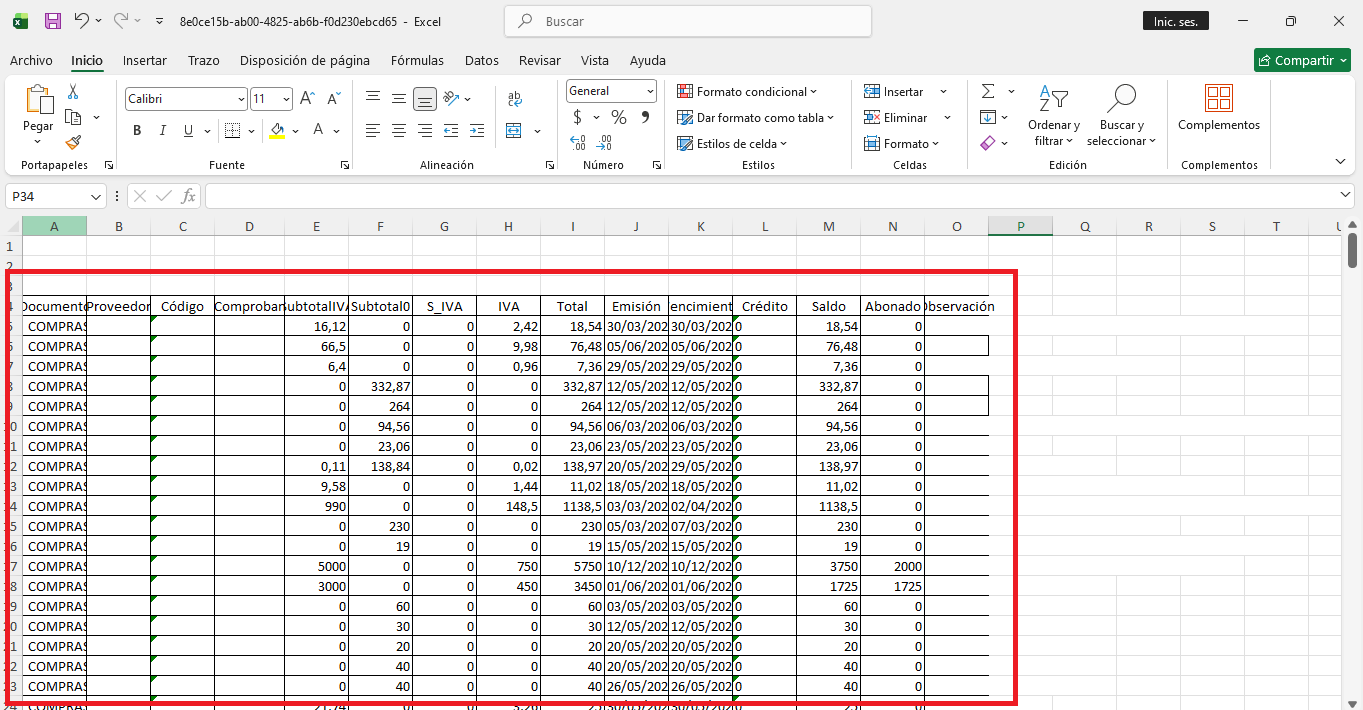
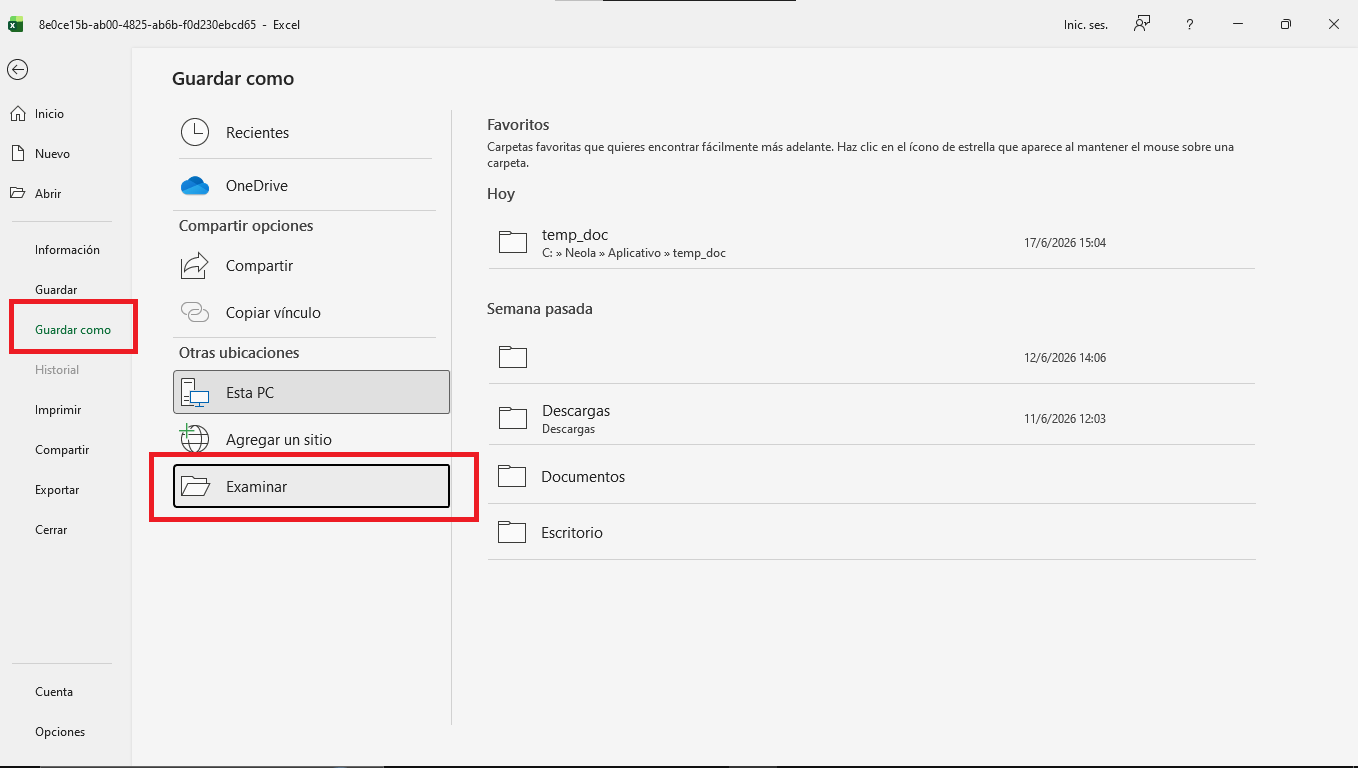
- Una vez seleccionado únicamente los pagos deseados, los demás datos, posteriormente se deberá guardar el archivo dando clic en Archivo de la parte superior izquierda del archivo
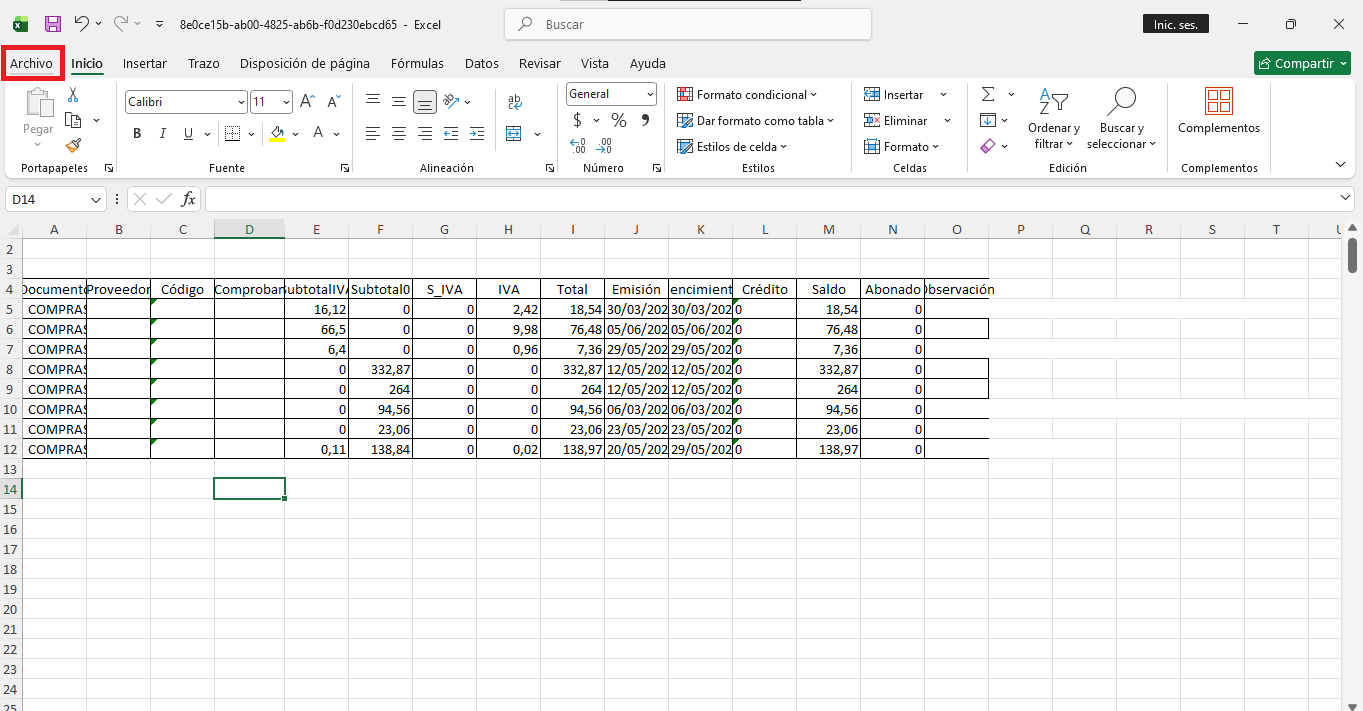
- Se deberá seleccionar la opción Guardar como, seguidamente en Examinar esto para poder elegir donde guardar el archivo
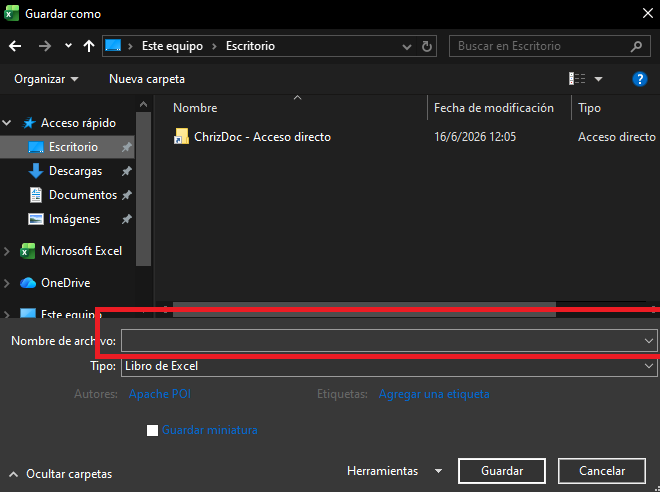
- Colocamos un nombre deseado al archivo
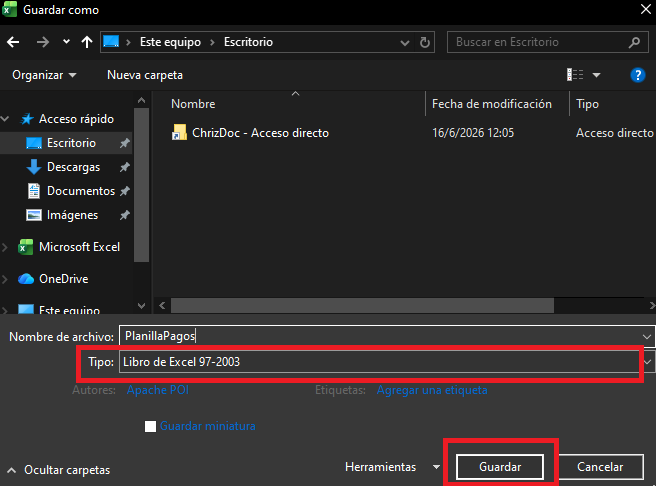
- En la opción Tipo se deberá seleccionar obligatoriamente la opción Libro de Excel 97-2003 y finalmente dar clic en Guardar
🧾 Carga del Archivo
- En el menú principal ingresar al módulo de Contabilidad seguidamente el Cartera
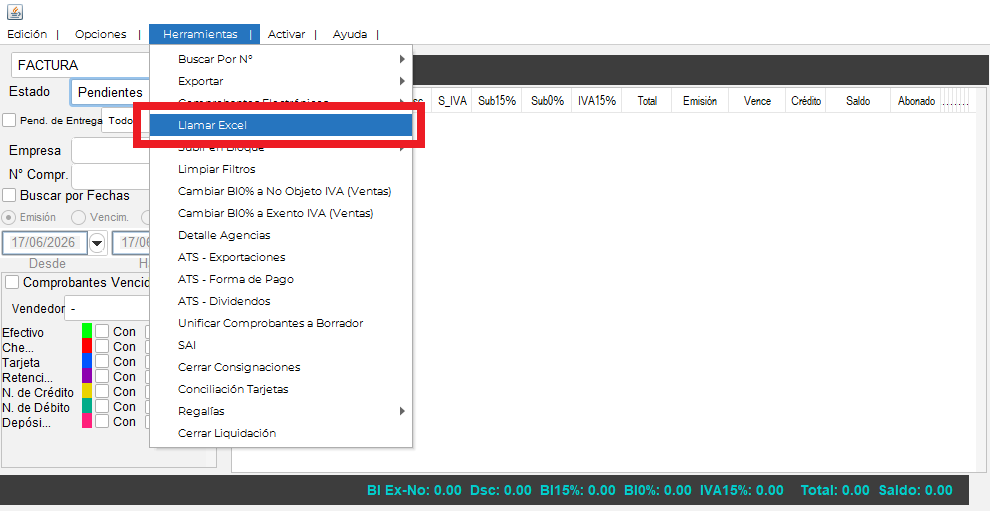
- Una vez ingresado, seleccione la opción Herramientas dentro de la barra de Herramientas.
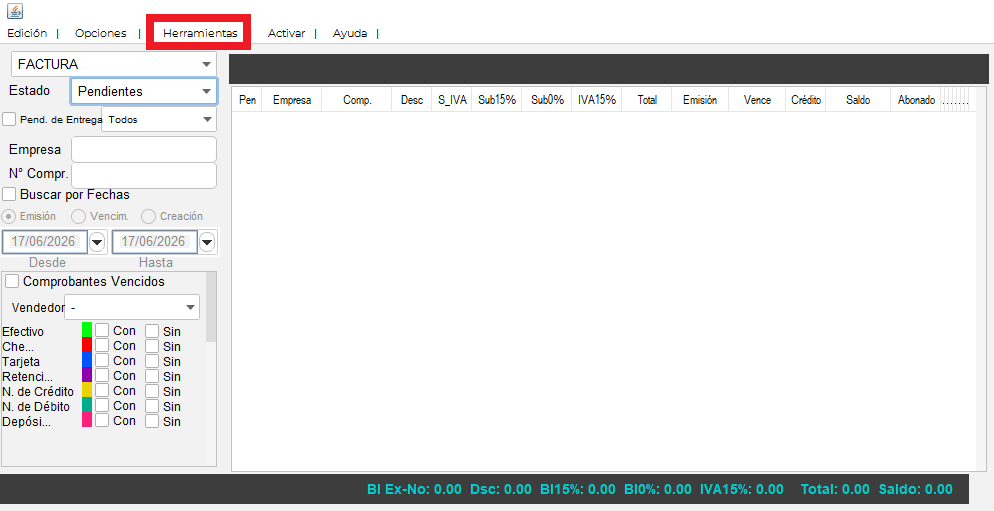
- Luego, seleccione la opción Llamar Excel
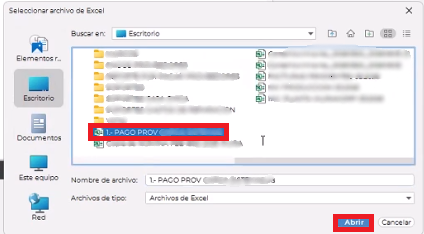
- En la siguiente ventana deberá buscar y seleccionar la plantilla generada previamente y posteriormente hacer clic en Abrir
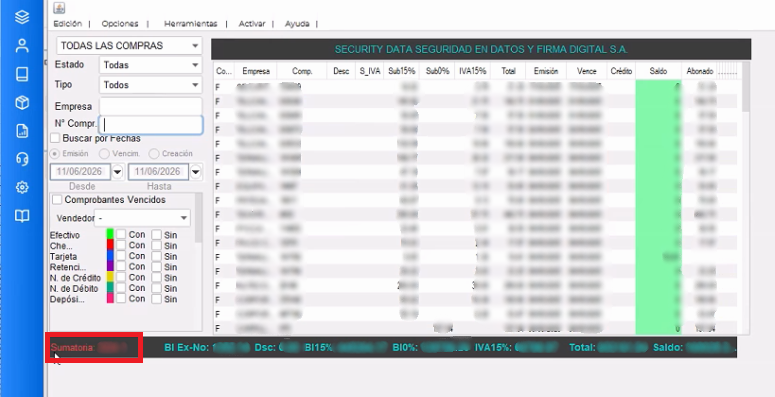
- Finalmente, el sistema mostrara la sumatoria de los valores cargados
💳 Ingresar pagos.
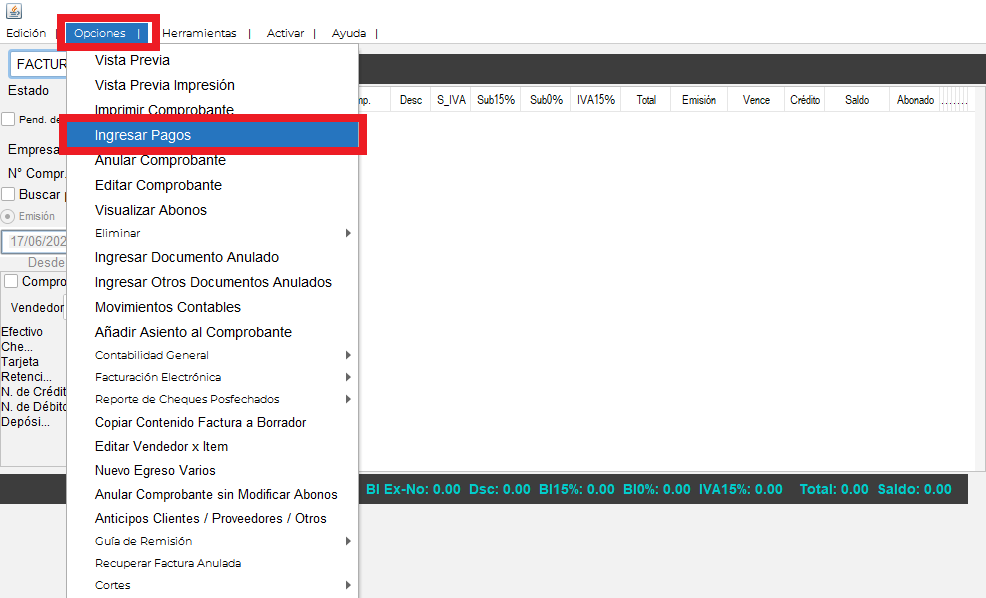
- En la barra de herramientas damos clic en Opciones, seguidamente la opción “Ingresar Pagos”.
- Posteriormente llene los campos solicitados y luego de clic en Agregar.
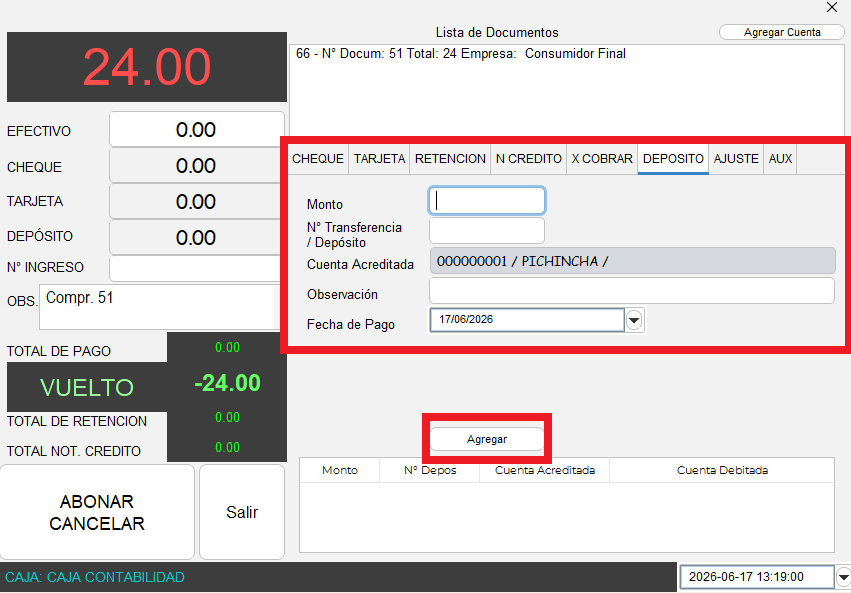
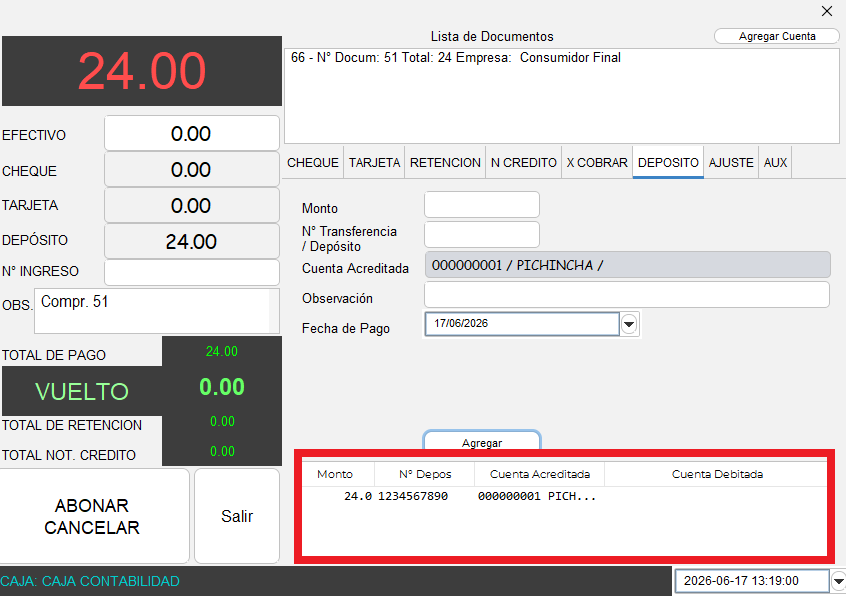
- En el panel inferior se reflejara la conciliación realizada.
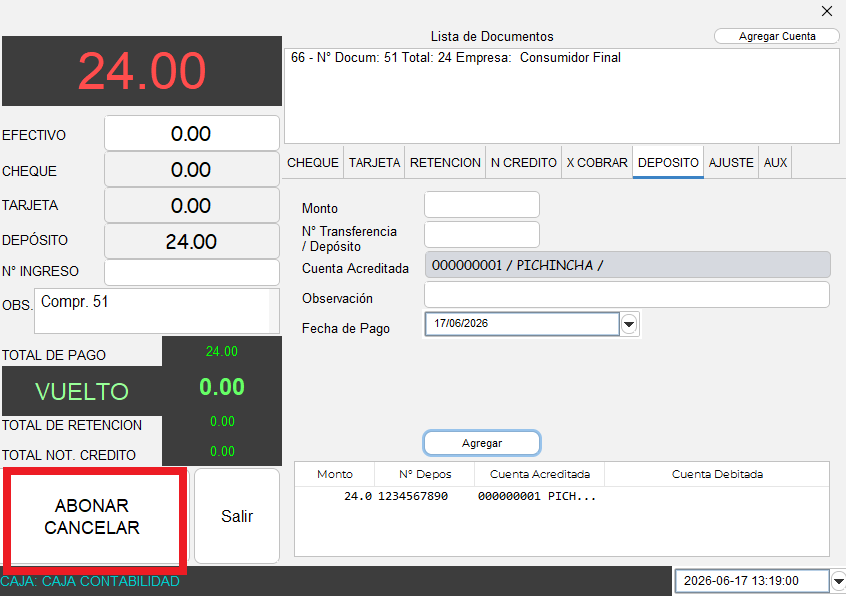
- Finalmente daremos clic en el botón de "Abonar".
No hay comentarios para mostrar
No hay comentarios para mostrar