
🧾 Ingreso de compras con archivo XML
🔒 Ingreso al sistema
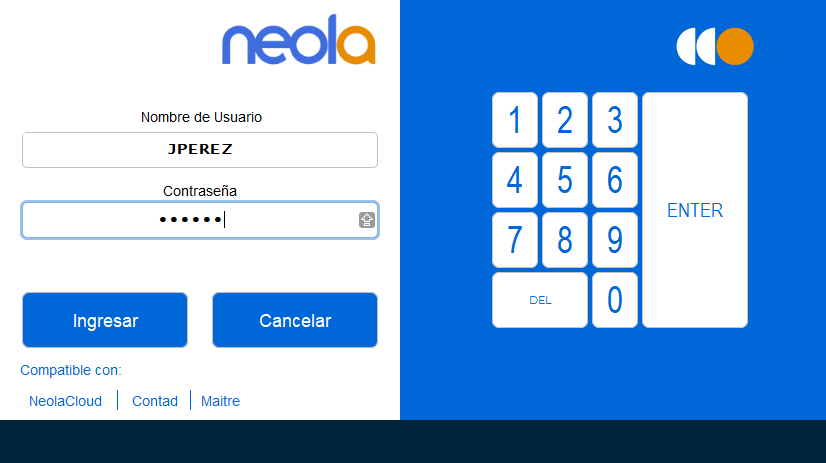
-Para empezar, inicia el programa Neola en tu ordenador e ingresa el usuario y contraseña proporcionado por tu técnico. 
Haz clic en Ingresar
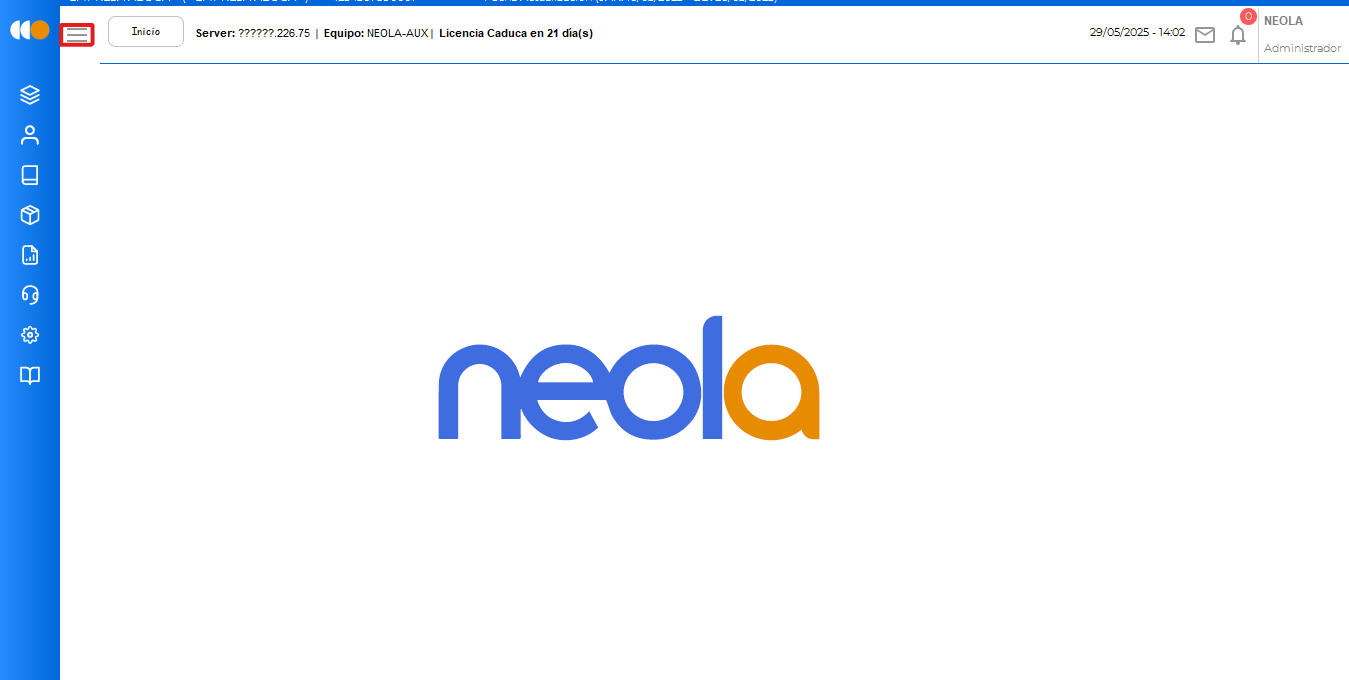
-Una vez en la pantalla principal, selecciona el ícono de Menú  en la parte superior izquierda.
🛒Ingresar al módulo de Compras
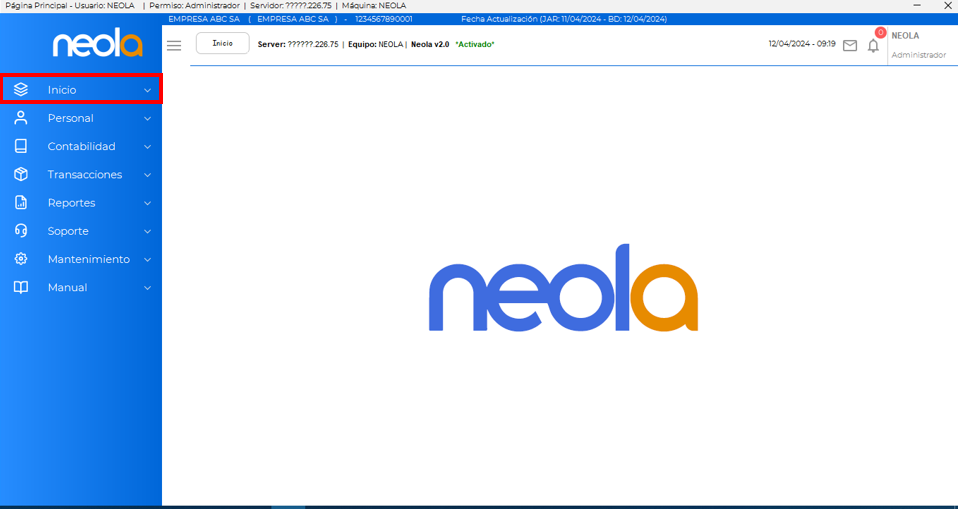
- Una vez dentro del menú principal del sistema, seleccione la opción “Inicio”.
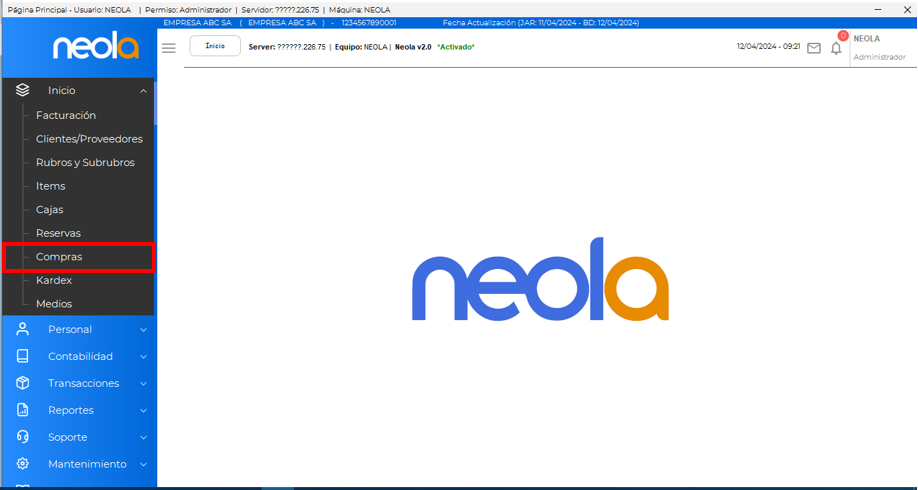
- A continuación, seleccione la opción “Compras”.
🔹 Ingreso de compras mediante archivo XML
- Descargue y guarde el archivo XML enviado por el proveedor junto con la factura electrónica. También puede obtenerlo directamente desde la página del SRI.
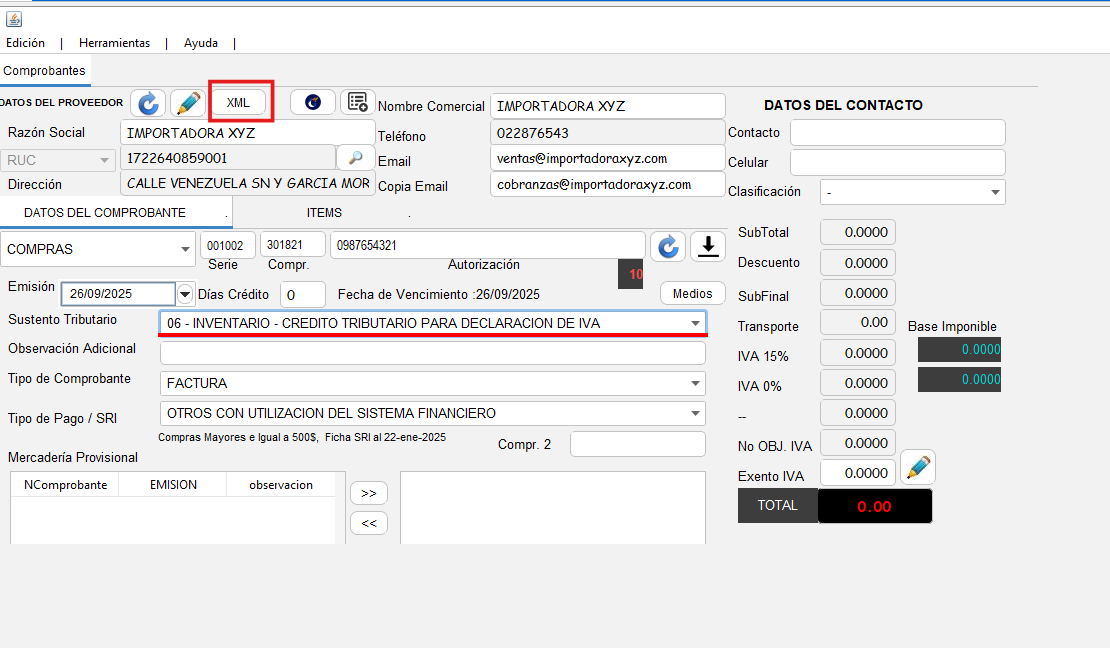
- Una vez dentro del módulo de compras, seleccione el botón “XML”, como se muestra en la siguiente imagen, para iniciar la carga del comprobante electrónico.
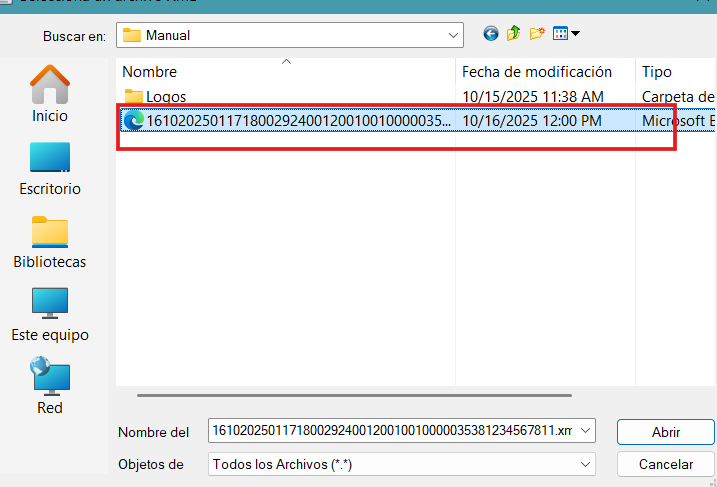
- A continuación, el sistema mostrará una ventana donde deberá seleccionar el archivo con extensión “.xml” previamente descargado.
Una vez seleccionado el archivo, presione el botón “Abrir” para continuar con la carga del comprobante electrónico.
- Posteriormente, el sistema mostrará una pantalla donde deberá enlazar los productos importados desde la factura electrónica, identificados en la fila “Nombre_XML”, con los productos registrados en la base de datos del sistema.
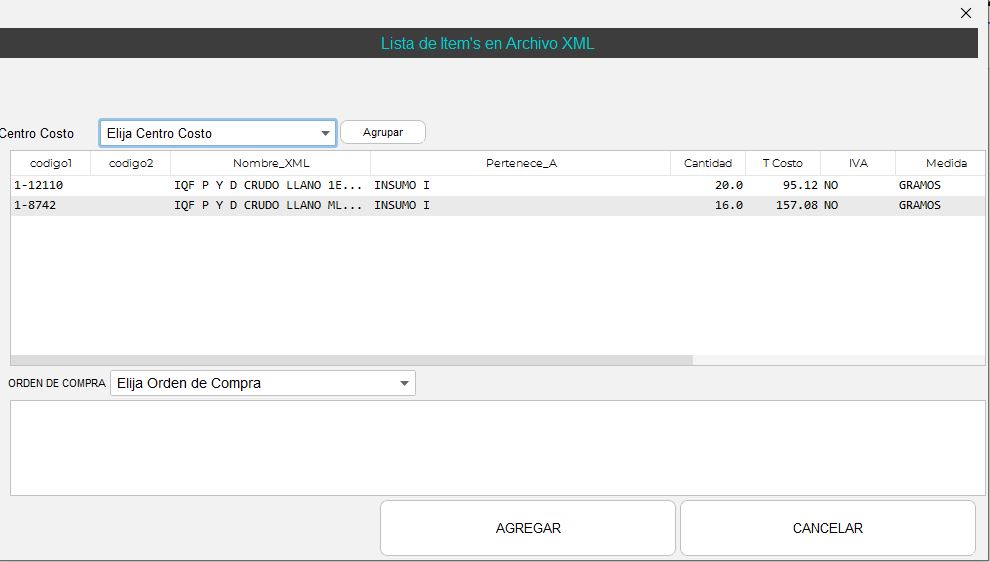
- Para realizar el enlace de los productos, seleccione el producto correspondiente y haga doble clic sobre el espacio en blanco de la columna “Pertenece A”.
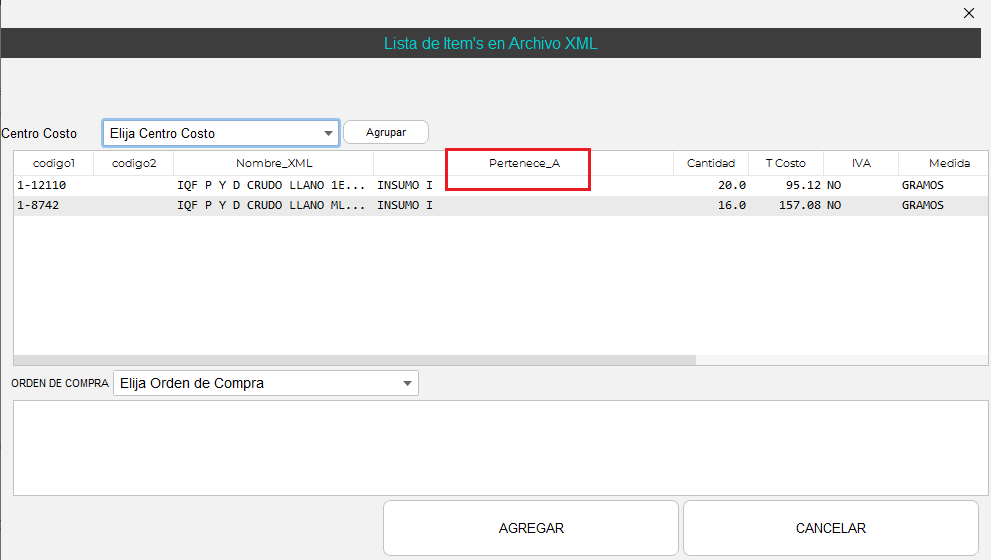
- En este ejemplo se trabajará con el ítem “INSUMO I”.
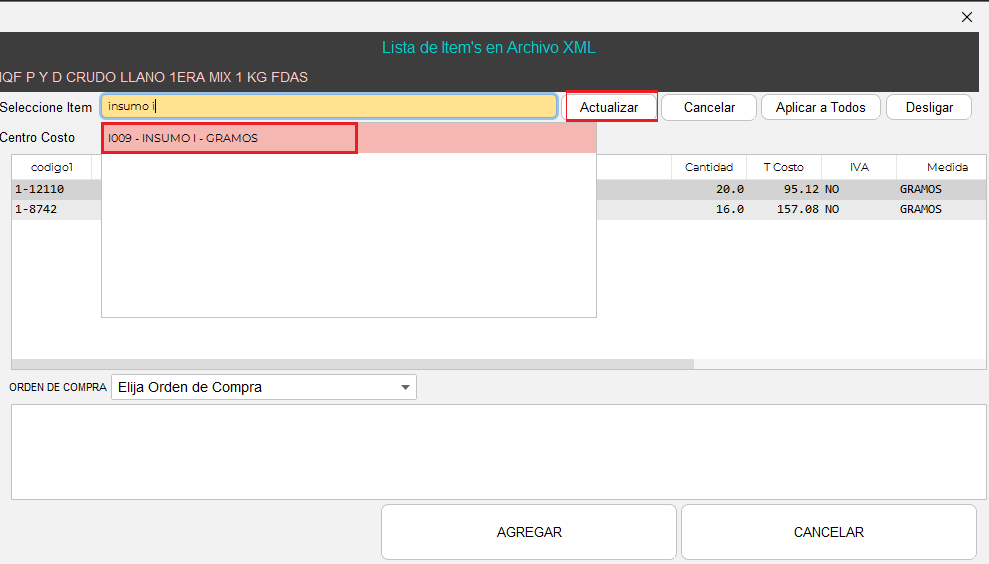
- En la parte superior de la pantalla encontrará la opción “Seleccione Item”. En esta barra de búsqueda deberá ubicar el producto que desea relacionar y cargar dentro del sistema.
- Una vez seleccionado el ítem correspondiente, presione el botón “Actualizar” para guardar la relación del producto y, posteriormente, haga clic en “Agregar” para finalizar el proceso.
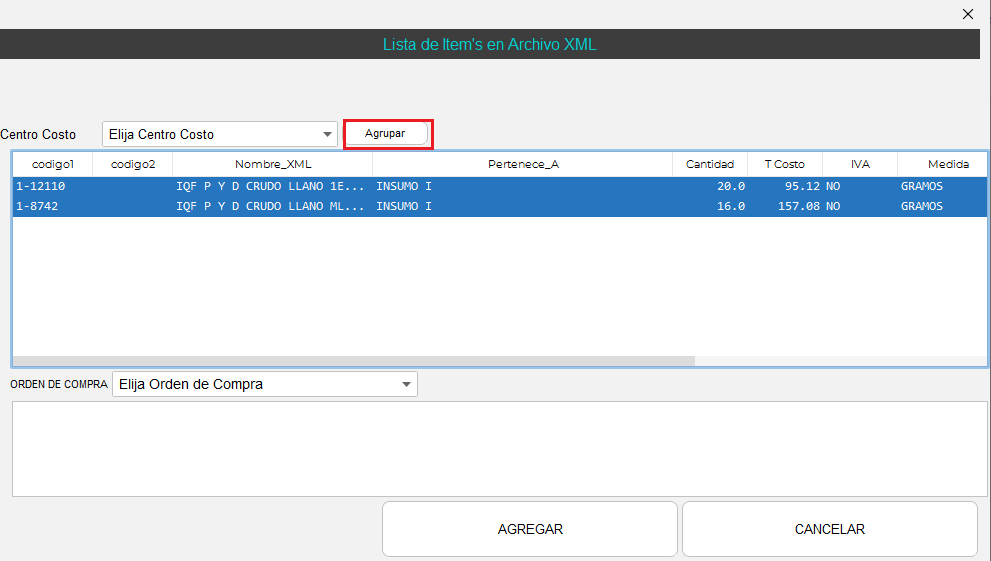
- En caso de manejar productos con control de inventario, presione el botón “Agrupar” para unificar los registros de ítems repetidos y evitar duplicidad en el ingreso de productos.
Nota: en el caso de necesitar CREAR ítems, revisar el apartado Crear Ítem Desde Compras danto clic en el enlace anterior.
🔹 Validación Importante
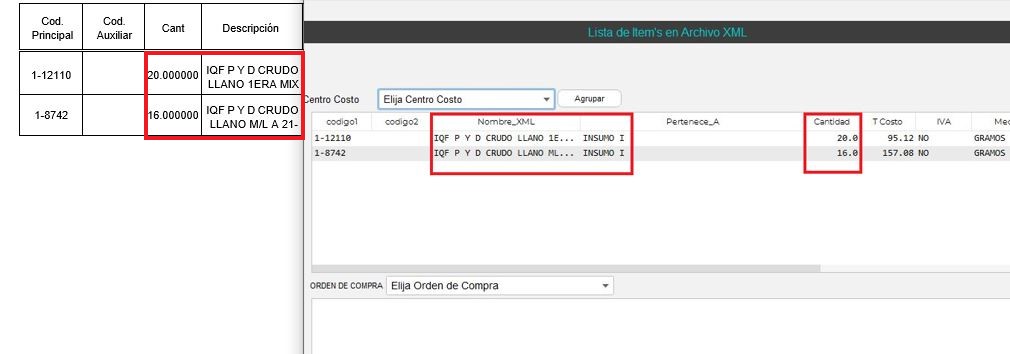
🧾 Antes de finalizar el registro de la compra, revise cuidadosamente la lista de ítems cargados automáticamente por el sistema.
Es importante validar lo siguiente:
✔️ Que la cantidad de productos coincida con la cantidad y unidad de medida recibida físicamente.
✔️ Que el costo unitario de cada producto sea correcto.
✔️ Que los valores totales de la factura estén correctamente registrados.
✔️ Que los productos importados correspondan a los productos indicados en el comprobante electrónico.
Esta validación permitirá evitar errores en inventario, costos y registros contables.
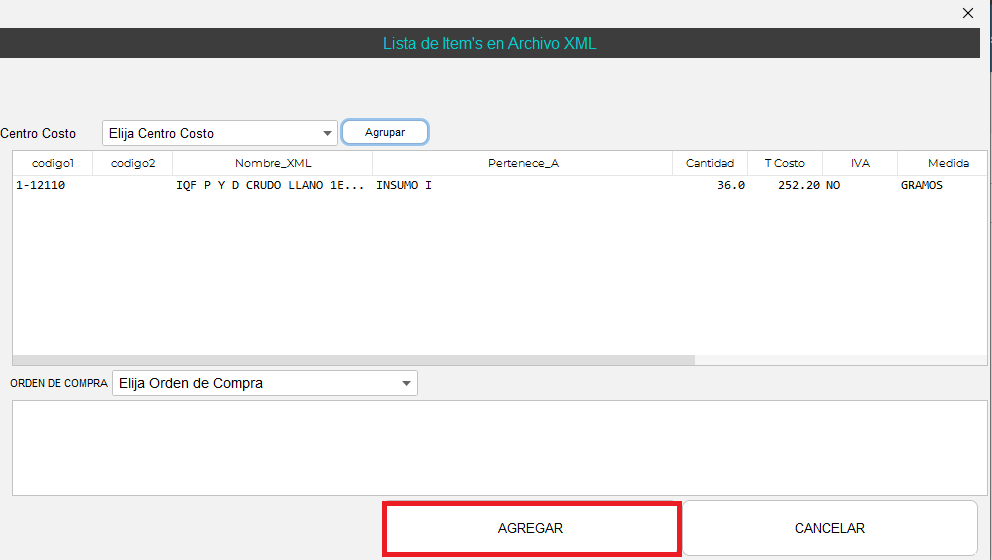
- Finalmente, presione el botón “Agregar” para completar el registro e ingreso de la compra en el sistema.
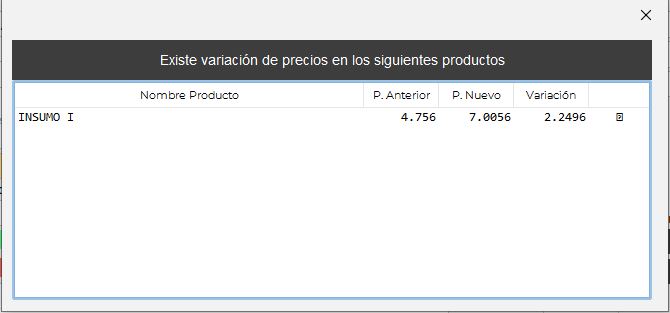
- En caso de existir variaciones en los precios registrados, el sistema mostrará una ventana informativa notificando los cambios detectados antes de continuar con el proceso.
- Como se muestra en la siguiente imagen, el sistema cargó automáticamente los datos del proveedor, la información del documento y los ítems de la factura.
- En este caso, únicamente se cargó un producto, ya que corresponde al ítem que previamente fue enlazado con un producto registrado en el sistema en la pantalla anterior.
- Para conocer cómo registrar productos que aún no existen en el sistema, consulte la sección “Creación de ítems desde compras”.
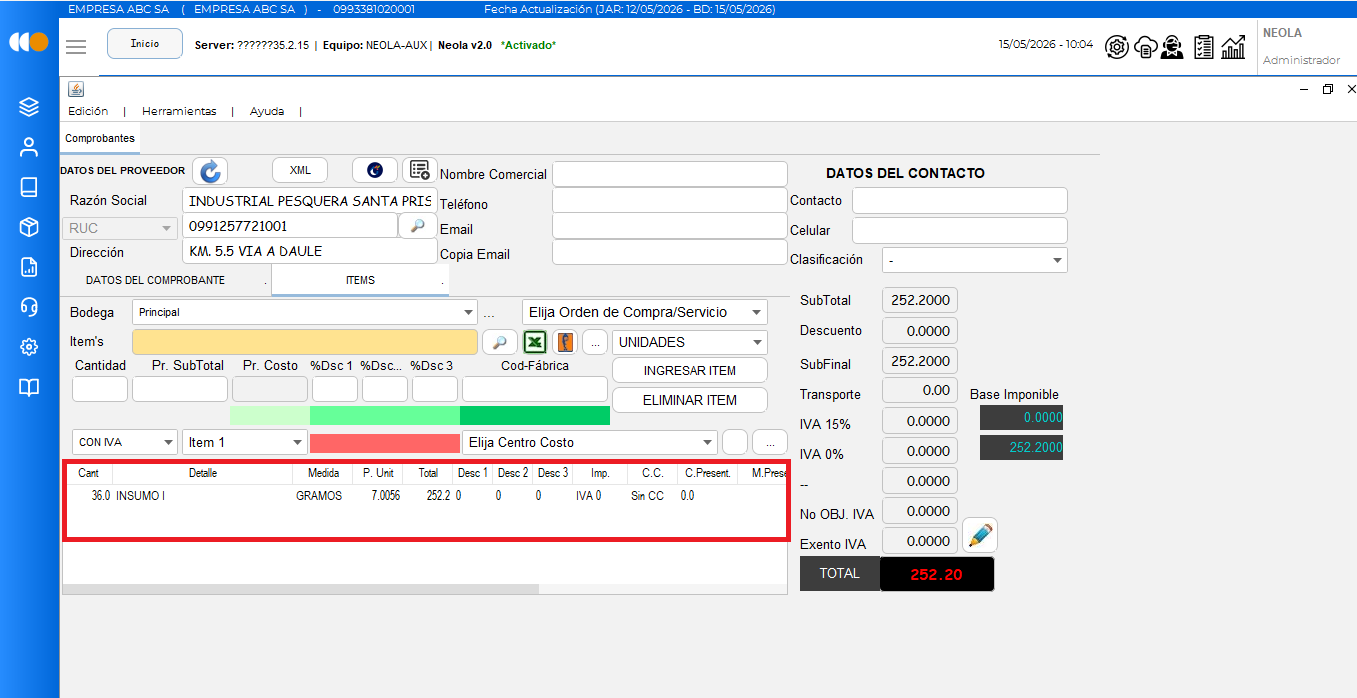
- Una vez ingresados los ítems, verifique que el valor total de la compra registrado en el sistema coincida con el valor total indicado en la factura en formato PDF.
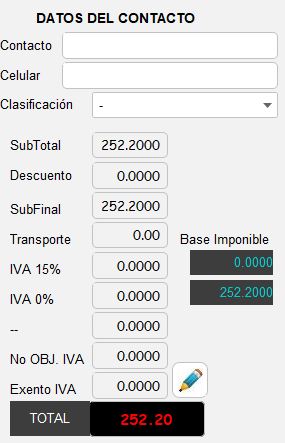
📄 El sistema abrirá automáticamente el archivo PDF de la factura, permitiéndole revisar fácilmente los valores y validar la información antes de continuar con el proceso de registro.
💡 Importante:
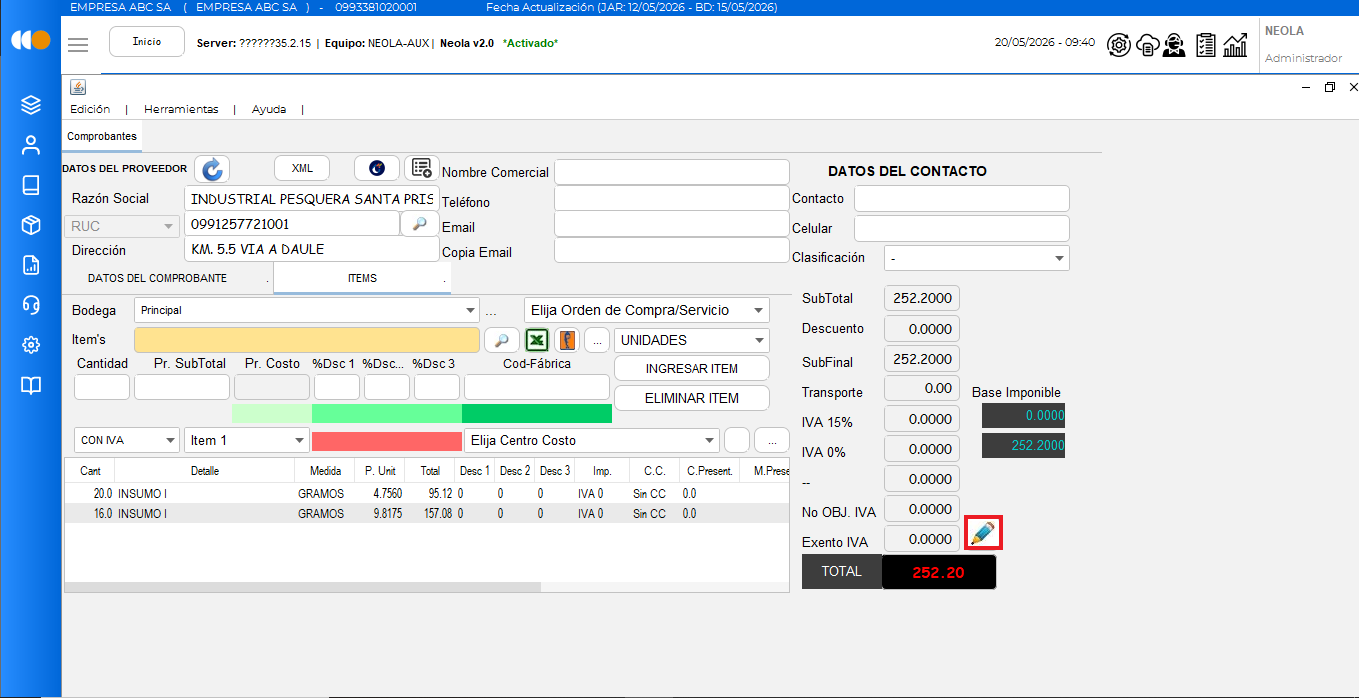
Si el valor total presenta diferencias mínimas por centavos, puede utilizar el botón del lápiz ✏️, ubicado en la parte superior del total, para realizar el ajuste manual y hacer que los valores coincidan exactamente con la factura física o electrónica.
🔹 Crear comprobante
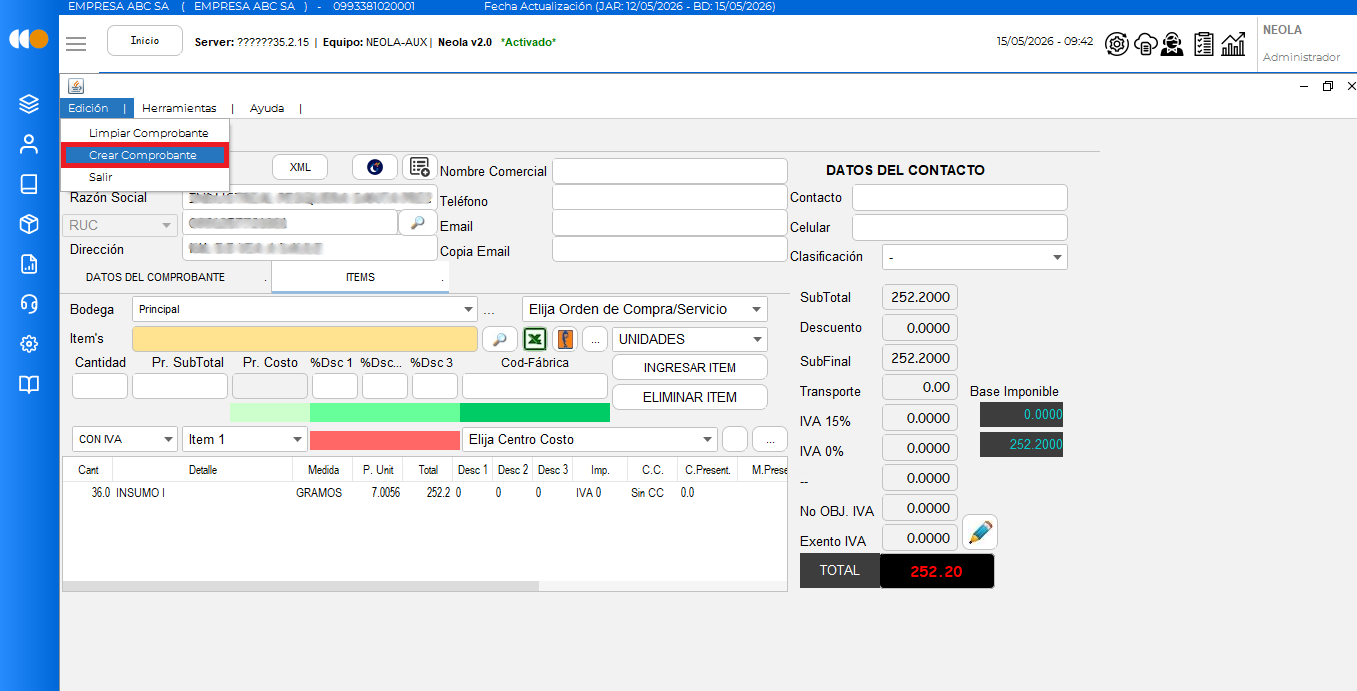
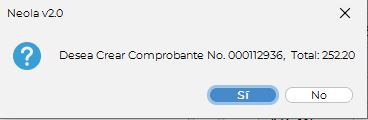
- A continuación, el sistema mostrará una ventana con un mensaje de confirmación. Verifique que la información presentada sea correcta y presione el botón “Sí” para continuar con la creación del comprobante.
No hay comentarios para mostrar
No hay comentarios para mostrar