🧾 Ingreso de compras con archivo XML
🛒IrIngresar al módulo comprasde Compras
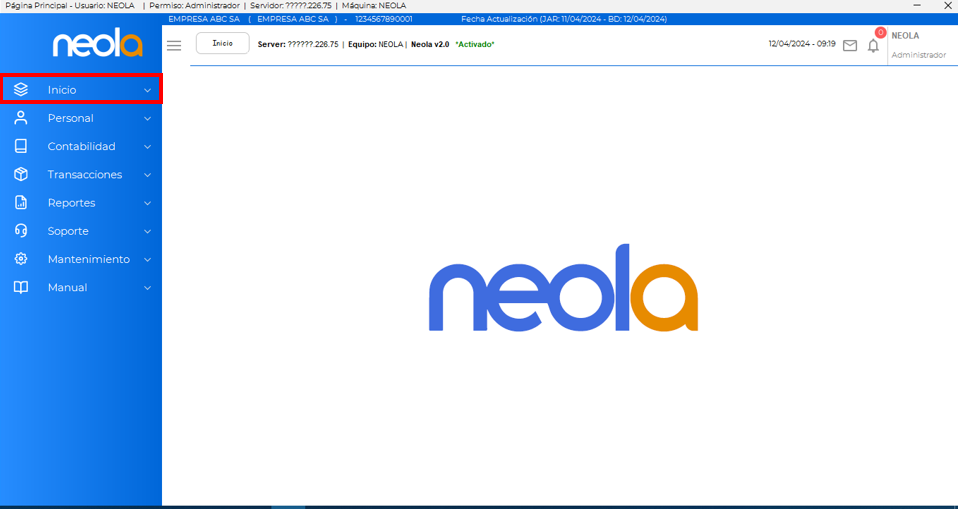
- Una vez endentro eldel menú principal,principal selecciona->del "sistema, seleccione la opción Inicio“Inicio”".
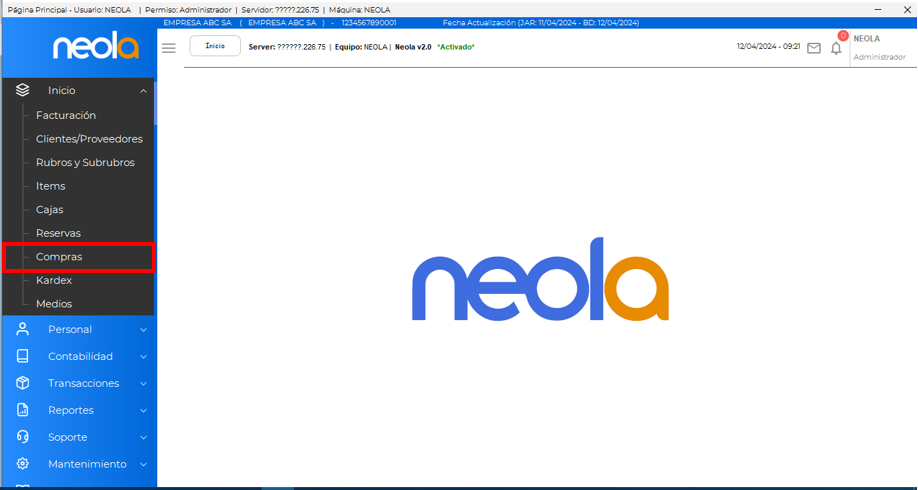
- SeleccionaA continuación, seleccione la opción "Compras“Compras”".
🔹 Ingreso de compras conmediante archivo xml
XML
-
- Descargue y
guardarguarde el archivo XML enviadoa su correoporsuel proveedor junto con lafactura,facturaoelectrónica.tambiénTambién puededescargarloobtenerlo directamente desde la página del SRI.
-
- Una
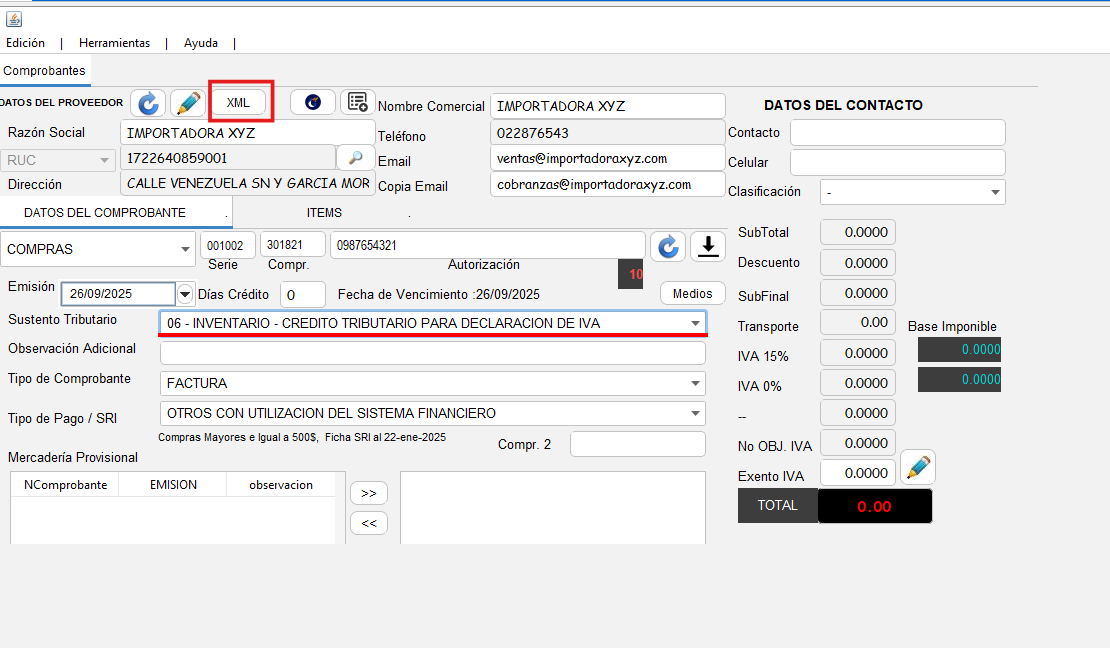
elvez dentro del módulo decomprascompras, seleccione el botón “XML”,marcadocomo se muestra en la siguienteimagen.imagen, para iniciar la carga del comprobante electrónico.
- A continuacióncontinuación, seel sistema mostrará una ventana donde deberá seleccionar el archivo con extensión “.xml” previamente descargado.
Una vez seleccionado el archivo, presione el botón “Abrir” para continuar con la carga del comprobante electrónico.
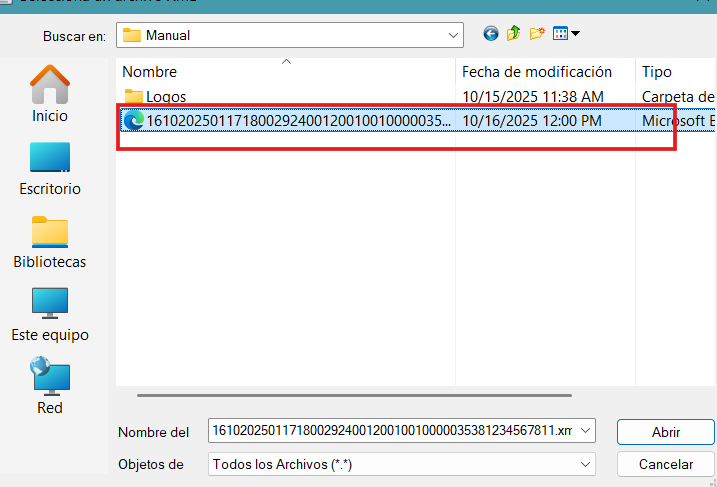
- Posteriormente, el sistema mostrará una pantalla donde debe elegir el archivo .xml previamente descargado y presione el botón "Abrir".
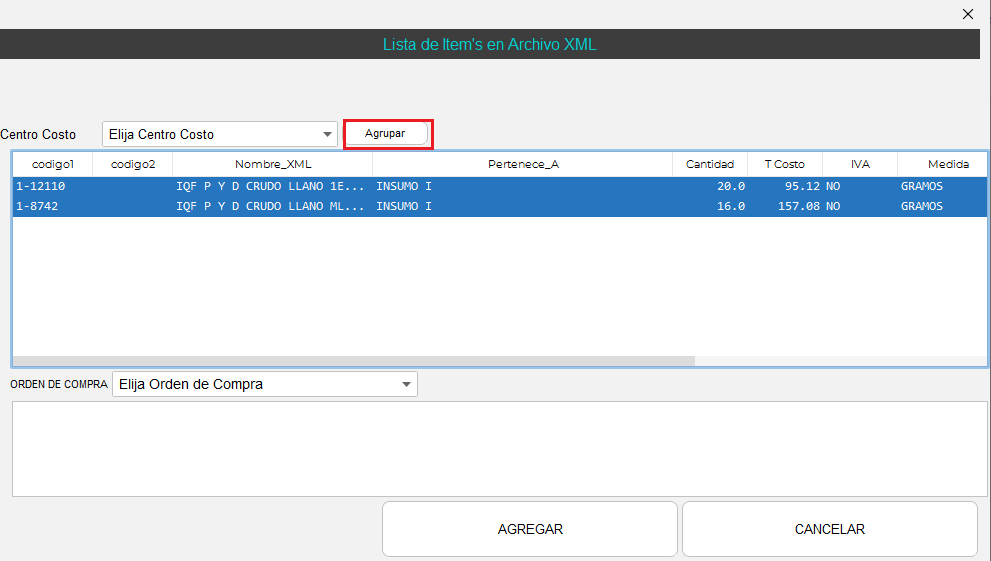
- Posteriormente, se abrirá una pantalla donde se debendeberá enlazar los productos deimportados desde la factura queelectrónica, se encuentranidentificados en la fila Nombre_XML“Nombre_XML”, con los productos deregistrados nuestraen la base de datos.datos del sistema.
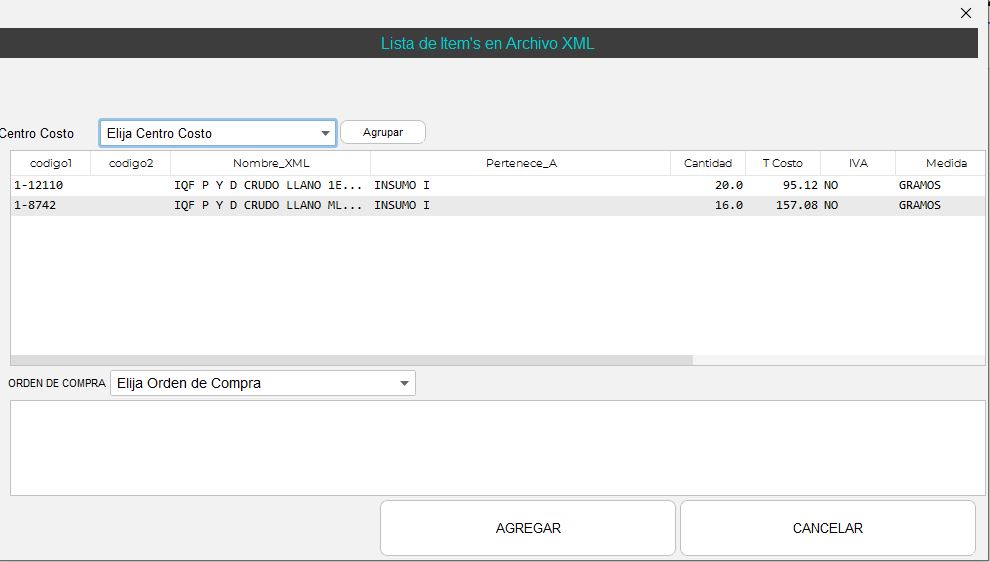
- Para enlazarrealizar el enlace de los productos, seleccione el producto correspondiente y presionehaga doble clic ensobre el espacio en blanco de la columna "“Pertenece A"A”.
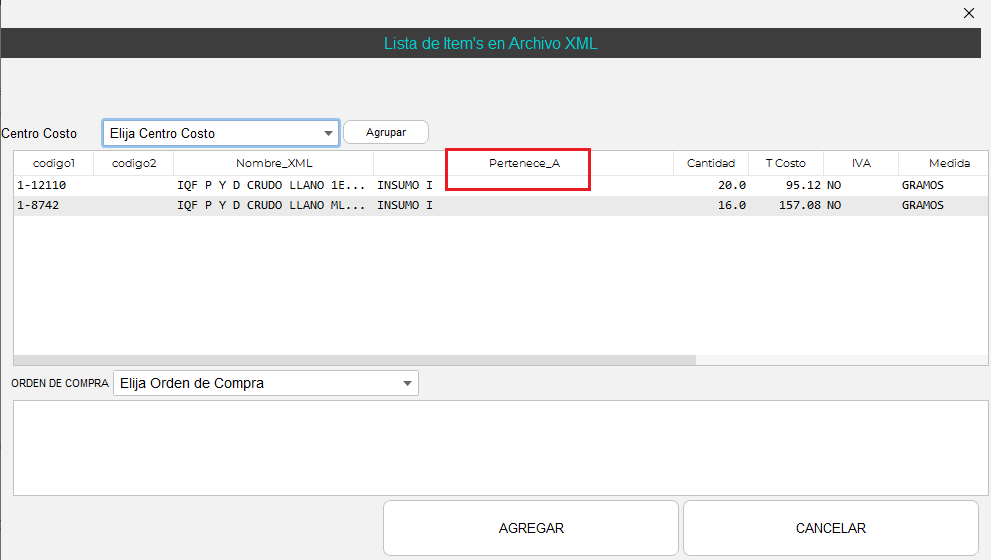
-
- En este ejemplo
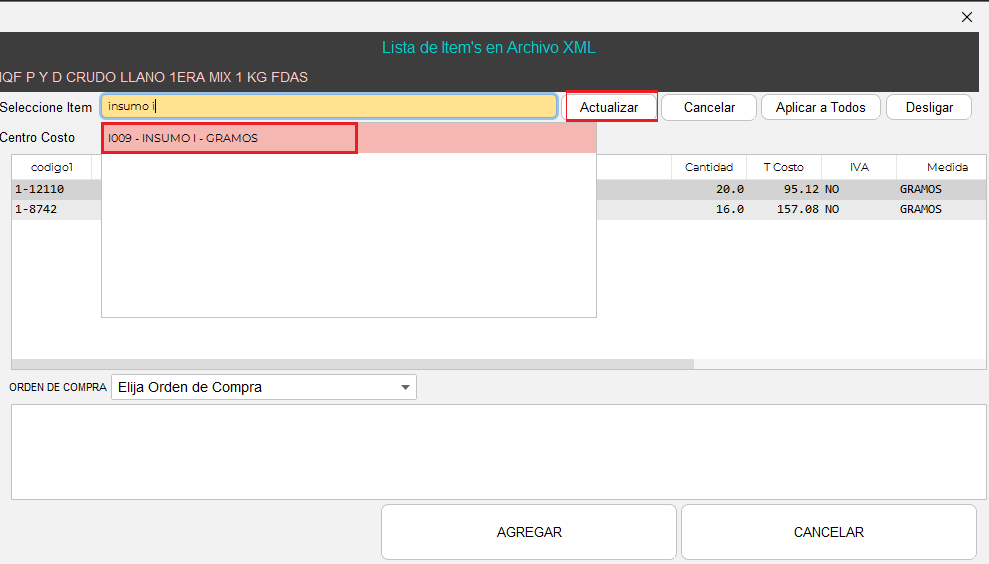
vamossea trabajartrabajará con elitemítem “INSUMOII”. - En la parte superior
nosdedala pantalla encontrará la opción “Seleccione Item”,.enEnesteesta barra de búsquedadebemosdeberá ubicaralelitemproducto quevamosdeseaarelacionar y cargar dentrodedelnuestrosistema. - Una vez seleccionado
el,elitemítem correspondiente, presione el botón"Actualizar"“Actualizar”ypara guardar la relación del producto y, posteriormente, haga clic en “Agregar” para finalizar"Agregar".el proceso.
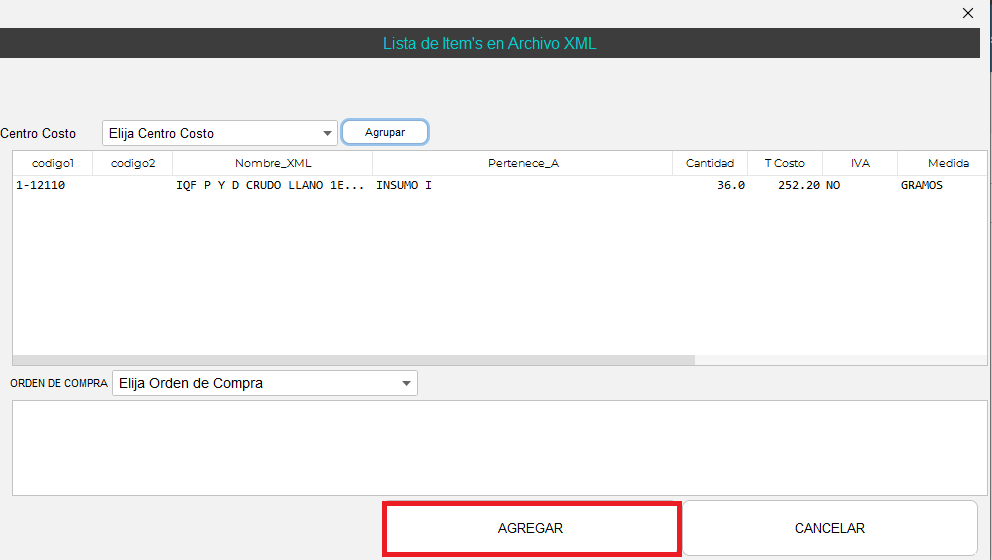
- En caso de manejar productos con control de inventarioinventario, depresione click enel botón de agrupar“Agrupar” para unificar los registros de ítemítems repetidos.repetidos y evitar duplicidad en el ingreso de productos.
🔹 Validación Importante
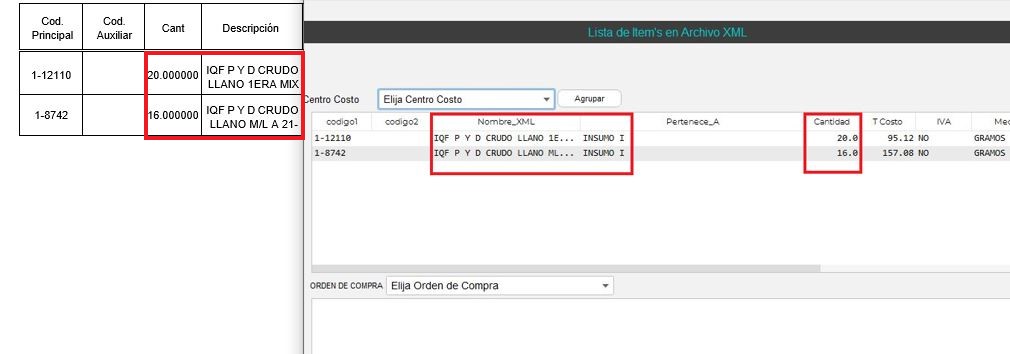
🧾 DebesAntes revisarde finalizar el registro de la compra, revise cuidadosamente la lista de ítems quecargados automáticamente por el sistema carga automáticamente.sistema.
Es importante validar:
validar lo siguiente:
✔️ Que la cantidad de productos coincida con la cantidad y unidad de medida conrecibida elfísicamente.
✔️ Que el costo unitario delde cada producto sea correcto
correcto.
✔️ Que los valores totales de la factura estén biencorrectamente facturadosregistrados.
✔️ Que los productos importados correspondan a los productos indicados en el comprobante electrónico.
Esta validación permitirá evitar errores en inventario, costos y registros contables.
- Finalmente, presione el botón “Agregar” para completar el registro e ingreso de clickla compra en el botón de agregar.sistema.
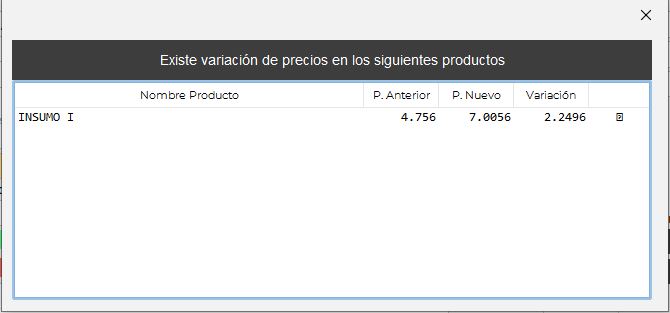
- En caso de variaciónexistir devariaciones en los precios registrados, el sistema mostraramostrará la siguienteuna ventana informativa.informativa notificando los cambios detectados antes de continuar con el proceso.
-
- Como
podemossevermuestra en la siguiente imagen,seelcargaronsistema cargó automáticamente los datos del proveedor, la información del documento yenlositemsítemssolamentede la factura. - En este caso, únicamente se cargó
1undeproducto,layafactura,que corresponde al ítem que previamente fue enlazado con un producto registrado en elque se encontrabasistema en laanteriorpantallayaanterior. - Para
alconocerproductocómo registrar productos quecargaaún no existen en el sistema, consulte la sección “Creación deitemítems desdecompras.compras”.
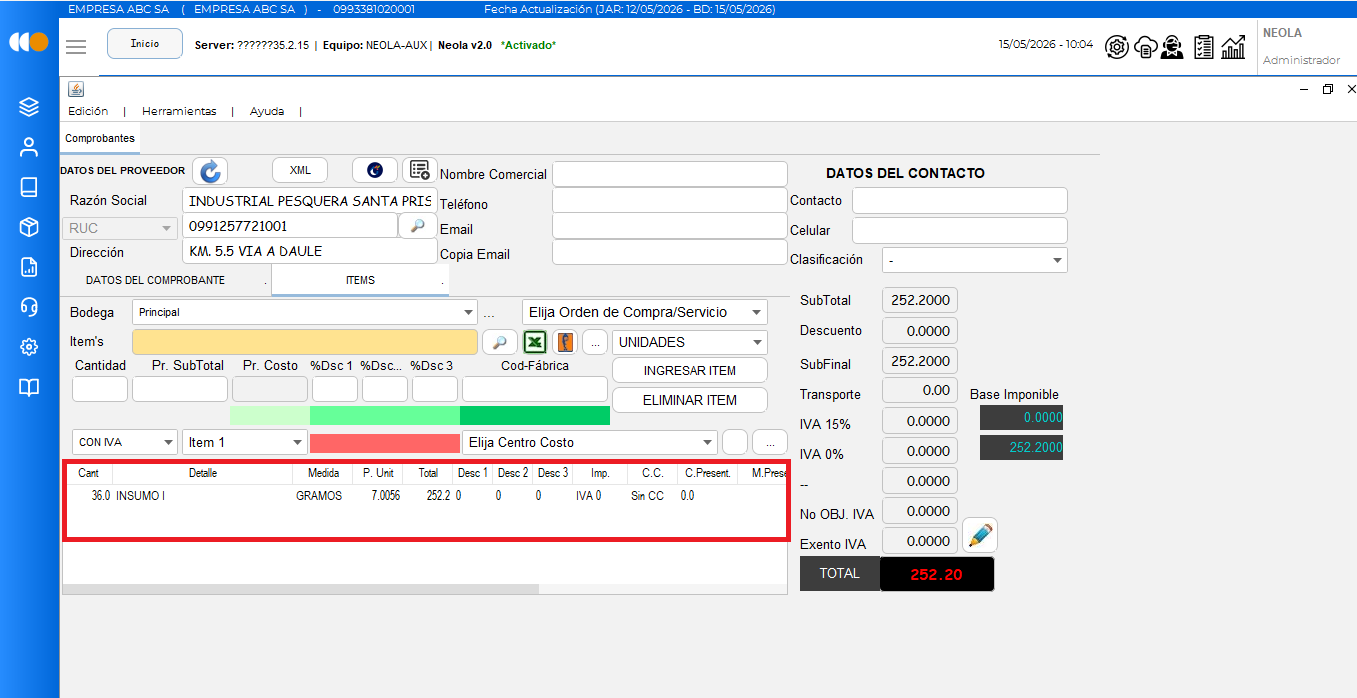
- IngresadosUna yavez ingresados los itemsítems, verifique que el valor total de la compra registrado en el sistema seacoincida igualcon ael lavalor detotal indicado en la factura en pdf.formato PDF.
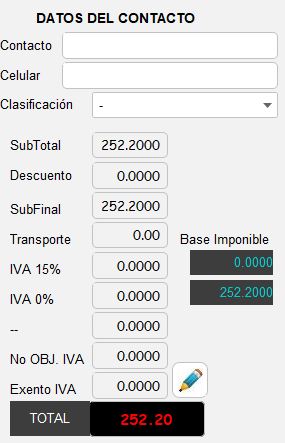
📄 El sistema abreabrirá automáticamente el archivo PDF de la factura,factura, lo que te permitirápermitiéndole revisar fácilmente los valores y validar la información antes de continuar.continuar con el proceso de registro.
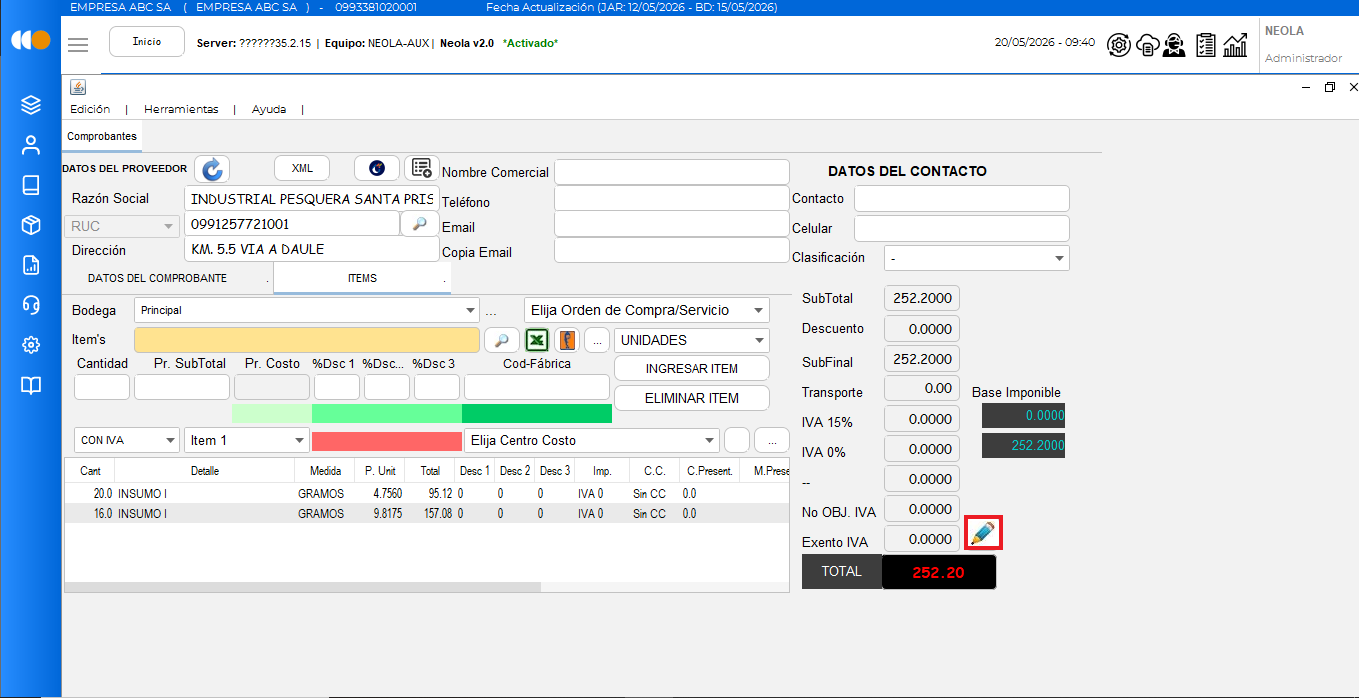
💡 Importante:
Si el valor total nopresenta coincidediferencias mínimas por centavos,centavos, puedespuede utilizar el botón del lápiz ✏️, ubicado en la parte superior del totaltotal, para ajustarrealizar manualmenteel losajuste valoresmanual y hacer que los valores coincidan exactamente con la factura física.física o electrónica.
🔹 Crear comprobante
Menú
🔹 Crear comprobante
Menú
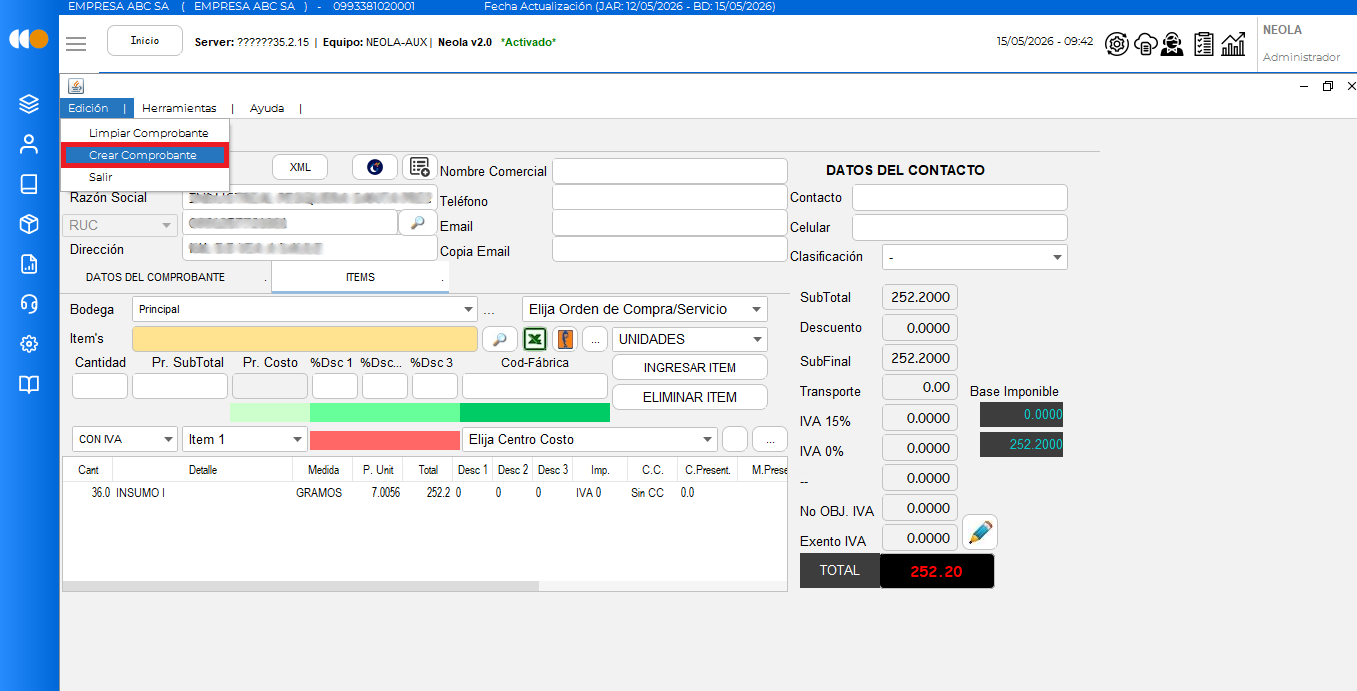
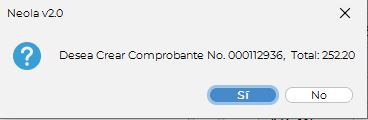
- A continuación, seel sistema mostrará una ventana de con un mensaje de confirmación,confirmación. verifiqueVerifique losque datosla información presentada sea correcta y presione el botón "SI".“Sí” para continuar con la creación del comprobante.