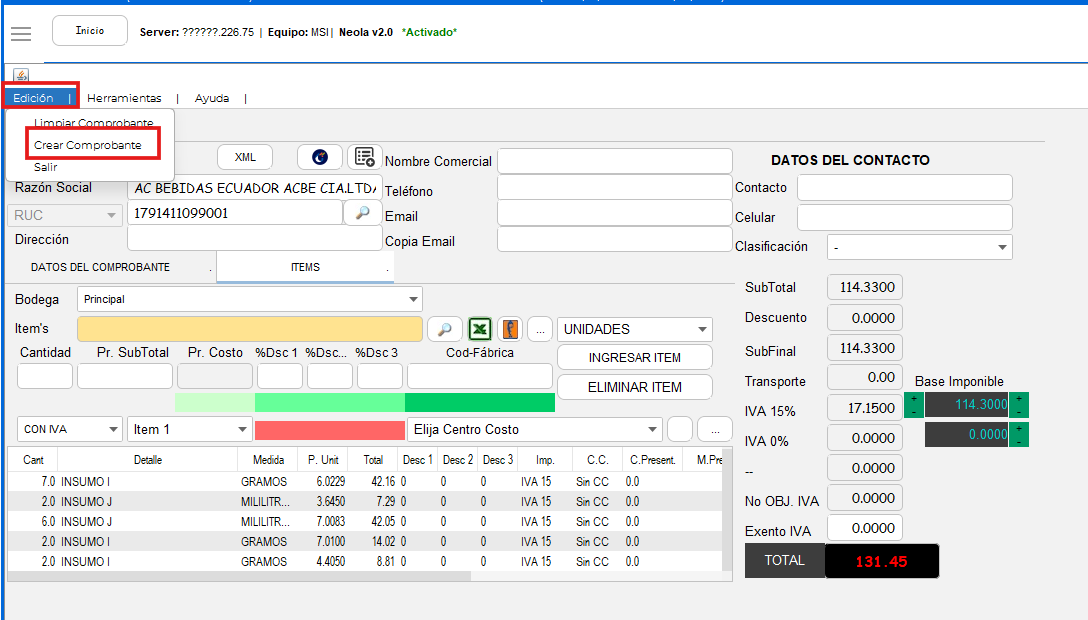
Registro de Compras
🔐 1. Ingresar al Sistema
Inicia sesión con tu usuario y contraseña 🔑💻
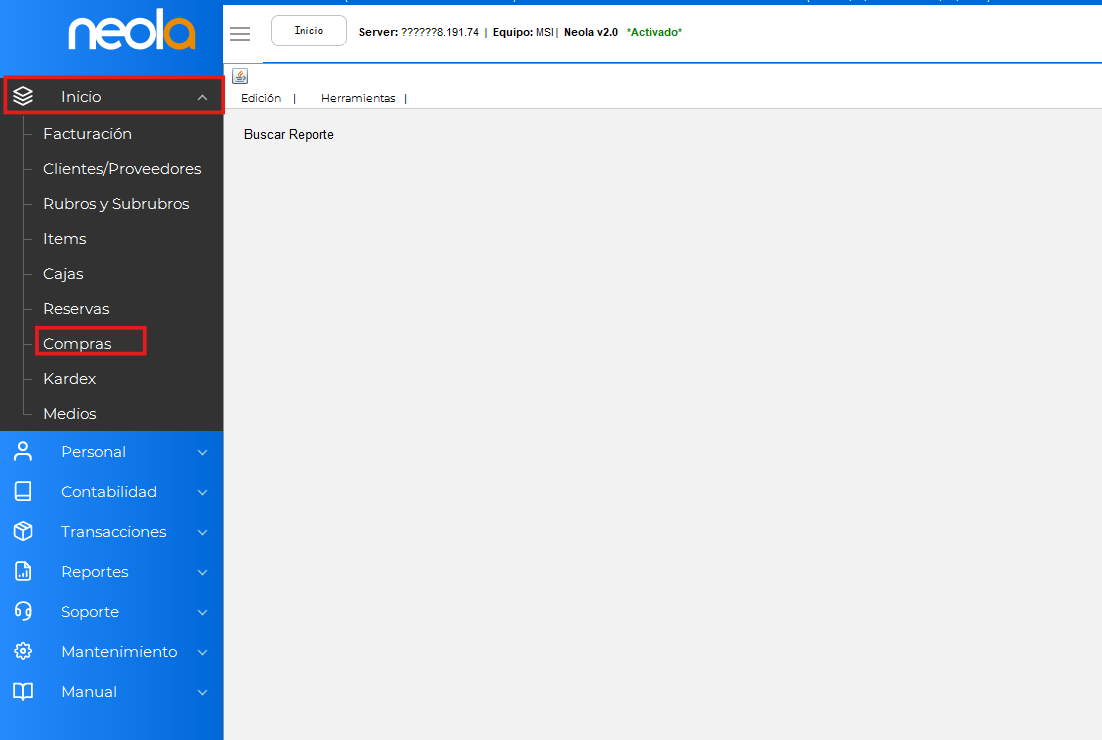
🛒 2. Ir al Módulo de Compras
➡️ Dirígete a Inicio
➡️ Selecciona Compras
🏢 3. Verificar Datos del Comprobante
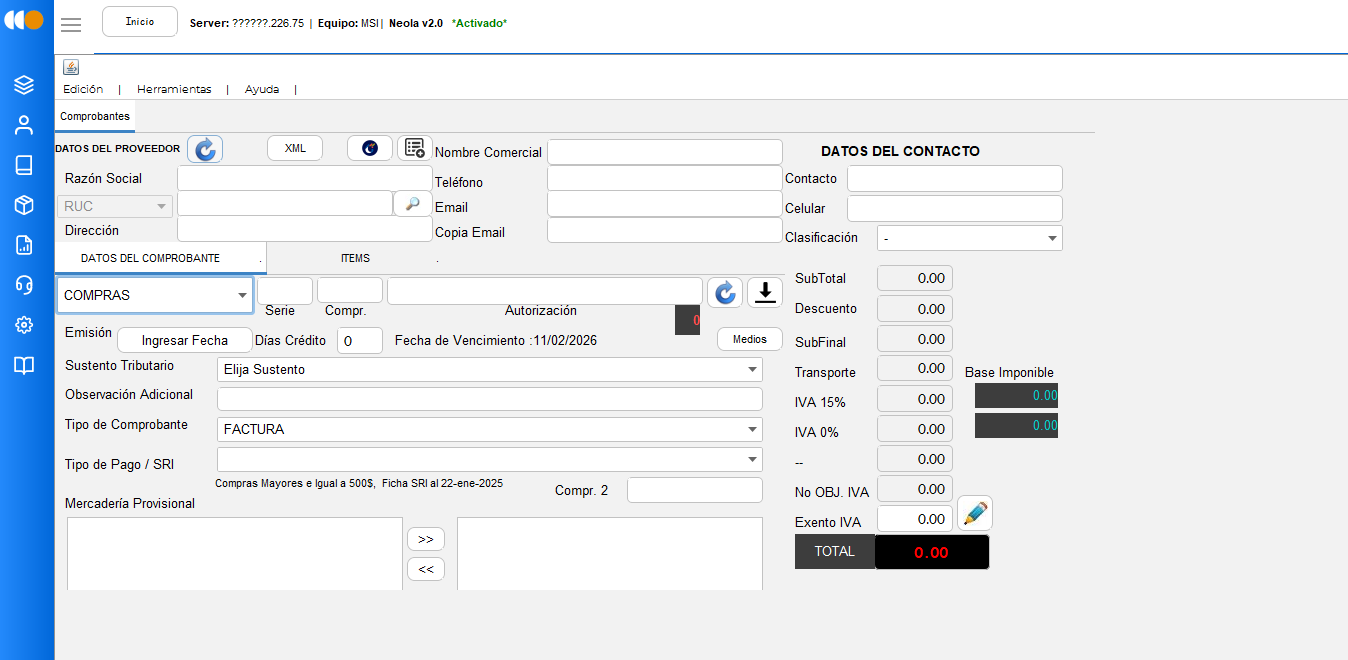
En la sección Datos del Comprobante:
🏪 Verifica que aparezca el local correcto en el que te encuentras.
⚠️ Este campo no se puede modificar, ya que está bloqueado.
Si existe un cambio de supervisor o traslado a otro local, se debe notificar para que se cree un usuario en el local correspondiente.
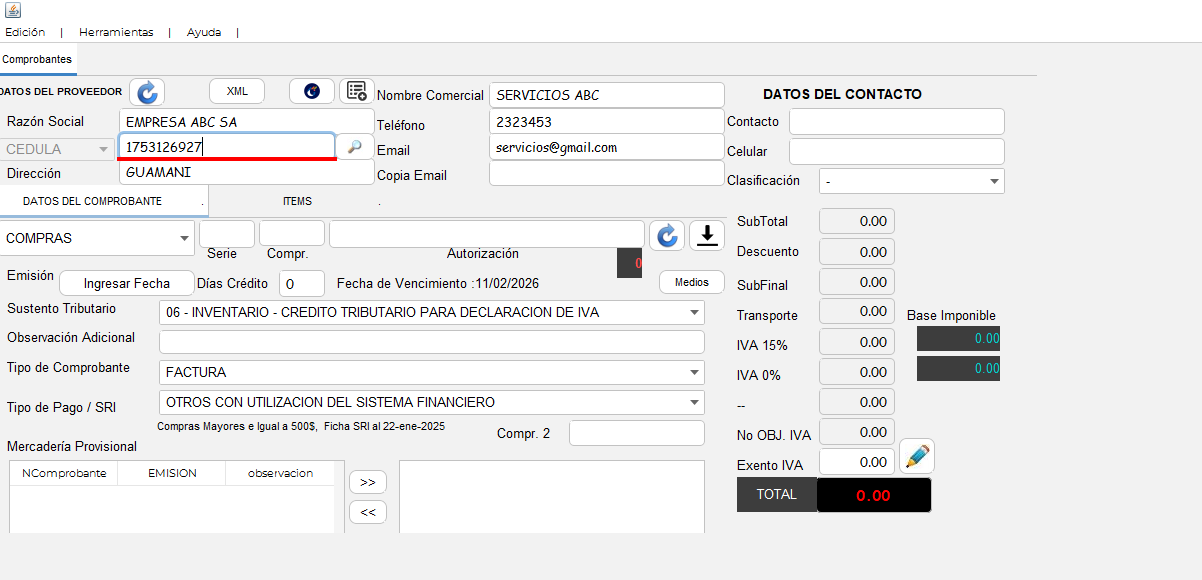
👤 4. Ingresar Datos del Proveedor
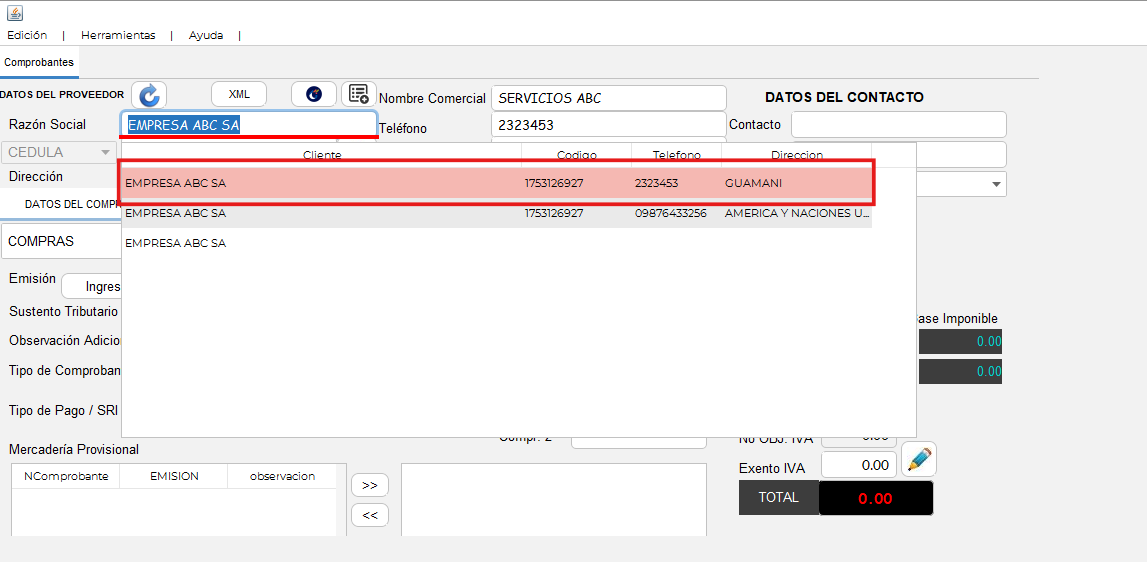
En la sección Datos del Proveedor:
🔎 Los proveedores ya están creados en el sistema.
Solo debes buscarlo por Razón Social y el sistema completará automáticamente la información.
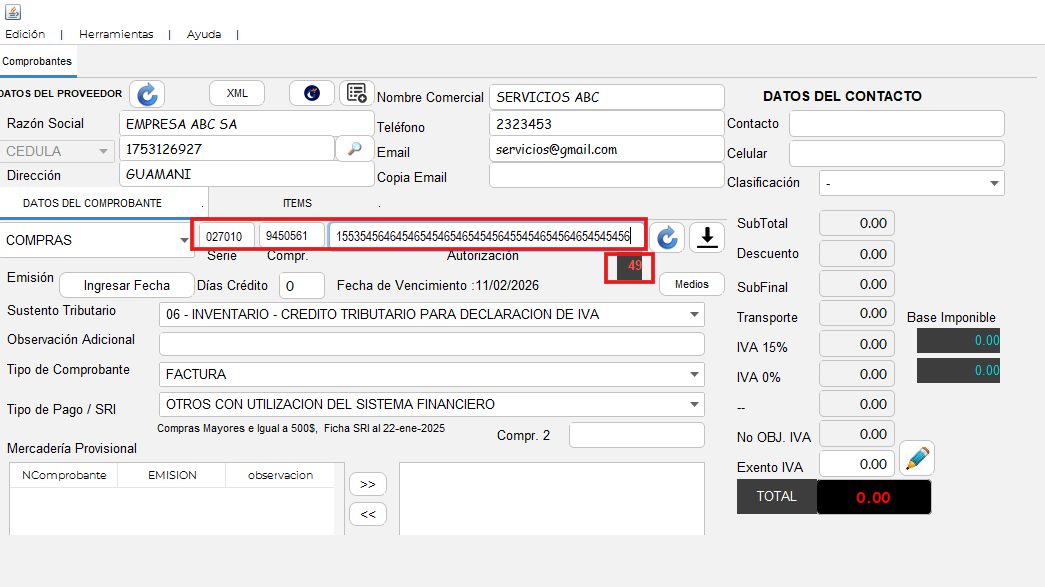
🧾 5. Ingresar DatosRegistro de lacompras Factura
con Completa los siguientes campos:
🔢 Número de serie → Son los 6 primeros números de la factura.🔢 Número de comprobante → Son los números restantes.🔐 Númeronúmero de autorización (49 dígitos)→ Ingresarlo exactamente como aparece en la factura.
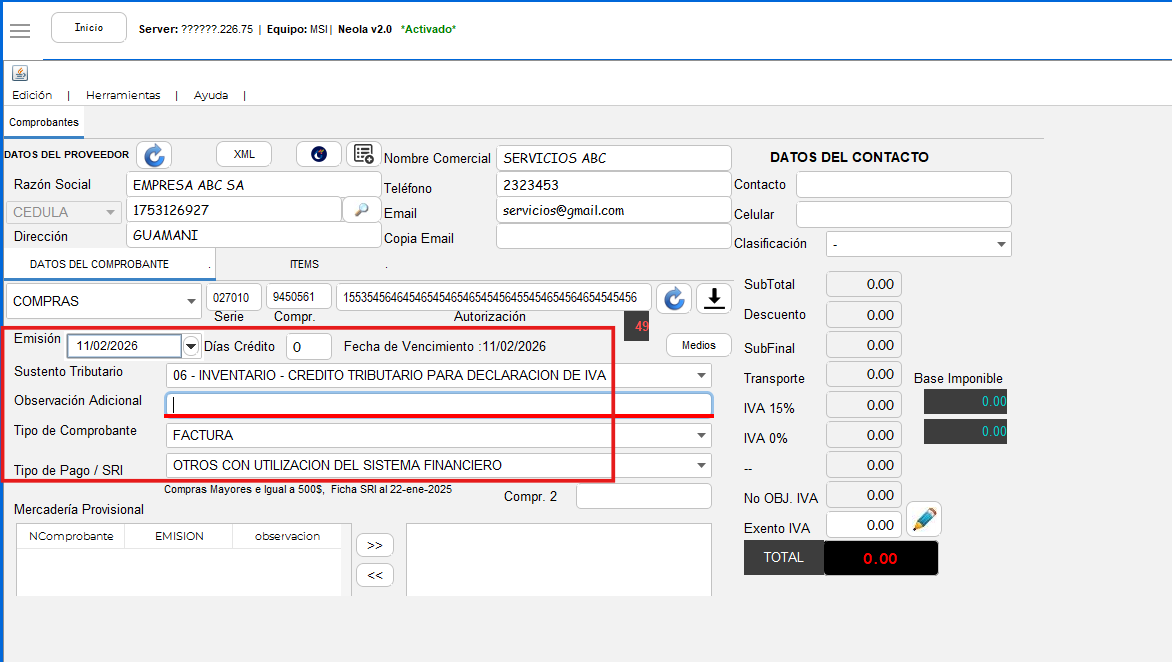
📅 Fecha de emisión → Colocar la fecha correcta.📌 Sustento tributario → Seleccionar el que corresponda según el tipo de compra.📝 Observación adicional → Agregar si es necesario.📄 Tipo de comprobante → Seleccionar Factura.
📦 6. Ingreso de Ítems
En la sección de ítems:
Al buscar el ítem, el sistema mostrará los ítems que ya están cargados.
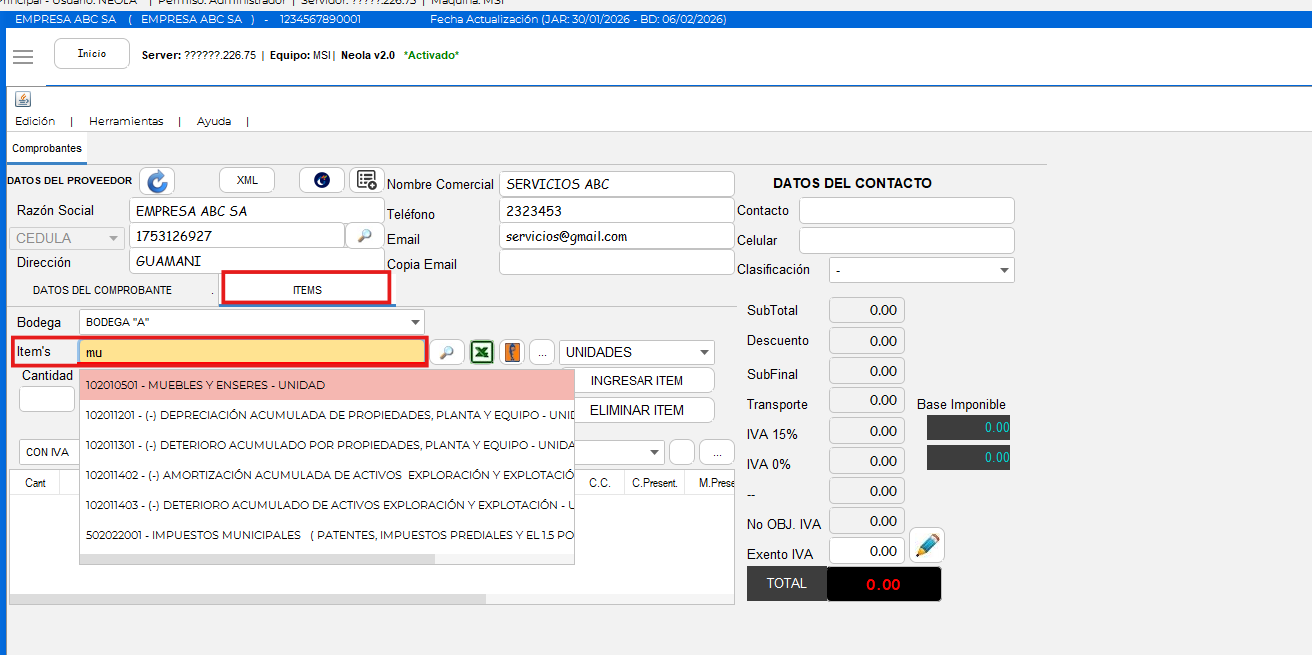
Luego:
✔️ Selecciona el ítem correcto📊 Ingresa la cantidad exacta que está ingresando a tu inventario💲 El subtotal se coloca según la factura⚙️ El costo unitario se llenará automáticamente por el sistema
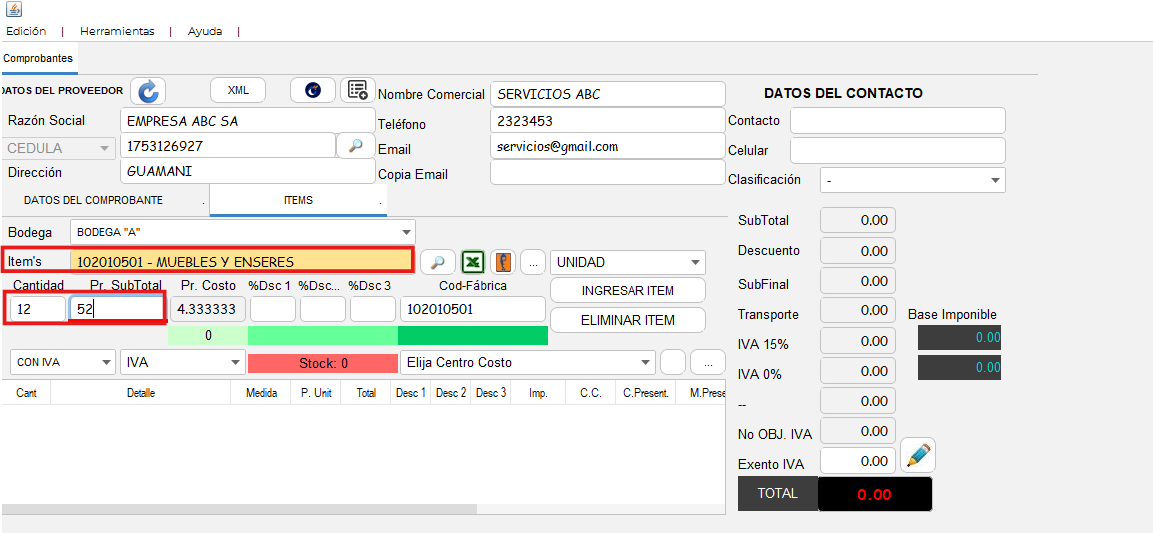
⚠️ Es muy importante que la cantidad coincida con lo que estás recibiendo.
Una vez revisada toda la información:
✔️ Damos click en INGRESAR ITEM
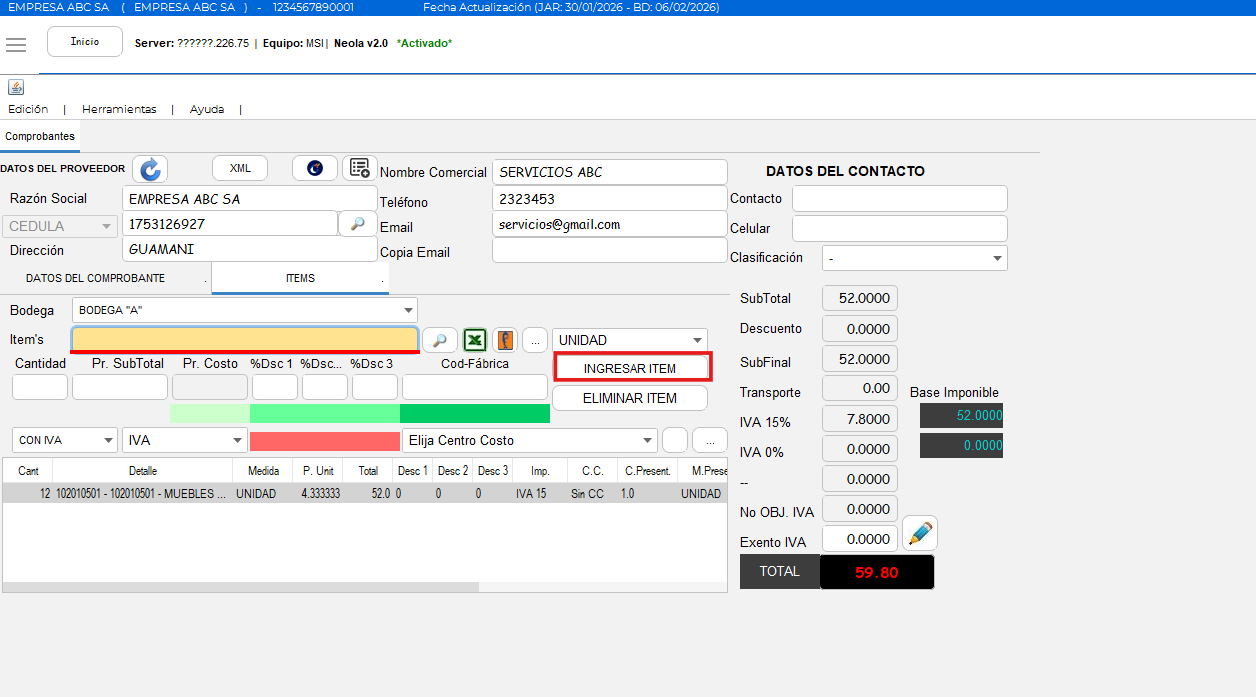
REGISTRO AUTOMÁTICO
Para hacerlo de forma más automática:
1️⃣ Ingresar el número de autorización.
2️⃣ Dar clic en la flecha negra hacia abajo ⬇️
3️⃣ El sistema traerá automáticamente toda la información de la factura 📄✨
Incluye:✔️ Datos del proveedor✔️ Fecha✔️ Valores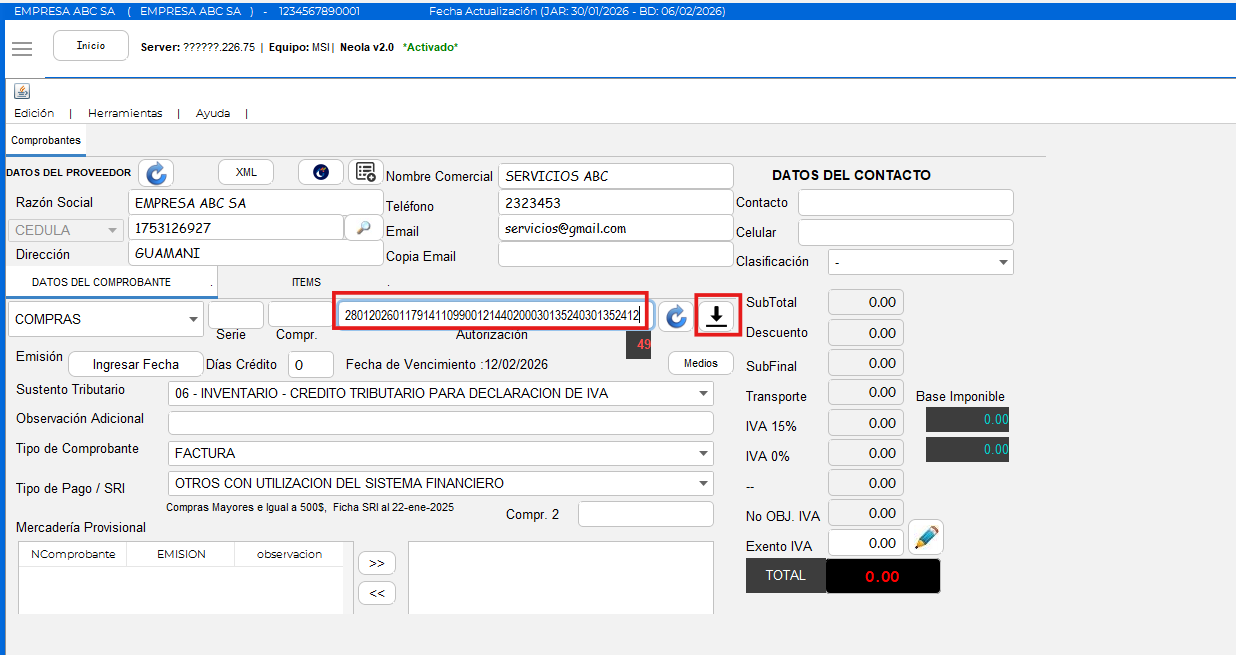 ✔️ Lista de ítems
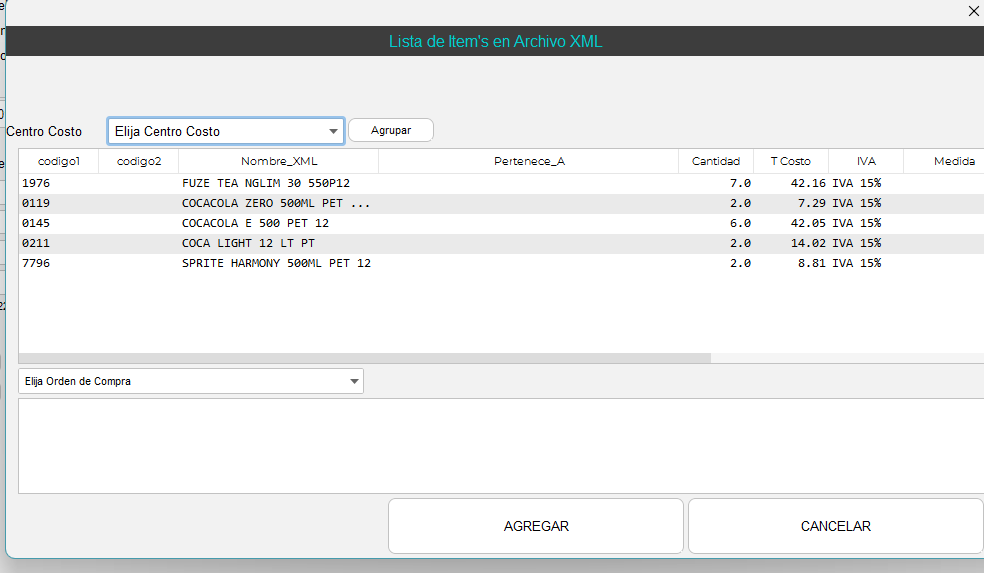
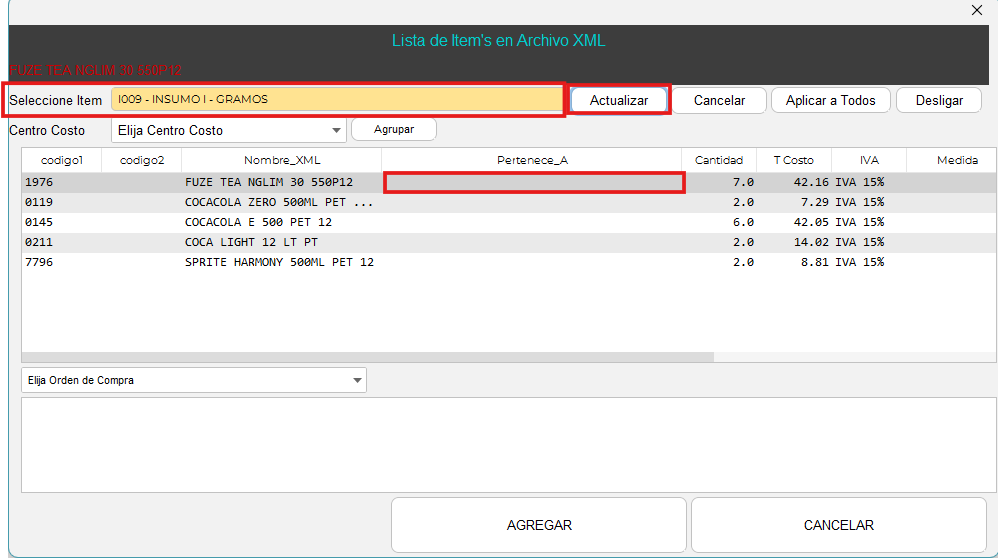
Seleccionar a qué pertenece la compra
-
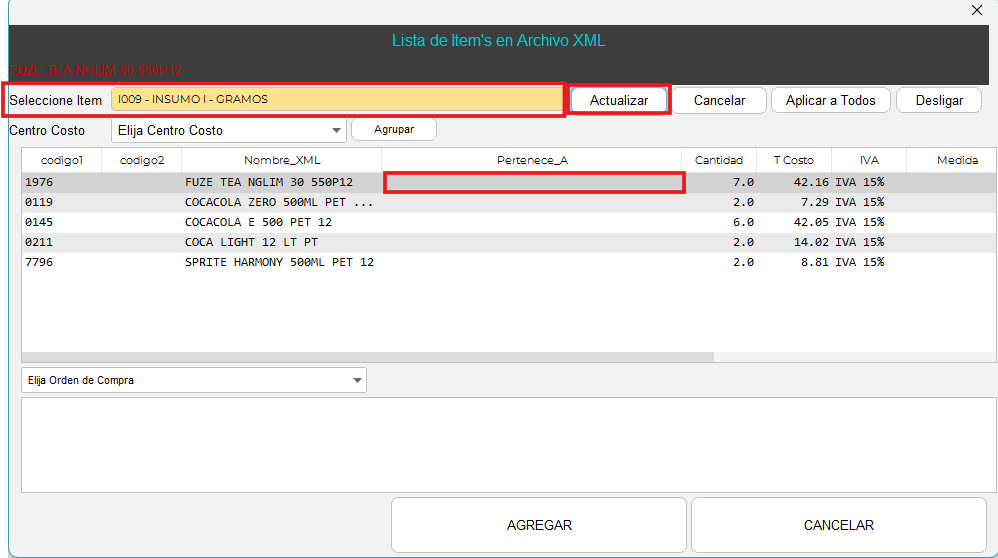
En la pantalla que se abre, busca la columna “Pertenece a”
-
Haz doble clic sobre esa columna
-
Selecciona el ítem correcto al que pertenece la compra
-
Haz clic en Actualizar
Validación Importante
🧾 Debes revisar cuidadosamente la lista de ítems que el sistema carga automáticamente.
Es importante validar:
✔️ Que losla cantidad de productos coincidancoincida con la facturacantidad y unidad de medida con el que se recibió físicamente
✔️ Que lasel cantidadescosto seanunitario correctasdel producto sea correcto
✔️ Que los valores totales estén bien facturados
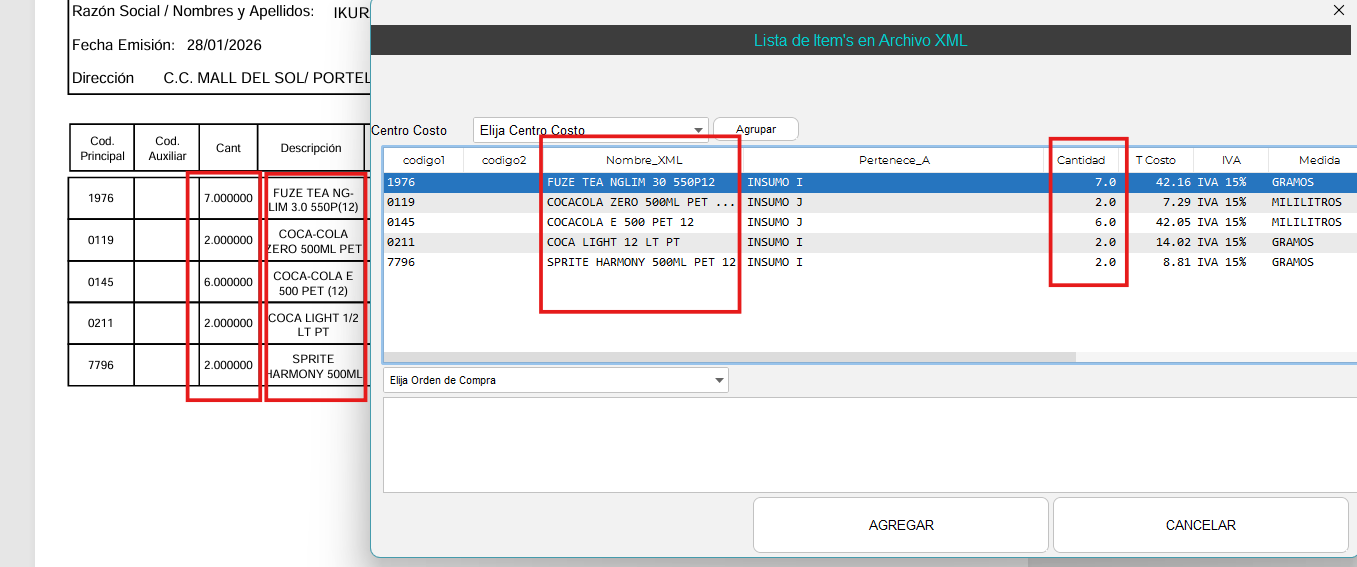
📄 El sistema abre automáticamente el PDF de la factura, lo que te permitirá revisar fácilmente los valores y validar la información antes de continuar.
💡 Importante:
Si el total no coincide por centavos, puedes utilizar el botón del lápiz ✏️ ubicado en la parte superior del total para ajustar manualmente los valores y hacer que coincidan exactamente con la factura física.
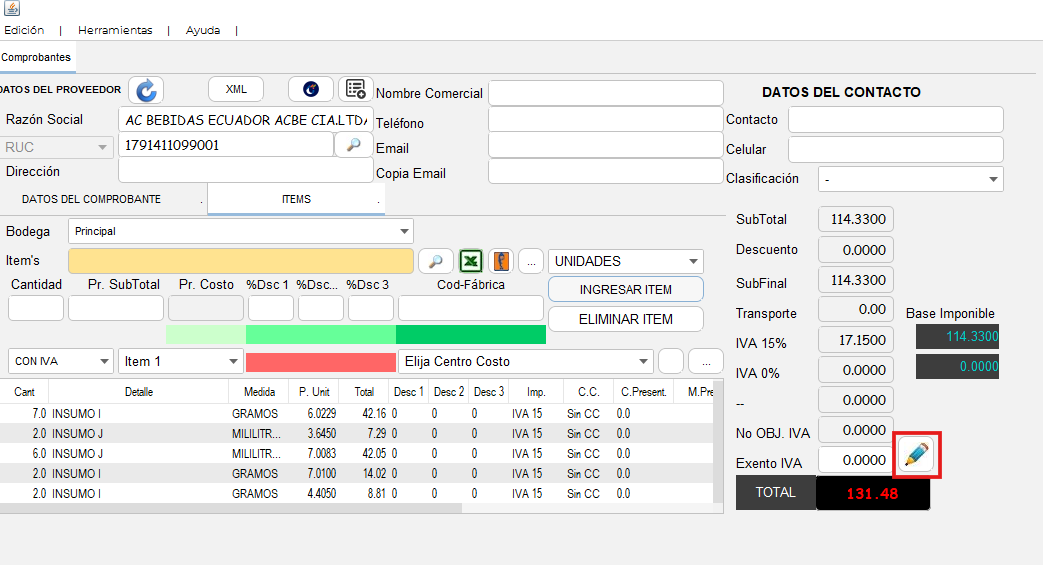
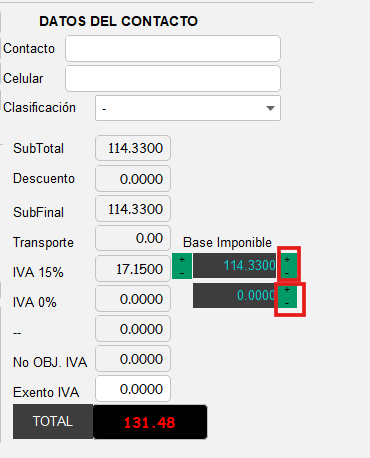
Una vez revisada toda la información:
➡️ Ir a Edición
➡️ Dar clic en Crear Comprobante