
Registro de Compras
🔐 1. Ingresar al Sistema
Inicia sesión con tu usuario y contraseña 🔑💻
🛒 2. Ir al Módulo de Compras
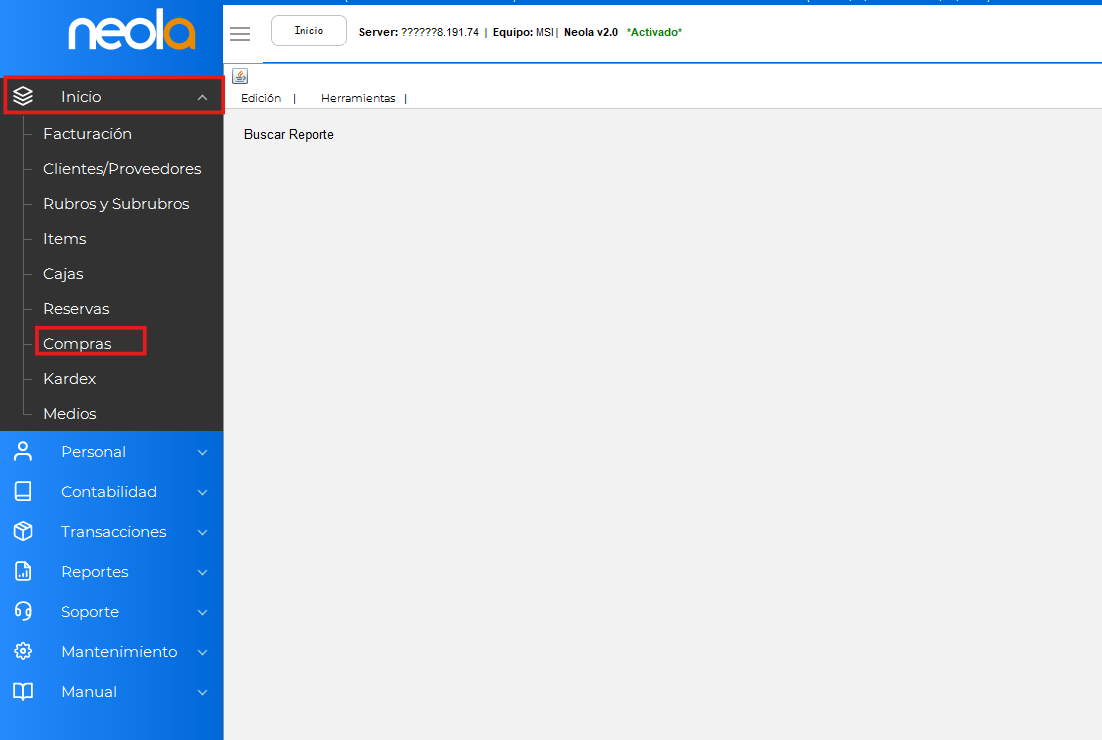
➡️ Dirígete a Inicio
➡️ Selecciona Compras
🏢 3. Verificar Datos del Comprobante
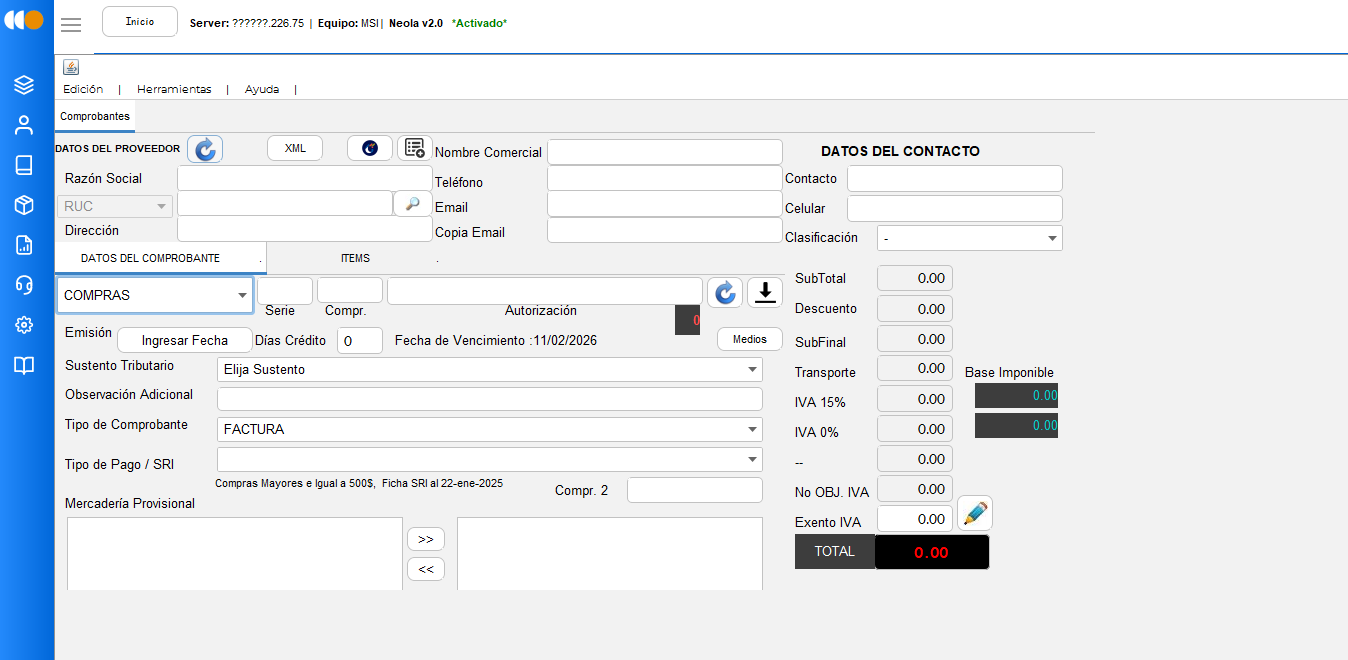
En la sección Datos del Comprobante:
🏪 Verifica que aparezca el local correcto en el que te encuentras.
⚠️ Este campo no se puede modificar, ya que está bloqueado.
Si existe un cambio de supervisor o traslado a otro local, se debe notificar para que se cree un usuario en el local correspondiente.
🧾 4. Registro de compras con número de autorización
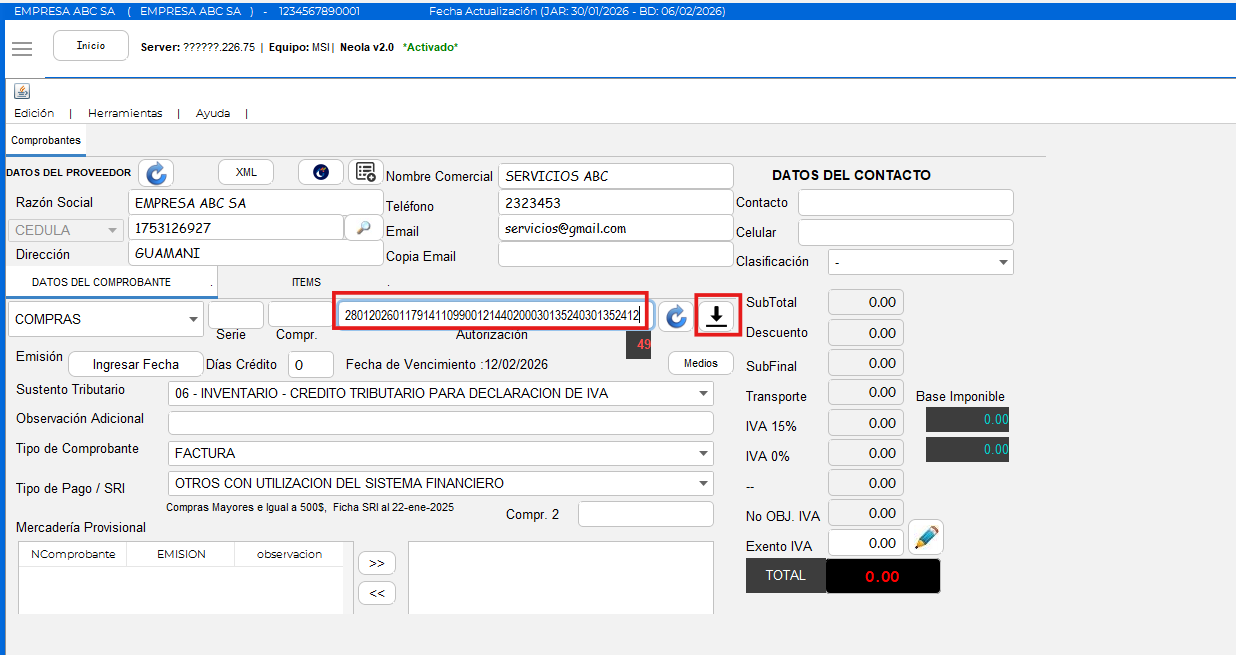
1️⃣ Ingresar el número de autorización.
2️⃣ Dar clic en la flecha negra hacia abajo ⬇️
3️⃣ El sistema traerá automáticamente toda la información de la factura 📄✨
 ✔️ Lista de ítems
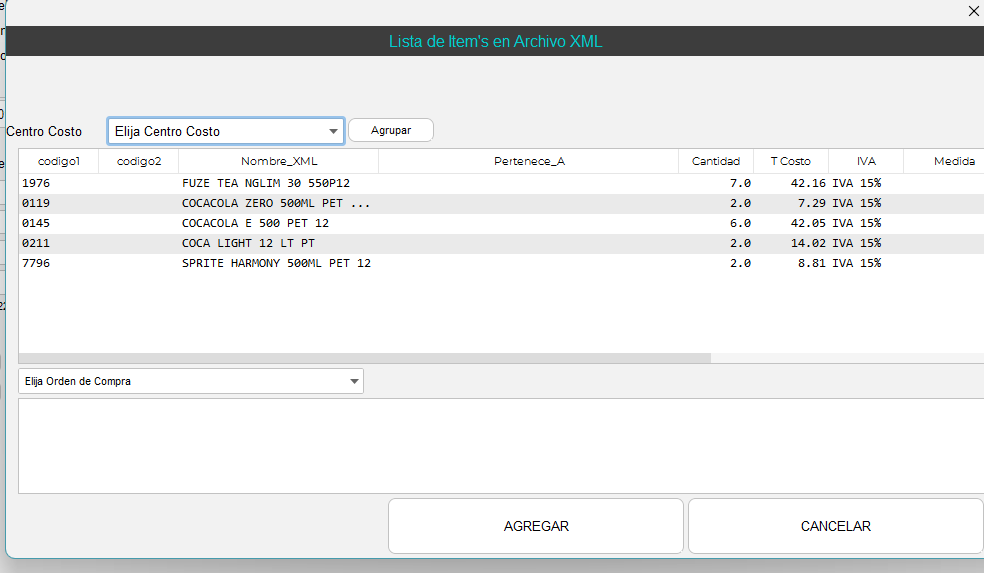
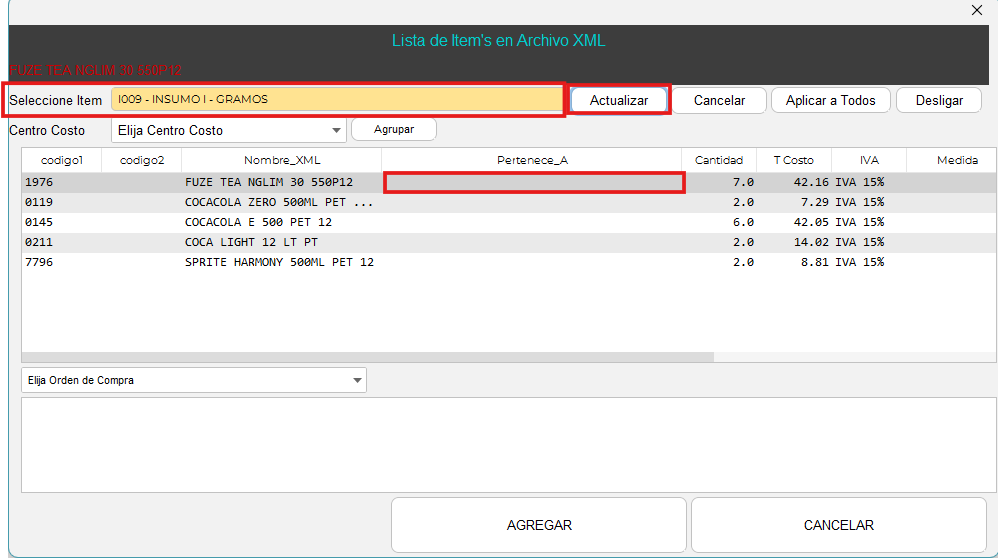
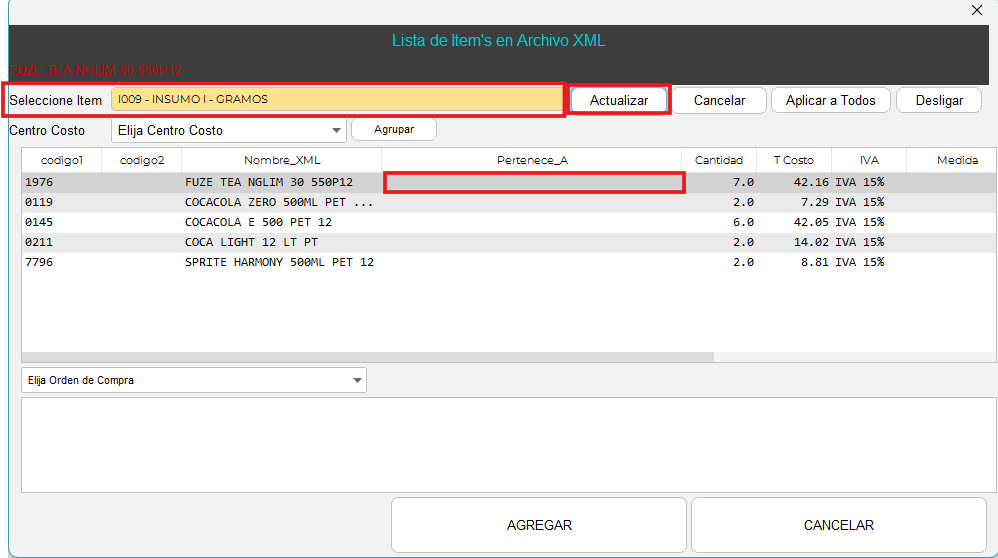
Seleccionar a qué pertenece la compra
-
En la pantalla que se abre, busca la columna “Pertenece a”
-
Haz doble clic sobre esa columna
-
Selecciona el ítem correcto al que pertenece la compra
-
Haz clic en Actualizar
Validación Importante
🧾 Debes revisar cuidadosamente la lista de ítems que el sistema carga automáticamente.
Es importante validar:
✔️ Que la cantidad de productos coincida con la cantidad y unidad de medida con el que se recibió físicamente
✔️ Que el costo unitario del producto sea correcto
✔️ Que los valores totales estén bien facturados
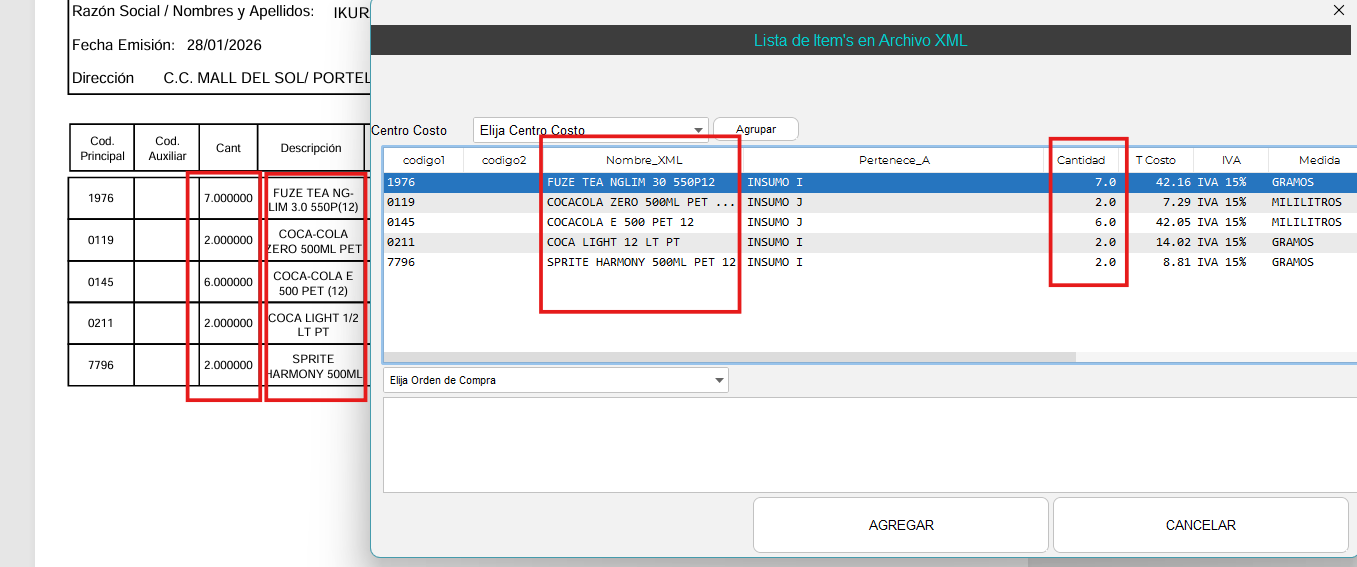
📄 El sistema abre automáticamente el PDF de la factura, lo que te permitirá revisar fácilmente los valores y validar la información antes de continuar.
💡 Importante:
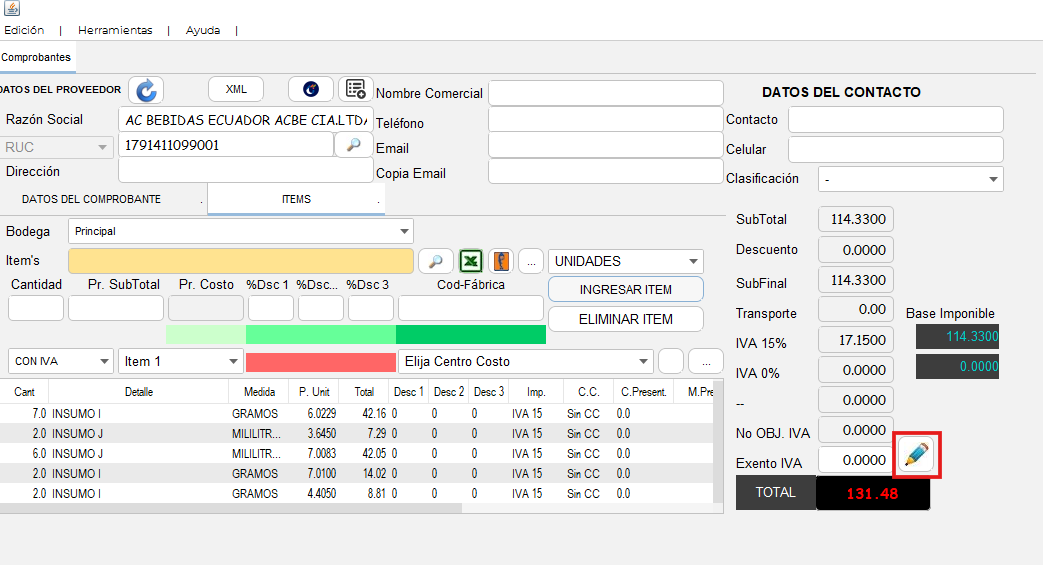
Si el total no coincide por centavos, puedes utilizar el botón del lápiz ✏️ ubicado en la parte superior del total para ajustar manualmente los valores y hacer que coincidan exactamente con la factura física.
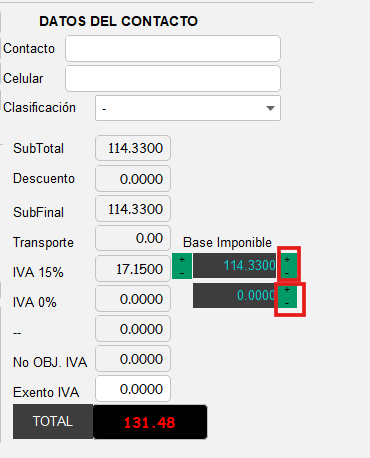
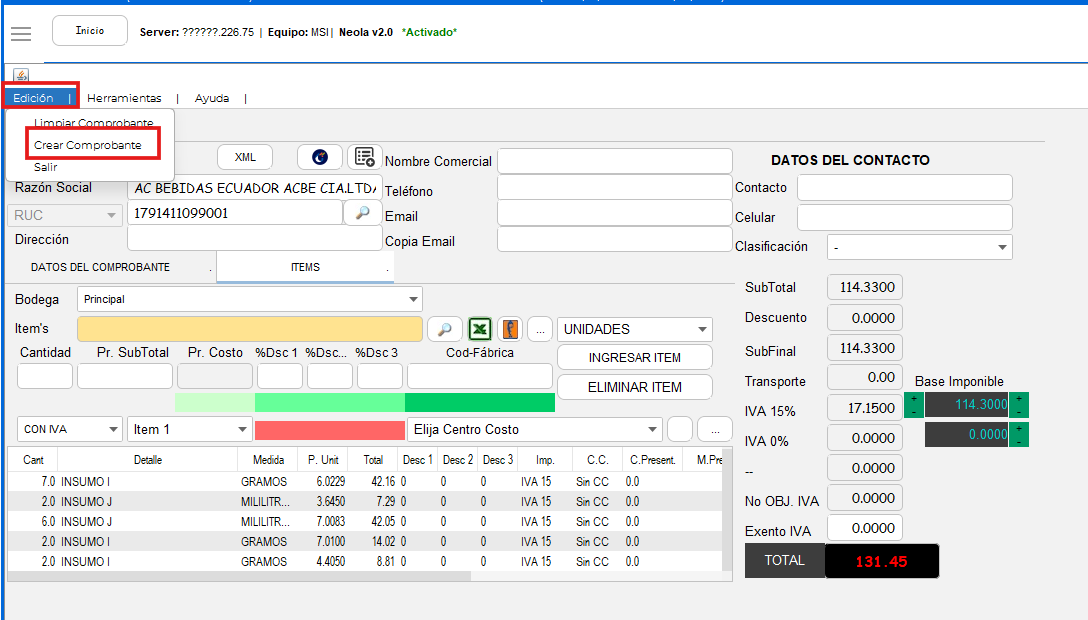
Una vez revisada toda la información:
➡️ Ir a Edición
➡️ Dar clic en Crear Comprobante
No hay comentarios para mostrar
No hay comentarios para mostrar