
📘Registro de compras con el número de autorización
Ingresar al sistema
-
Ingresa al sistema 🖥️
-
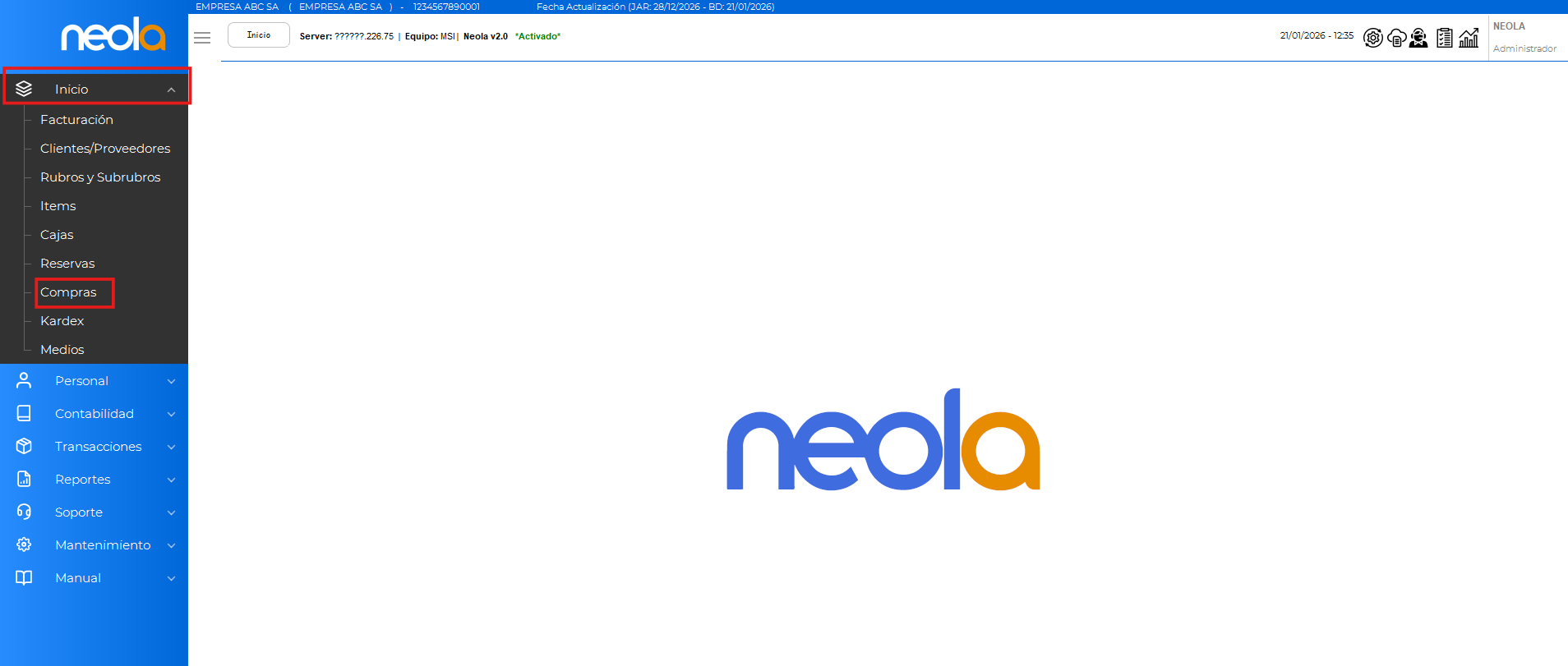
Dirígete a: Inicio → Compras 🧾
Ingresar el número de autorización
-
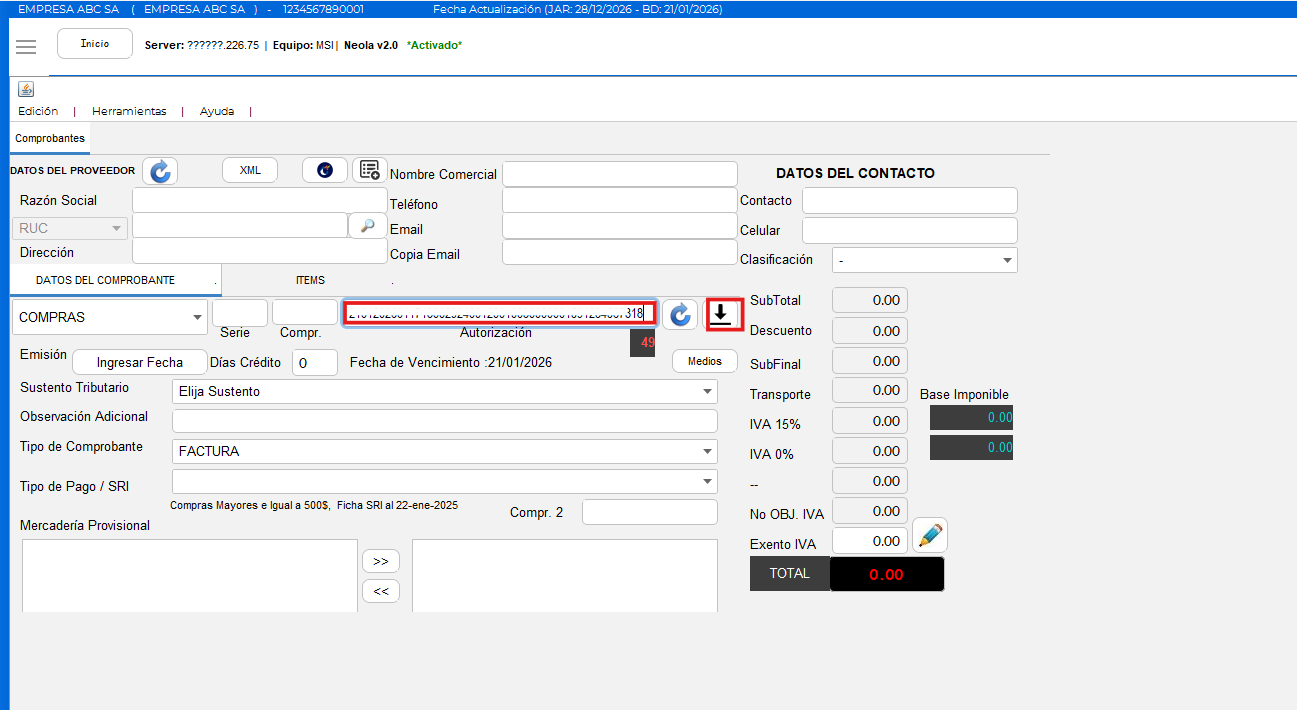
Ubica el campo Autorización ✍️
-
Ingresa el número de autorización correspondiente
-
Haz clic en la flecha ⬇️ que está al lado del campo
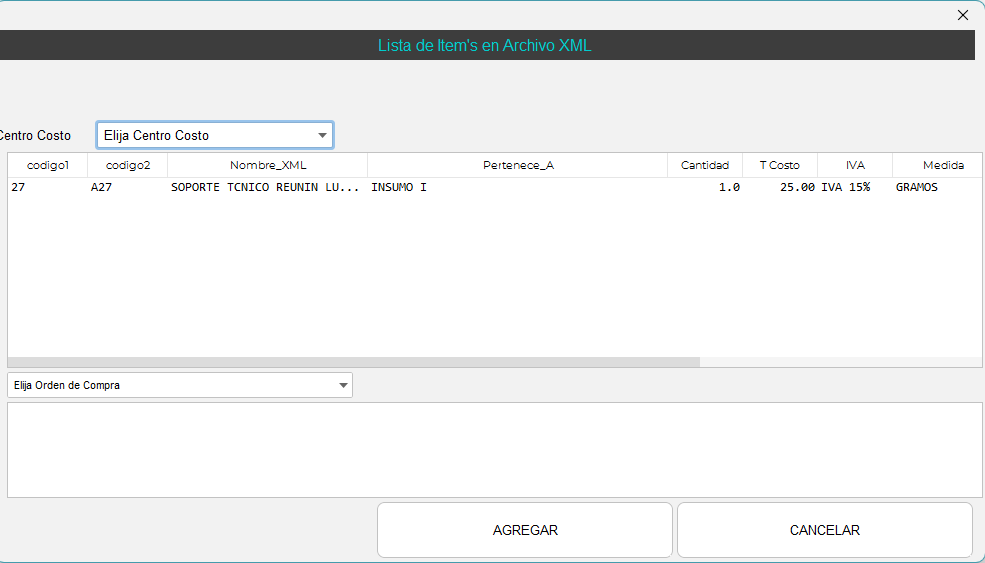
Esto abrirá una nueva pantalla con la información de la compra.
Seleccionar a qué pertenece la compra
-
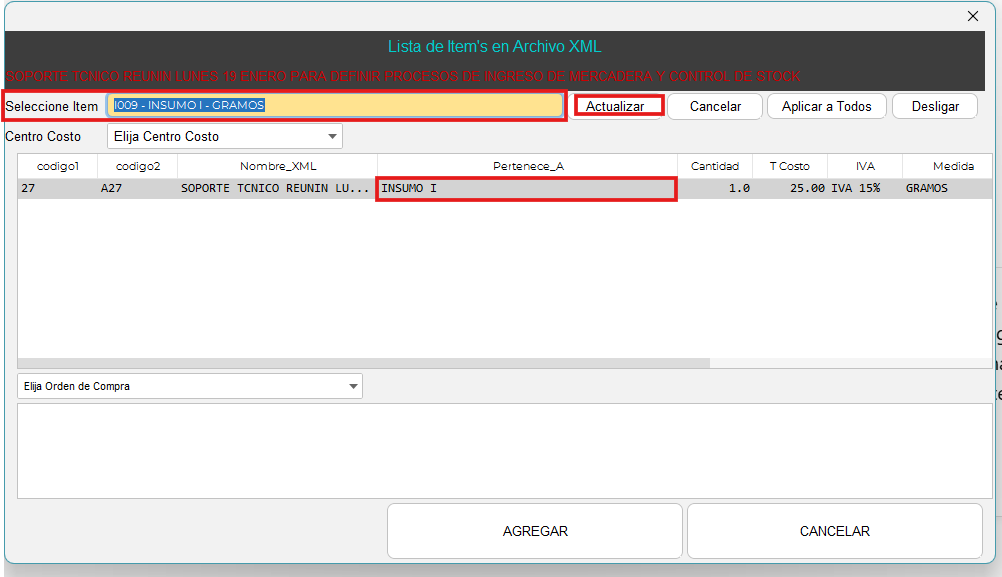
En la pantalla que se abre, busca la columna “Pertenece a”
-
Haz doble clic sobre esa columna
-
Selecciona el ítem correcto al que pertenece la compra
-
Haz clic en Actualizar
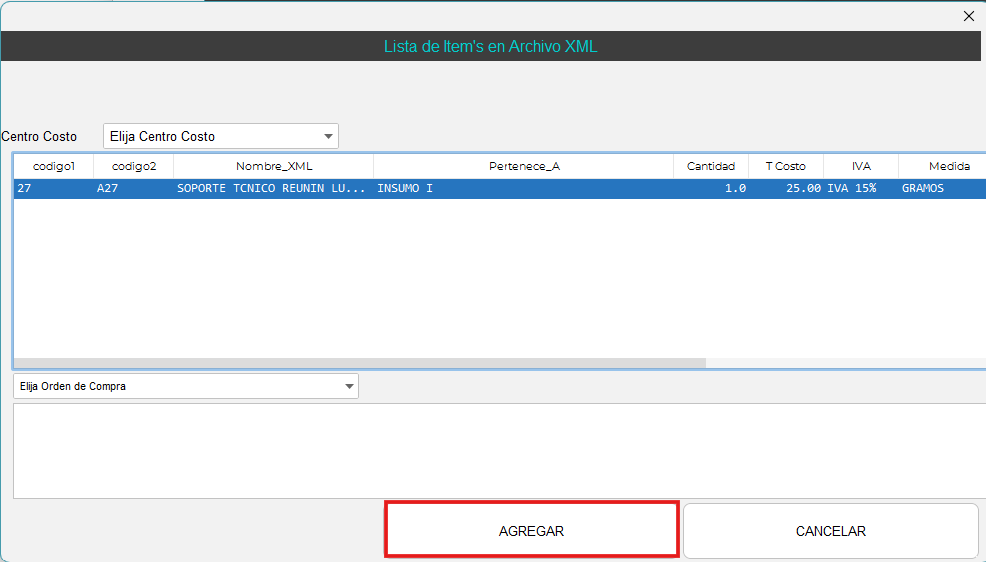
Agregar la compra
-
Haz clic en el botón Agregar
-
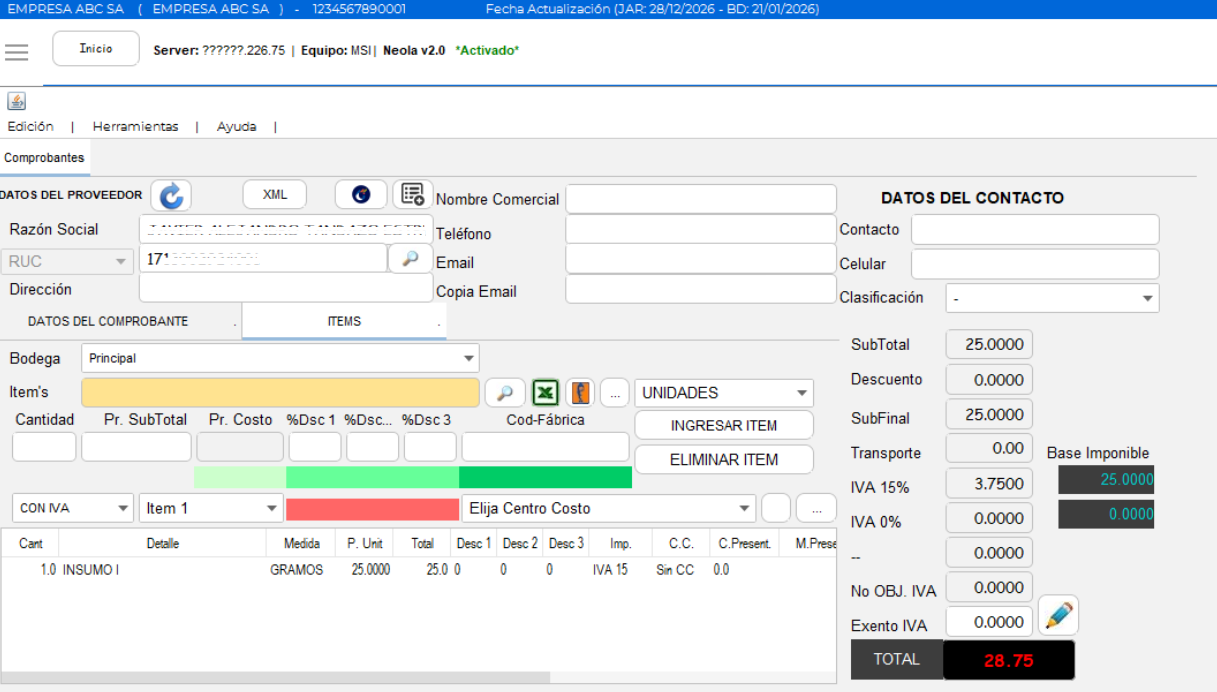
El sistema llena automáticamente la información del comprobante
Verificar datos del comprobante
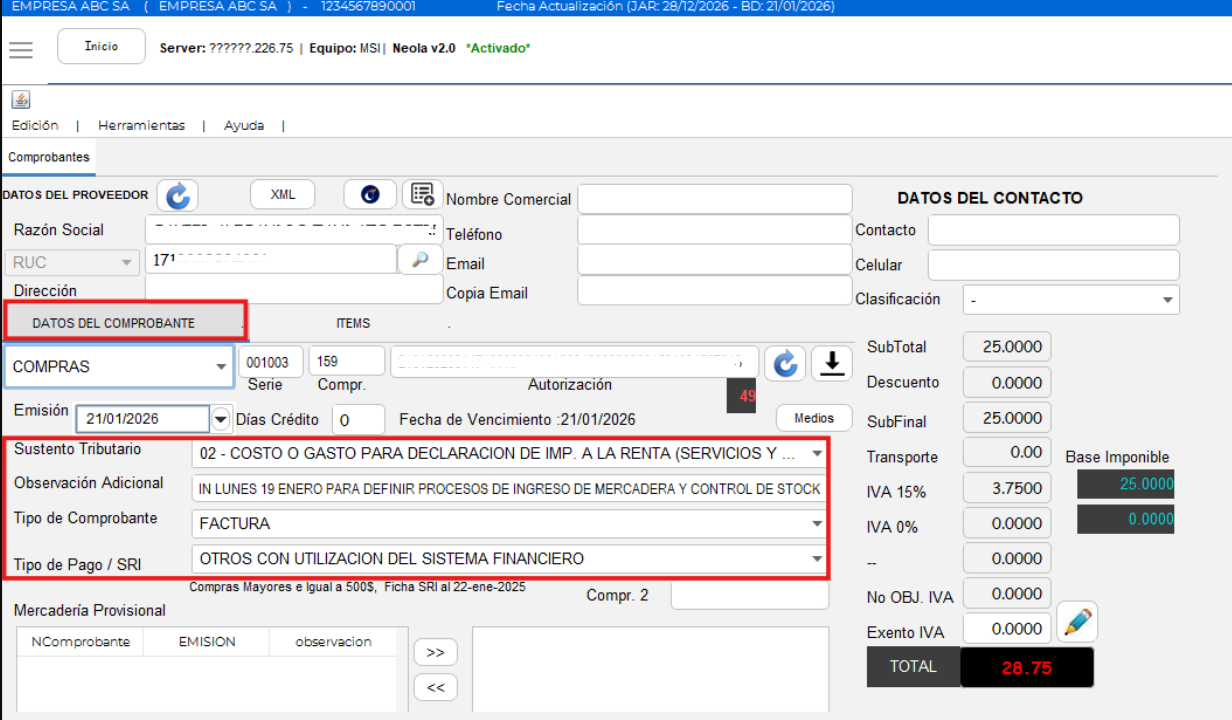
Dirígete a la pestaña Datos del comprobante y revisa cuidadosamente:
-
✔️ Información general del comprobante
-
✔️ Sustento tributario
-
✔️ Tipo de comprobante
Crear el comprobante
-
-
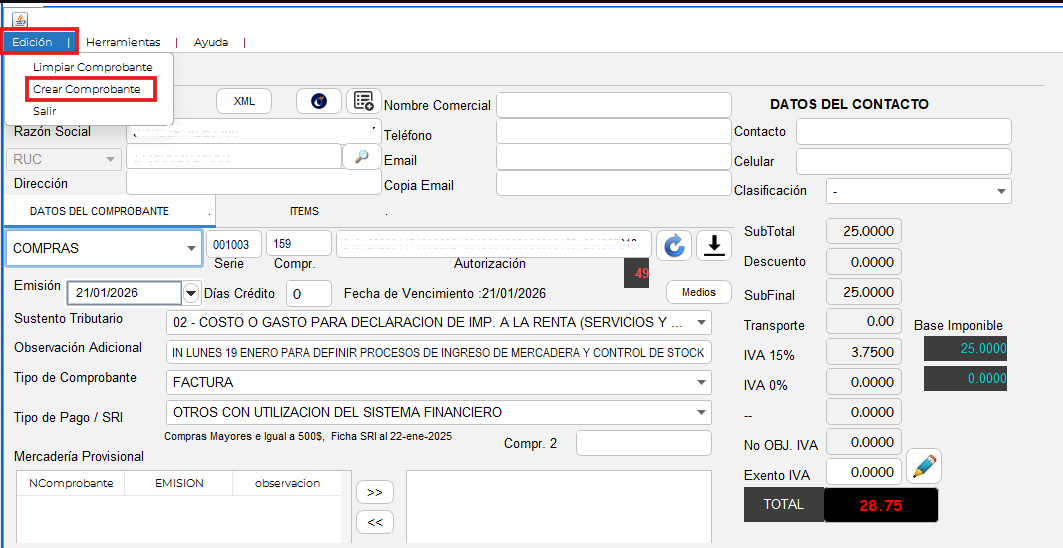
Si todo está correcto, ve a: Edición → Crear comprobante
-
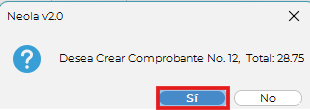
El sistema mostrará un mensaje de confirmación: “¿Desea crear comprobante?”
-
Haz clic en Sí
-
El comprobante ha sido creado exitosamente.
-
No hay comentarios para mostrar
No hay comentarios para mostrar