
💡 Ingresar Compras Pendientes posterior a la validación archivo TXT
🔒 Ingreso al sistema
-Para empezar, inicia el programa Neola en tu ordenador e ingresa el usuario y contraseña proporcionado por tu técnico. 
Haz clic en Ingresar

-Una vez en la pantalla principal, selecciona el ícono de Menú  en la parte superior izquierda.

🛒Ir al módulo compras
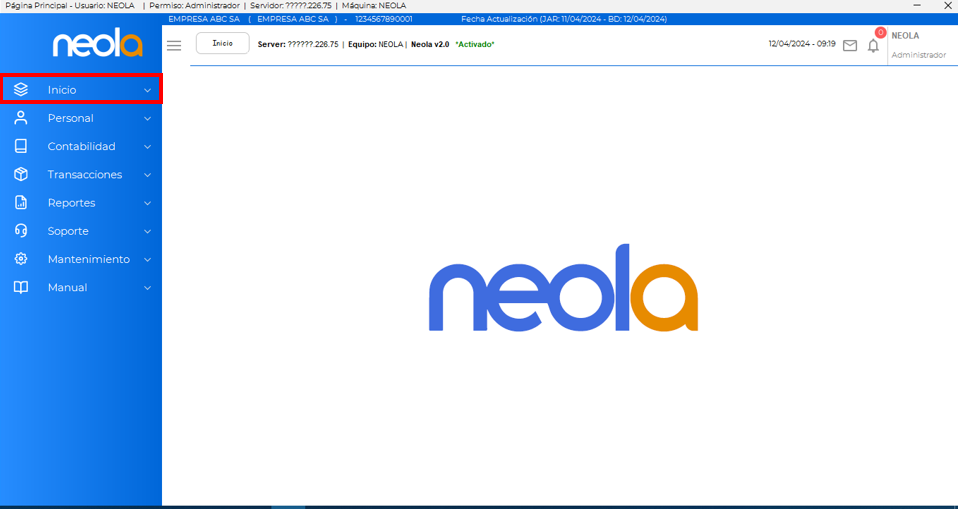
- Una vez en el menú principal, selecciona-> "Inicio"
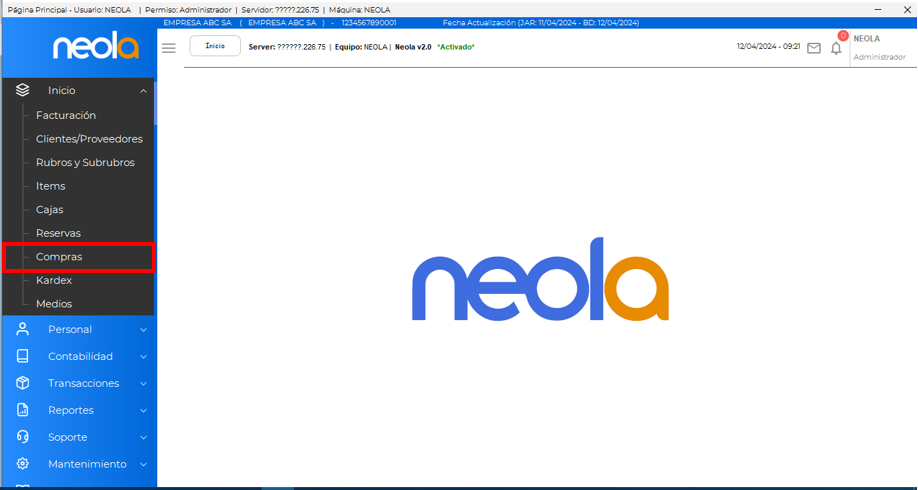
- Selecciona la opción "Compras"
Registrar compras pendientes
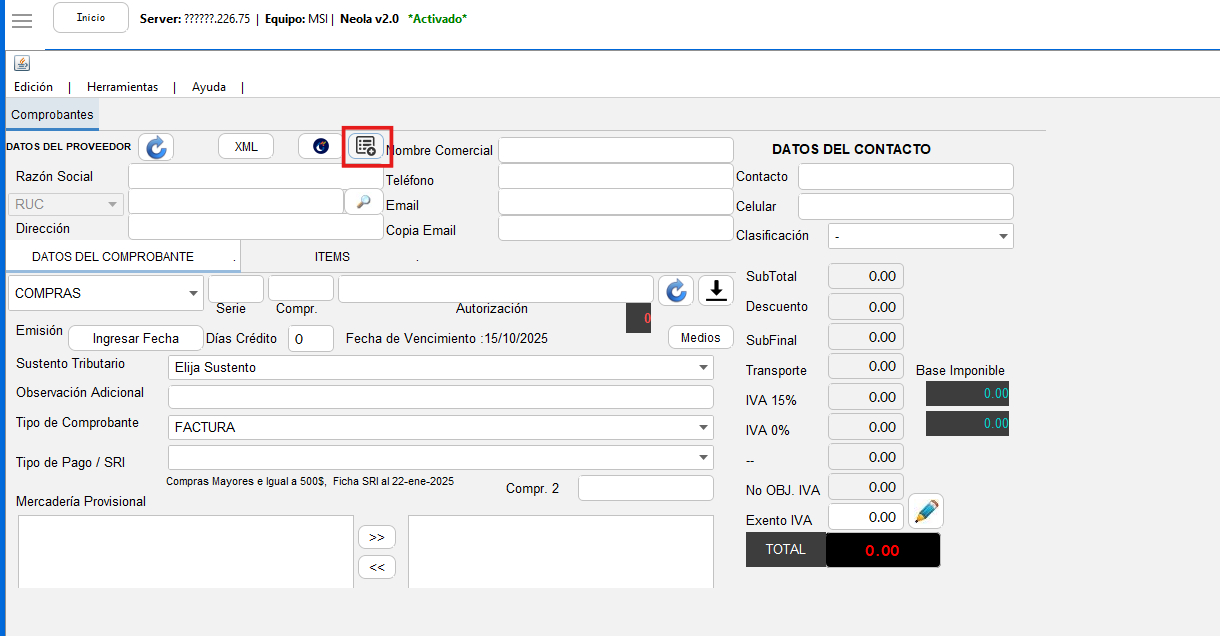
- Selecciona el botón que se indica en la pantalla, en el lado derecho del botón "XML"
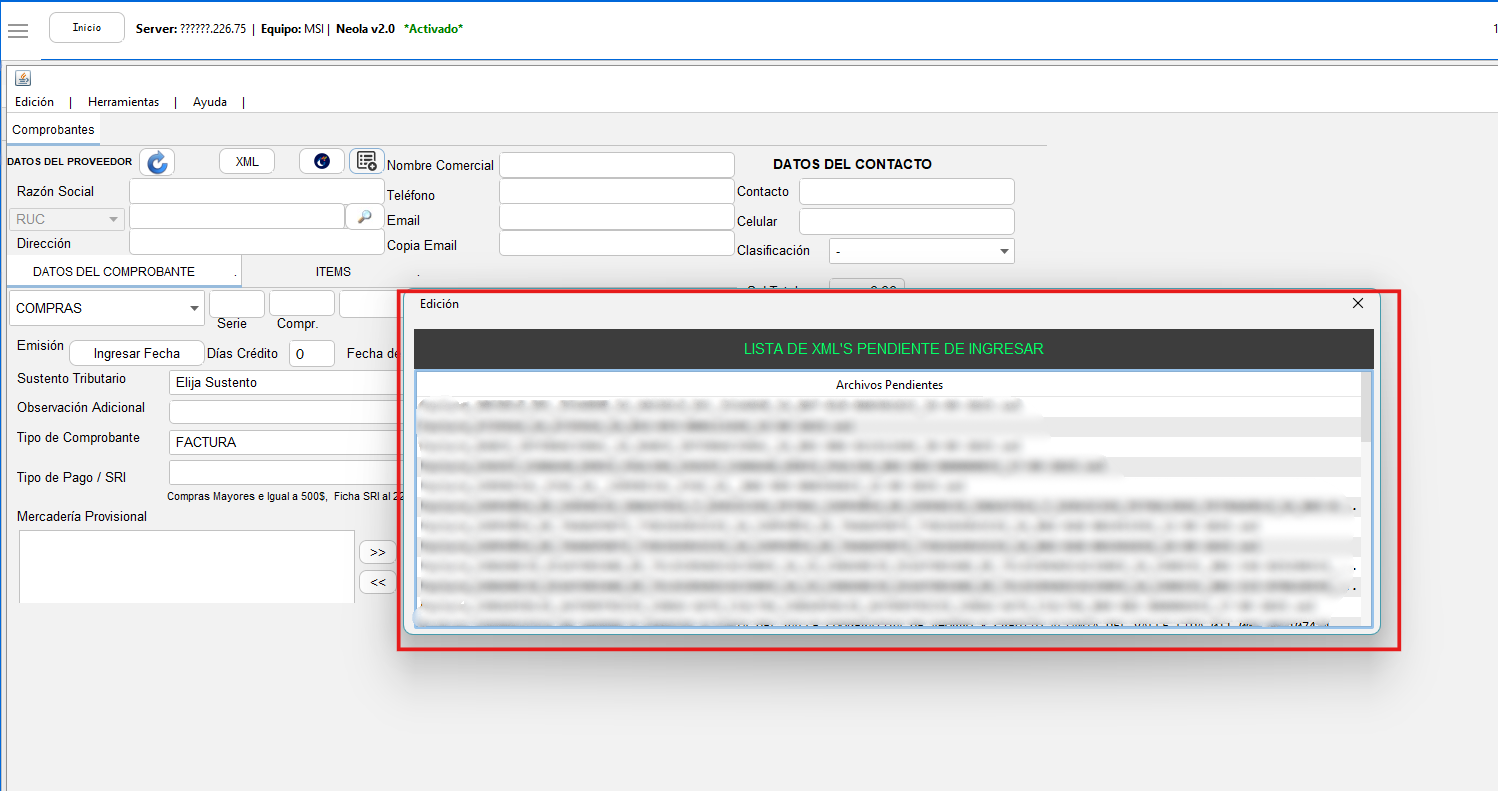
- Aparecerá la pantalla con los documentos pendientes, selecciona el documento que deseas ingresar con doble clic
- Para realizar el enlace de los productos, seleccione el producto correspondiente y haga doble clic sobre el espacio en blanco de la columna “Pertenece A”.
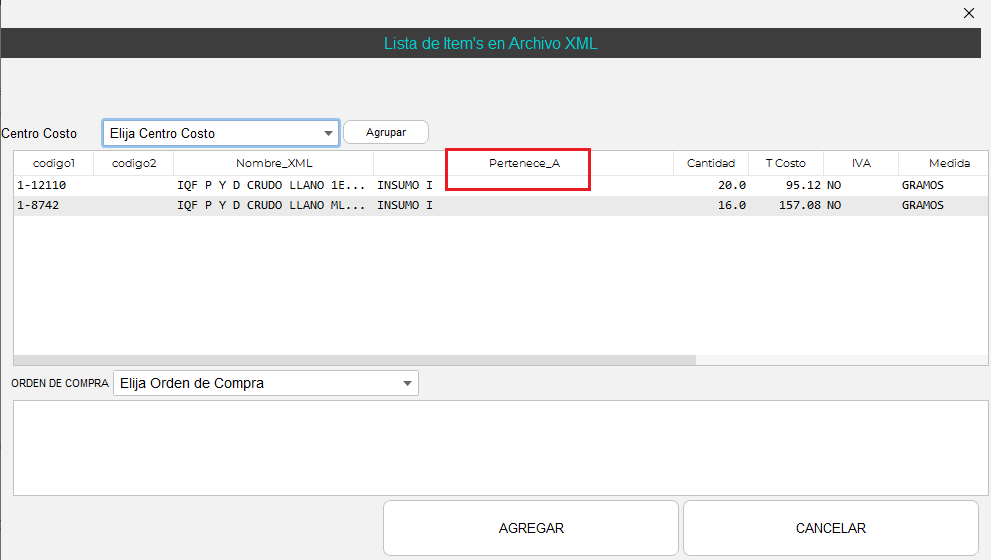
- En este ejemplo se trabajará con el ítem “INSUMO I”.
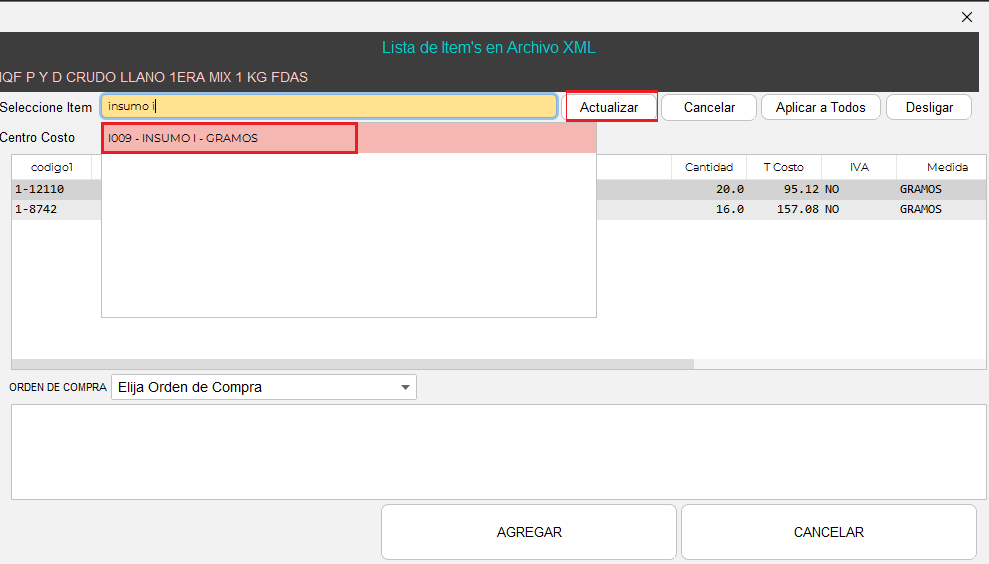
- En la parte superior de la pantalla encontrará la opción “Seleccione Item”. En esta barra de búsqueda deberá ubicar el producto que desea relacionar y cargar dentro del sistema.
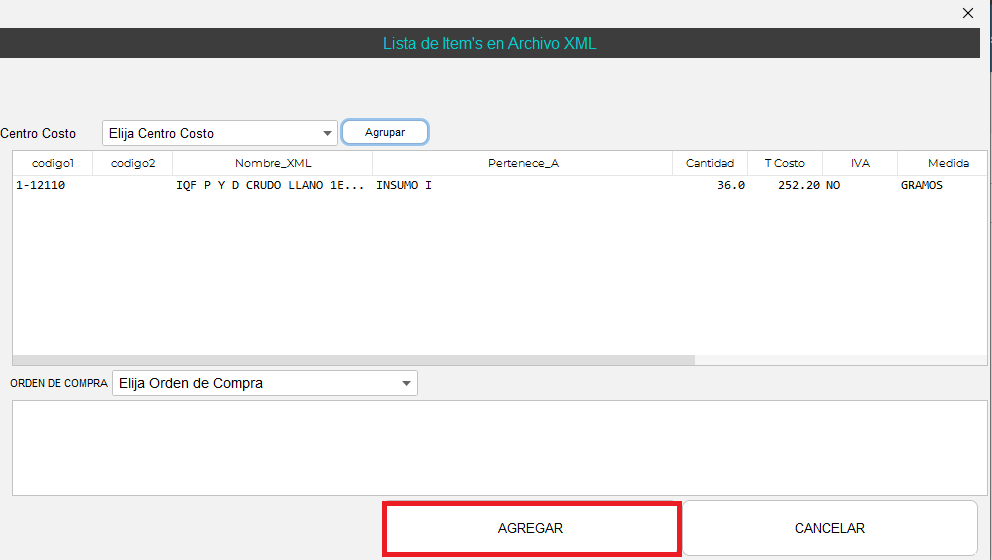
- Una vez seleccionado el ítem correspondiente, presione el botón “Actualizar” para guardar la relación del producto y, posteriormente, haga clic en “Agregar” para finalizar el proceso.
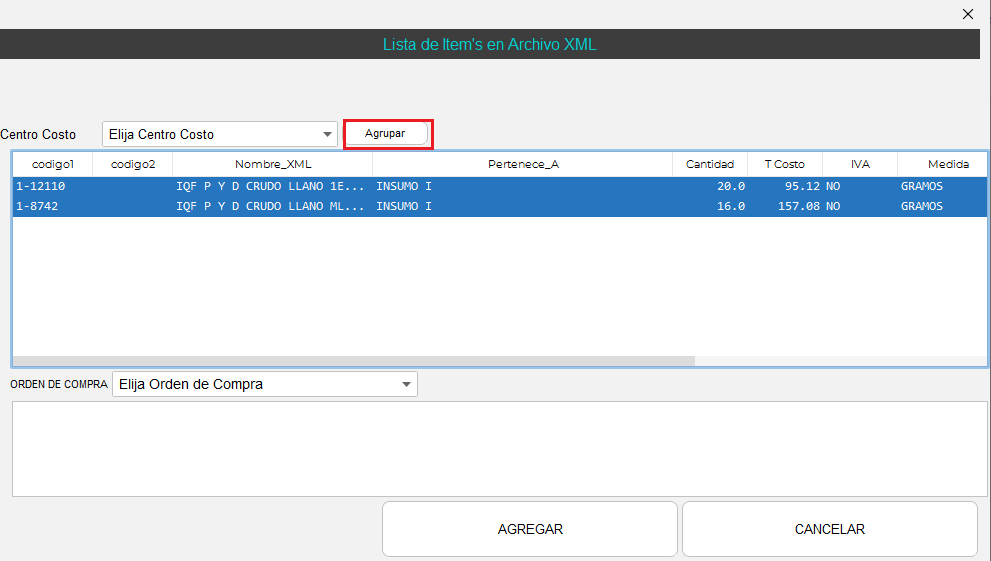
- En caso de manejar productos con control de inventario, presione el botón “Agrupar” para unificar los registros de ítems repetidos y evitar duplicidad en el ingreso de productos.
🔹 Validación Importante
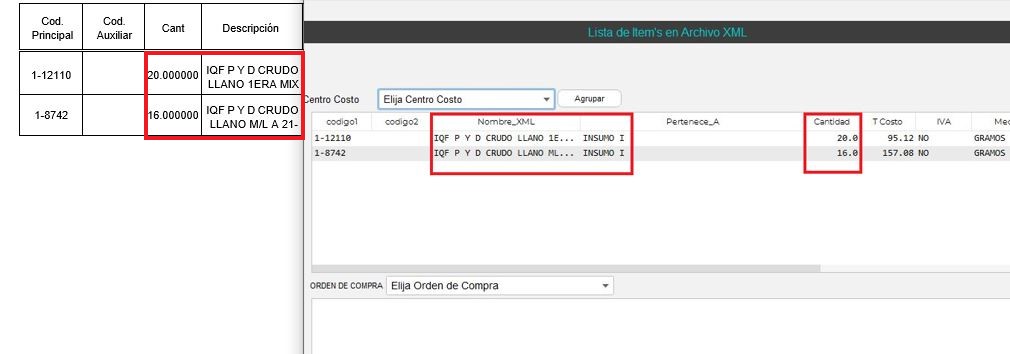
🧾 Antes de finalizar el registro de la compra, revise cuidadosamente la lista de ítems cargados automáticamente por el sistema.
Es importante validar lo siguiente:
✔️ Que la cantidad de productos coincida con la cantidad y unidad de medida recibida físicamente.
✔️ Que el costo unitario de cada producto sea correcto.
✔️ Que los valores totales de la factura estén correctamente registrados.
✔️ Que los productos importados correspondan a los productos indicados en el comprobante electrónico.
Esta validación permitirá evitar errores en inventario, costos y registros contables.
- Finalmente, presione el botón “Agregar” para completar el registro e ingreso de la compra en el sistema.
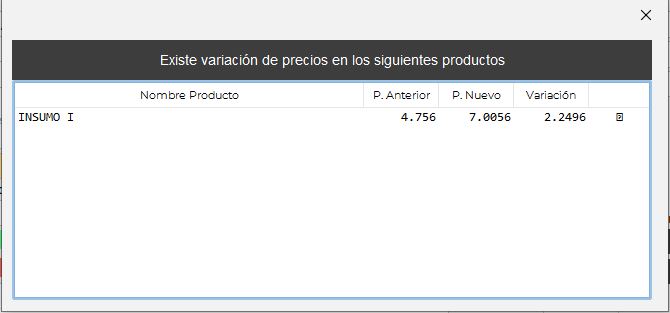
- En caso de existir variaciones en los precios registrados, el sistema mostrará una ventana informativa notificando los cambios detectados antes de continuar con el proceso.
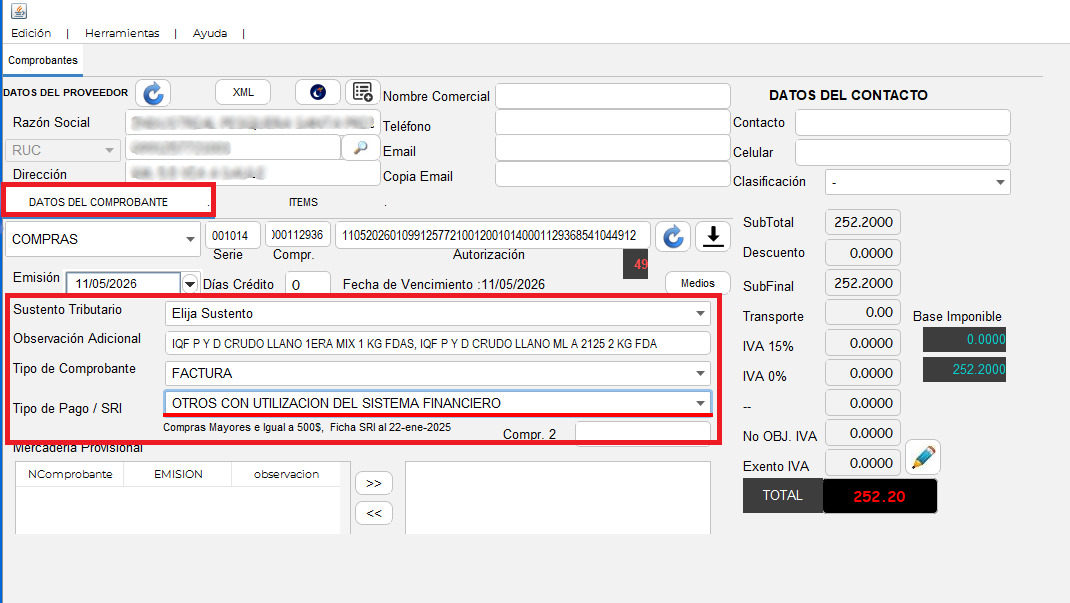
- Dirígete a la pestaña de "Datos del comprobante" y llena todos los campos correspondientes
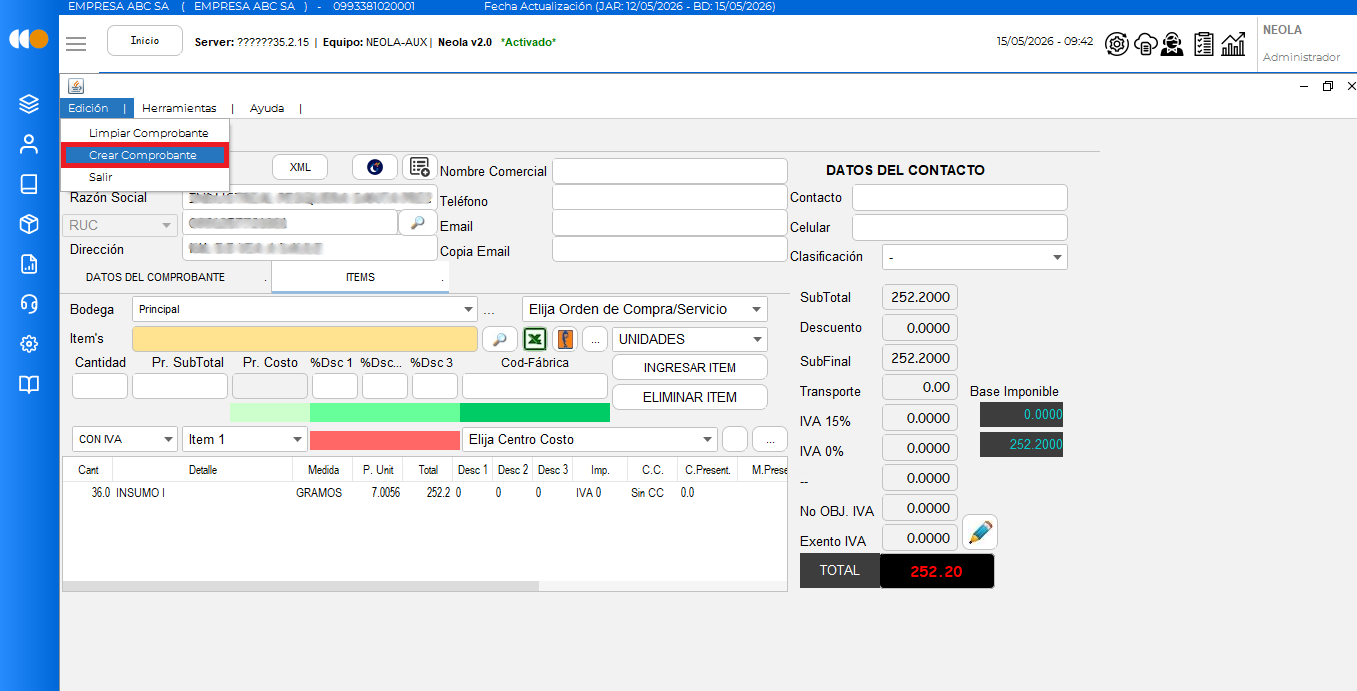
- Finalmente, en la pestaña "Edición", selecciona "Crear Comprobante"
No hay comentarios para mostrar
No hay comentarios para mostrar