
🧾 Ingreso de Liquidación de Compras
🔒 Ingreso al sistema
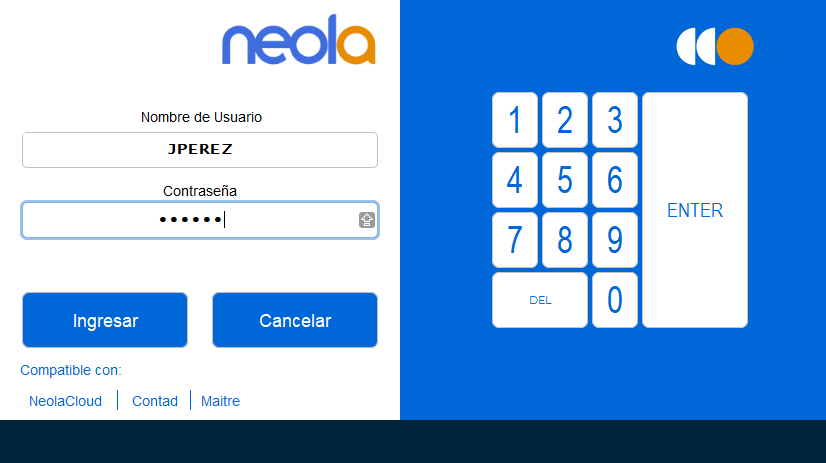
-Para empezar, inicia el programa Neola en tu ordenador e ingresa el usuario y contraseña proporcionado por tu técnico. 
Haz clic en Ingresar
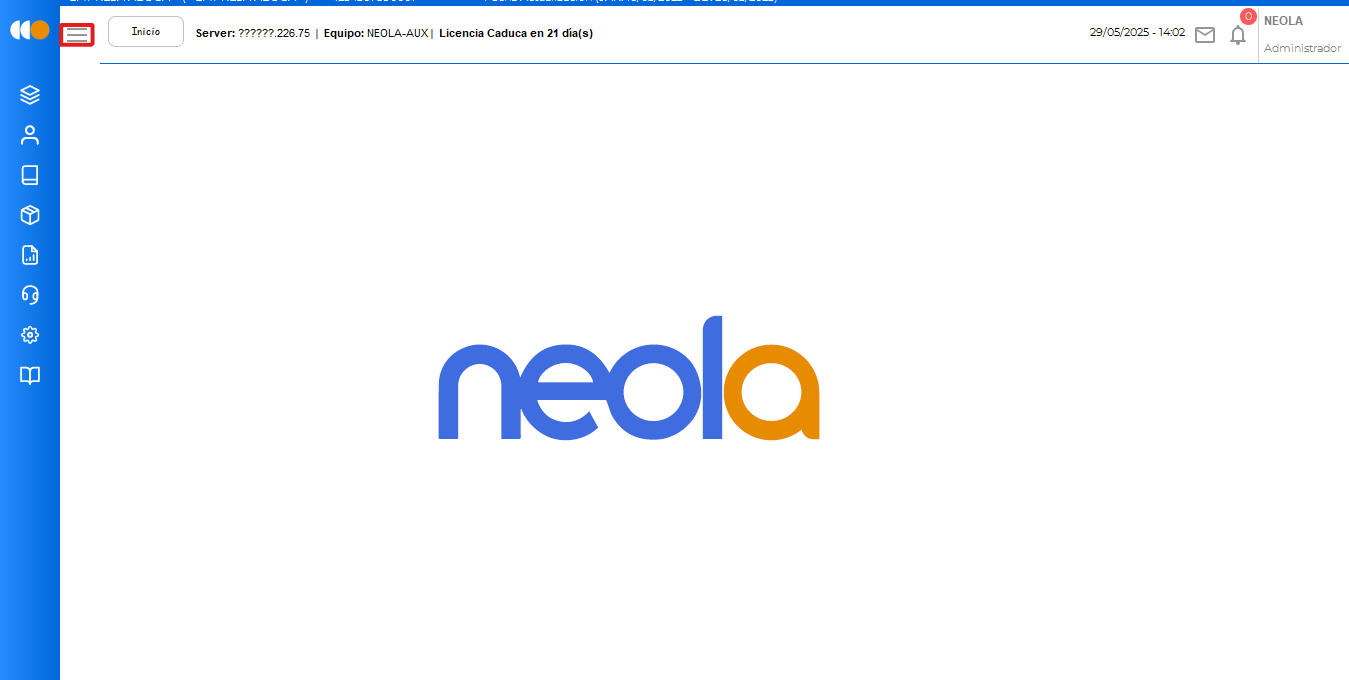
-Una vez en la pantalla principal, selecciona el ícono de Menú  en la parte superior izquierda.
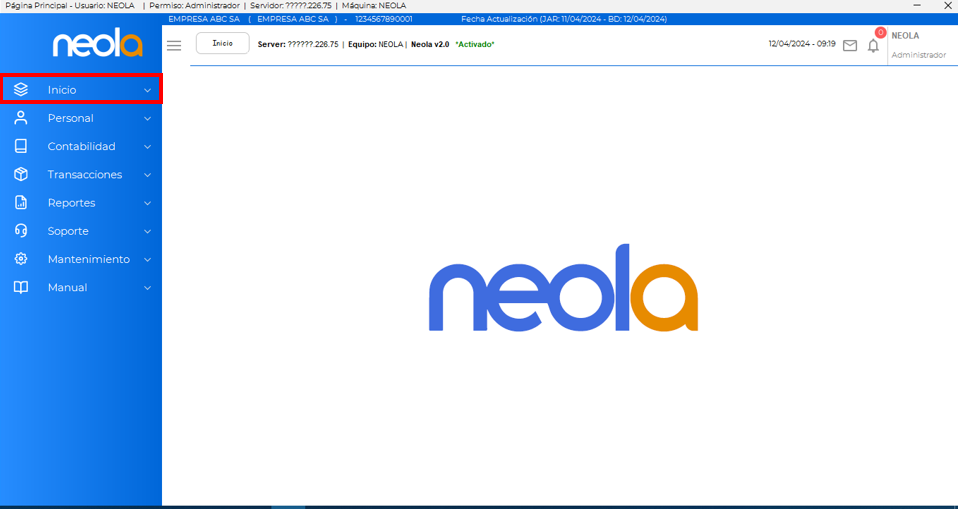
🛒Ir al módulo compras
- Una vez en el menú principal, selecciona-> "Inicio"
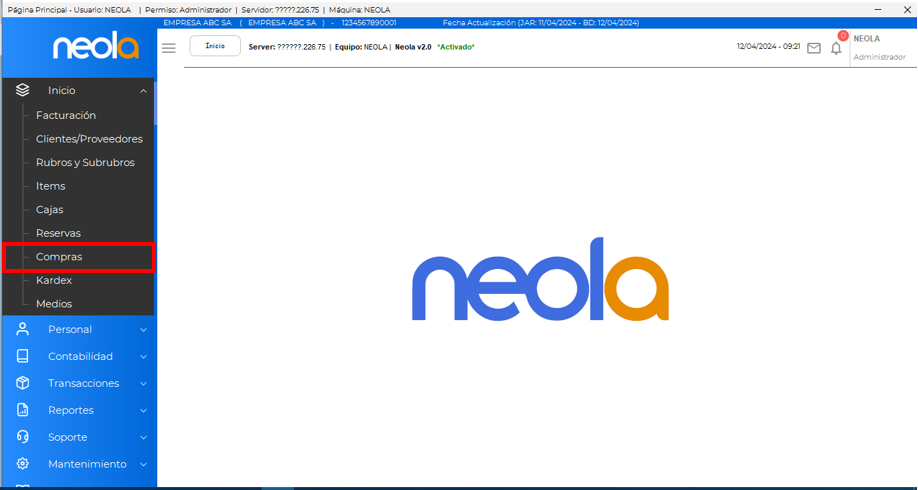
- Selecciona la opción "Compras"
Ingreso de datos comprobante
- Para iniciar ingrese los datos del proveedor, digite la cédula o RUC en el campo "Razón Social", a continuación las coincidencias se mostrarán en pantalla.
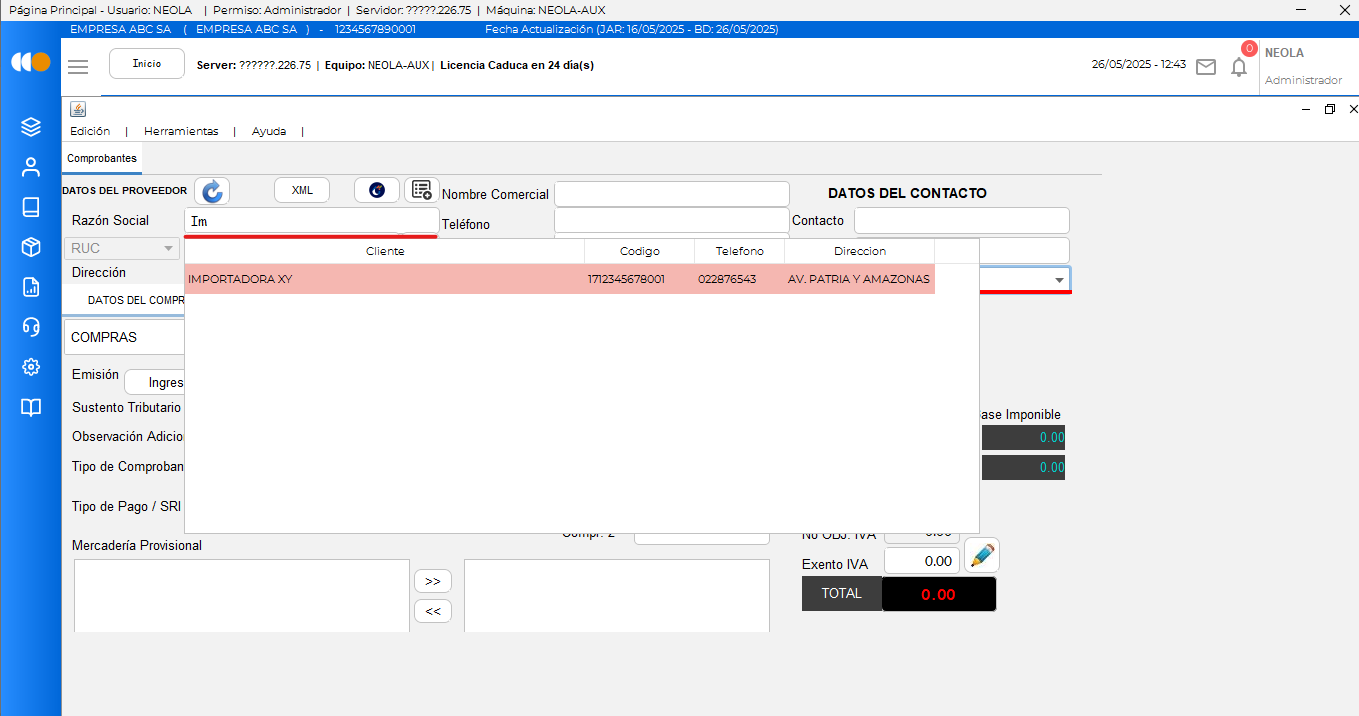
- Para elegirlo con doble clic o enter, y los datos del proveedor se cargarán automaticamente.

Nota: Si se necesita ingresar el proveedor con número de pasaporte, ingrese los datos del proveedor e ingrese el número de pasaporte agregando la terminación "EX" al final. Esto permitirá que el sistema lo identifique y valide correctamente como un pasaporte.
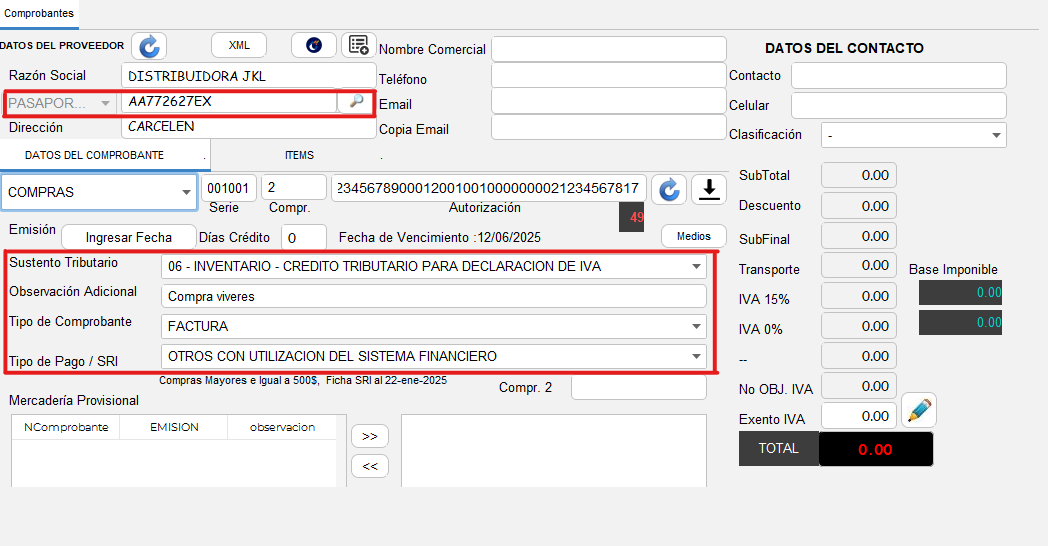
-Una vez ingresados los datos del proveedor continúe con los datos del comprobante, es decir los datos de la factura, nota de venta, etc.
- Serie (Ejm. 001001)
- Número de comprobante (COMPR)
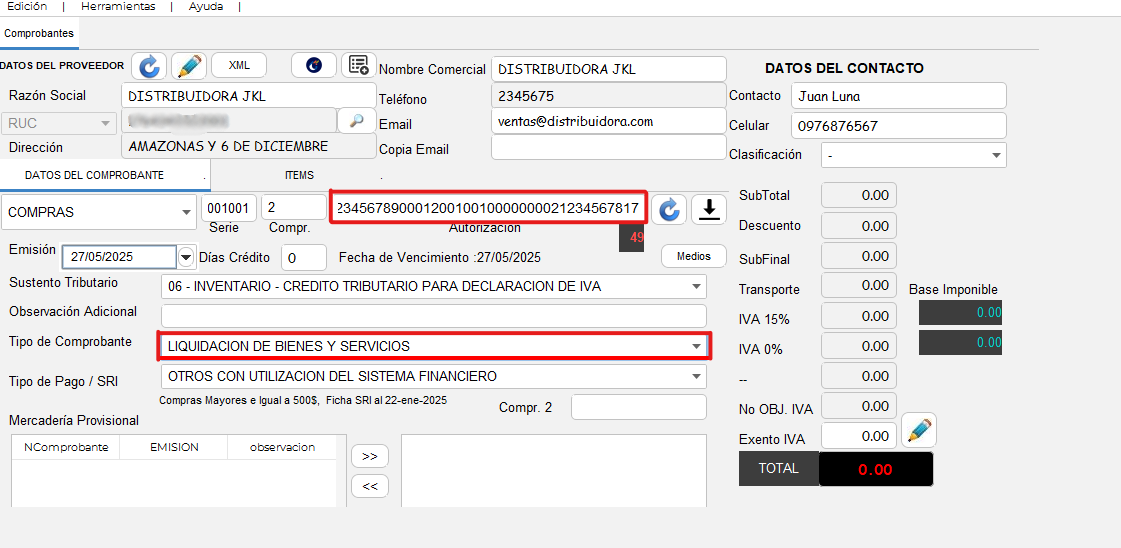
- Autorización: 10 digitos (factura física) y 49 digitos (factura electrónica)
-Emisión (ingresa fecha)
- Días Crédito
- Sustento Tributario
- Observación Adicional (opcional)
- Tipo de Comprobante
- Tipo de Pago/SRI: Efectivo (sin utilización del sistema financiero) cheque y transferencia (otros con utilización del sistema financiero)
Elegir documento liquidación de compras
Elegir documento Liquidación de bienes y servicios en la opción "Tipo de Comprobante"
Ingresar item
Seleccione la pestaña "ITEMS".
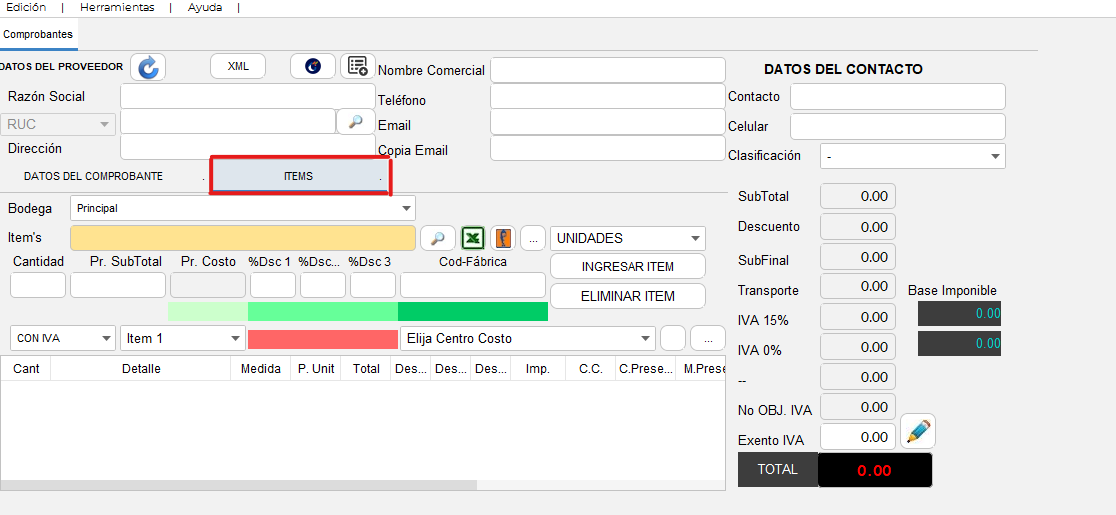
-En el campo Item's digite el Producto, Servicio, Código, se desplegará una lista de coincidencias, si el Producto/Servicio se encuentra en dicha lista con las teclas ↑ ↓ seleccionarlo y con enter ↵ escogerlo.
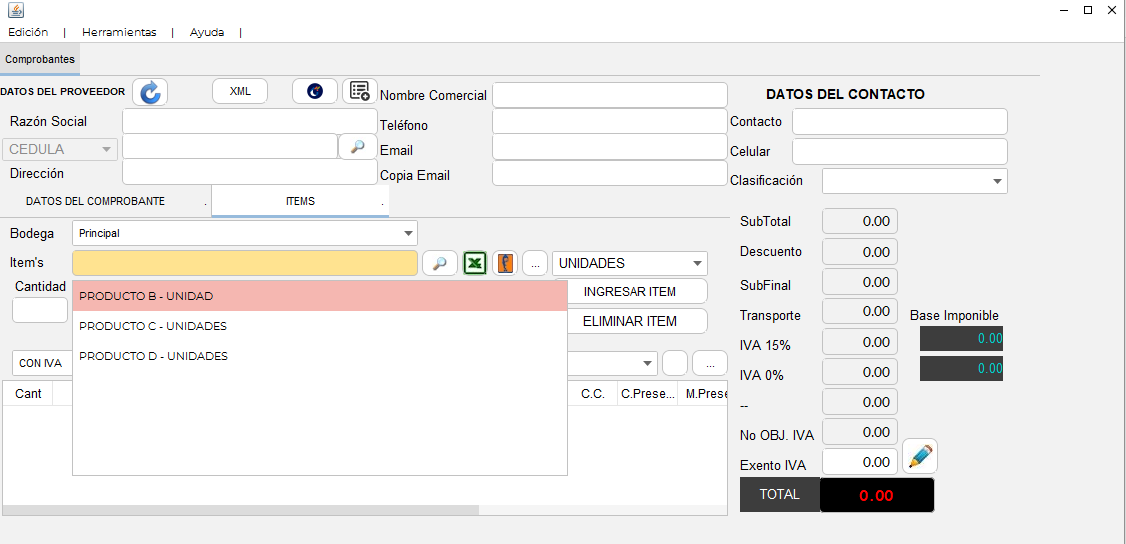
-Ingrese los siguientes datos, utilizar enter ↵ para cambiar al siguiente campo y terminar seleccionando el botón Ingresar Item.
- Cantidad
- Precio Subtotal
- Porcentaje de Descuento 1,2,3
-Presione el botón "Ingresar Item"
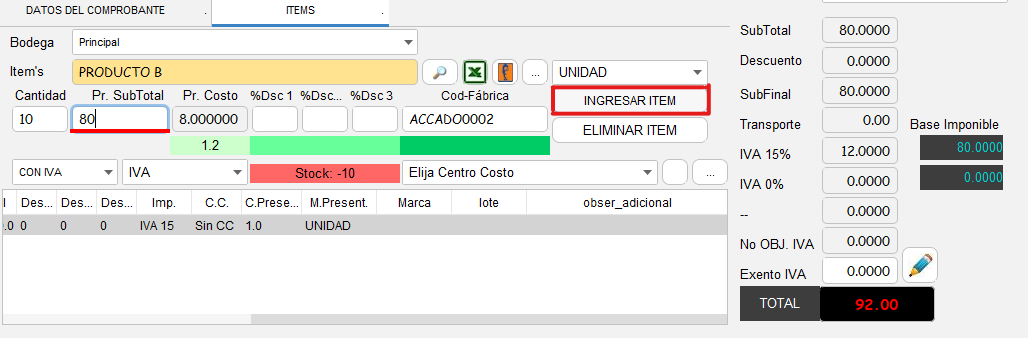
-Repita el procedimiento hasta ingresar todos los productos que haya adquirido en esa compra.
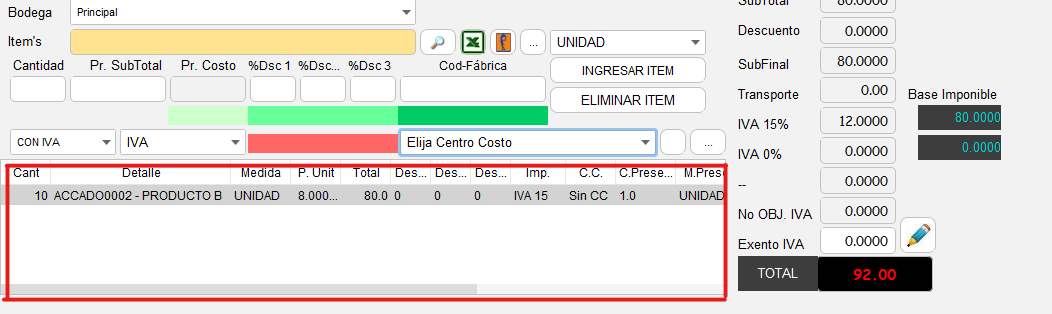
Validación Importante
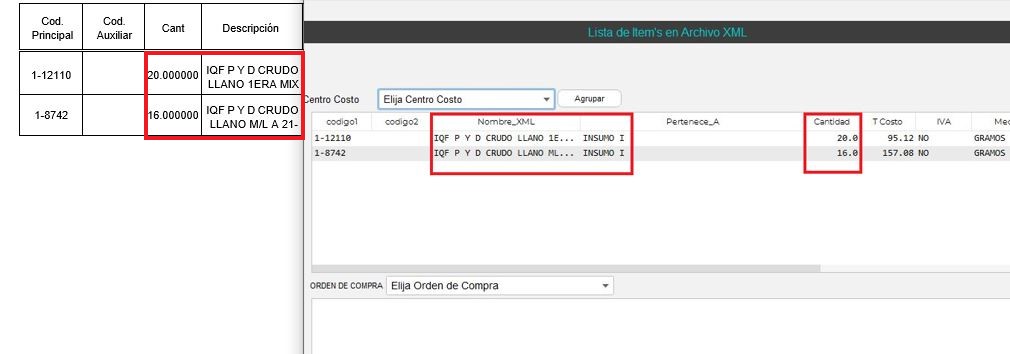
🧾 Antes de finalizar el ingreso, revise cuidadosamente la lista de ítems cargados automáticamente por el sistema.
Es importante validar lo siguiente:
✔️ Que la cantidad de productos coincida con la cantidad y unidad de medida recibida físicamente.
✔️ Que el costo unitario de cada producto sea correcto.
✔️ Que los valores totales de la factura estén correctamente registrados.
✔️ Que los productos importados correspondan a los productos indicados en el comprobante electrónico.
Esta validación permitirá evitar errores en inventario, costos y registros contables.
Crear comprobante
Menú interno, en el grupo Edición, haga clic en la opción Crear Comprobante.
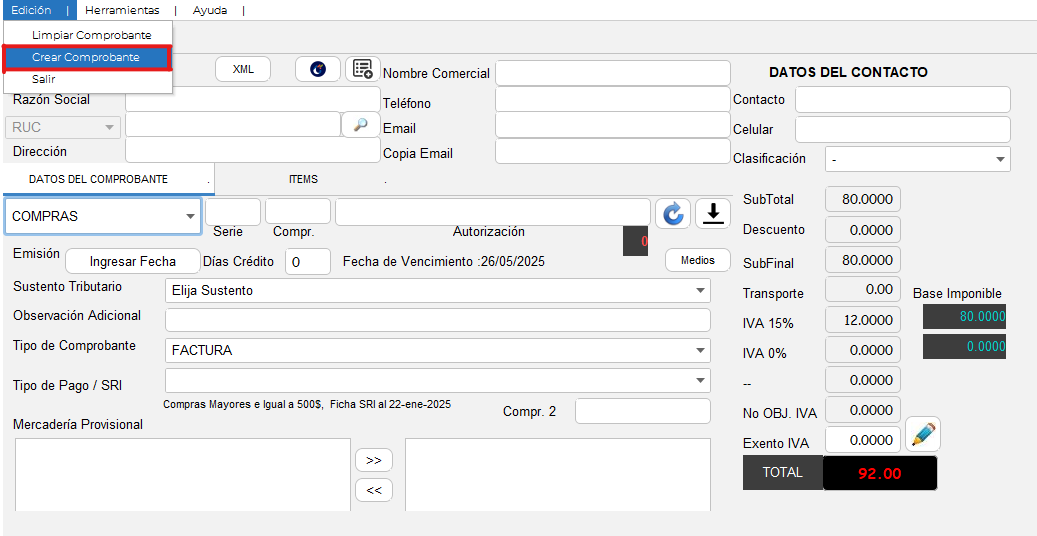
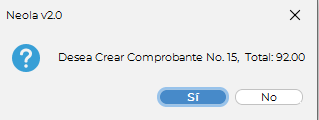
A continuación, se mostrará una ventana de con un mensaje de confirmación, verifique los datos y presione el botón "SI".
No hay comentarios para mostrar
No hay comentarios para mostrar