Registrar Nota de Crédito (Compras)
🔒 Ingreso al sistema
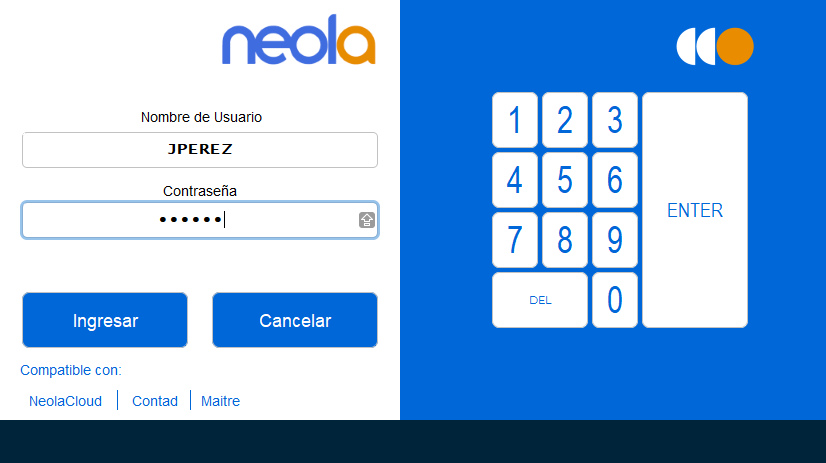
-Para empezar, inicia el programa Neola en tu ordenador e ingresa el usuario y contraseña proporcionado por tu técnico. 
Haz clic en Ingresar
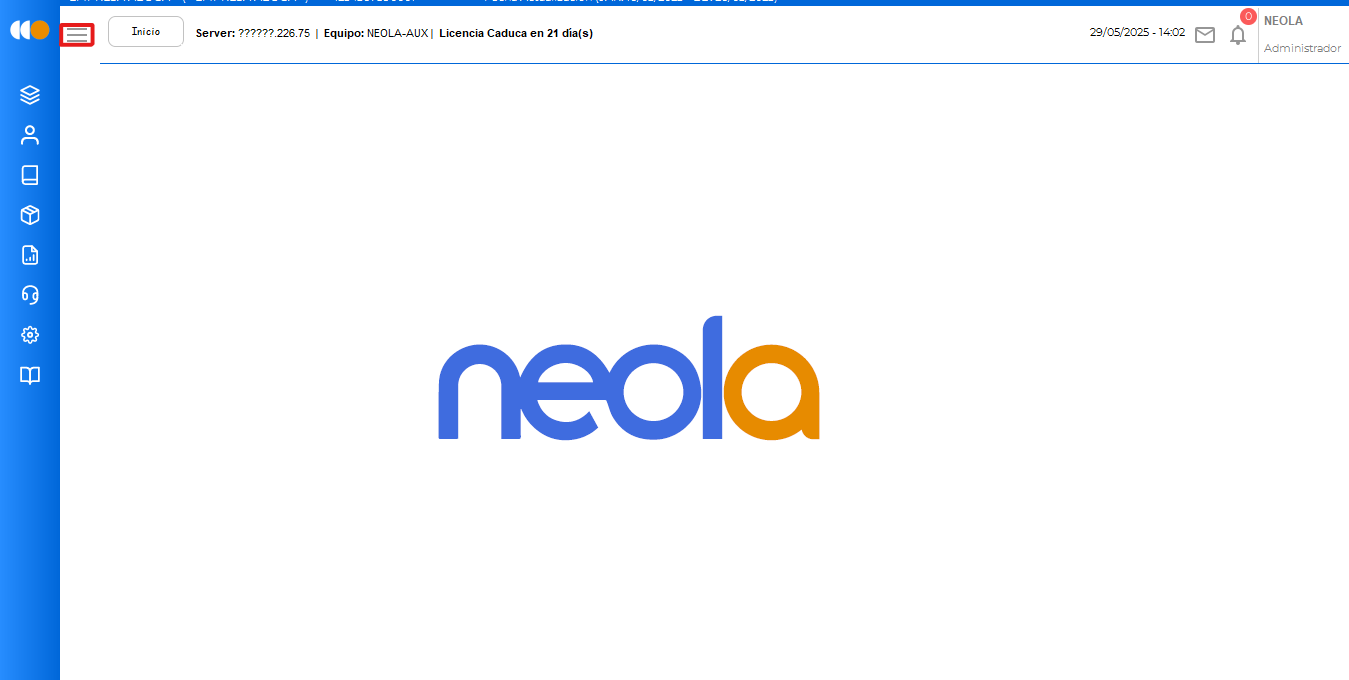
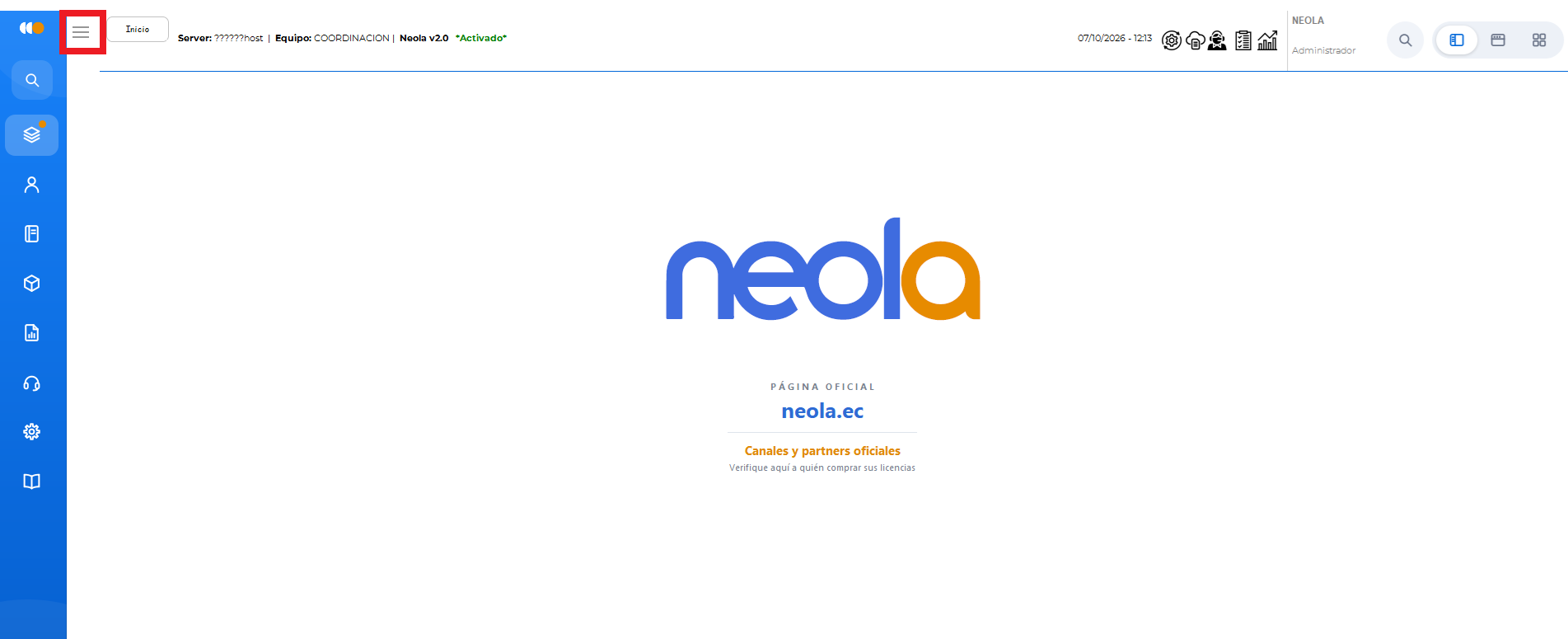
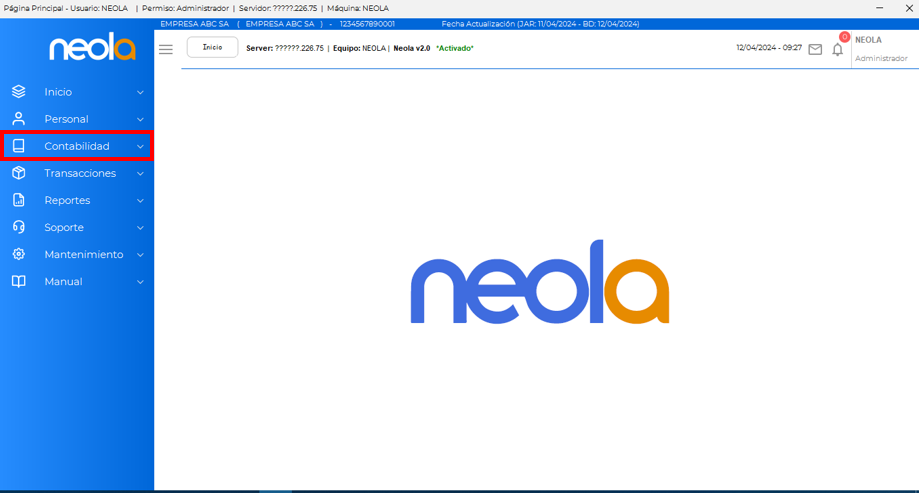
-Una vez en la pantalla principal, selecciona el ícono de Menú  en la parte superior izquierda.
Ir
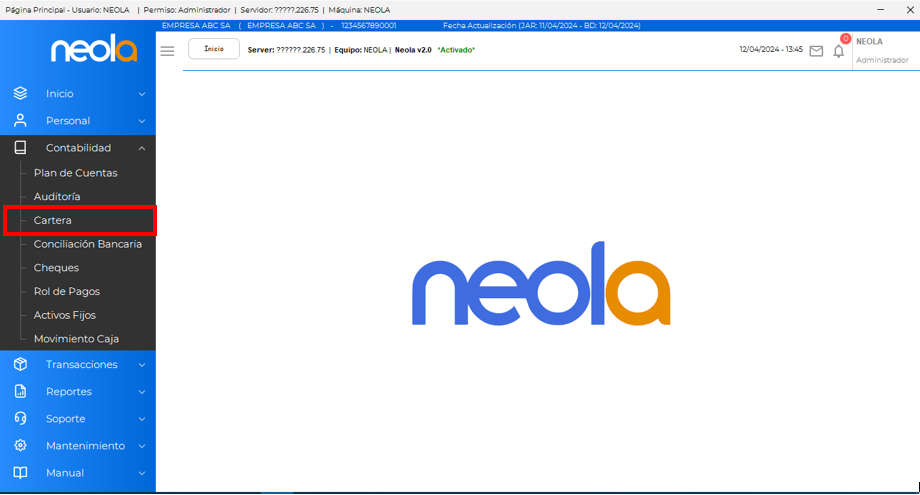
- Ingresamos al módulo carterade
-Contabilidad El→ usuario deberá dirigirse al menú principal seleccionando la opción "Contabilidad"Cartera
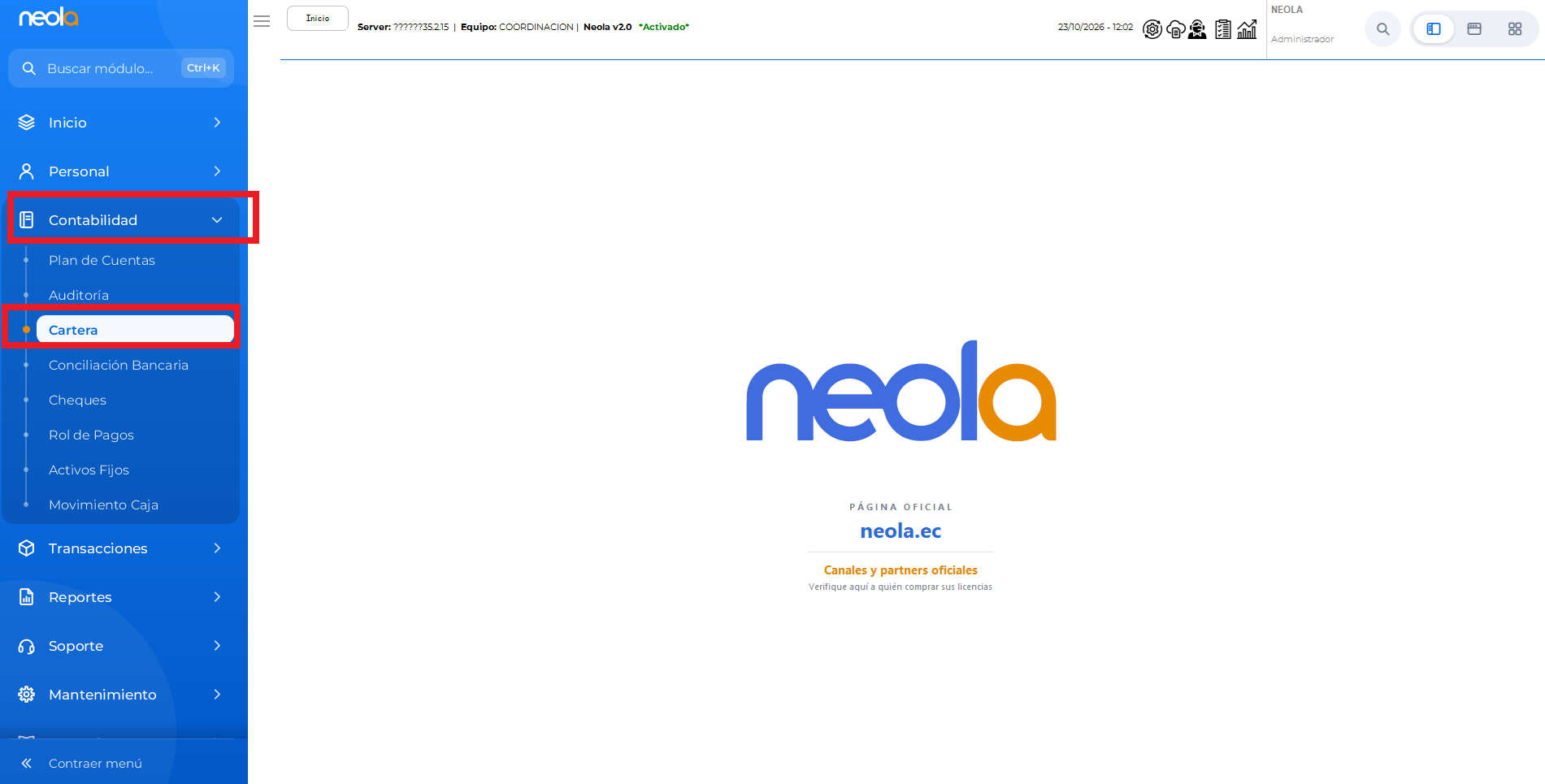
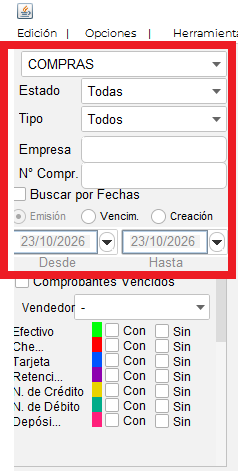
- SeleccioneEn la siguiente ventana, al registrar una nota de crédito asociada a una factura de compra, seleccione la opción "Cartera"COMPRAS en el panel izquierdo. Para facilitar la búsqueda del comprobante correspondiente, podrá aplicar filtros como el nombre de la empresa, el número de comprobante o un rango de fechas activando la opción Buscar por Fechas.
- Una vez identificado el comprobante correspondiente, haga doble clic sobre el comprobante para seleccionarlo.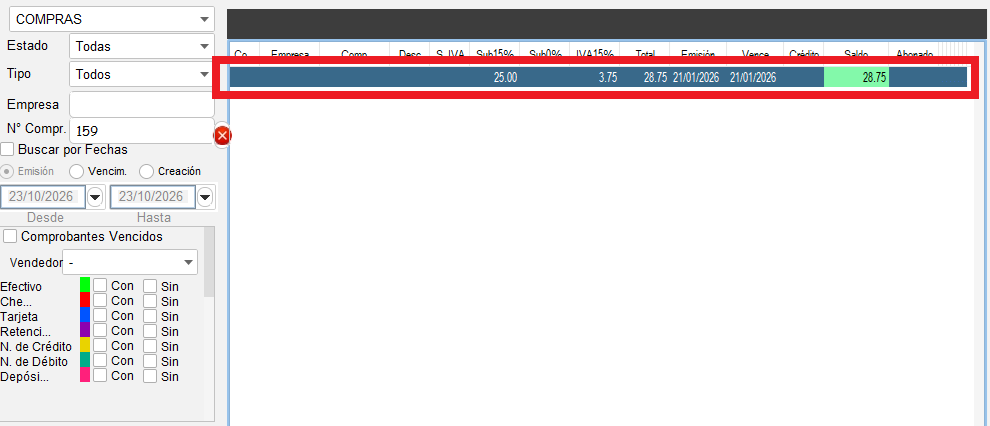
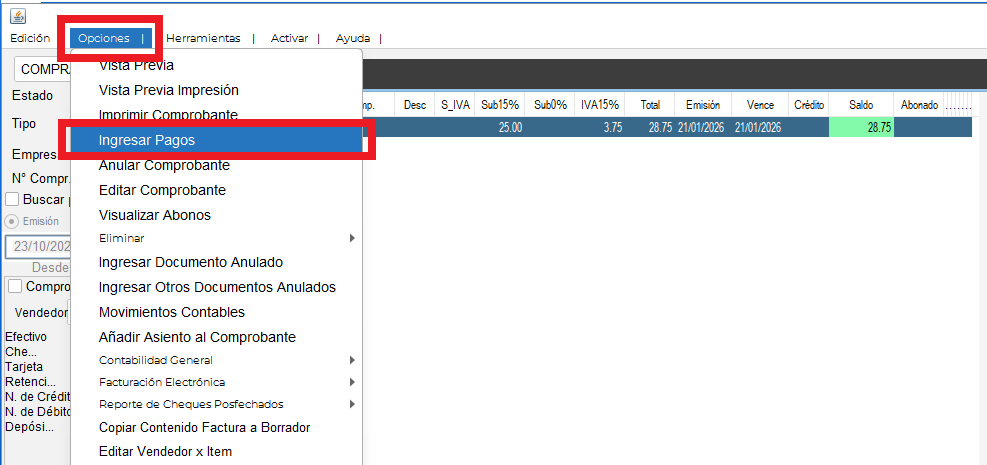
- Posteriormente, diríjase a la pestaña Opciones y seleccione Ingresar Pagos
Registrar notas de crédito (Compras)
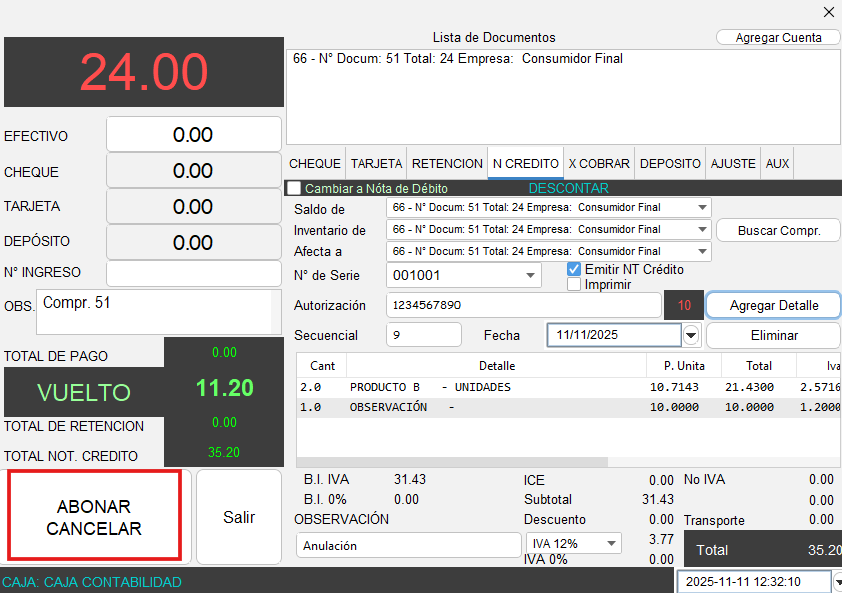
- ConEn la ayudaventana que se abrirá a continuación, ingrese a la pestaña N CREDITO.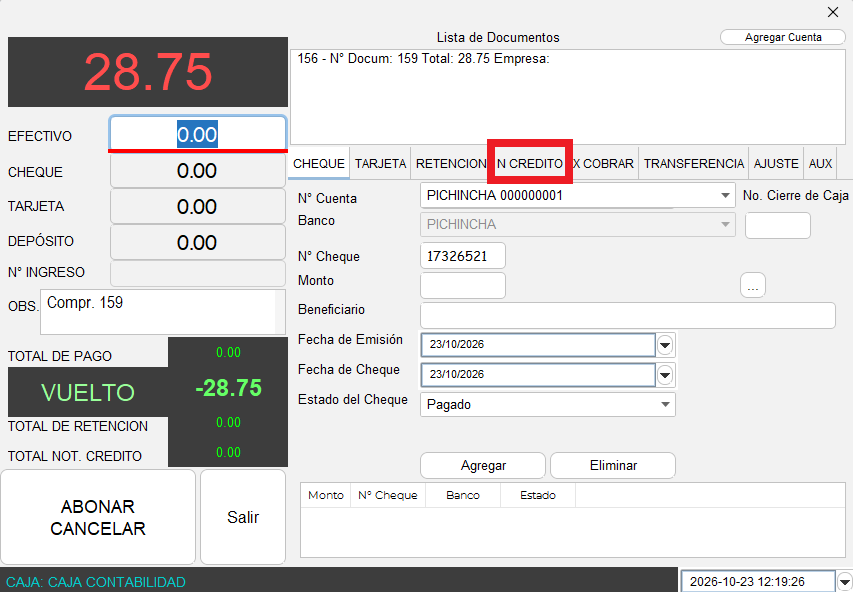
- Posteriormente, active la casilla Emitir NT Crédito, que se encuentra desactivada por defecto. Al hacerlo, se mostrará el detalle de los filtros busque la factura deen comprael panel inferior.
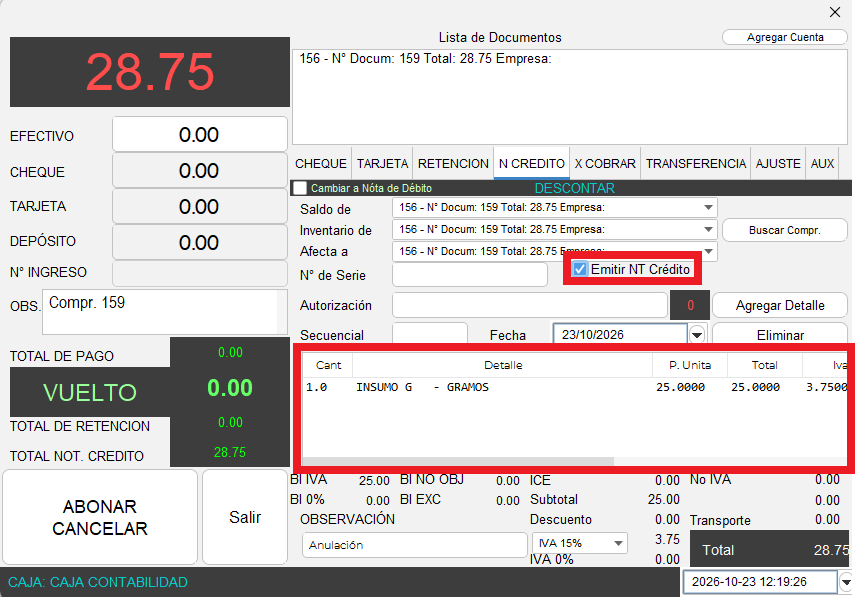
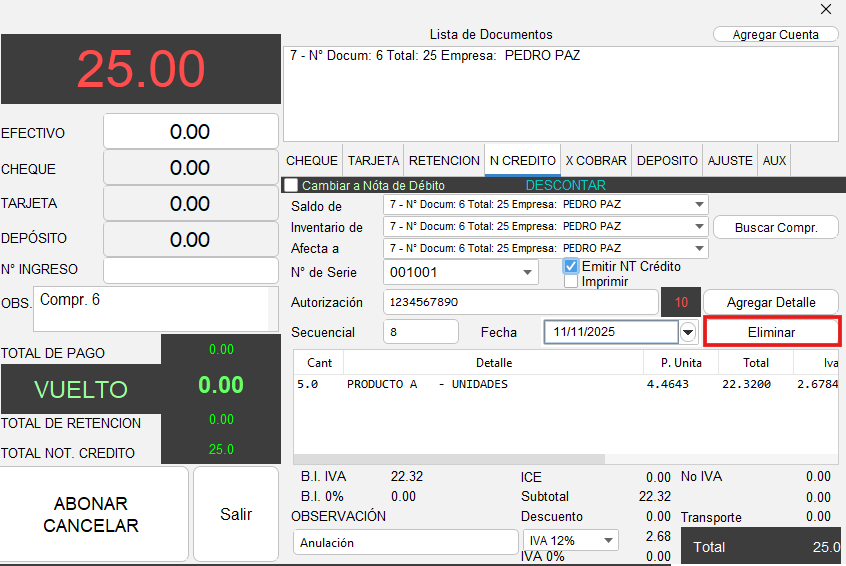
- Seleccionamos los ítems que me muestran en el detalle y damos clic en Eliminar.
NOTA: EN CASO DE EXISTIR MAS ÍTEMS, SE DEBERA ELIMINAR TODOS ÍTEMS MOSTRADOS EN EL PANEL
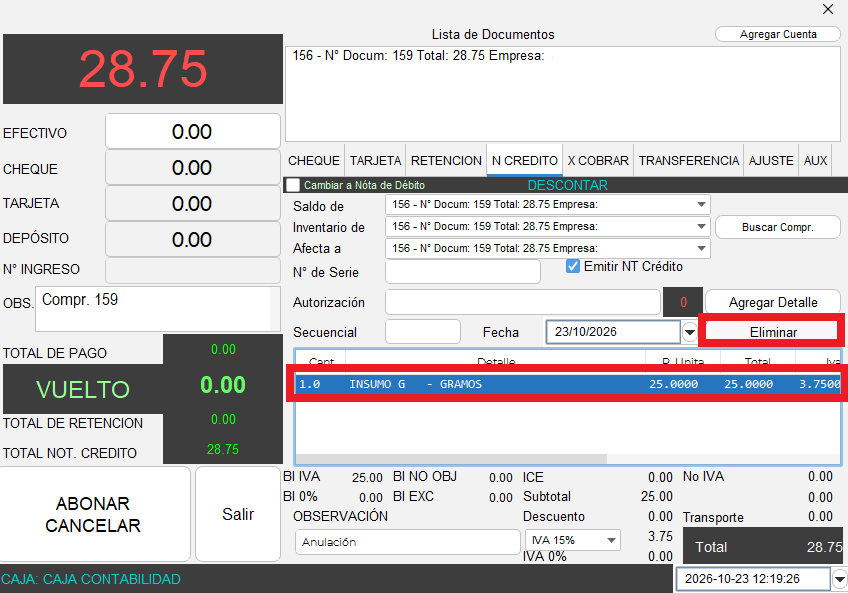
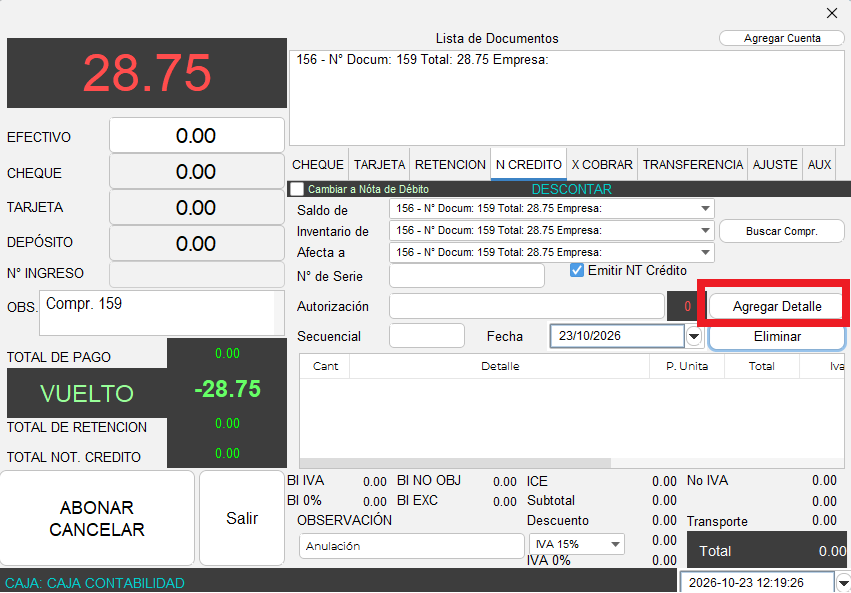
- Una vez eliminado todos los ítems, damos clic en Agregar Detalle
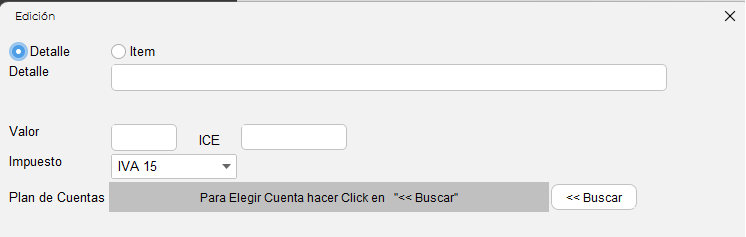
- A continuación, se deberá ingresar toda la cualinformación debesolicitada como Detalle, Valor, si tendrá IVA o no y el Plan de Cuentas asignado para registrar la nota de crédito,crédito.
NOTA: laSI factura,EL déDETALLE clicINCLUYE enIVA, “OpcionesEN EL CAMPO VALOR SE DEBERÁ INGRESAR EL IMPORTE SIN IVA.” y seleccione la opción “Ingresar pagos”.
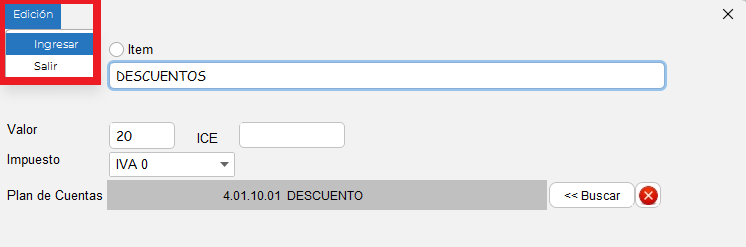
- SeUna mostrarávez ingresado la siguienteinformación pantalla,damos queclic esen elEdición módulo→ de pagos, una vez dentro del módulo de pagos, diríjase a la pestaña “N CREDITOIngresar”, el sistema ya toma los datos de la factura seleccionada anteriormente.
- Active la opción “Emitir NT Crédito”, automáticamente se tomará el valor total de la factura y todos los items facturados para la nota de crédito, si el valor es correcto, presione el botón "Abonar/Cancelar".
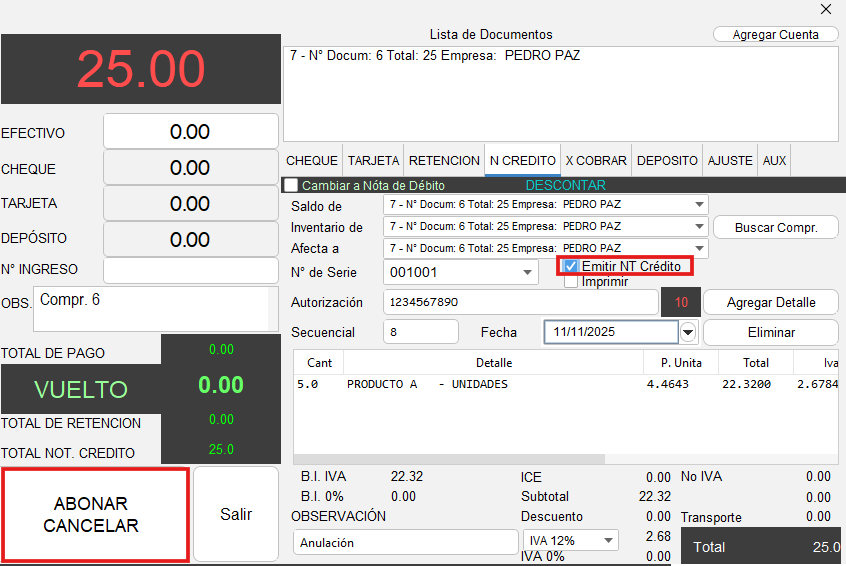
-Si el valor de la nota de crédito es otro, por ejemplo un descuento por pronto pago, seleccione el o los items de la parte central de la pantalla y presione el botón "Eliminar" hasta que quede vacío.
- Posteriomente, presione el botón "Agregar detalle", en esta pantalla usted puede ingresar una observacion (detalle) o un item, coloqueIngresamos la información necesariadel comprobante como el Número de Serie, Número de Autorización, Secuencial y presionefecha "de emisión del comprobante. Verificamos que la información ingresada este correcta y finalmente damos clic en EdiciónABONAR O CANCELAR" e "Ingresar".
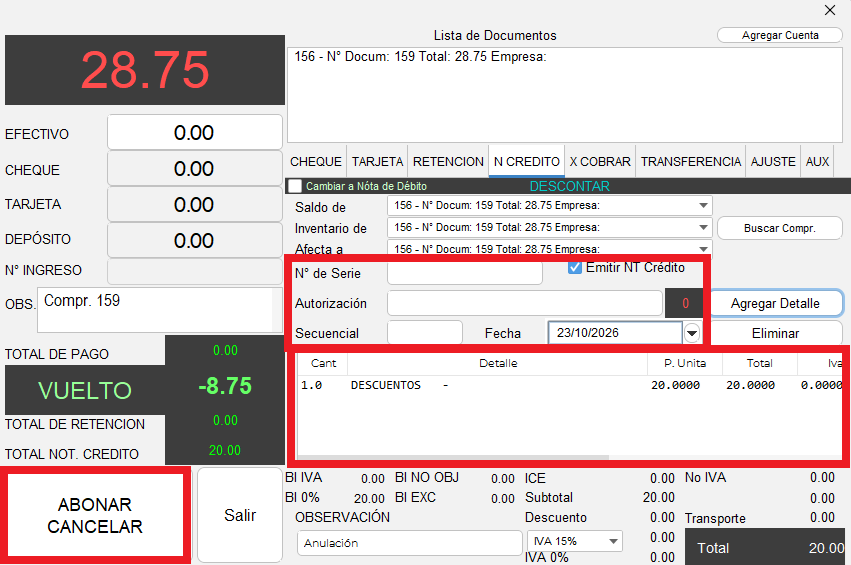
- Finalmente, verifique que todos los datos sean correctos y presione el boton "Abonar/Cancelar"