
Registrar Nota de Crédito (Compras)
🔒 Ingreso al sistema
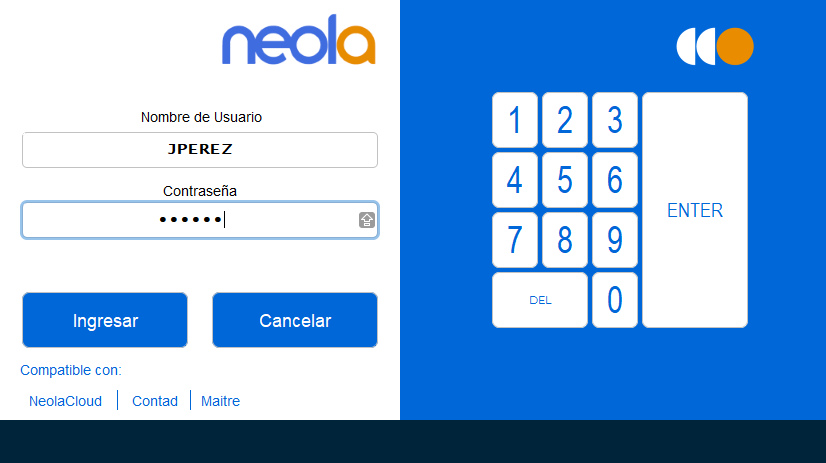
-Para empezar, inicia el programa Neola en tu ordenador e ingresa el usuario y contraseña proporcionado por tu técnico.
Haz clic en Ingresar
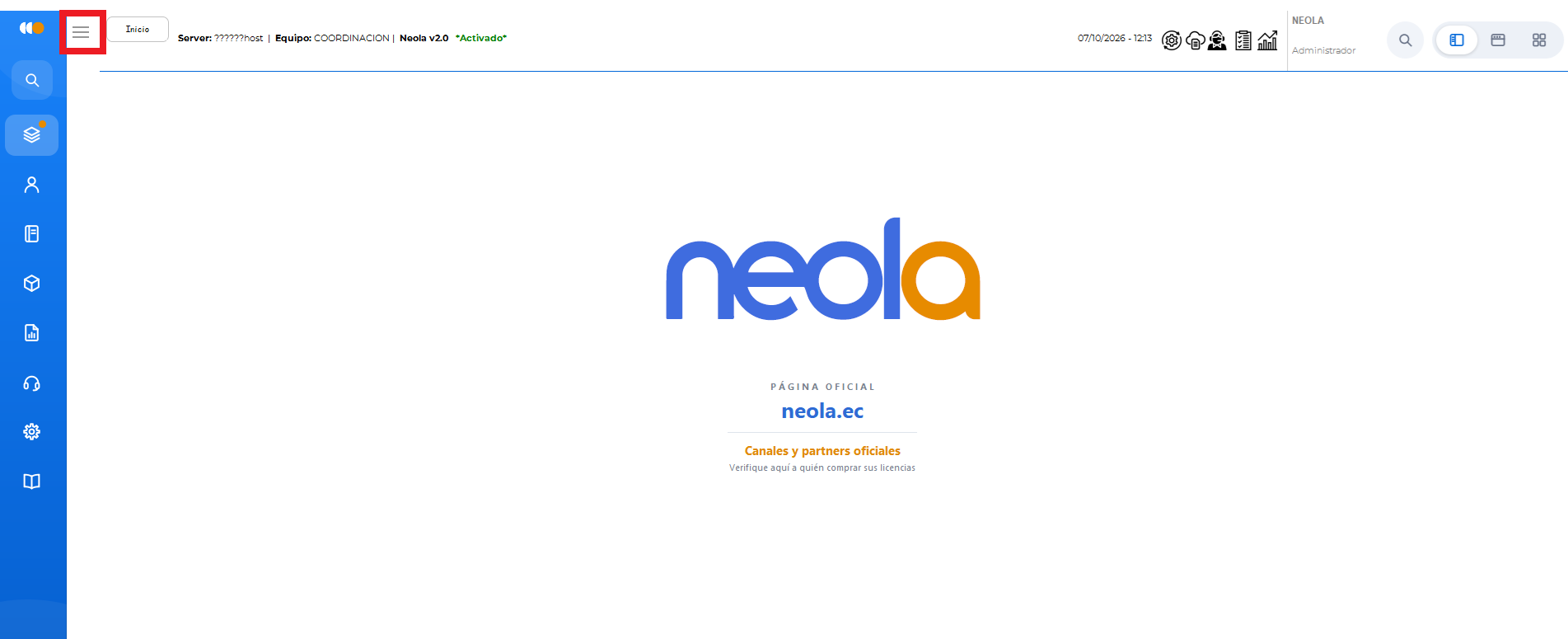
-Una vez en la pantalla principal, selecciona el ícono de Menú  en la parte superior izquierda.
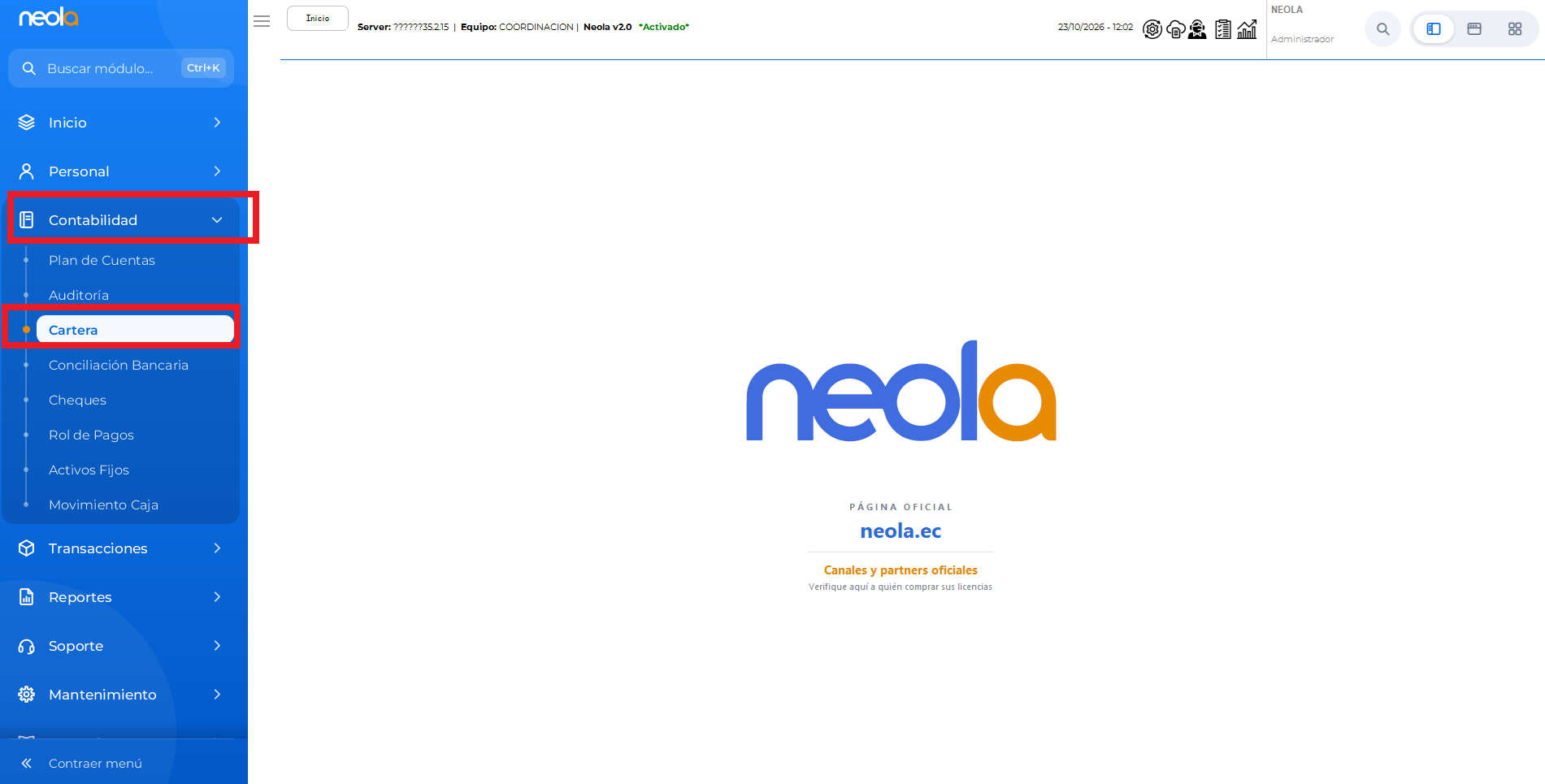
- Ingresamos al módulo de Contabilidad → Cartera
- En la siguiente ventana, al registrar una nota de crédito asociada a una factura de compra, seleccione la opción COMPRAS en el panel izquierdo. Para facilitar la búsqueda del comprobante correspondiente, podrá aplicar filtros como el nombre de la empresa, el número de comprobante o un rango de fechas activando la opción Buscar por Fechas.
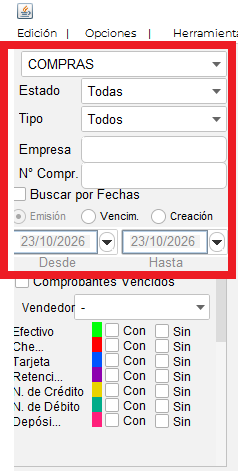
- Una vez identificado el comprobante correspondiente, haga doble clic sobre el comprobante para seleccionarlo.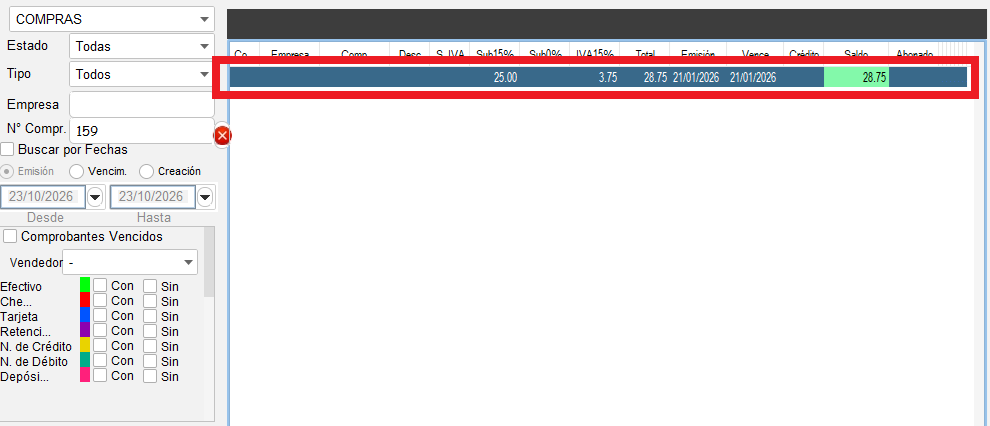
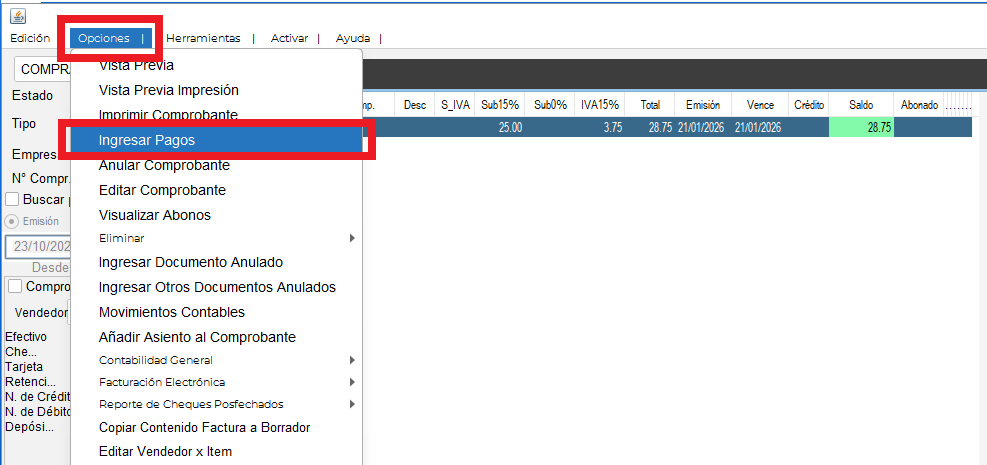
- Posteriormente, diríjase a la pestaña Opciones y seleccione Ingresar Pagos
- En la ventana que se abrirá a continuación, ingrese a la pestaña N CREDITO.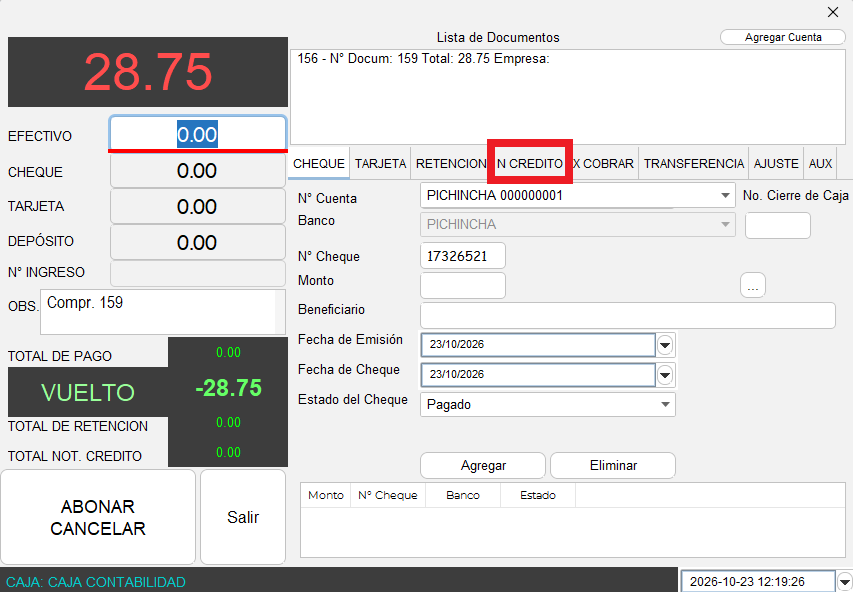
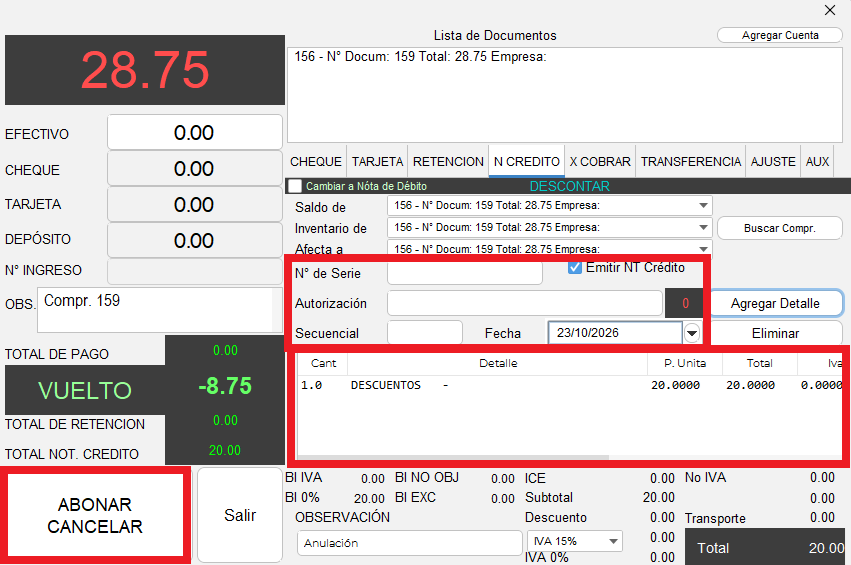
- Posteriormente, active la casilla Emitir NT Crédito, que se encuentra desactivada por defecto. Al hacerlo, se mostrará el detalle de la factura en el panel inferior.
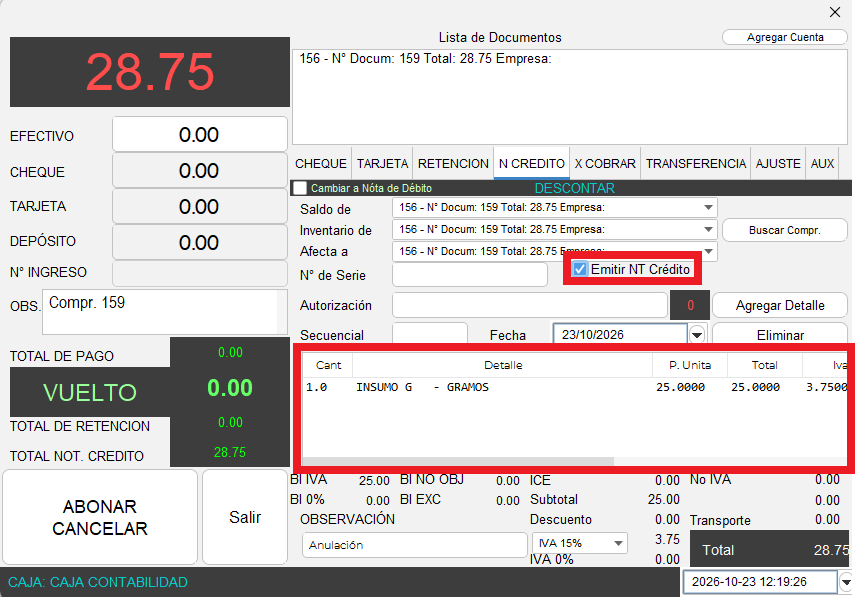
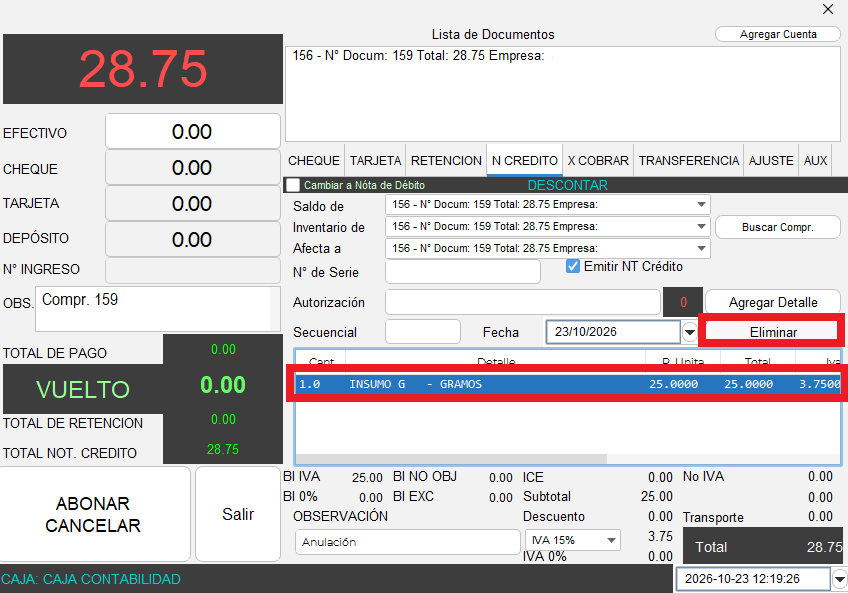
- Seleccionamos los ítems que me muestran en el detalle y damos clic en Eliminar.
NOTA: EN CASO DE EXISTIR MAS ÍTEMS, SE DEBERA ELIMINAR TODOS ÍTEMS MOSTRADOS EN EL PANEL
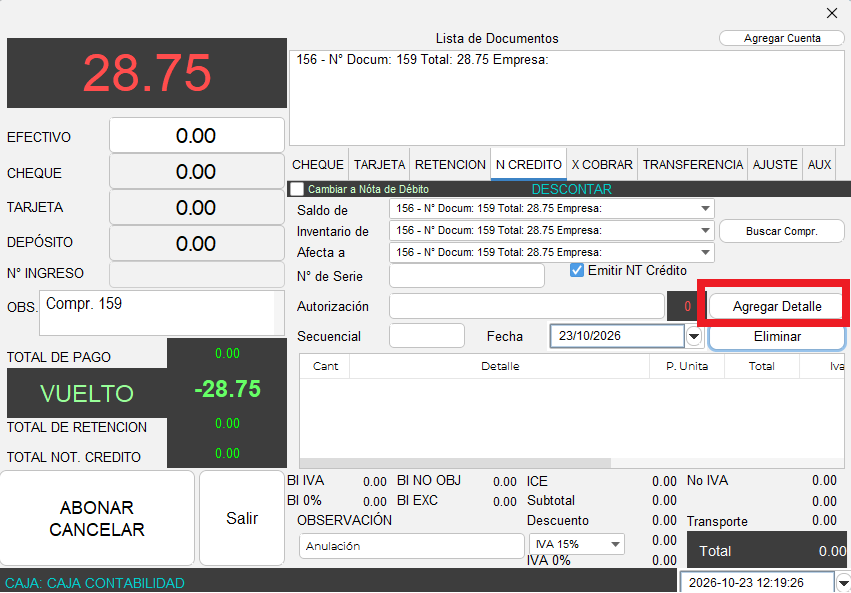
- Una vez eliminado todos los ítems, damos clic en Agregar Detalle
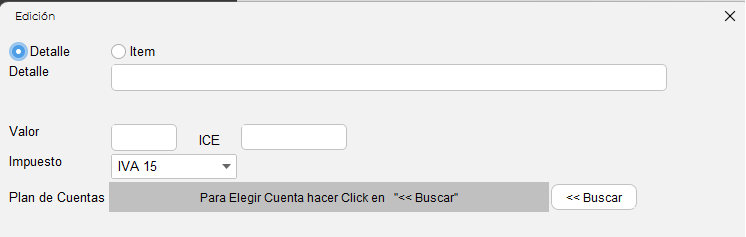
- A continuación, se deberá ingresar toda la información solicitada como Detalle, Valor, si tendrá IVA o no y el Plan de Cuentas asignado para registrar la nota de crédito.
NOTA: SI EL DETALLE INCLUYE IVA, EN EL CAMPO VALOR SE DEBERÁ INGRESAR EL IMPORTE SIN IVA.
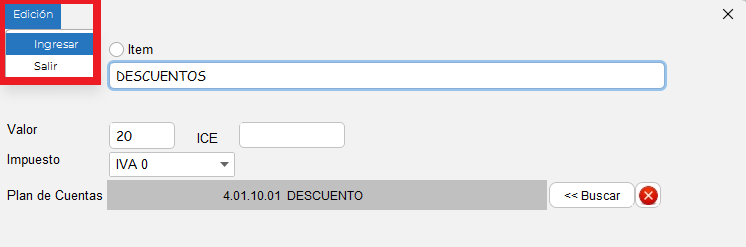
- Una vez ingresado la información damos clic en Edición → Ingresar
- Ingresamos la información del comprobante como el Número de Serie, Número de Autorización, Secuencial y fecha de emisión del comprobante. Verificamos que la información ingresada este correcta y finalmente damos clic en ABONAR O CANCELAR
No hay comentarios para mostrar
No hay comentarios para mostrar