
🔁 Transferencia entre bodegas (con/sin guía)
🔒 Ingreso al sistema
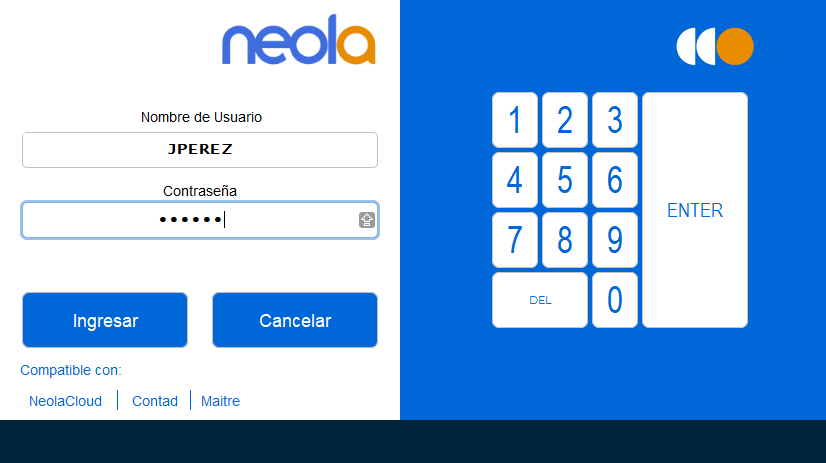
-Para empezar, inicia el programa Neola en tu ordenador e ingresa el usuario y contraseña proporcionado por tu técnico. 
Haz clic en Ingresar
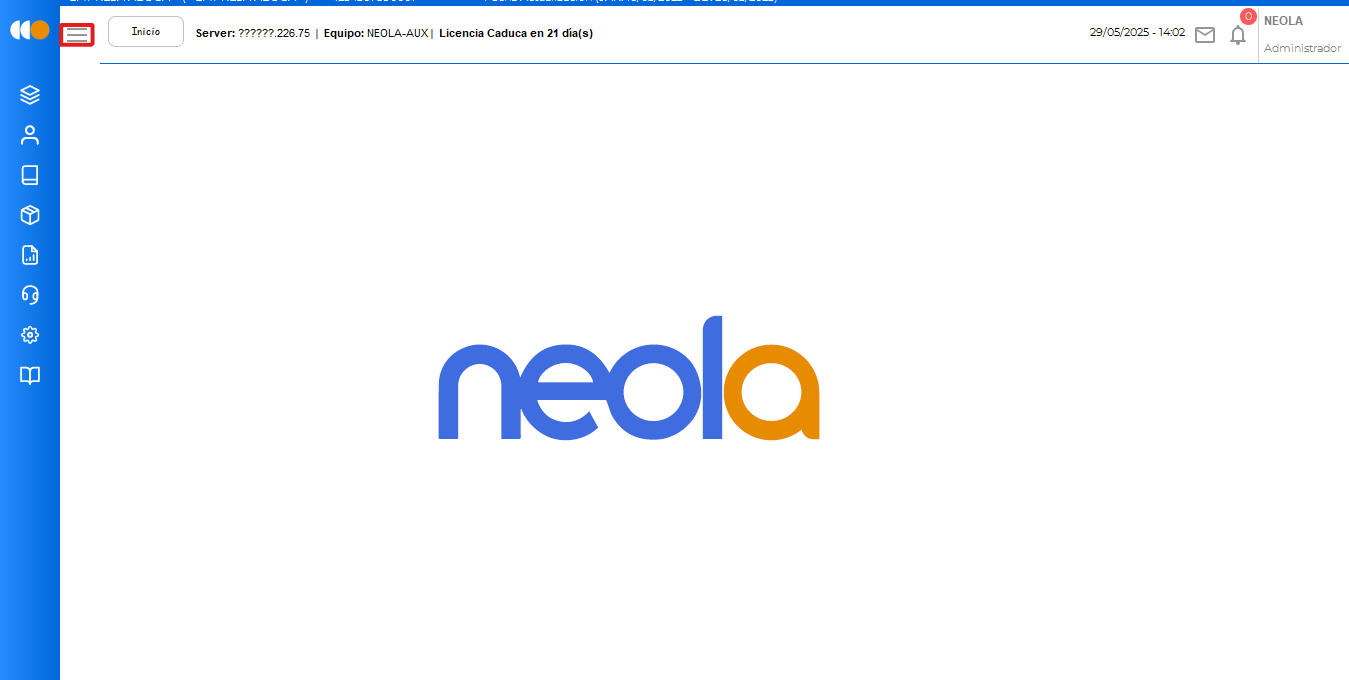
-Una vez en la pantalla principal, selecciona el ícono de Menú  en la parte superior izquierda.
Ingreso a movimientos kardex
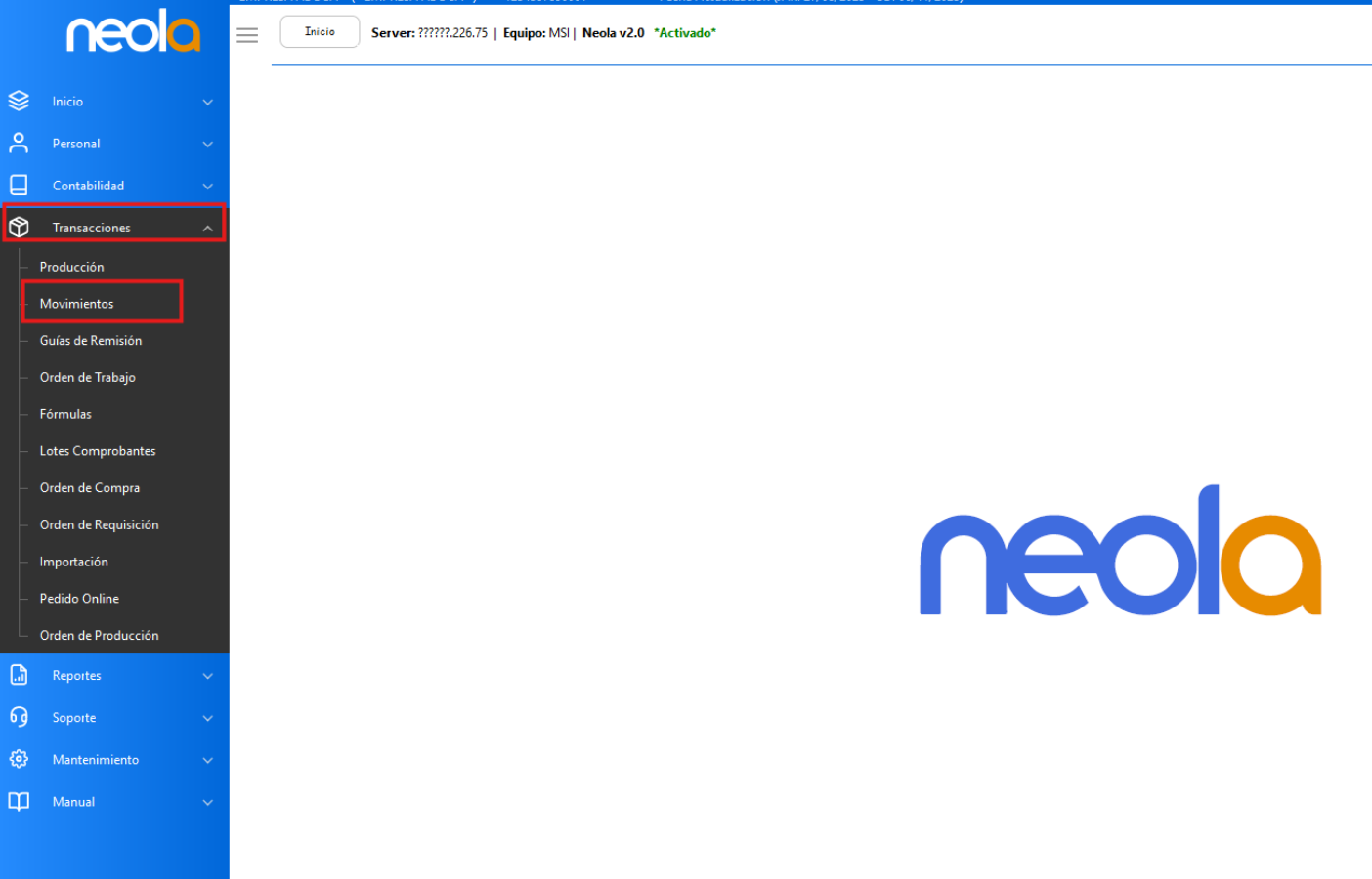
- Selecciona-> "Transacciones" y luego seleccione la opción "Movimientos"
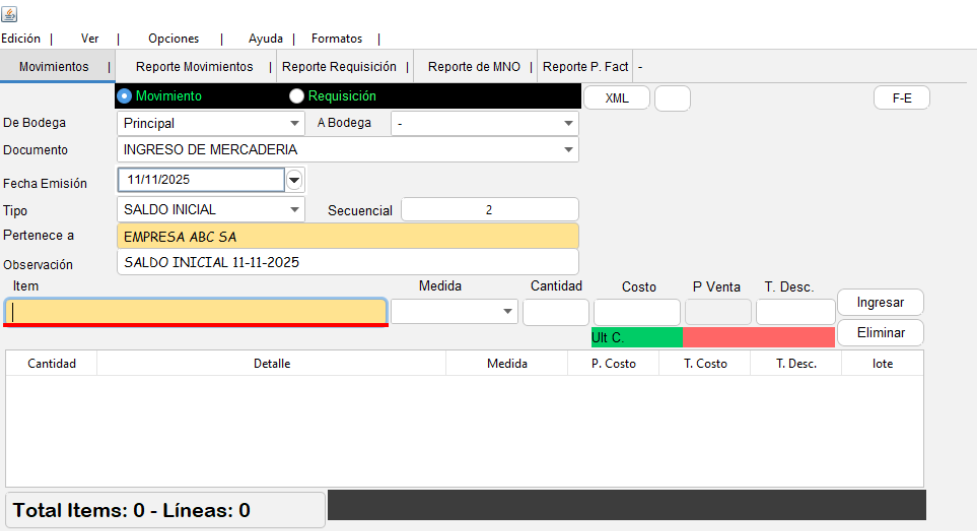
- Se mostrará la siguiente pantalla:
Transferencia entre bodegas
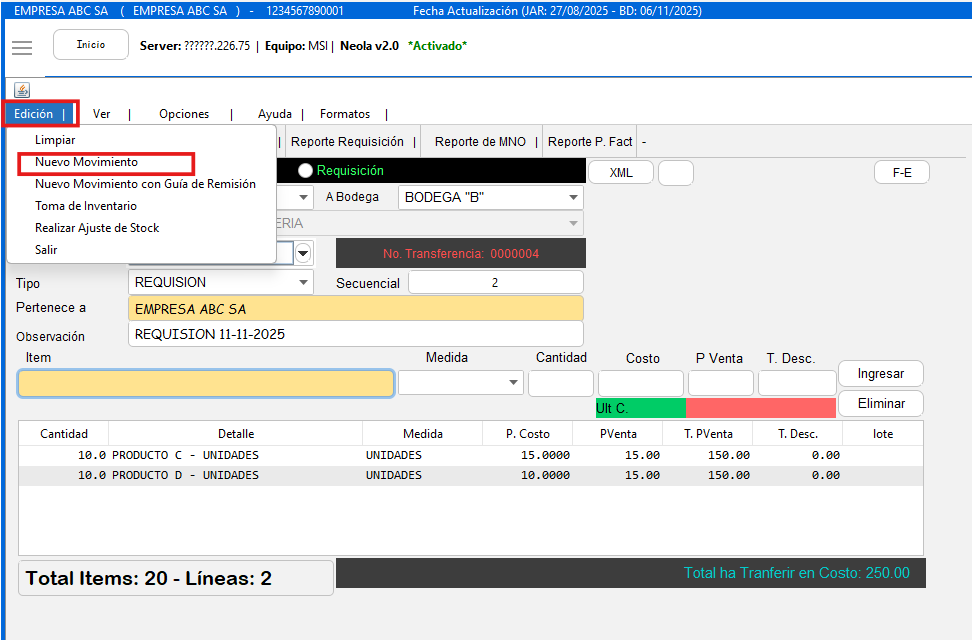
- Selecciona desde qué bodega saldrán los productos y a qué bodega ingresarán.
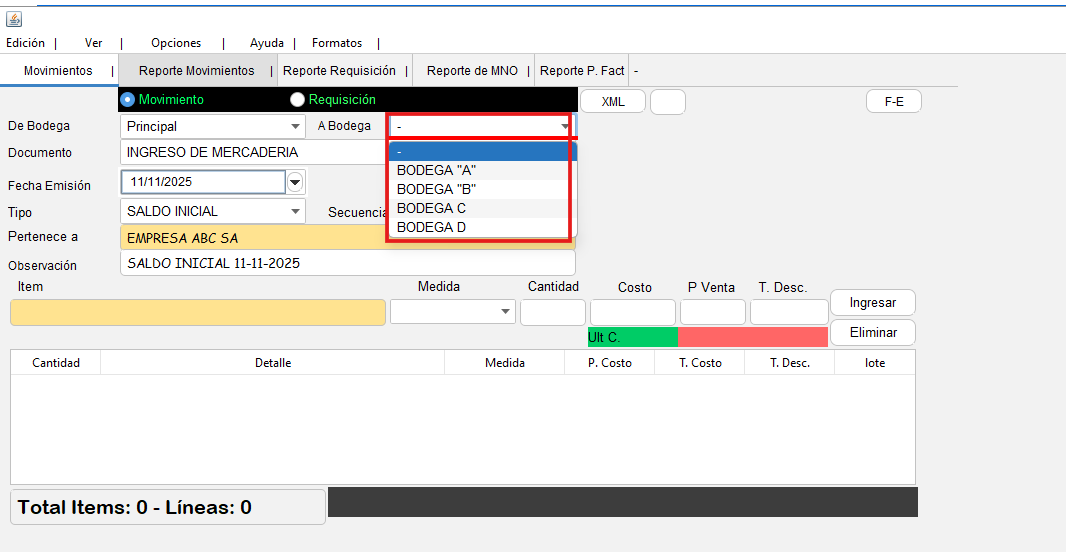
- Automáticamente se bloqueará el "Documento" y se colocará como un "Egreso de mercadería"
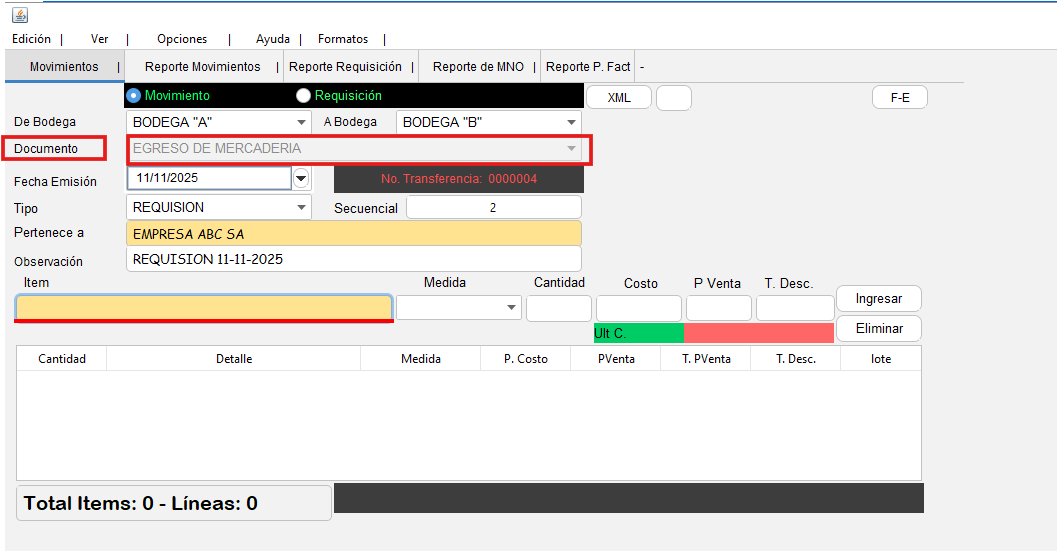
- Selecciona los ítems que se transferirán, ingresa la cantidad y costo, luego presiona el botón "Ingresar".
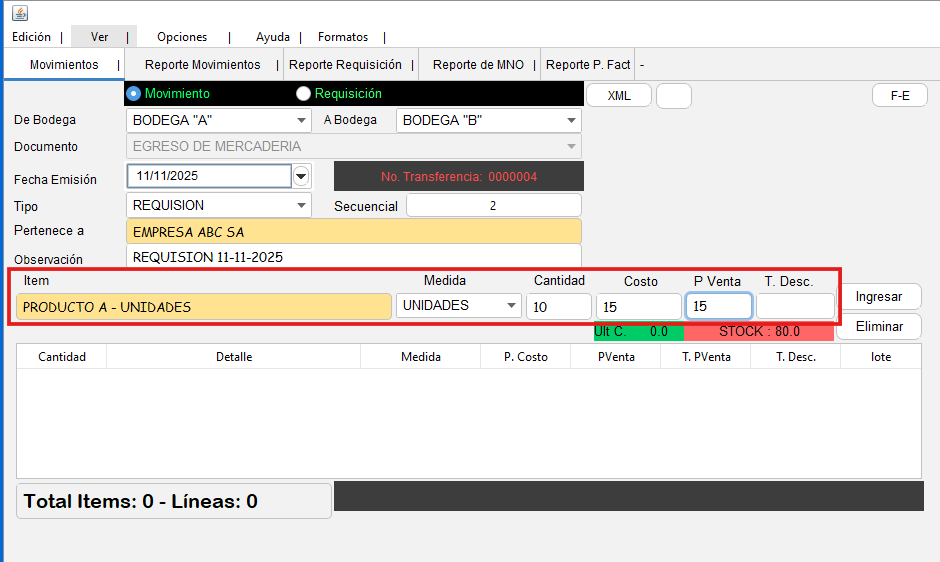
- En un solo procedimiento puedes transferir varios productos, al final de la pantalla se mostrará el número de líneas y el total de productos que se van a transferir.
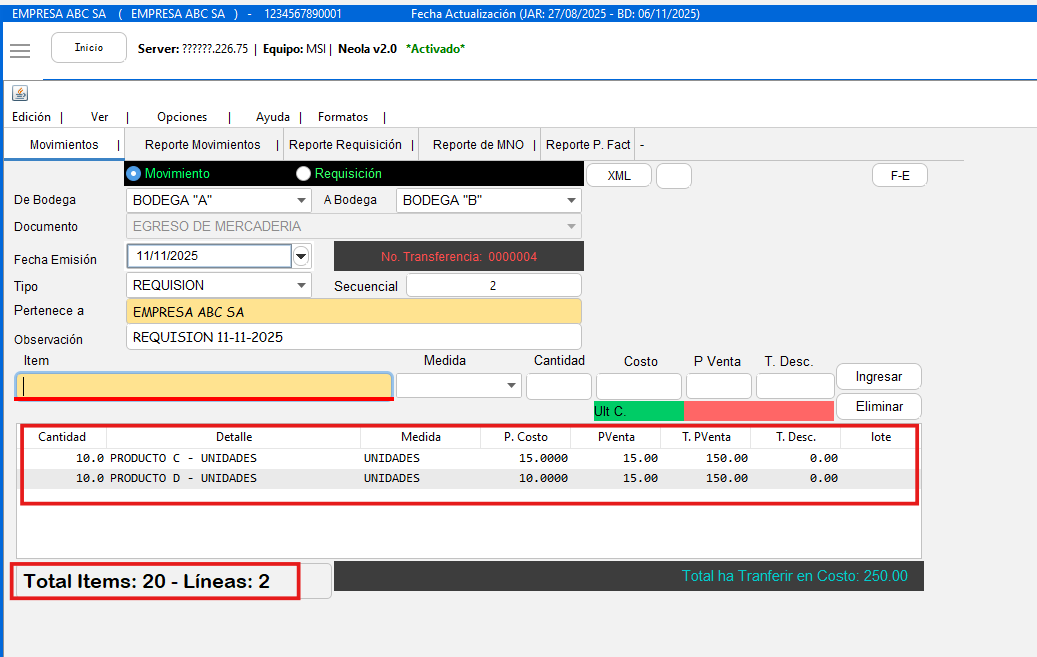
- Para guardar ve al menú "Edición" > "Nuevo movimiento"
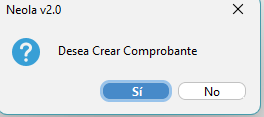
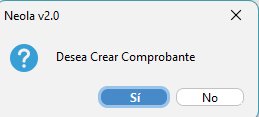
- Se mostrará una ventana con el mensaje "Desea crear comprobante", presione el botón "Si"
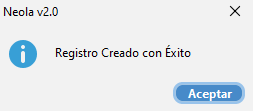
- Finalmente se mostrará un mensaje de confirmación, clic en Aceptar.
Transferencia entre bodegas con Guía de Remisión
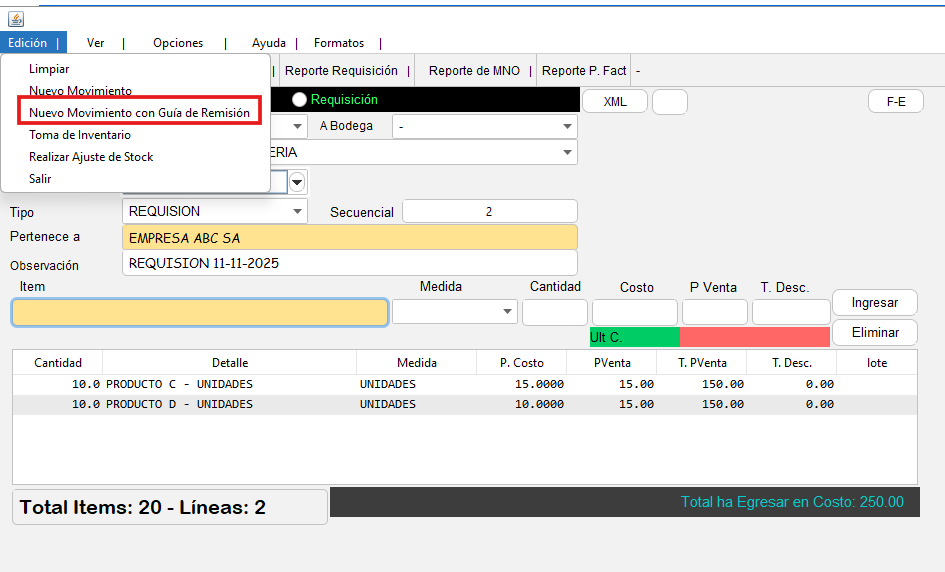
- Selecciona desde qué bodega saldrán los productos y a qué bodega ingresarán.
- Selecciona los ítems que se van a transferir, ingresa la cantidad y costo, luego presione el botón "Ingresar".
- En un solo procedimiento puedes transferir varios productos, al final de la pantalla se mostrará el número de líneas y el total de productos que se van a transferir.
- Para guardar ve al menú "Edición" >"Nuevo movimiento con guía de Remisión"
- Se mostrará una ventana con el mensaje "Desea crear comprobante", presione el botón "Si"
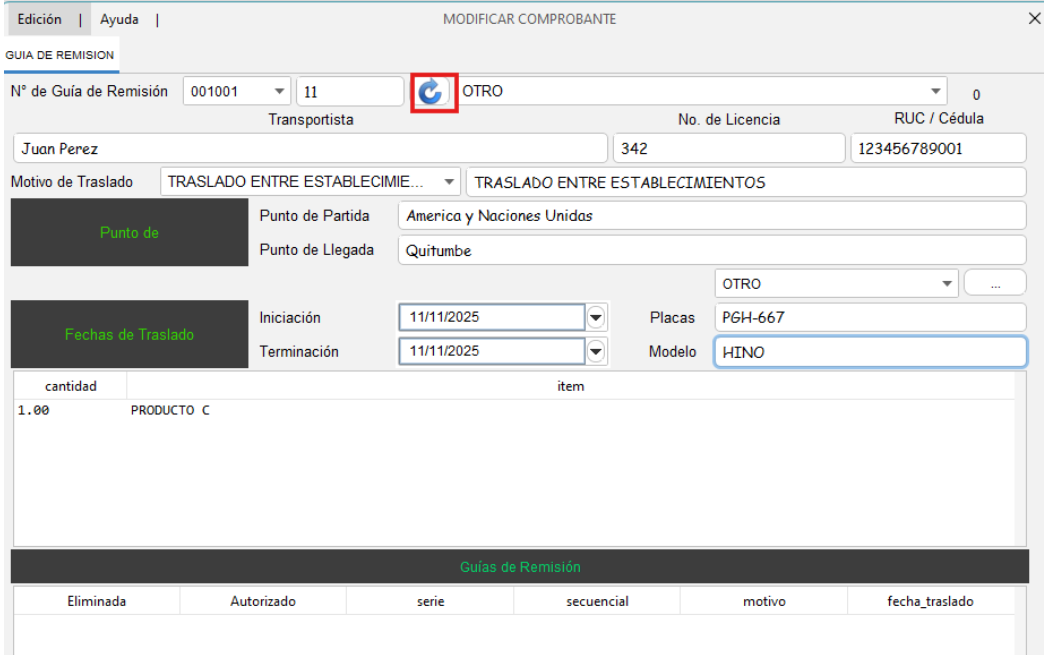
- De clic en la flecha que se indica para cargar el secuencial  y completa los datos de la guía de remisión.
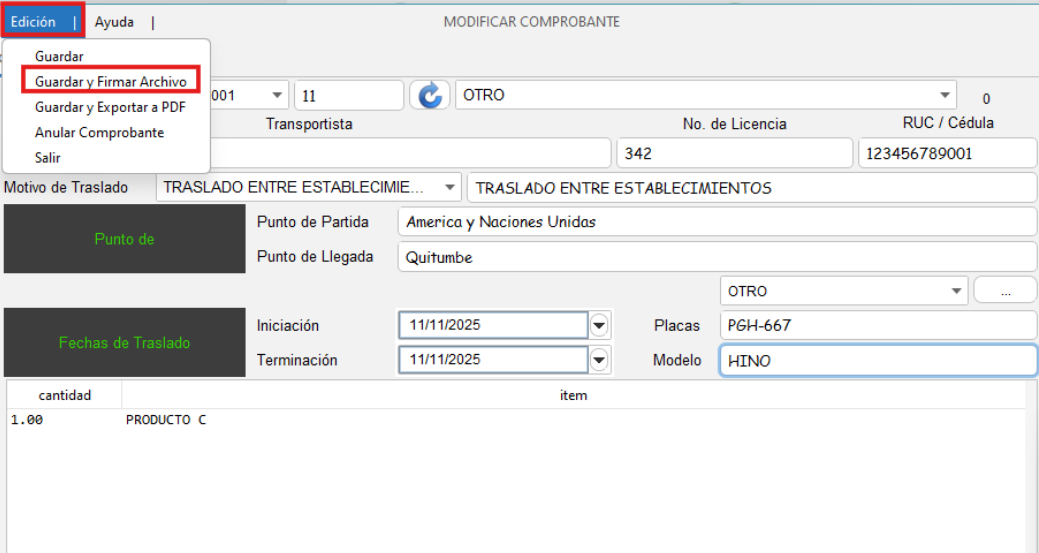
- Una vez llenos los datos, de clic en Edición > Guardar y firmar archivo
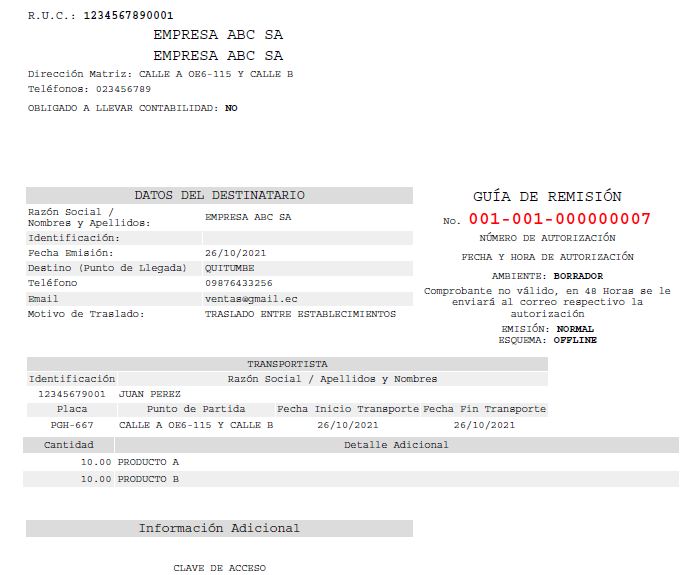
- Se abrirá la siguiente pantalla, puedes revisar el borrador de la guí a de remisión, y clic en Empezar para autorizarla.
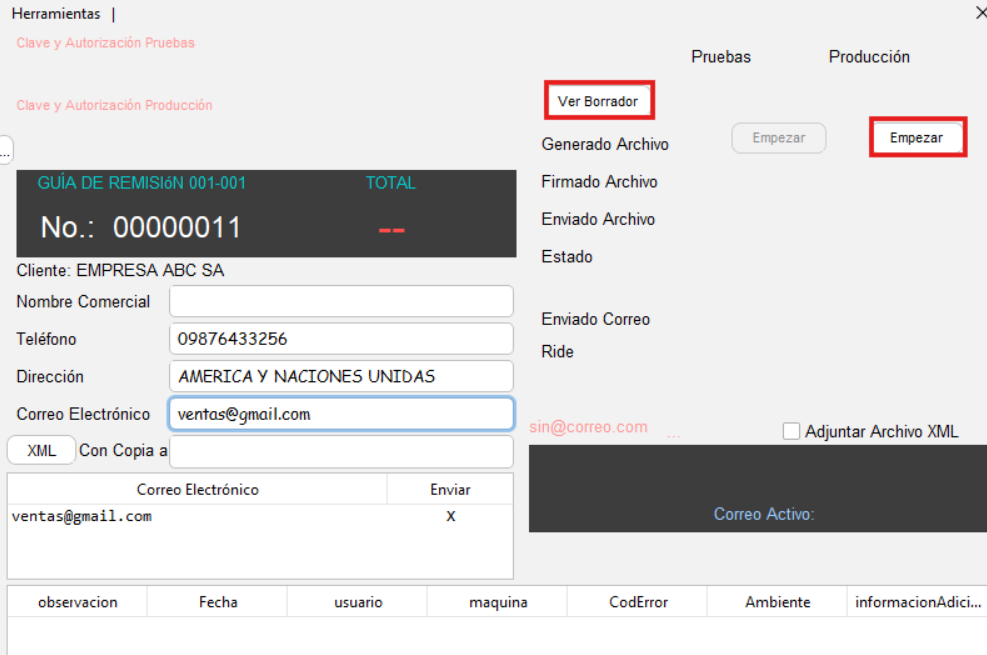
-Una vez hayas revisado el borrador y todo esté correcto, puedes autorizar la guía.
No hay comentarios para mostrar
No hay comentarios para mostrar