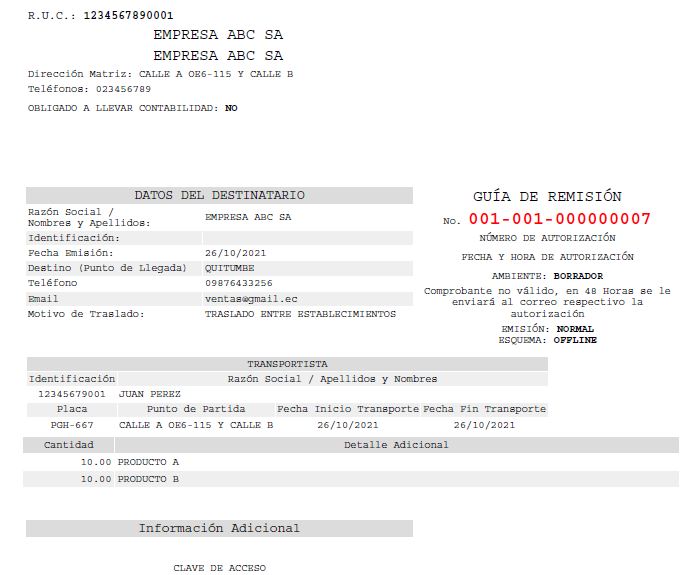
🔁 Transferencia entre bodegas (con/sin guía)
Ingreso al sistema
-El usuario debe abrir el programa Neola en su ordenador.
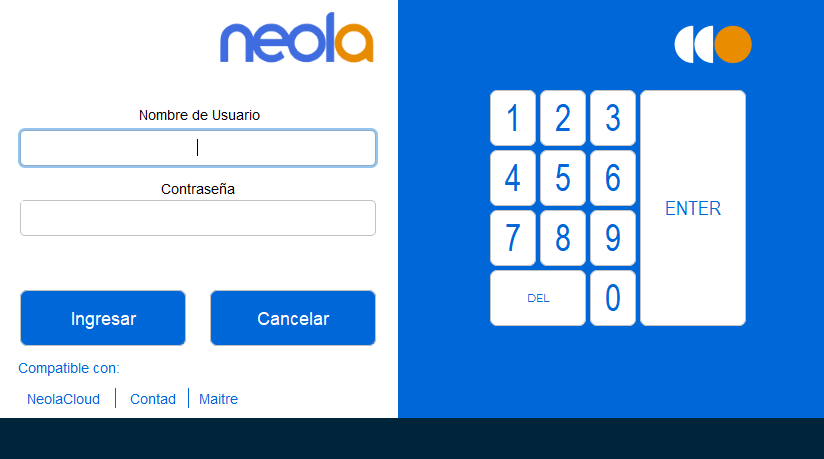
-Ingrese el usuario y contraseña proporcionado por su técnico.
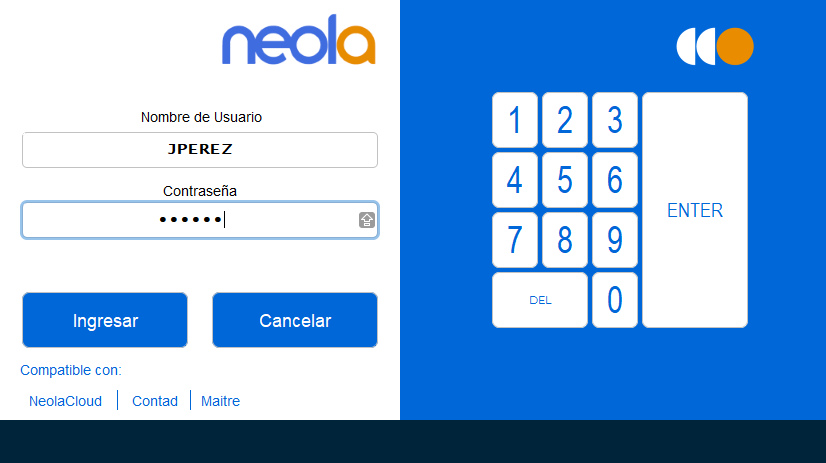
- Presione la tecla "Enter" o el botón "Ingresar" para acceder a la pantalla principal del sistema.
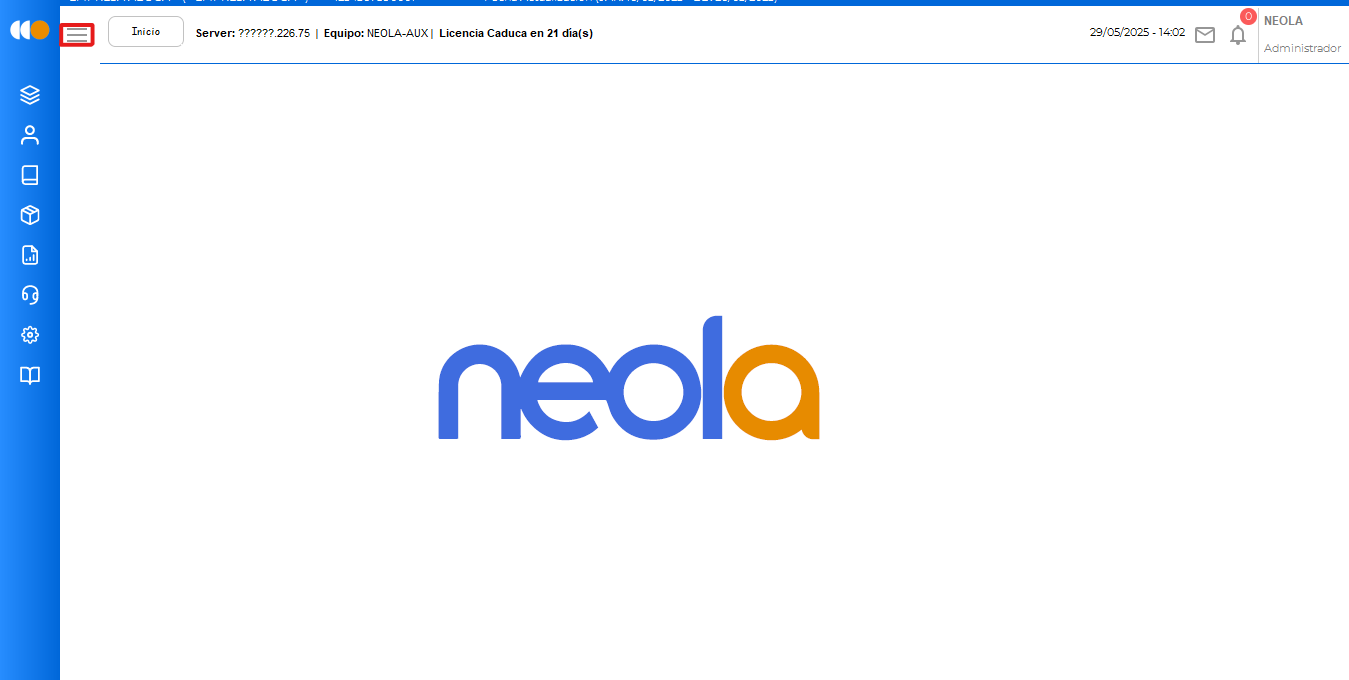
-Presione el icono para visualiza la barra de menu.
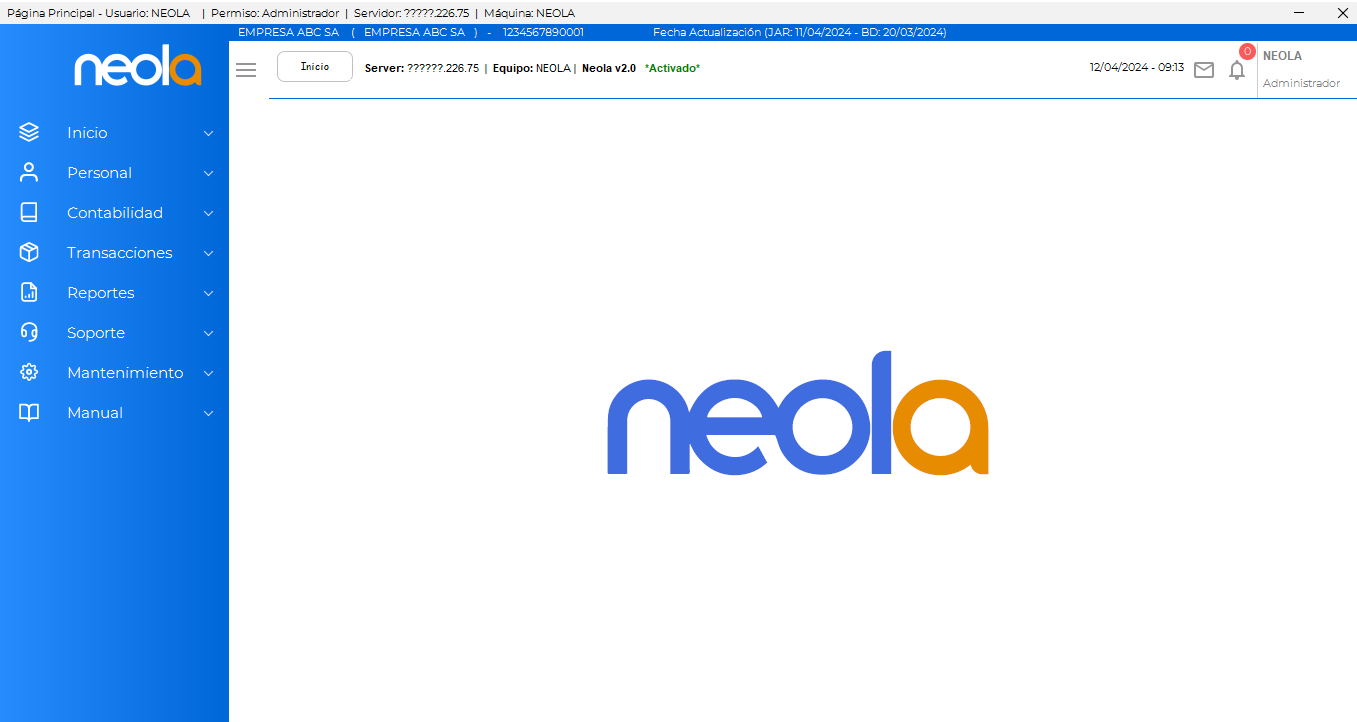
Ingreso a movimientos kardex
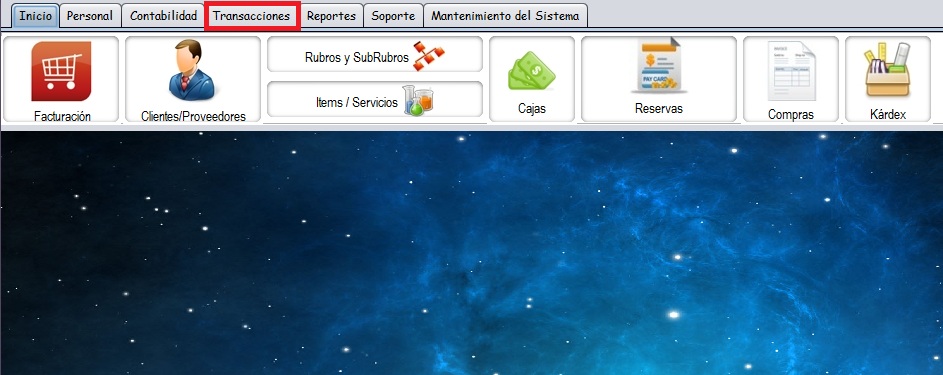
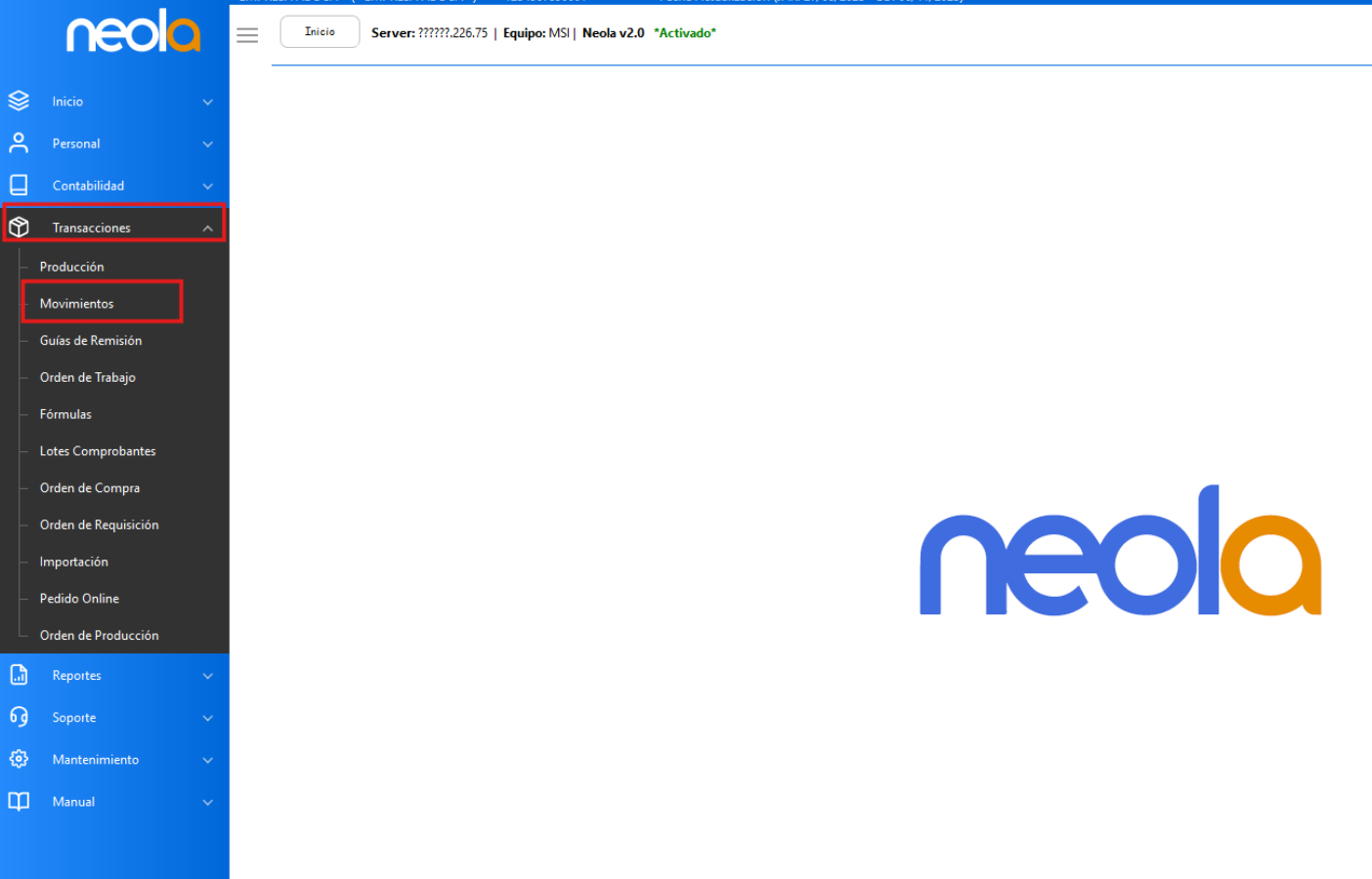
- El usuario deberá dirigirse al menú principal y seleccionar -> "Transacciones"
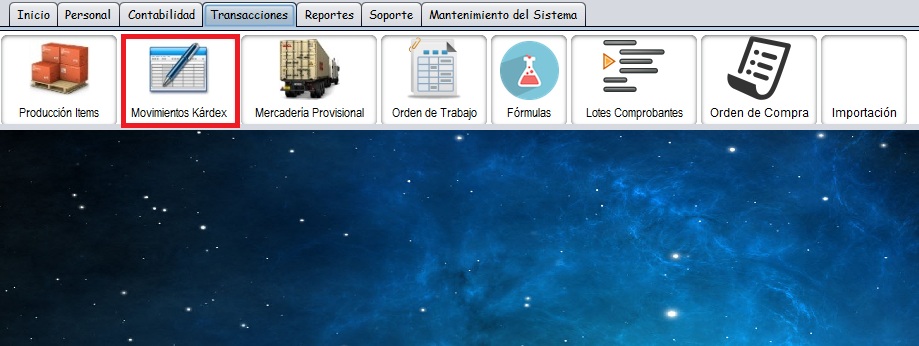
- Posteriormente, seleccione la opción "Movimientos Kardex"
- Se mostrará la siguiente pantalla:
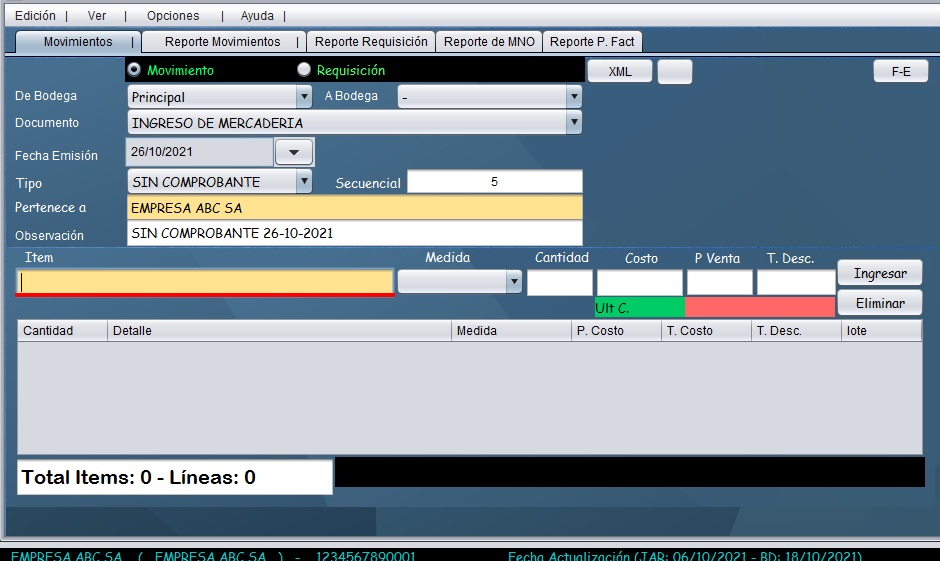
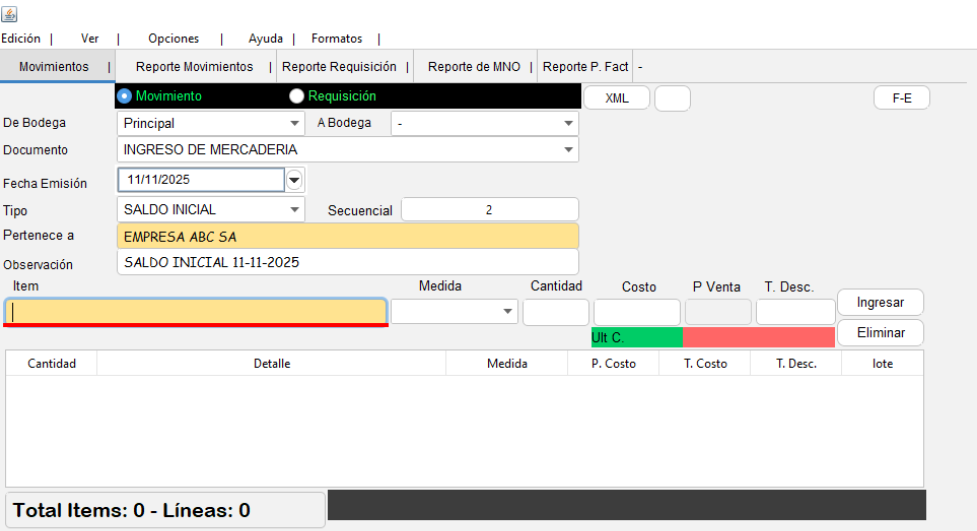
Transferencia entre bodegas
- Seleccione desde que bodega van a salir los productos y a que bodega van a ingresar.
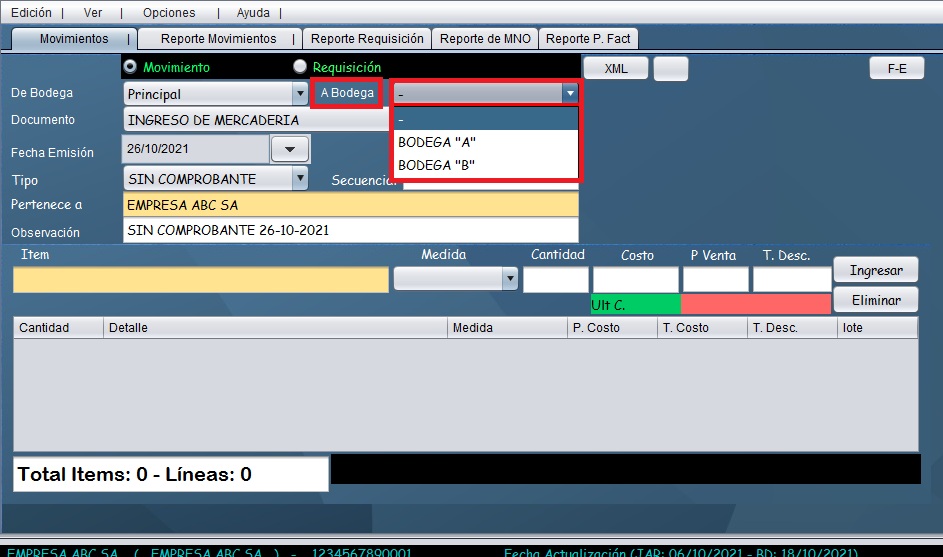
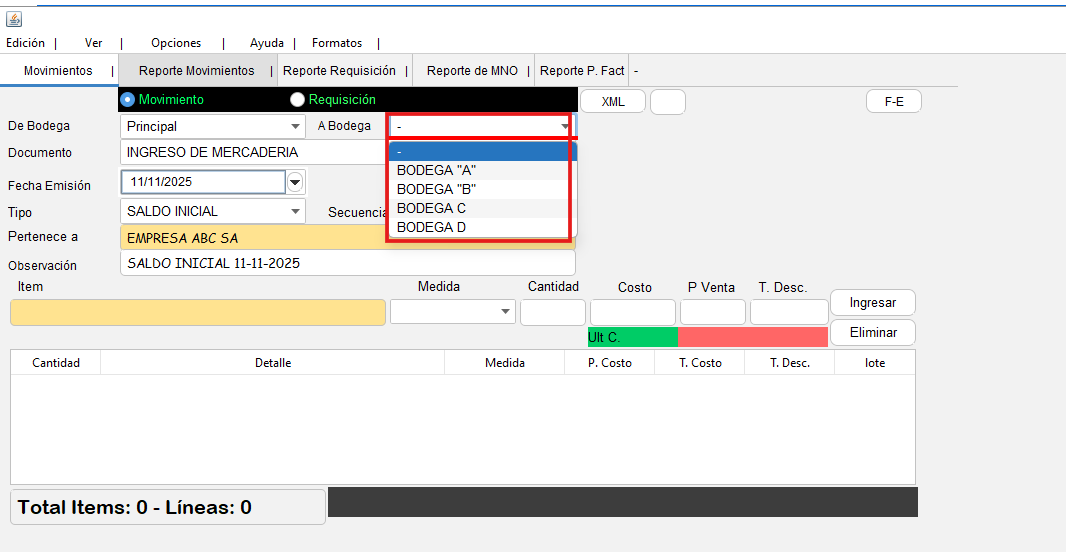
- Automáticamente se bloqueará el "Documento" y se colocará como un "Egreso de mercadería"
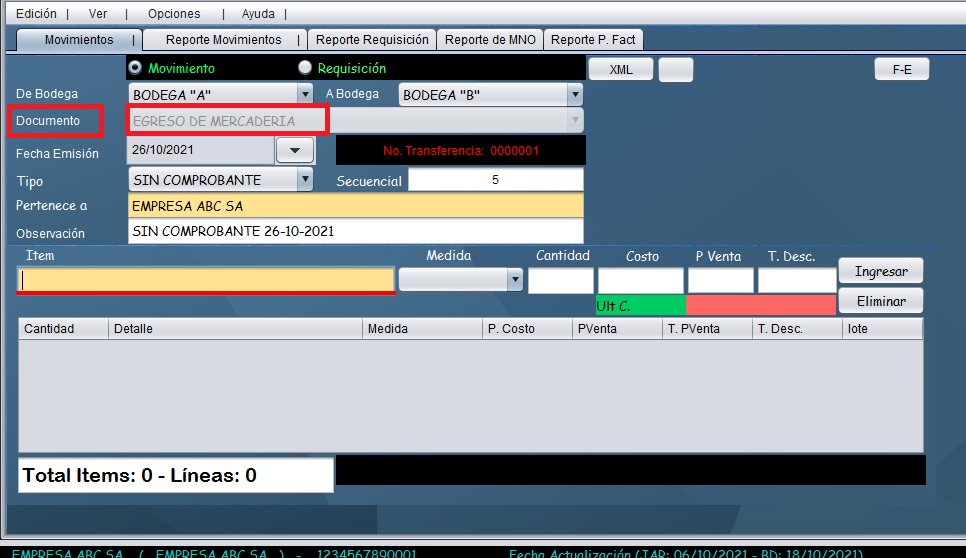
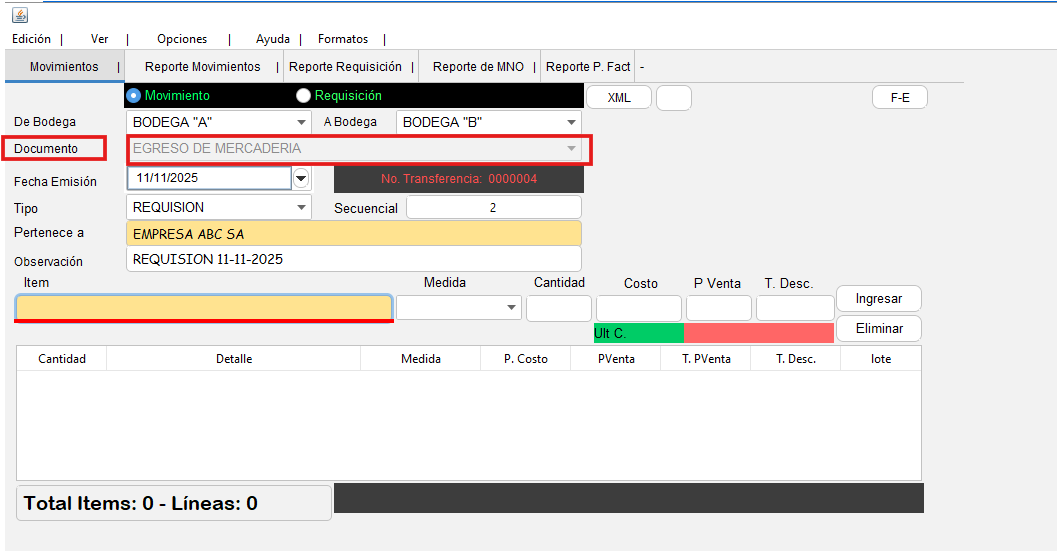
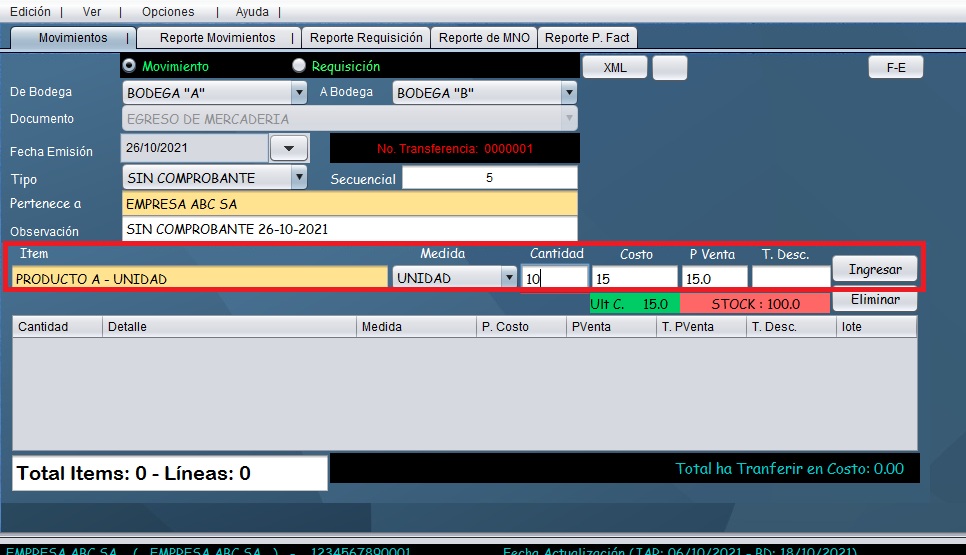
- Seleccione los items que va a transferir, ingrese la cantidad, costo y presione el botón "Ingresar".
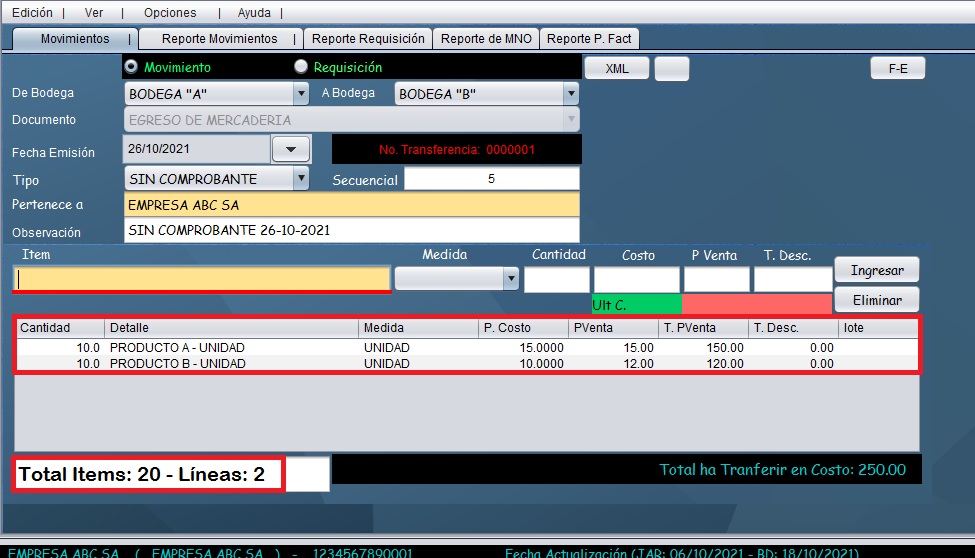
- En un sólo procedimiento puede transferir varios productos, al final de la pantalla se mostrará el número de líneas y el total de productos que se van a transferir.
- Para guardar diríjase al menú "Edición" y seleccione la opción "Nuevo movimiento"
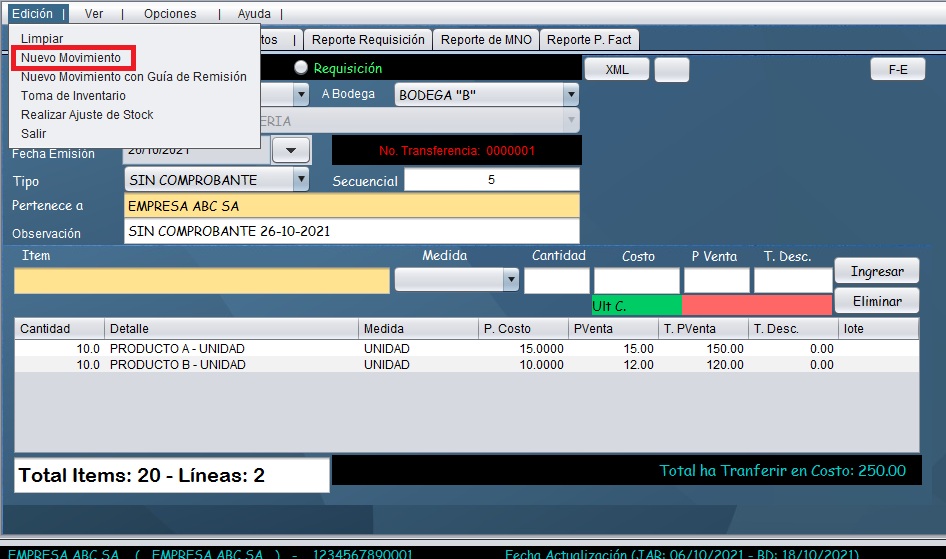
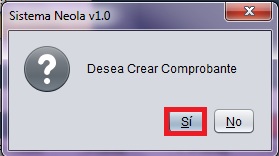
- Se mostrará una ventana con el mensaje "Desea crear comprobante", presione el botón "Si"
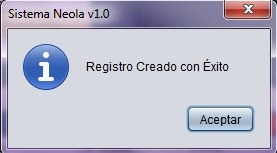
- Finalmente se mostrará un mensaje de confirmación.
Transferencia entre bodegas con Guia de Remision
- Seleccione desde que bodega van a salir los productos y a que bodega van a ingresar.
- Seleccione los items que va a transferir, ingrese la cantidad, costo y presione el botón "Ingresar".
- En un sólo procedimiento puede transferir varios productos, al final de la pantalla se mostrará el número de líneas y el total de productos que se van a transferir.
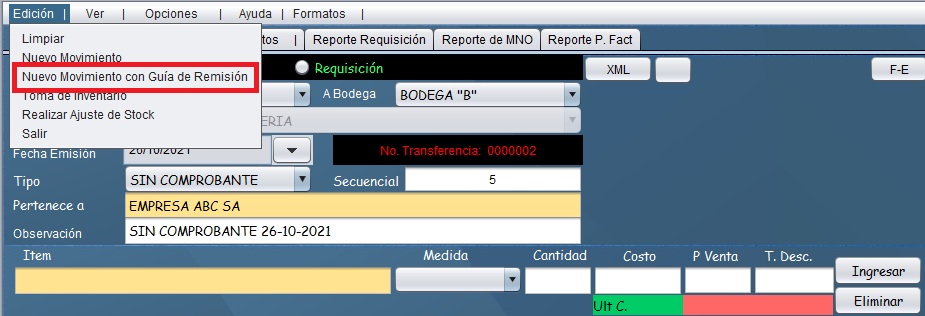
- Para guardar diríjase al menú "Edición" y seleccione la opción "Nuevo movimiento con guia de Remision"
- Se mostrará una ventana con el mensaje "Desea crear comprobante", presione el botón "Si"
- De clic en la flecha que se indica para cargar el secuencial, y proceda a llenar los datos de la guia de remisión
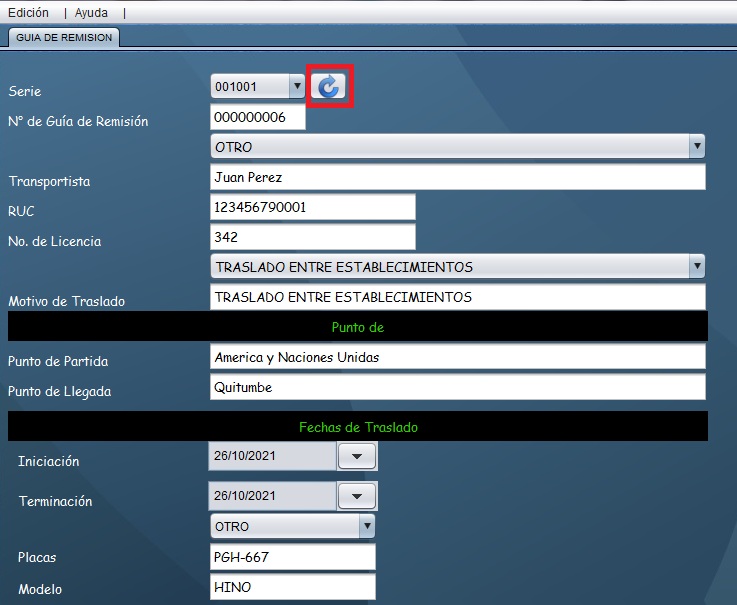
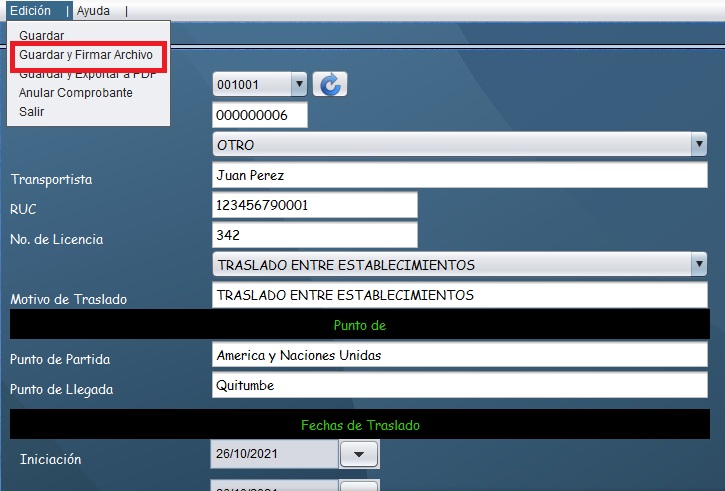
- Una vez llenos los datos, de clic en Edición y Guardar y firmar archivo
- Se abrirá la siguiente pantalla, puede revisar el borrador de la guia de remisión, y clic en empezar para autorizarla
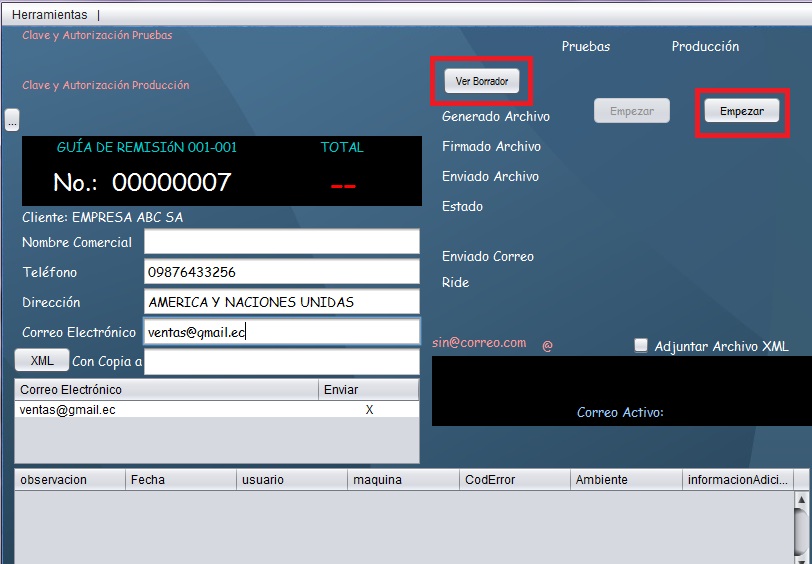
-Una vez que este revisado el borrador y todo este correcto, puede autorizar la guia