🔁 Transferencia entre bodegas (con/sin guía)
Ingreso al sistema
-El usuario debe abrir el programa Neola en su ordenador.
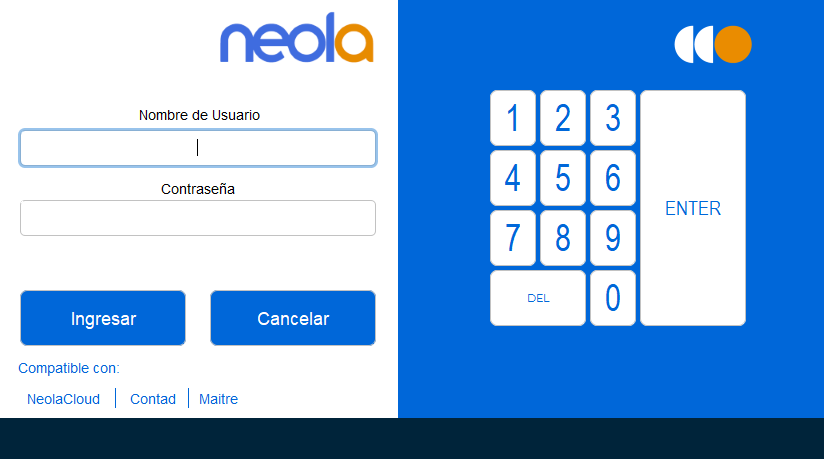
-Ingrese el usuario y contraseña proporcionado por su técnico.
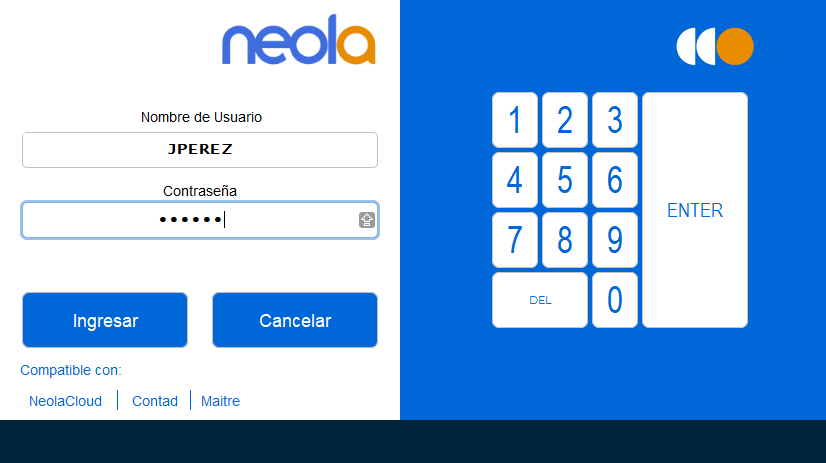
- Presione la tecla "Enter" o el botón "Ingresar" para acceder a la pantalla principal del sistema.
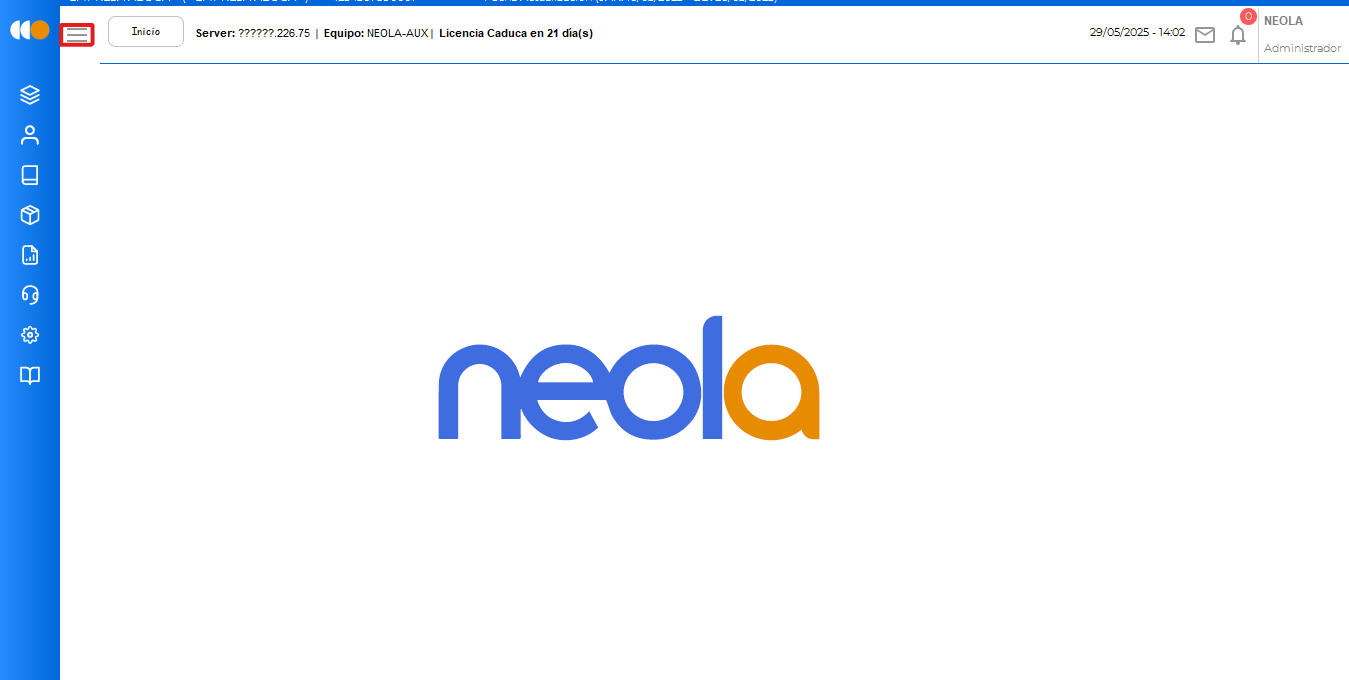
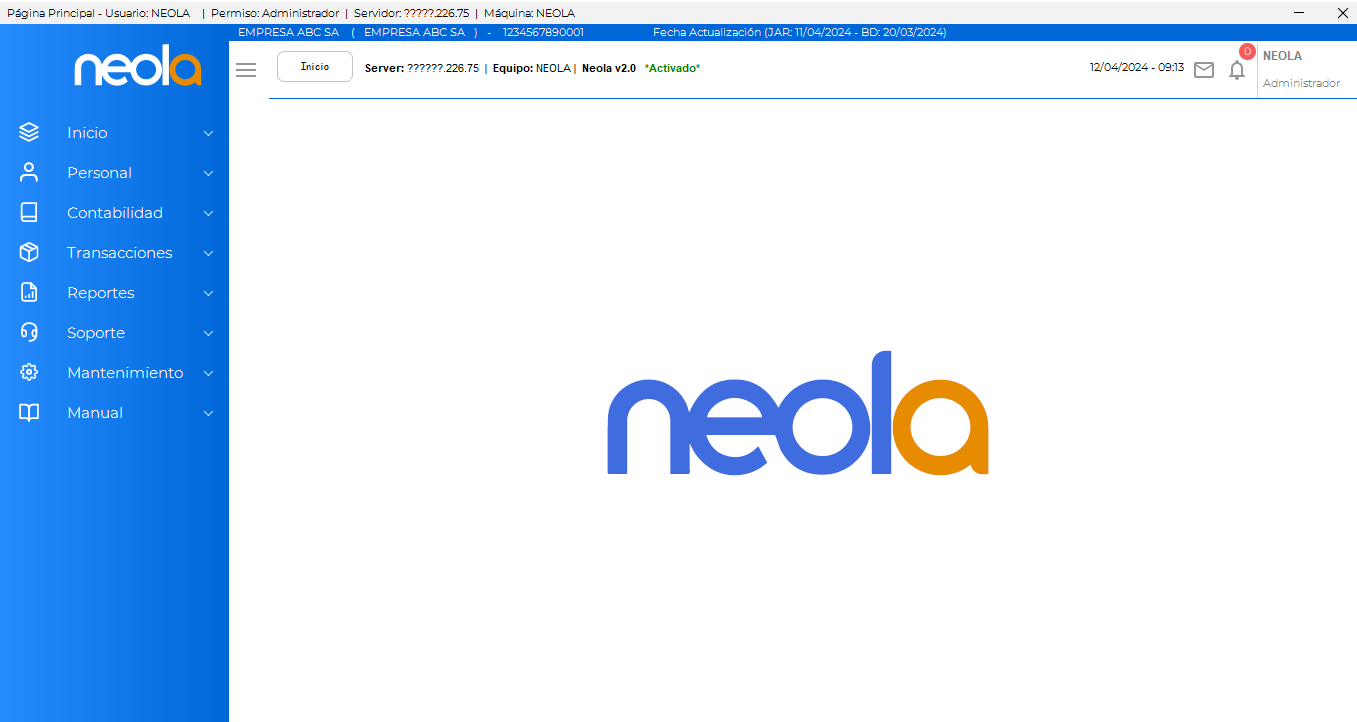
-Presione el icono para visualiza la barra de menu.
Ingreso a movimientos kardex
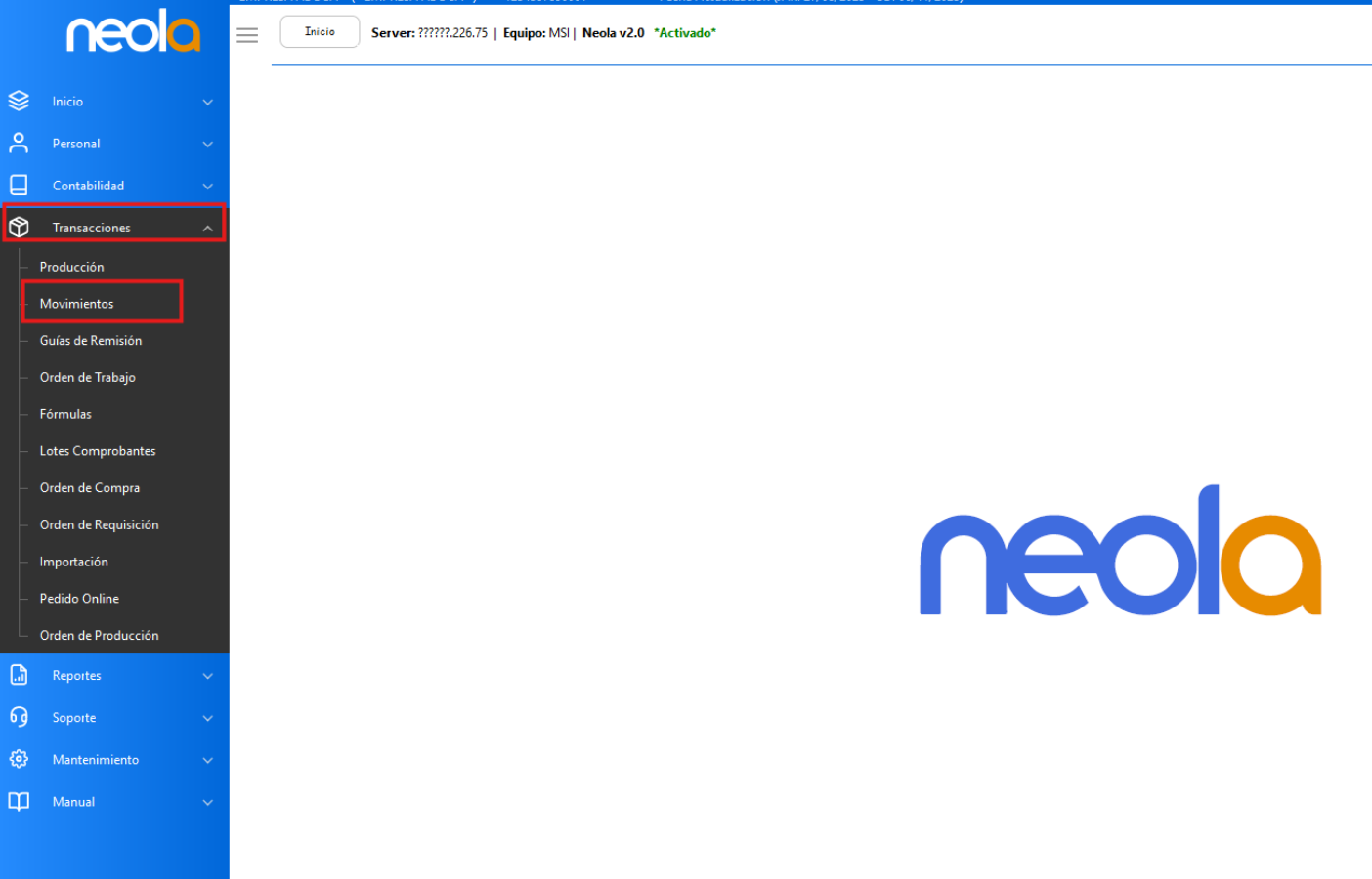
- El- usuarioUna deberávez dirigirseen alel menú principalprincipal, y seleccionar -selecciona-> "Transacciones"
-y Posteriormente,luego seleccione la opción "Movimientos"
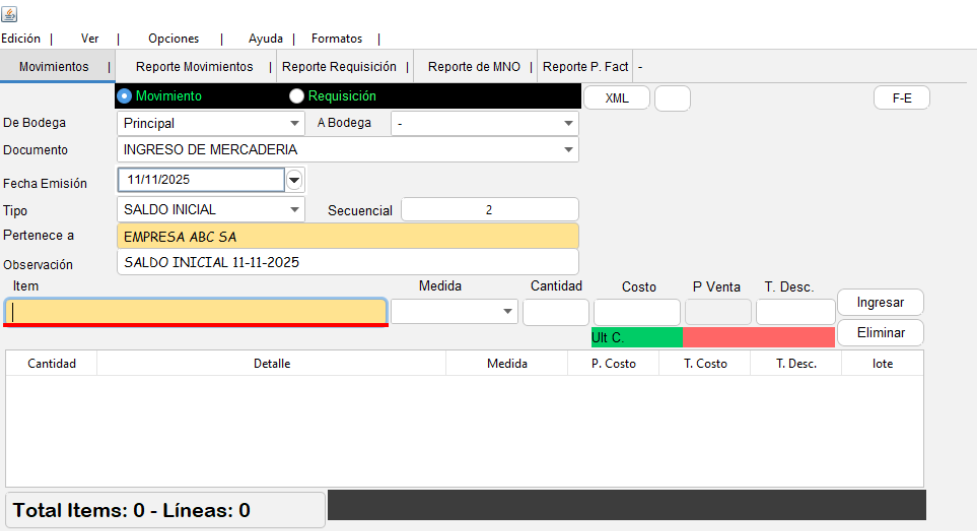
- Se mostrará la siguiente pantalla:
Transferencia entre bodegas
- SeleccioneSelecciona desde quequé bodega van a salirsaldrán los productos y a quequé bodega van a ingresar.ingresarán.
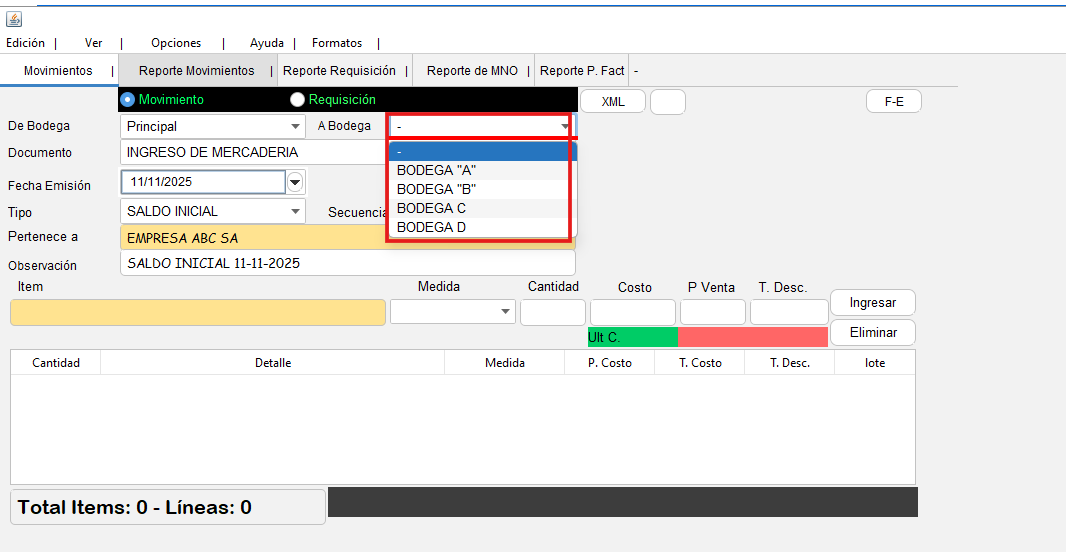
- Automáticamente se bloqueará el "Documento" y se colocará como un "Egreso de mercadería"
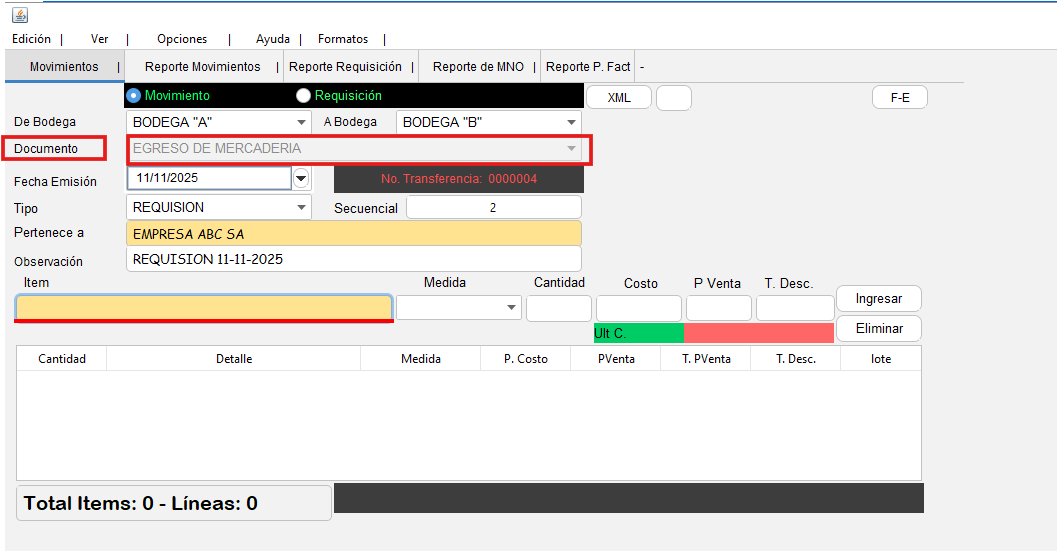
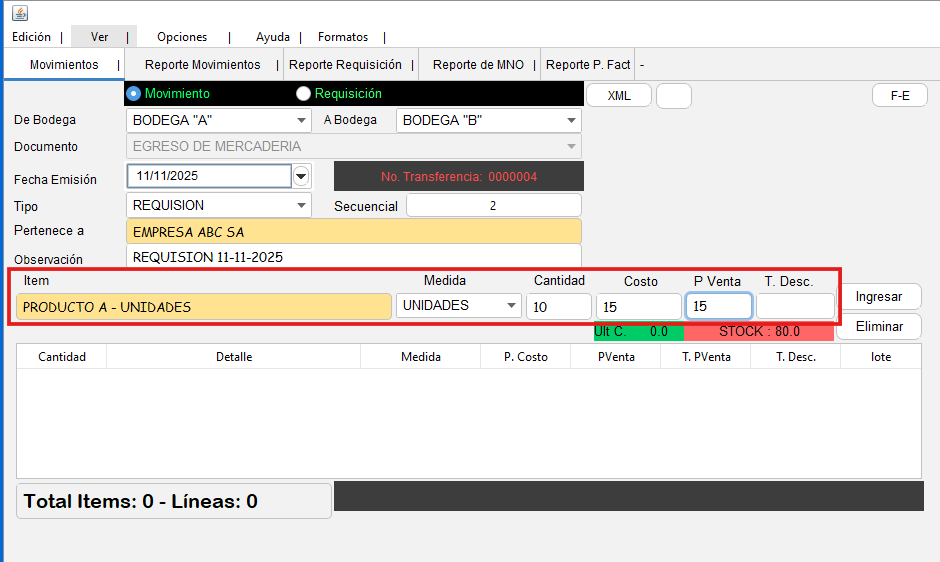
- SeleccioneSelecciona los itemsítems que vase atransferirán, transferir, ingreseingresa la cantidad, costocantidad y presionecosto, luego presiona el botón "Ingresar".
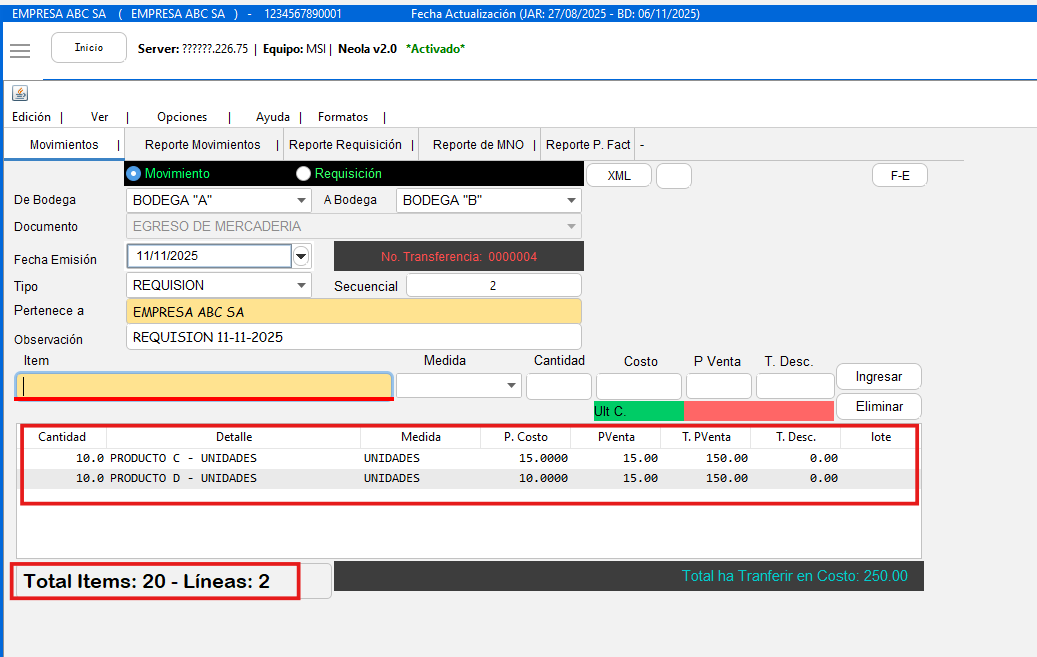
- En un sólosolo procedimiento puedepuedes transferir varios productos, al final de la pantalla se mostrará el número de líneas y el total de productos que se van a transferir.
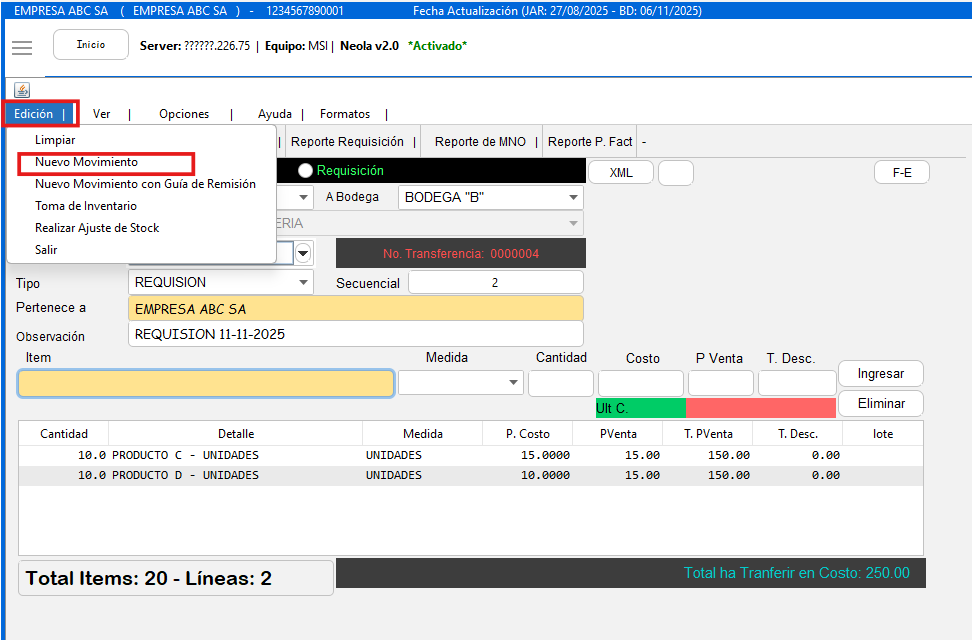
- Para guardar diríjaseve al menú "Edición" y seleccione la opción> "Nuevo movimiento"
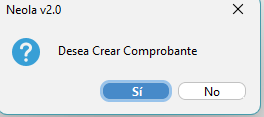
- Se mostrará una ventana con el mensaje "Desea crear comprobante", presione el botón "Si"
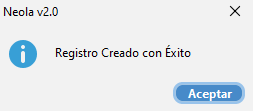
- Finalmente se mostrará un mensaje de confirmación.confirmación, clic en Aceptar.
Transferencia entre bodegas con GuiaGuía de RemisionRemisión
- SeleccioneSelecciona desde quequé bodega van a salirsaldrán los productos y a quequé bodega van a ingresar.ingresarán.
- SeleccioneSelecciona los itemsítems que vase van a transferir, ingreseingresa la cantidad, costocantidad y costo, luego presione el botón "Ingresar".
- En un sólosolo procedimiento puedepuedes transferir varios productos, al final de la pantalla se mostrará el número de líneas y el total de productos que se van a transferir.
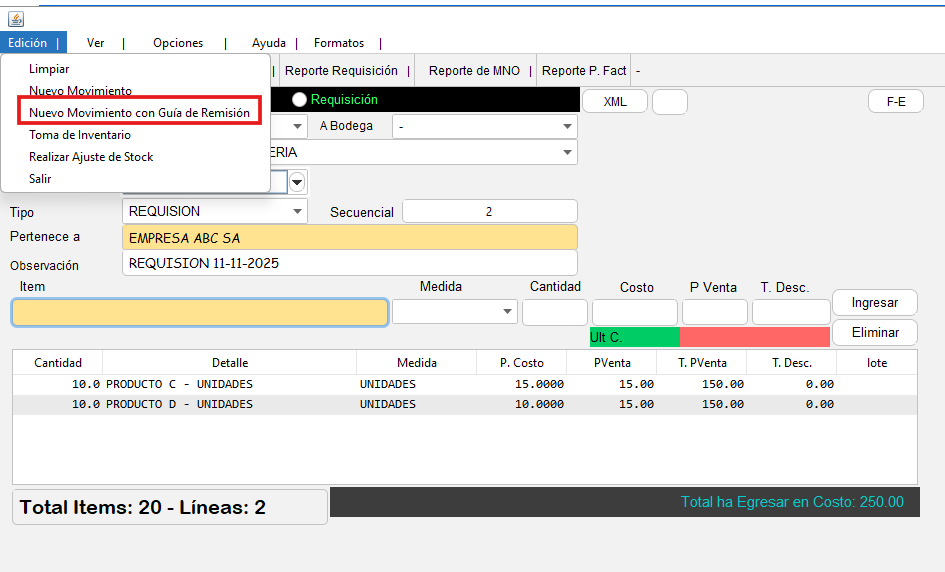
- Para guardar diríjaseve al menú "EdiciónEdición" >" y seleccione la opción "Nuevo movimiento con guiaguía de Remision"Remisión"
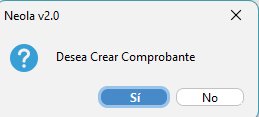
- Se mostrará una ventana con el mensaje "Desea crear comprobante", presione el botón "Si"
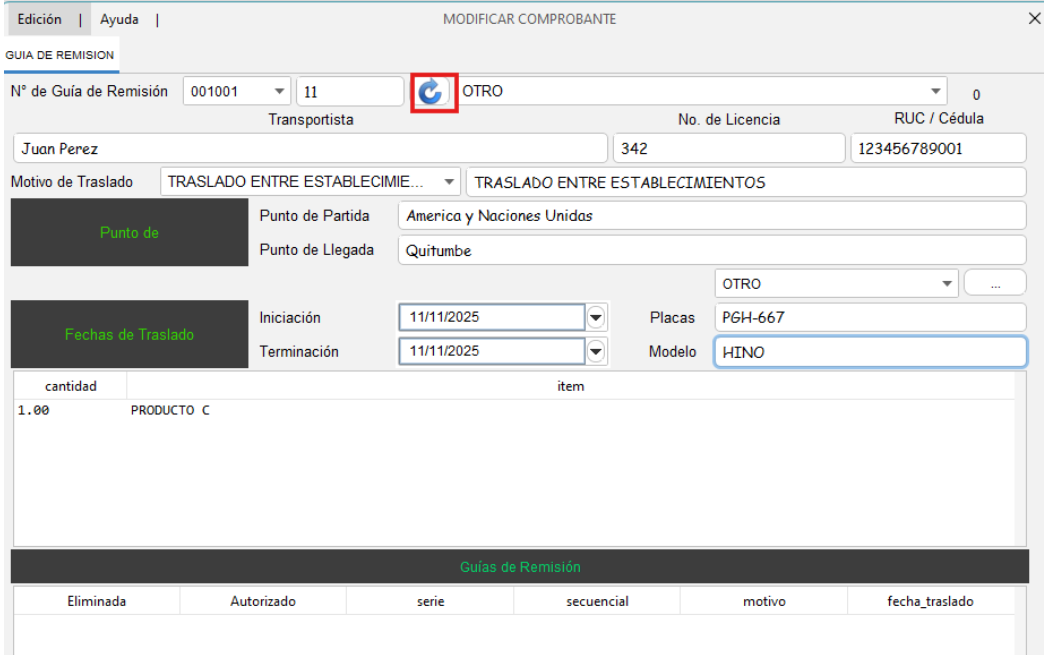
- De clic en la flecha que se indica para cargar el secuencial,secuencial  y
y proceda a llenarcompleta los datos de la guiaguía de remisiónremisión.
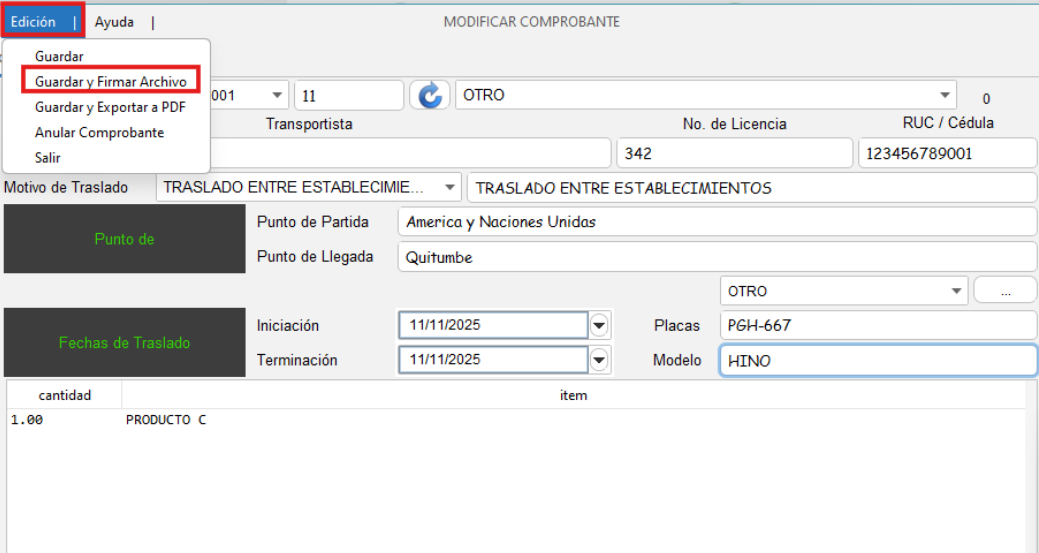
- Una vez llenos los datos, de clic en Edición y> Guardar y firmar archivo
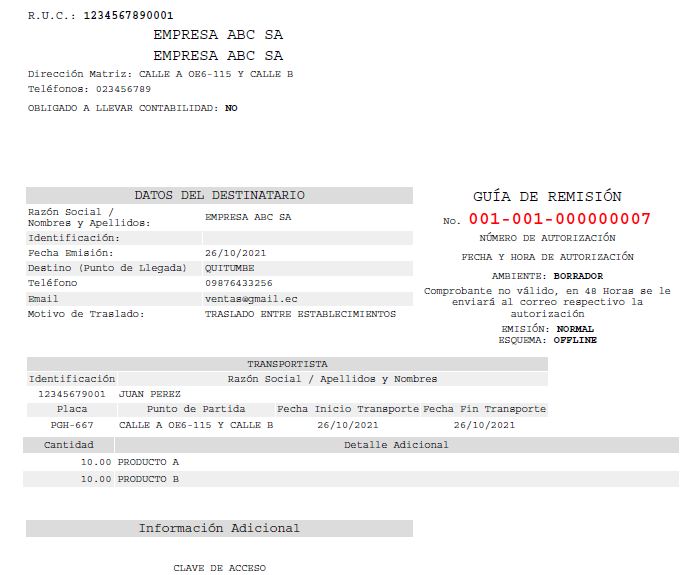
- Se abrirá la siguiente pantalla, puedepuedes revisar el borrador de la guiaguí a de remisión, y clic en empezarEmpezar para autorizarla autorizarla.
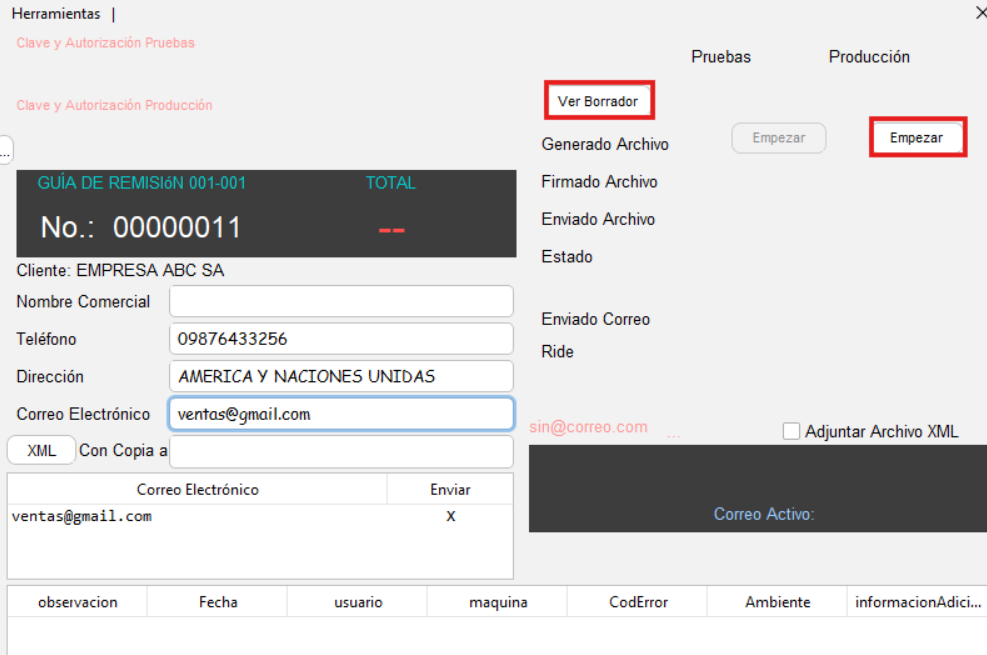
-Una vez que estehayas revisado el borrador y todo esteesté correcto, puedepuedes autorizar la guiaguía.