Centralización Pos
Apertura🧾 deIngresar Caja
- En la pantalla seleccione elal módulo de Cajas
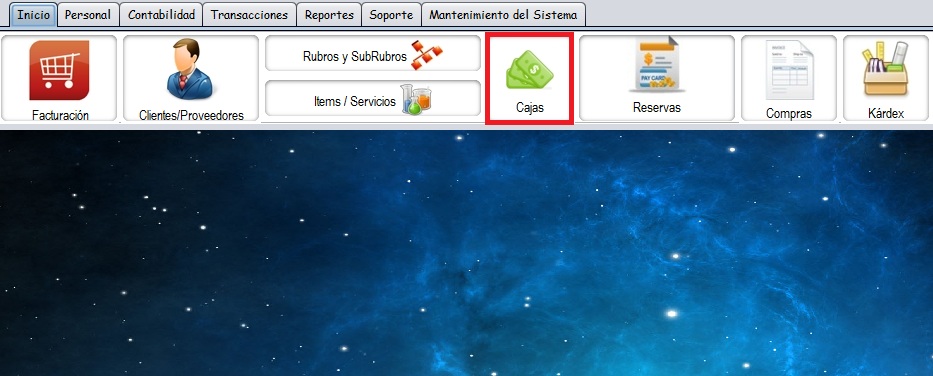
- Seleccione la opcionopción de Nueva Caja “Inicio”.
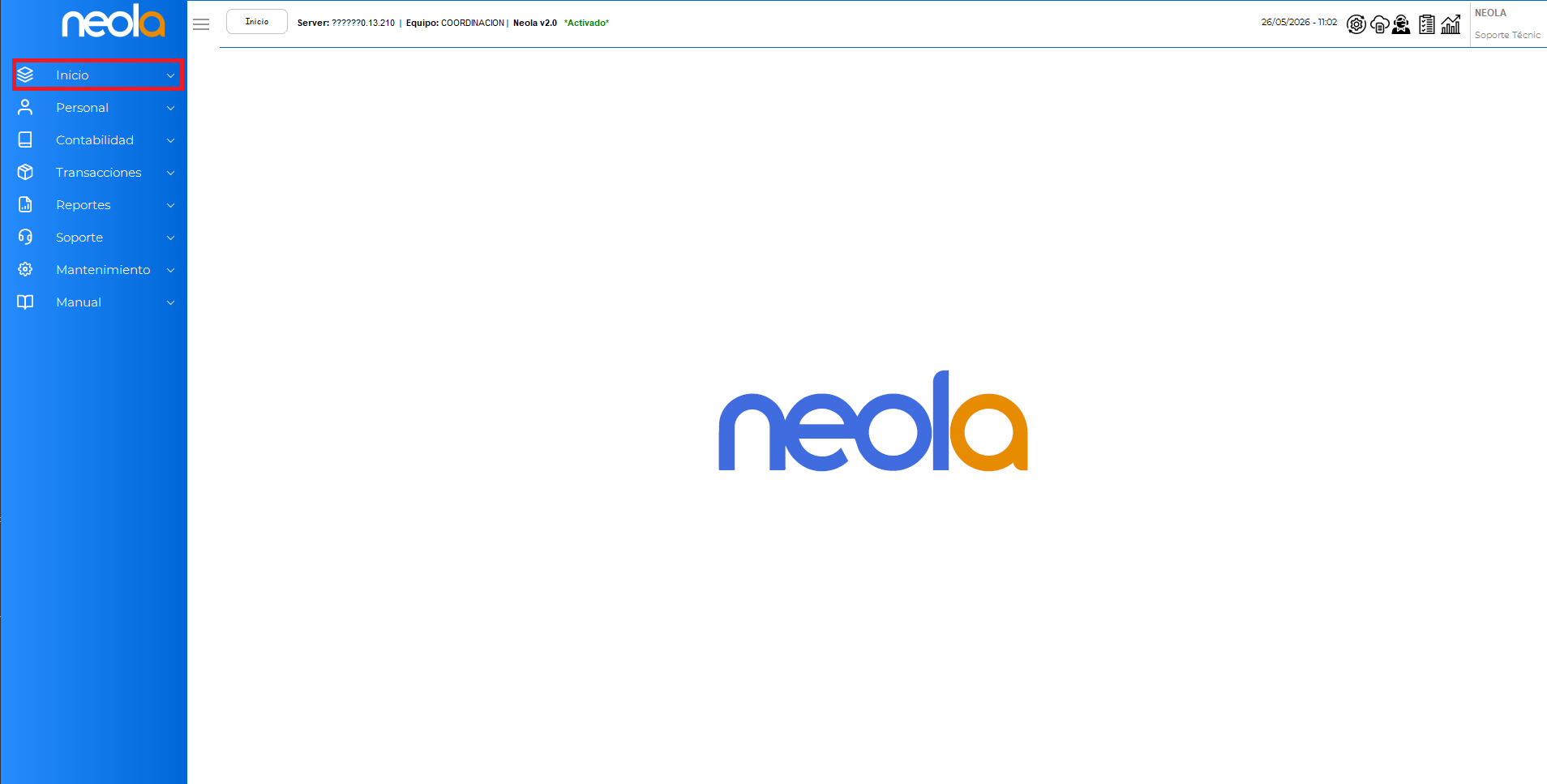
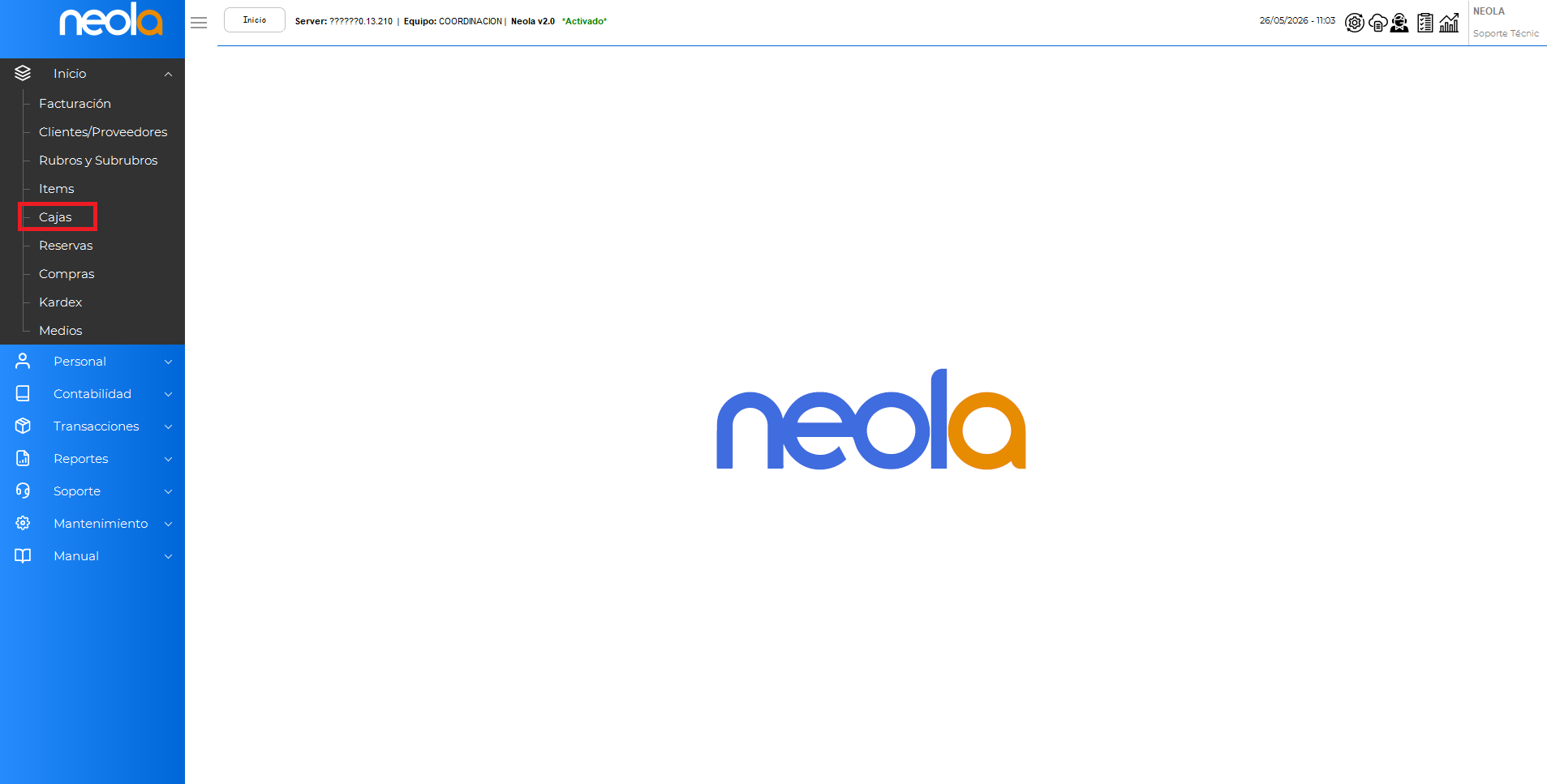
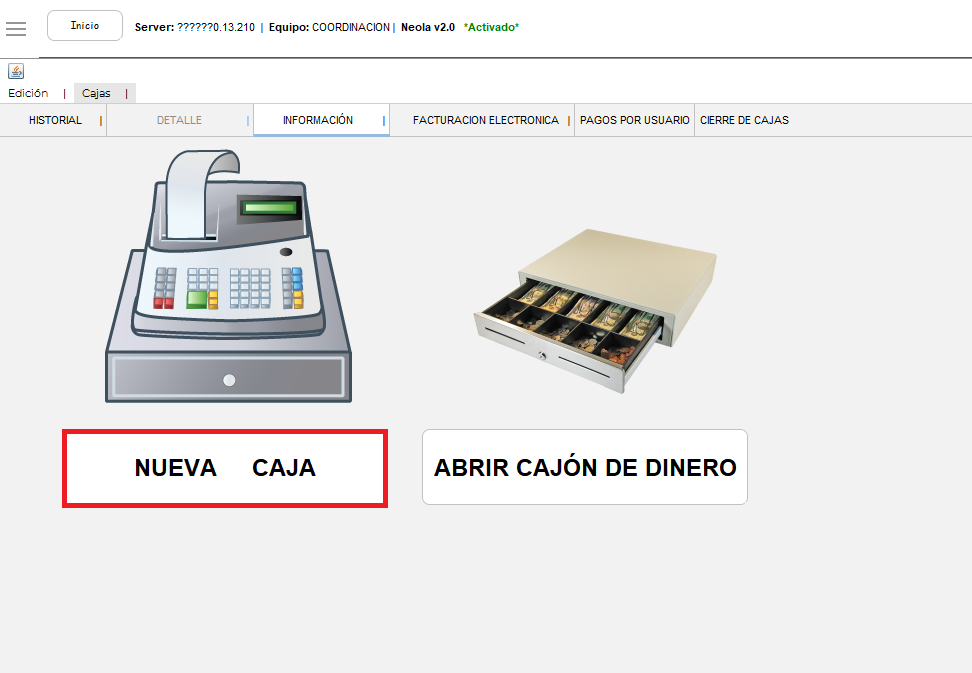
- Posteriormente, seleccione la opción “Cajas” para ingresar al módulo correspondiente.
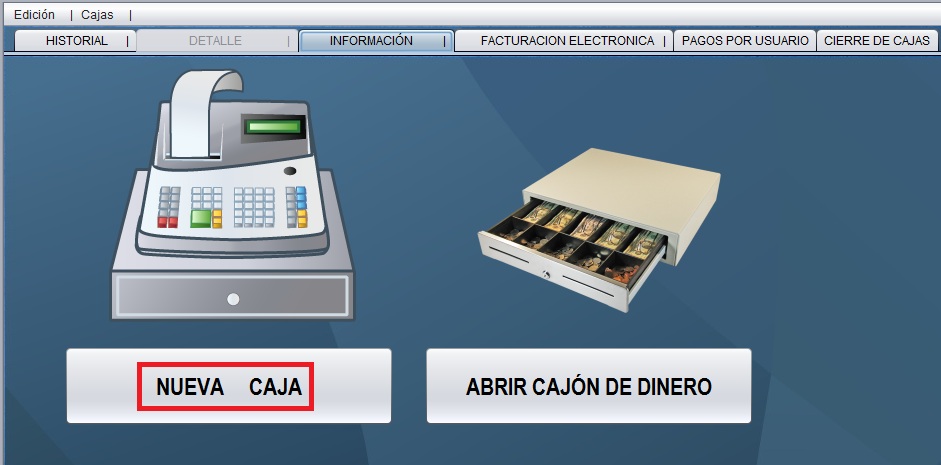
- A continuación, el sistema mostrará la siguiente pantalla. Luego, seleccione la opción “Nueva Caja” para continuar con el proceso.
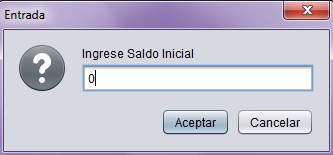
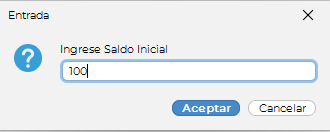
- Ingrese el saldo inicial con el que desea abrirrealizar la apertura de caja yy, Aceptarposteriormente, presione el botón “Aceptar”.
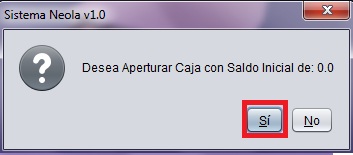
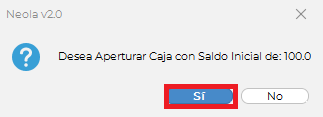
- SeEl reflejarásistema mostrará un mensaje de confirmación,confirmación. seleccionesVerifique SIla información y presione el botón “Sí” para continuar.
Facturación LCR
- Una vez que ya abrio caja, puede dirijirse al módulo de facturación
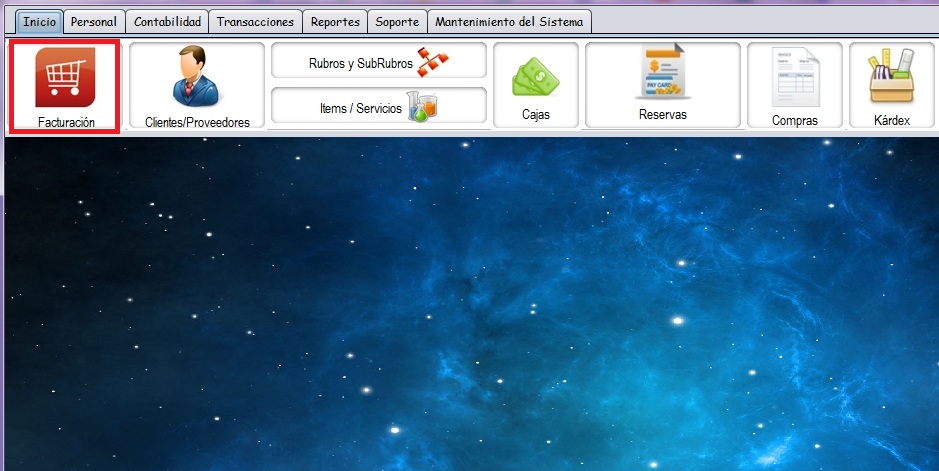
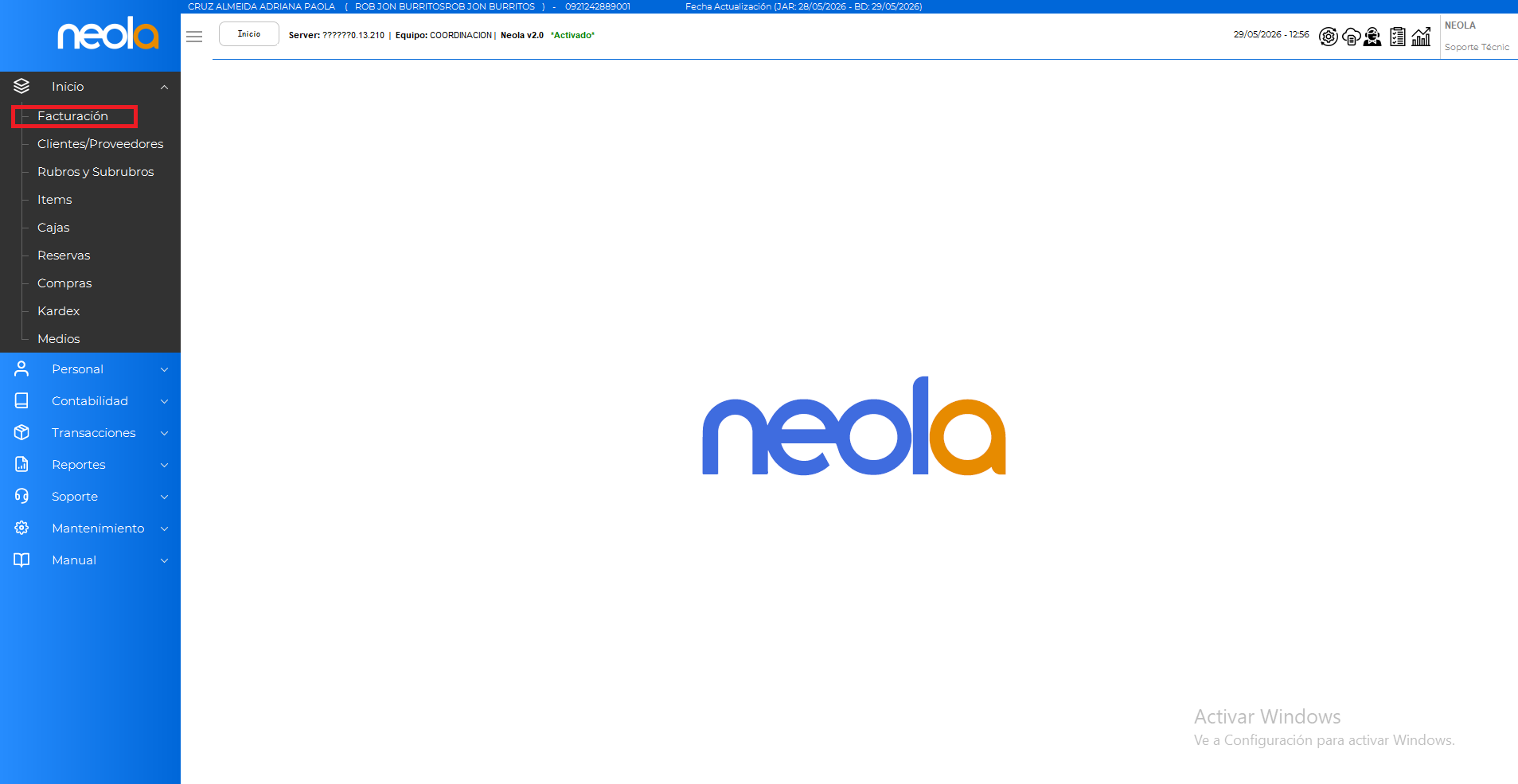
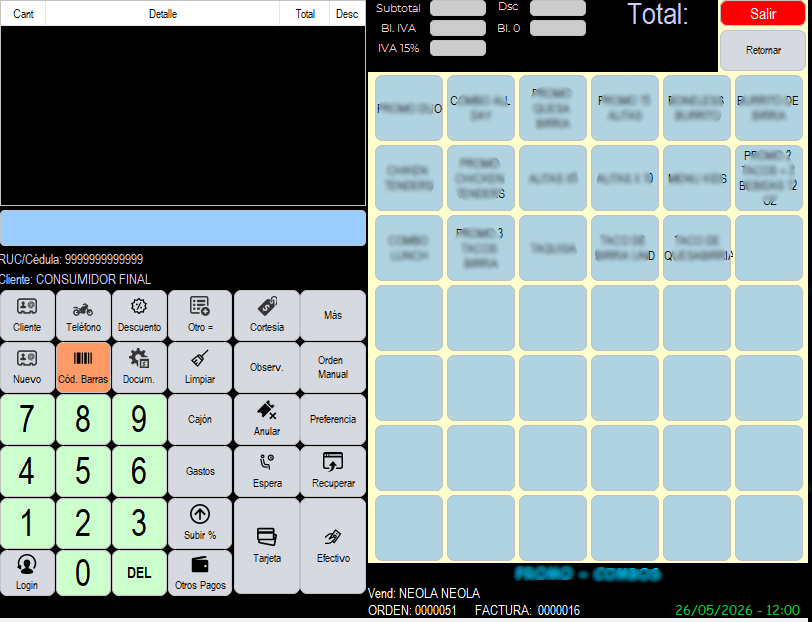
- ApareceráA continuación, el sistema mostrará la siguiente pantalla donde debe elegir la opción que se va a facturar: Mesa, Llevar, Domicilio, App pantalla.
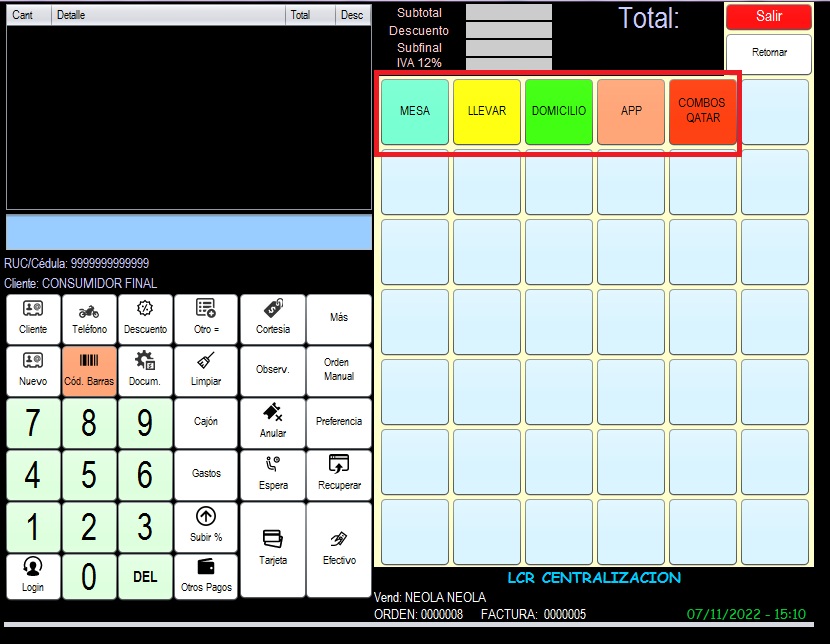
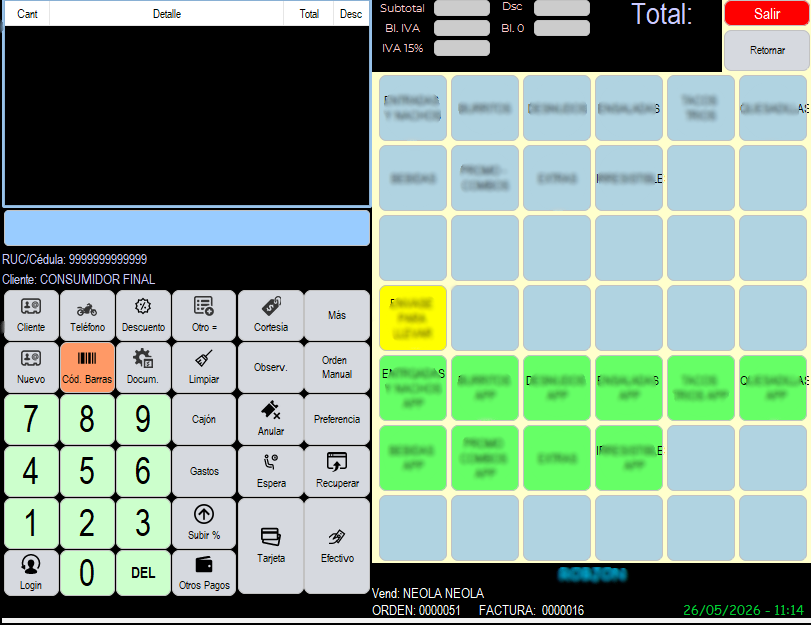
- ElijaSeleccione el grupo delde platoplatos delcorrespondiente cualal vaproducto aque facturardesea facturar.
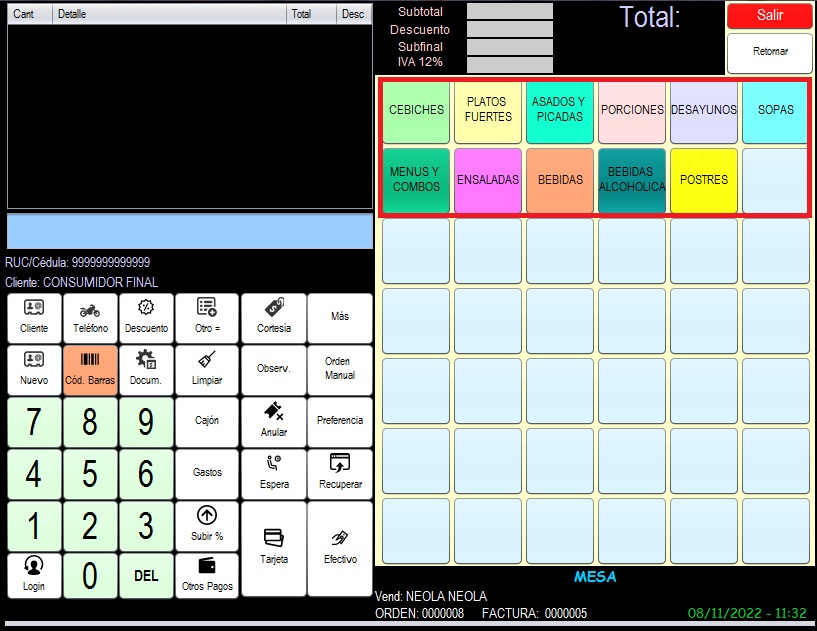
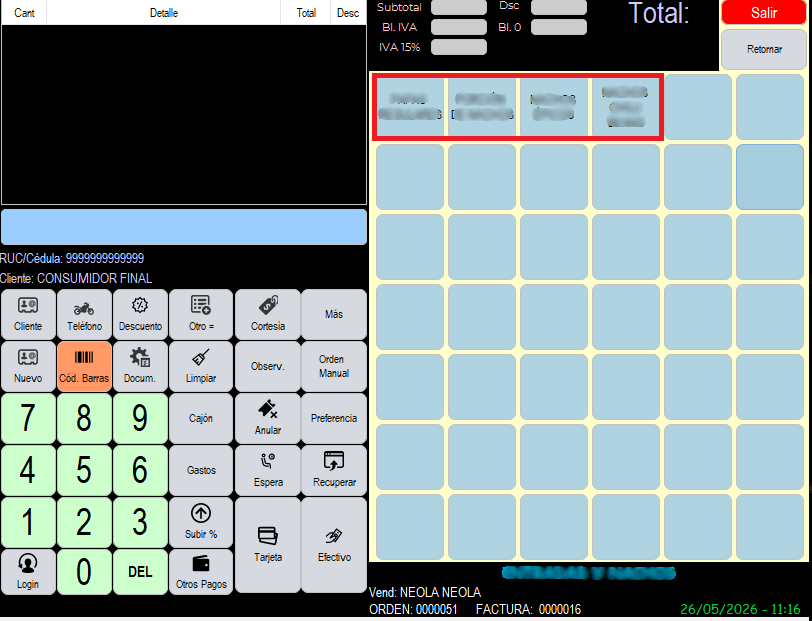
- ElijaSeleccione los platos que desea facturarincluir en la factura.
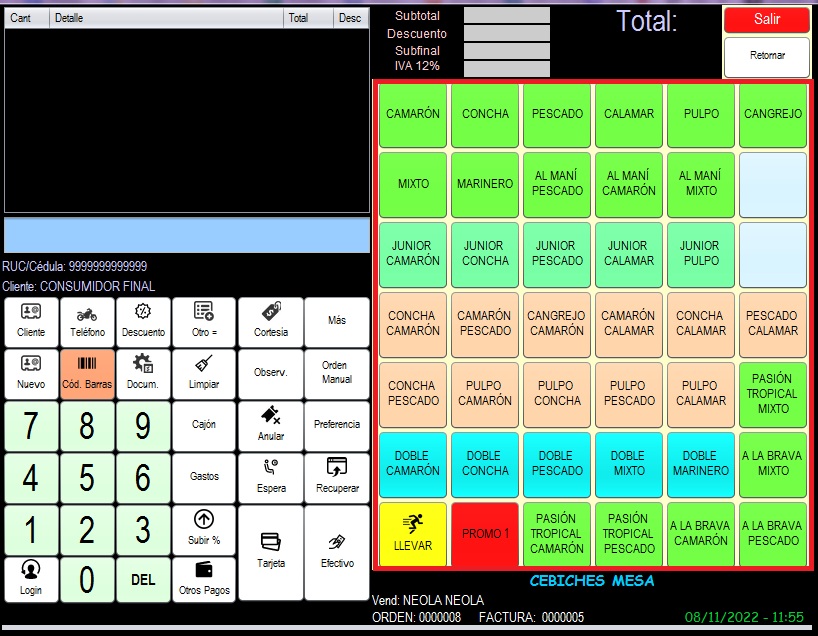
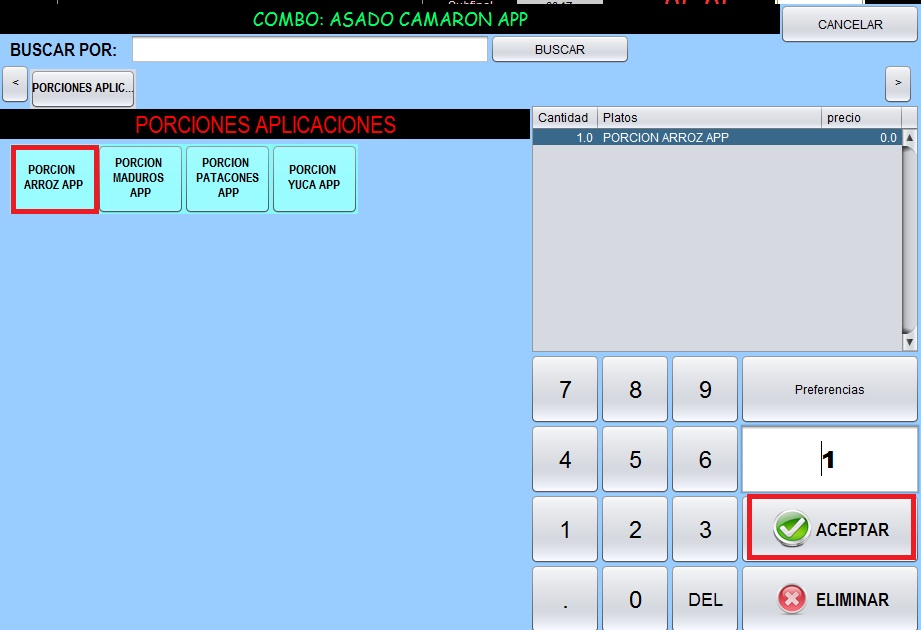
- EnAl seleccionar el caso de Asados cuando seleccioneplato, el platosistema seabrirá abrirauna ventana donde deberá elegir la pantallaporción correspondiente. Una vez seleccionada, presione el botón “Aceptar” para que seleccione con que porcion desea que vaya, y clic en Aceptar continuar.
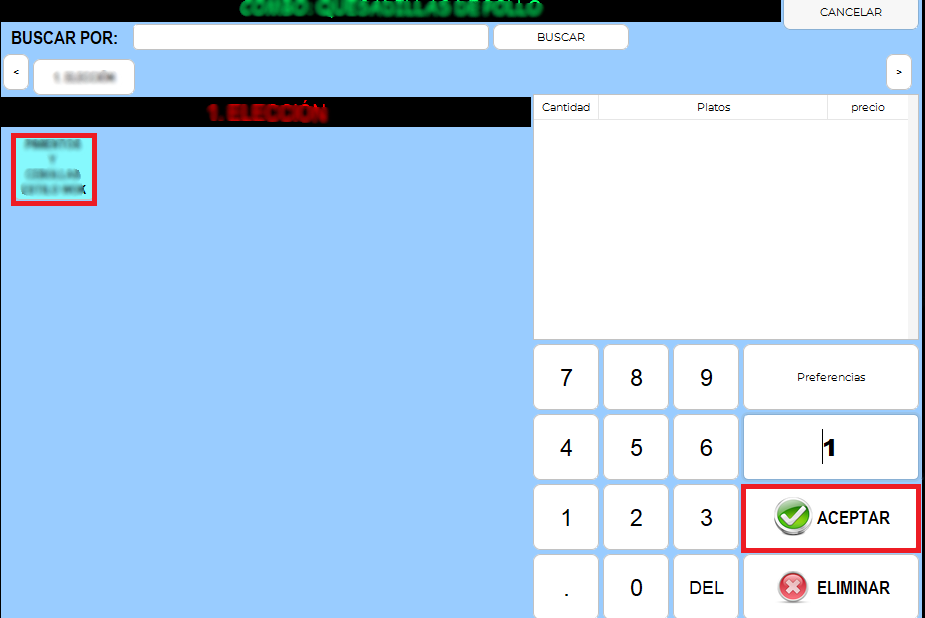
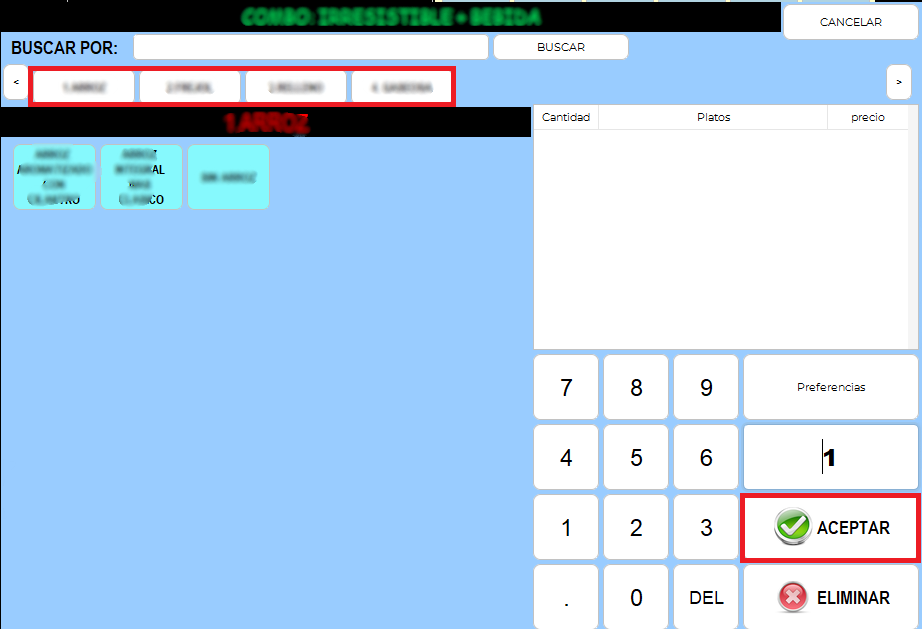
- En el caso de los combos, seel abrirásistema lamostrará una pantalla paradonde quedeberá seleccioneseleccionar los platos que debenlo ir,conforman.
- En la parte superior seencontrará encuentranlas todosopciones los camposdisponibles para poderrealizar elegir,la cuandoselección estecorrespondiente. completoUna clicvez encompletada Aceptarla información, presione el botón “Aceptar” para continuar.
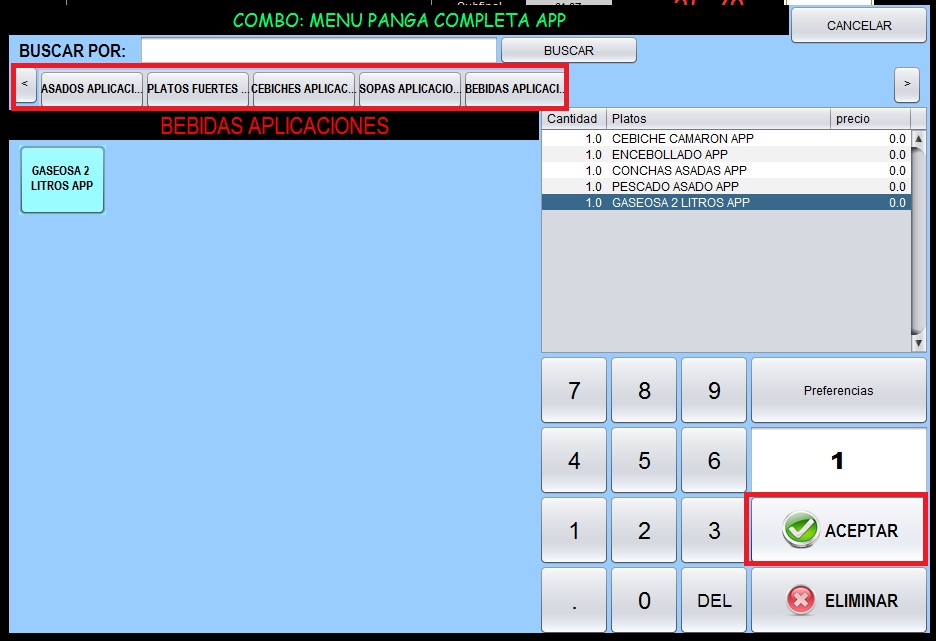
- Si desea regresar a otrala pantalla anterior para seguircontinuar eligiendo losseleccionando productos, seleccionepresione Retomarla opción “Retomar”.
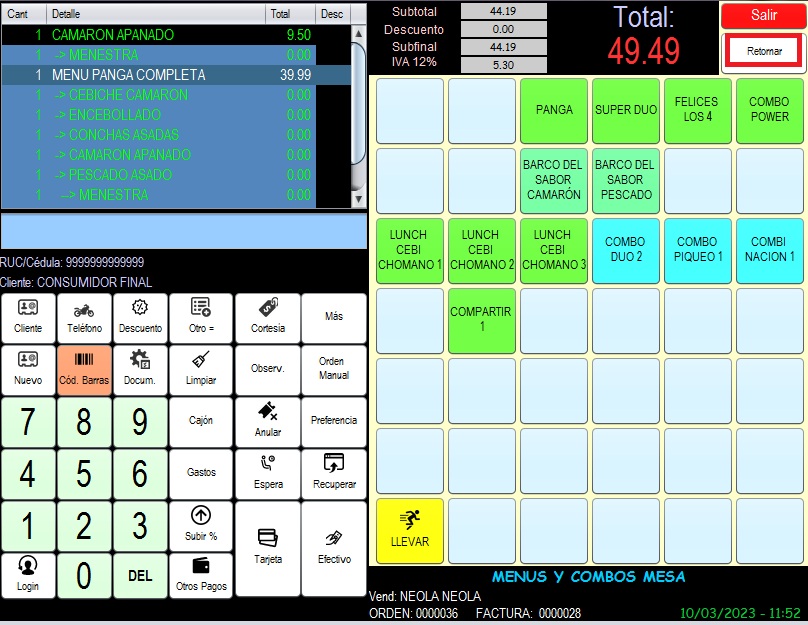
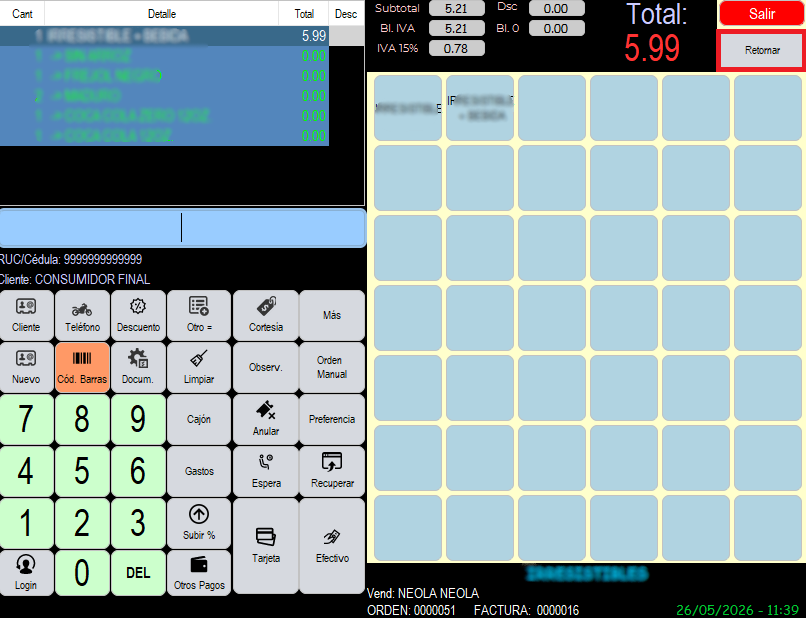
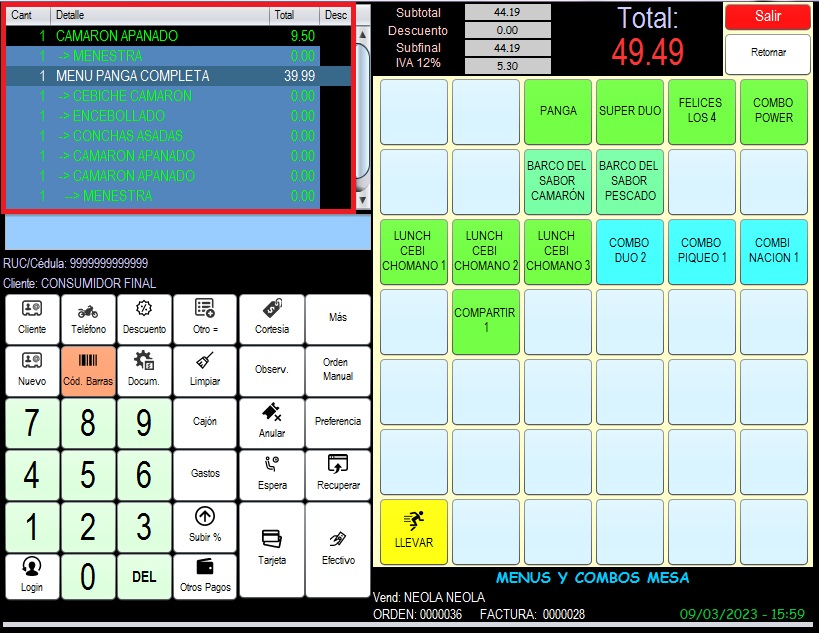
- En la pantalla deubicada al lado izquierdo se iráirán reflejandomostrando los productos que hahaya seleccionado durante el proceso de facturación.
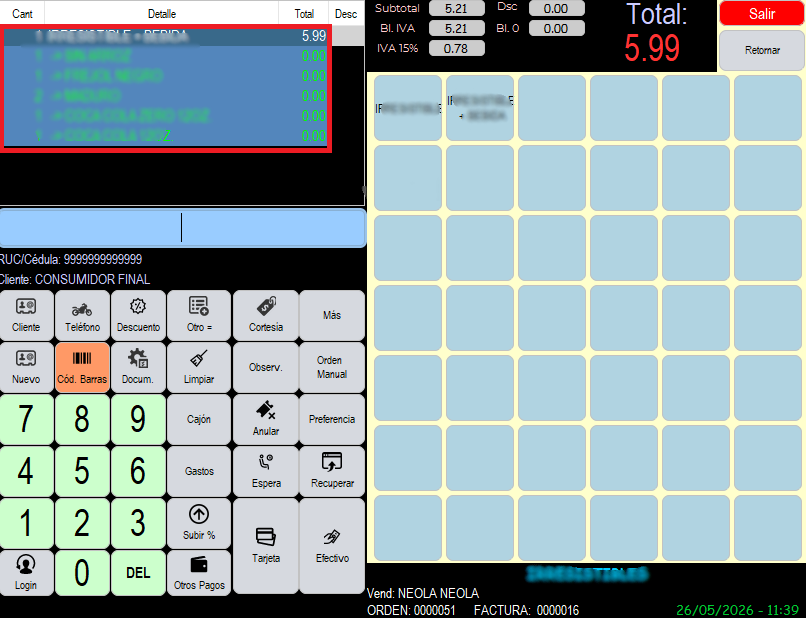
🔘 BOTONES
🔹Botón Cliente:
- El campo señalado corresponde al espacio destinado para el ingreso de datos.
BOTONES 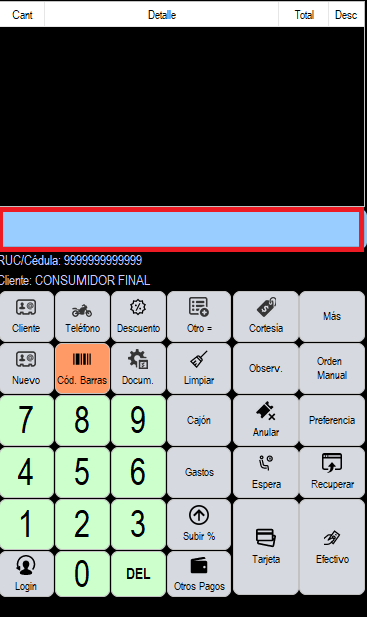
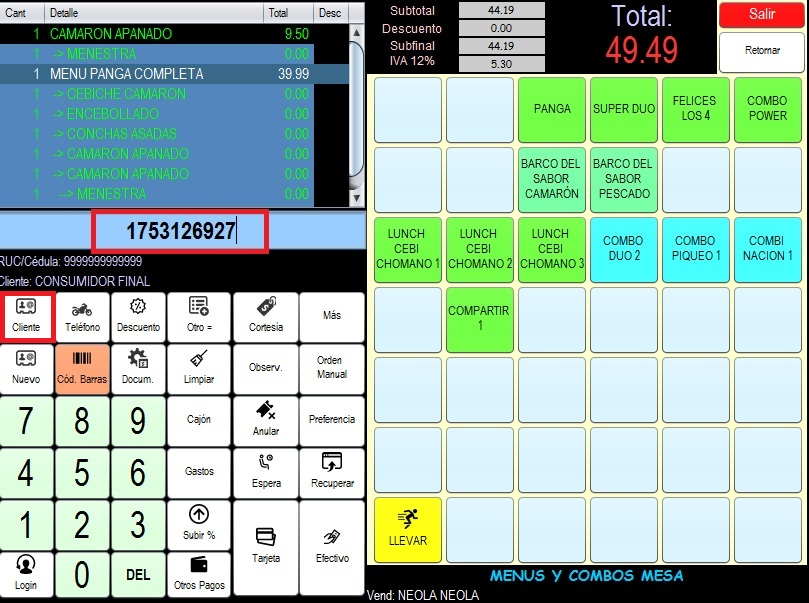
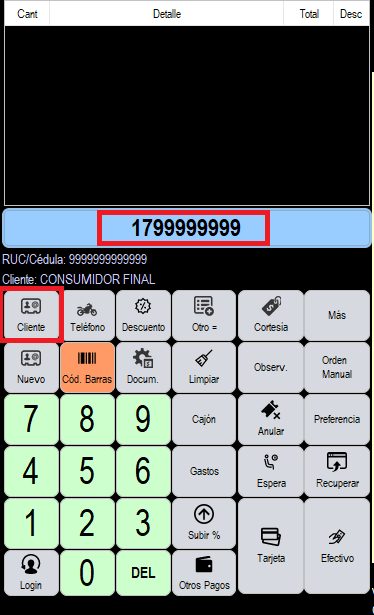
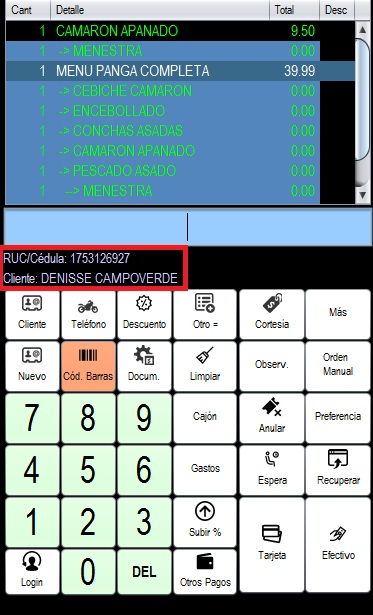
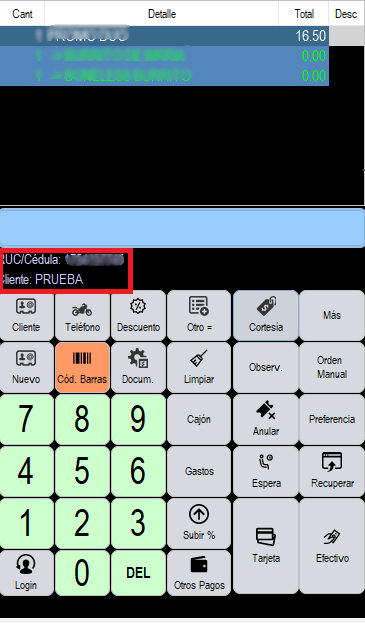
- Para colocarregistrar elun cliente, escribaingrese el número de cédula o Ruc,RUC yy, posteriormente, seleccione el botón "Cliente"“Cliente”.
- Si el cliente estaya se encuentra registrado en sula base de datos, la información se cargará automaticamente.automáticamente en el sistema.
🔹Botón Nuevo:
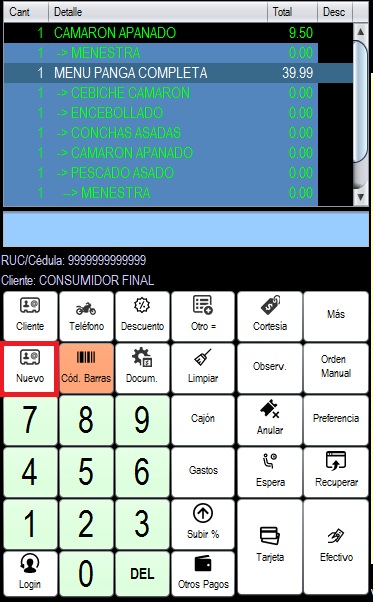
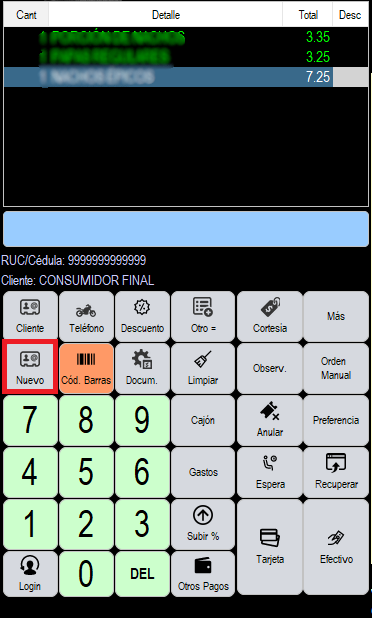
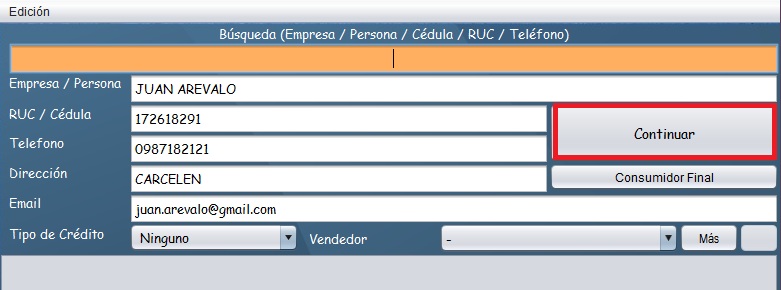
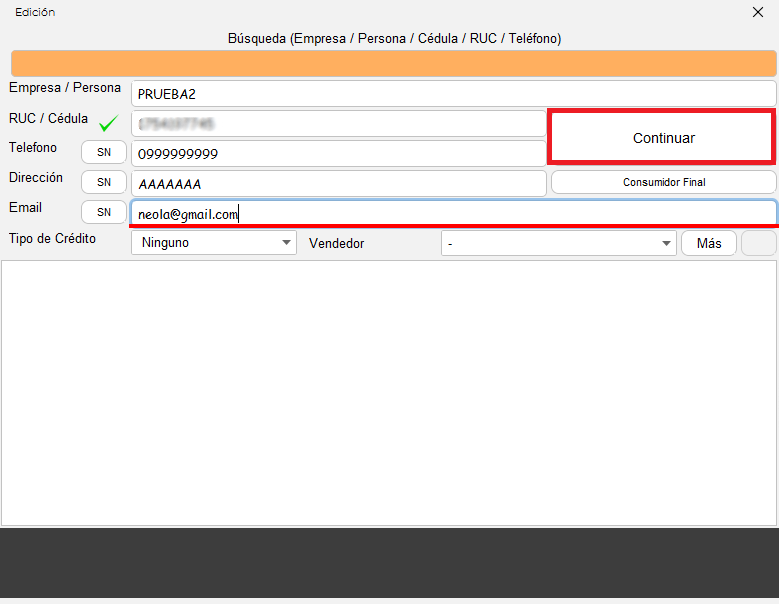
- Si el cliente no estase creado,encuentra registrado, seleccione el botón "Nuevo" e“Nuevo”, ingrese losla datosinformación correspondiente del nuevo cliente yy, posteriormente, haga clic en Continuar“Continuar”.
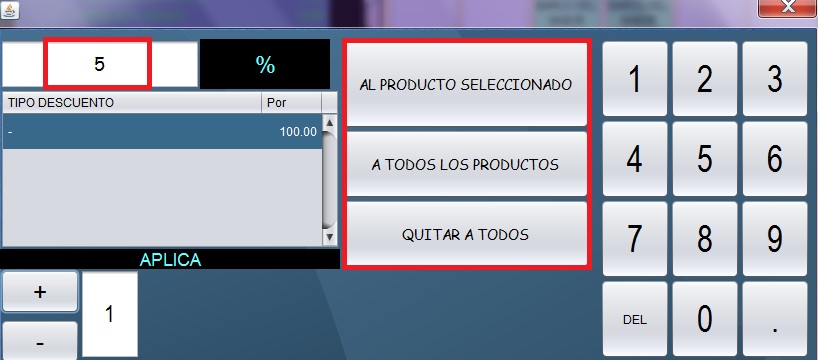
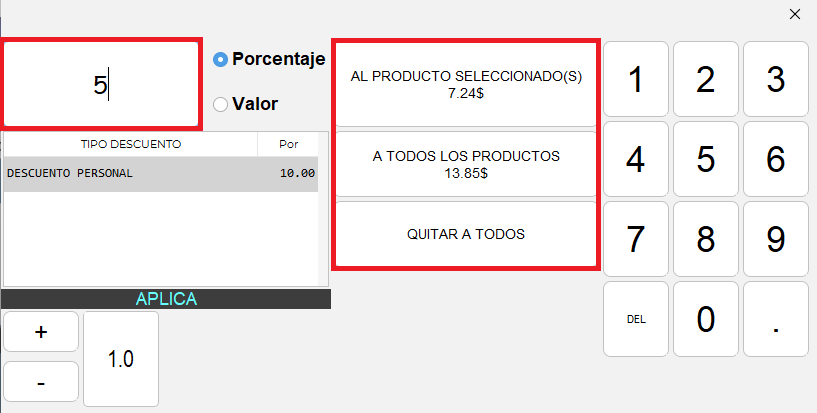
🔹Botón Descuento:
- Botón descuento:
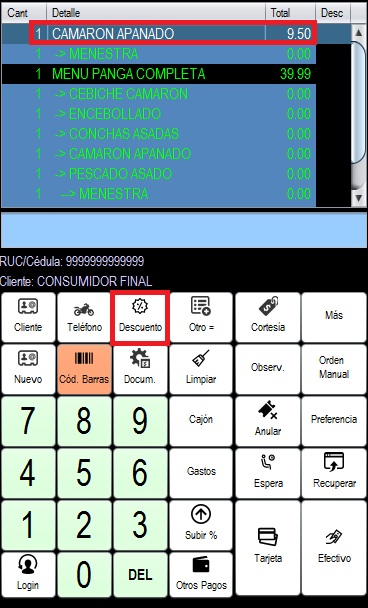
En el caso de que deseadesee aplicar elun descuento a un producto, seleccionamosprimero seleccione el producto correspondiente y luego haga clic en el botón "descuento"
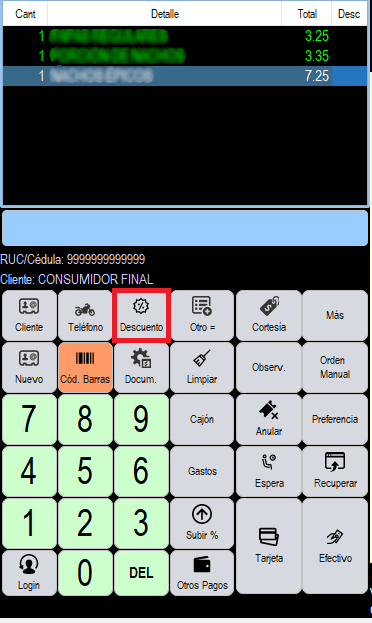
- ColocamosIngrese el porcentaje de descuento que deseamosdesea aplicar,aplicar yy, en la parte derecha escogemosde la pantalla, seleccione si esel descuento se aplicará únicamente al producto seleccionado o a todos los productos registrados en la factura.
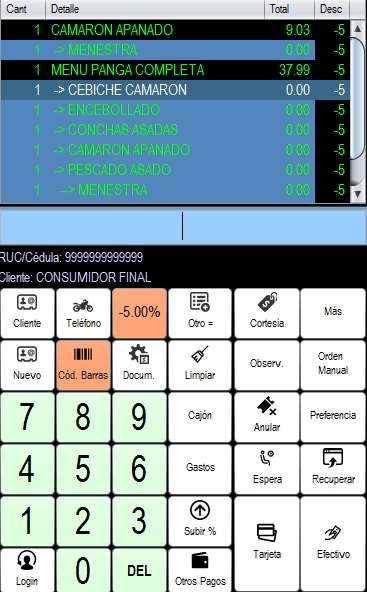
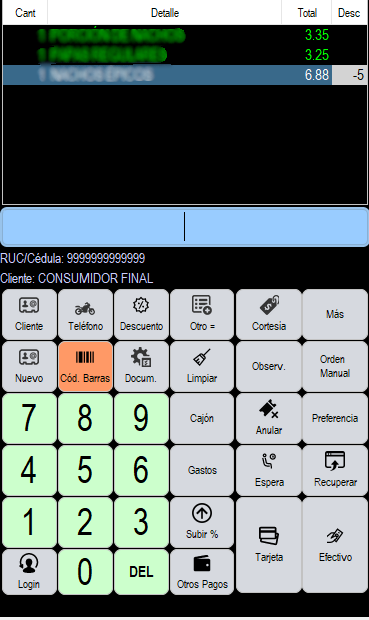
- El descuento aplicado se reflejará automáticamente en la pantalla de facturaciónfacturación.
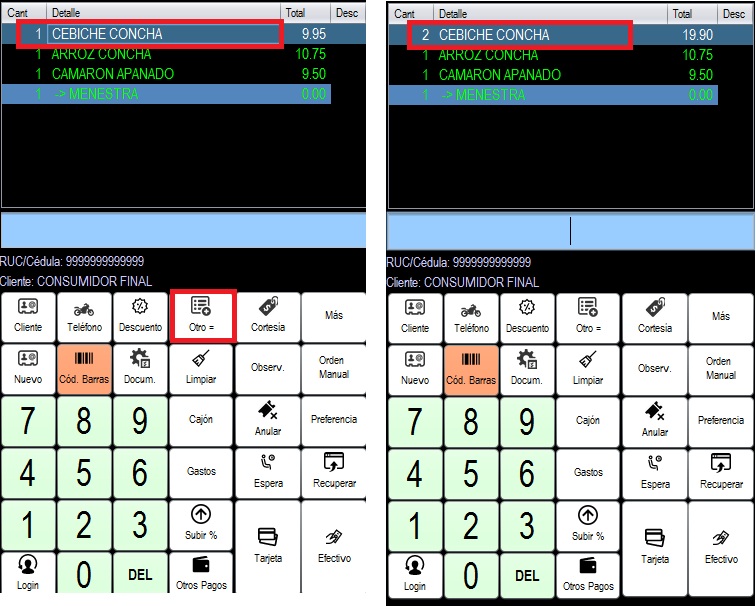
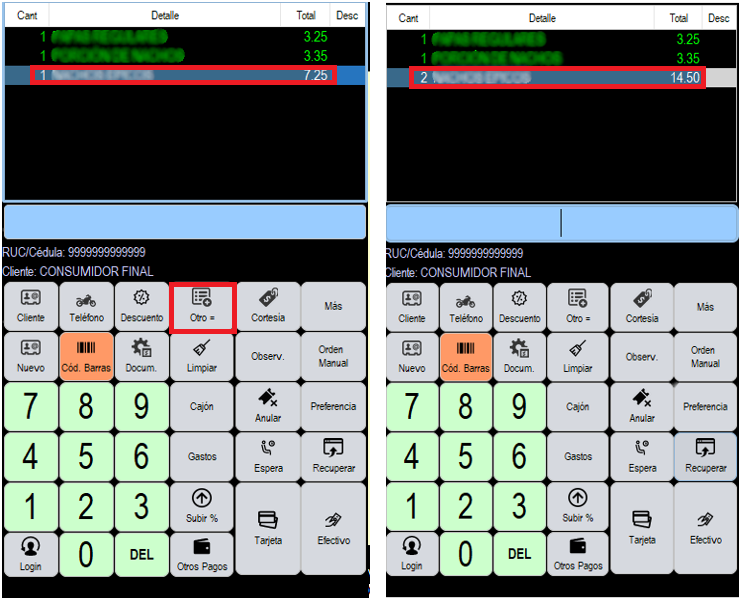
🔹Botón Otro
- Botón Otro:
Si desea cargaragregar otronuevamente platoel igualmismo ,plato, seleccione el platoproducto correspondiente y haga clic en "Otro"el botón “Otro”.
- 🔹Botón Cortesía
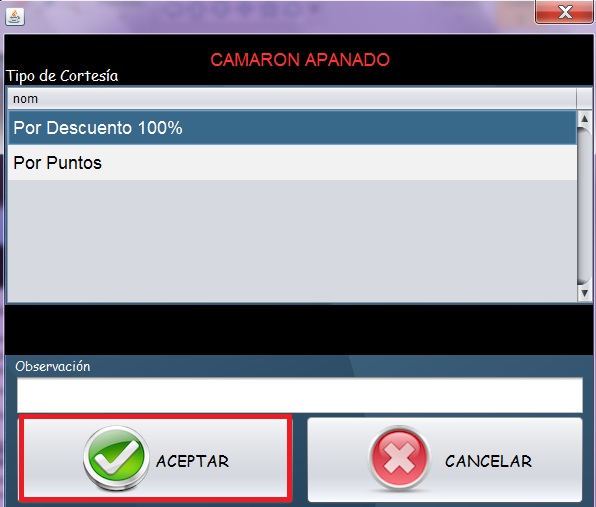
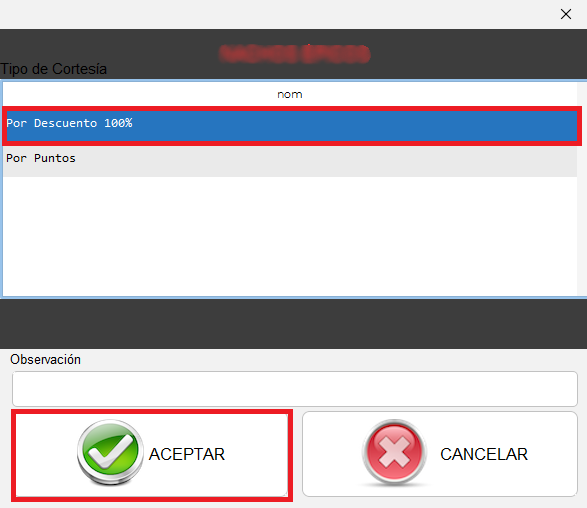
- Si desadesea aplicar una cortesía a un producto, debeseleccione seleccionarloel producto correspondiente y haga clic en el botón "Cortesía"“Cortesía”.
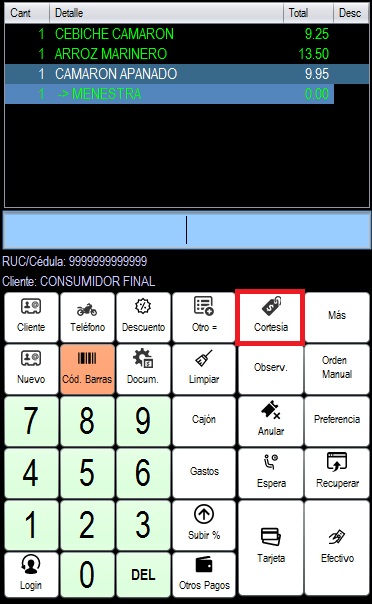
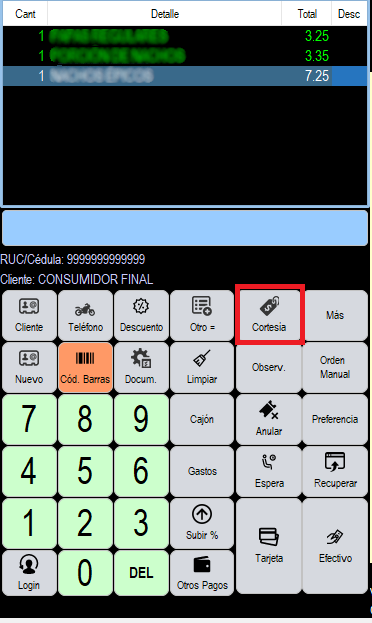
- SeleccionarSeleccione porel descuento del 100% yy, posteriormente, haga clic en Aceptarel botón “Aceptar” para aplicar la cortesía.
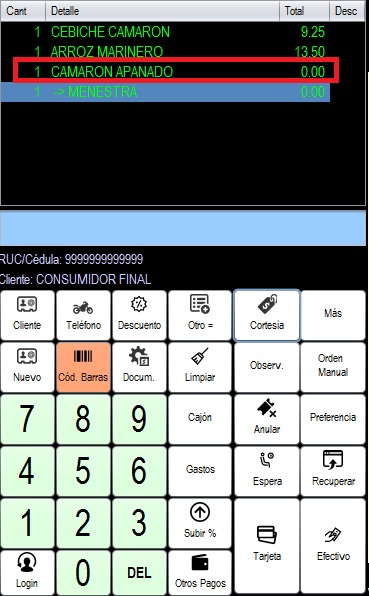
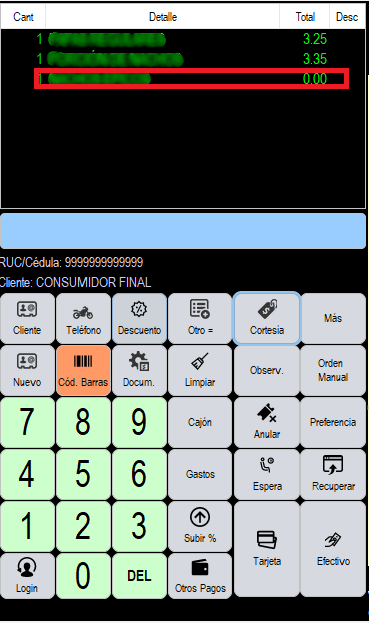
- En la pantalla de facturación se reflejará el plato seleccionado con valor cero aplicado la cortesía.
🔹Botón Cod. Barras
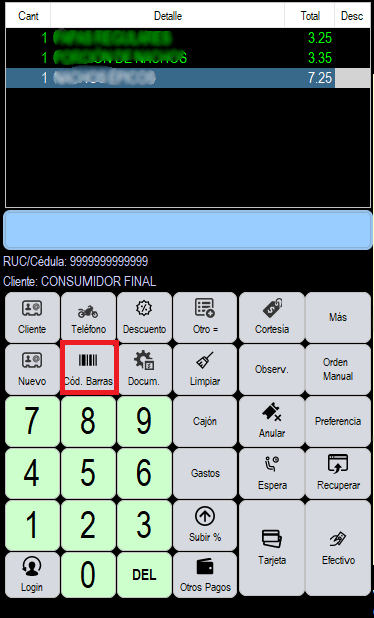
- Para buscar productos mediante su código de barras, active esta función haciendo clic en el botón “Cod. Barras”.
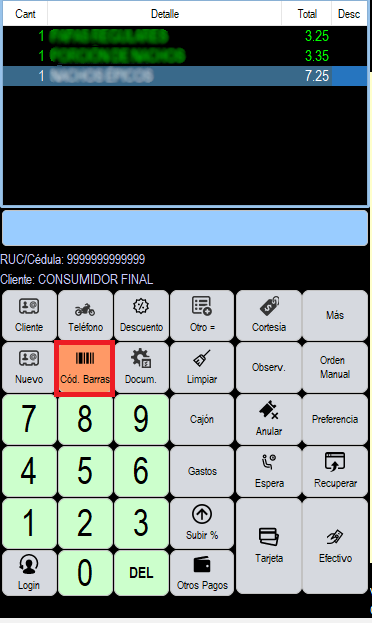
- Una vez habilitada la función, el botón “Cod. Barras” se mostrará en color azul, indicando que la búsqueda por código de barras se encuentra activa.
🔹Botón Limpiar
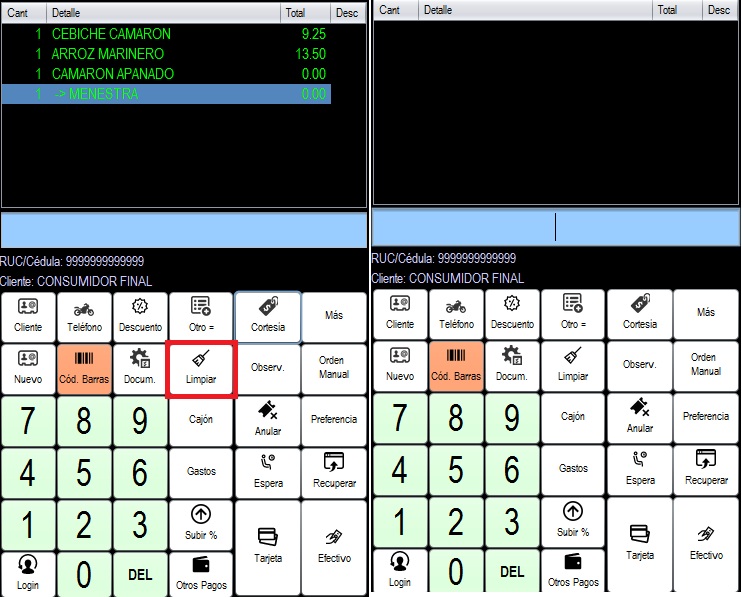
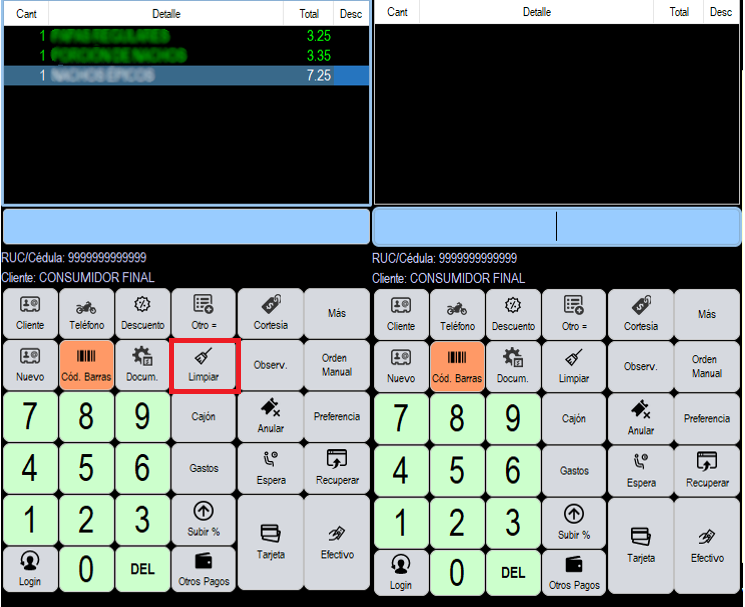
- Si desea borrareliminar todos los productos deregistrados en la pantalla de facturación, debidoya asea por una mala digitación uo cualquier otro error, déhaga clic limpiar.en el botón “Limpiar”.
- 🔹Botón Anular
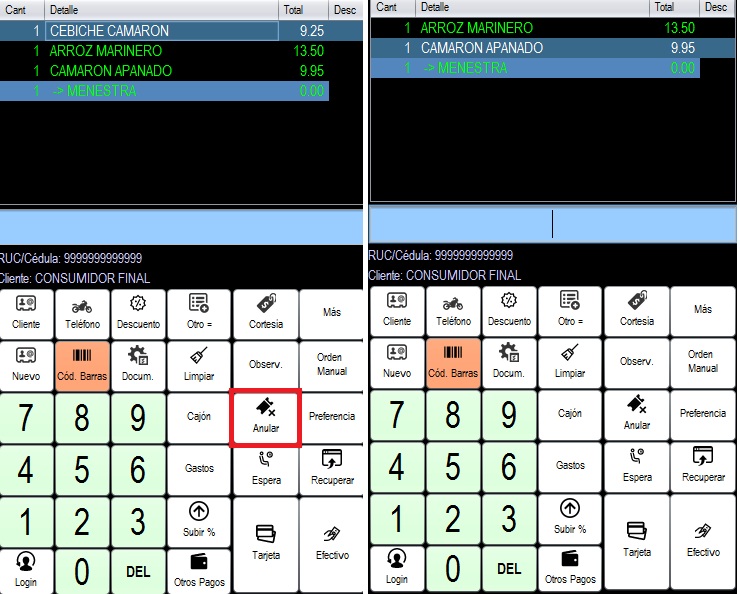
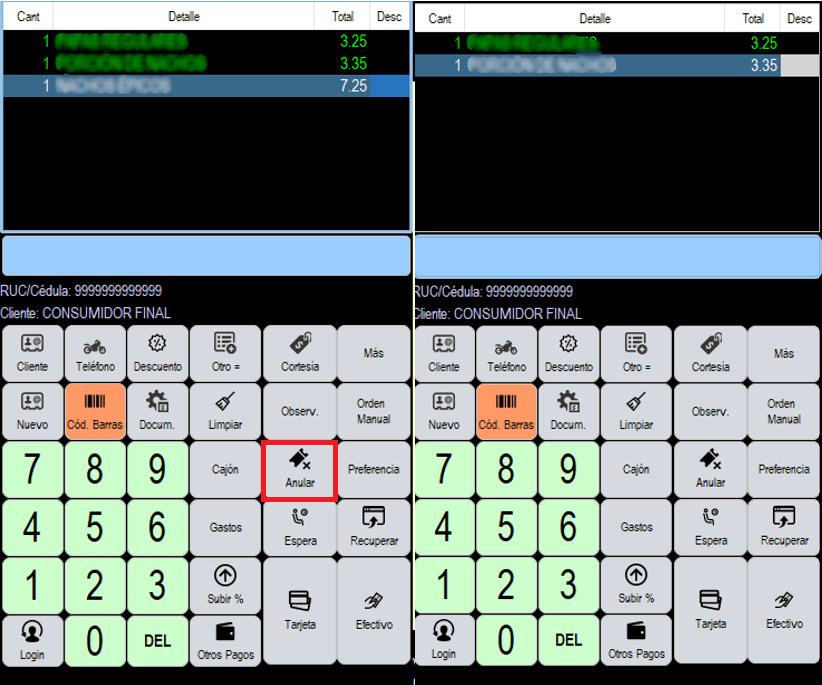
- Si desea eliminar solamenteúnicamente un itemítem de la pantalla de facturación, seleccione el itemproducto que desea eliminarcorrespondiente y haga clic en "Anular"el botón “Anular”.
🔹Botón Observ.
- El campo señalado corresponde al espacio destinado para el ingreso de datos.
- Botón "Observ"
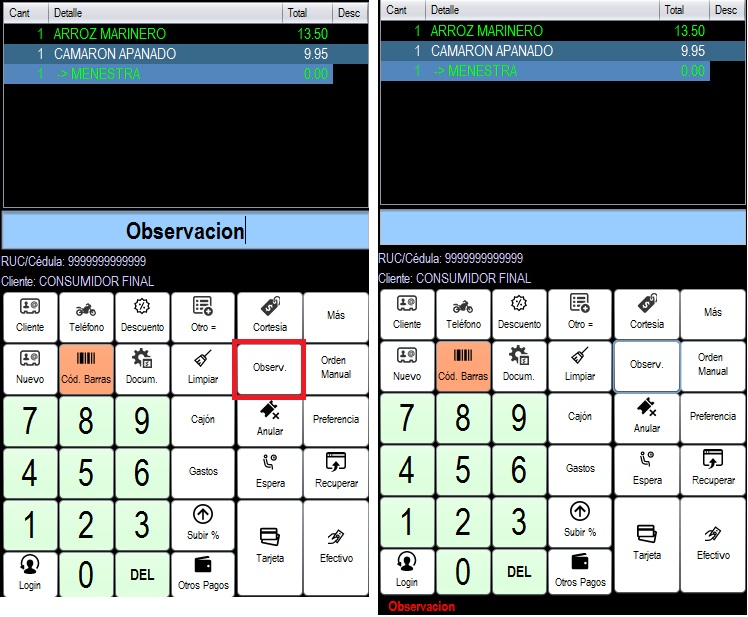
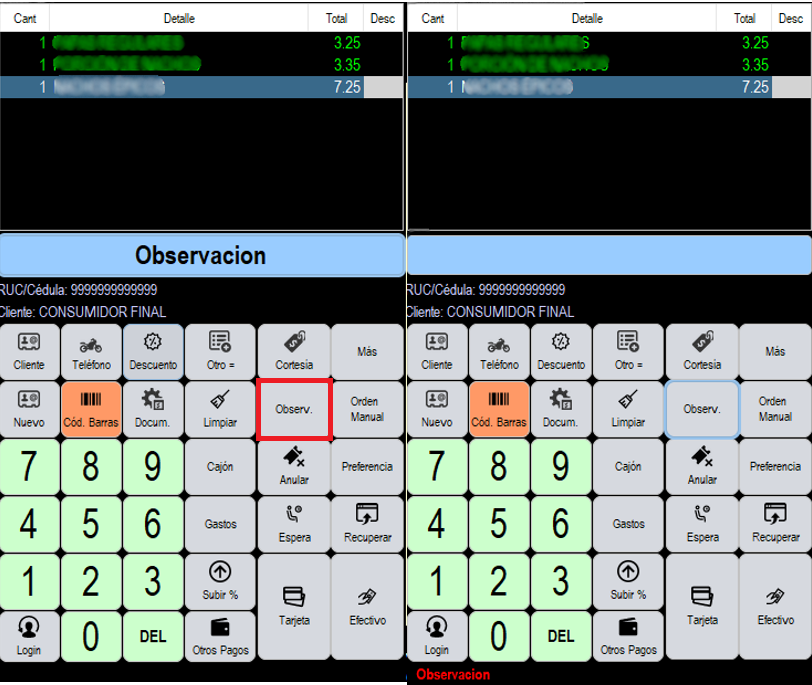
- Para agregar una observación general en la factura, escriba el detalle correspondiente en el espacio queindicado sey, indicaposteriormente, yhaga clic en el botón "“Observ.",”.
- La observación ingresada se mostrará en la parte inferior.inferior de la factura.
🔹Botón Preferencia
- Botón Preferencia:
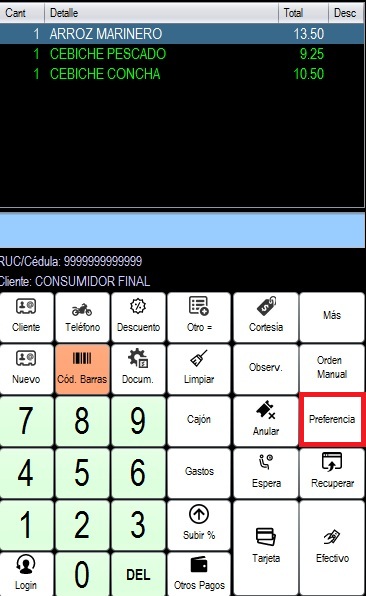
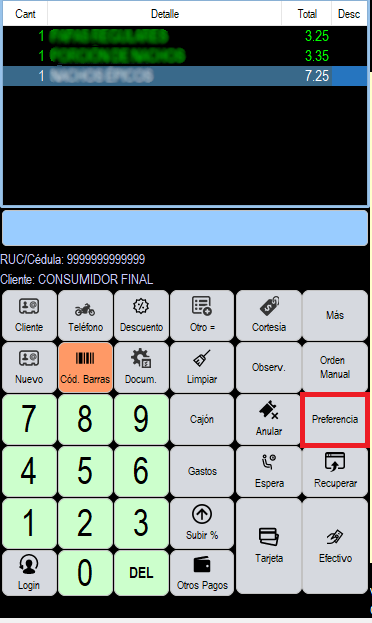
Si desea colocaragregar una preferencia eno indicación especial para un plato y que esta se imprima en la comanda de cocina, seleccione el itemítem al cual desea agregar la preferenciacorrespondiente y haga clic en el botón "Preferencia"“Preferencia”.
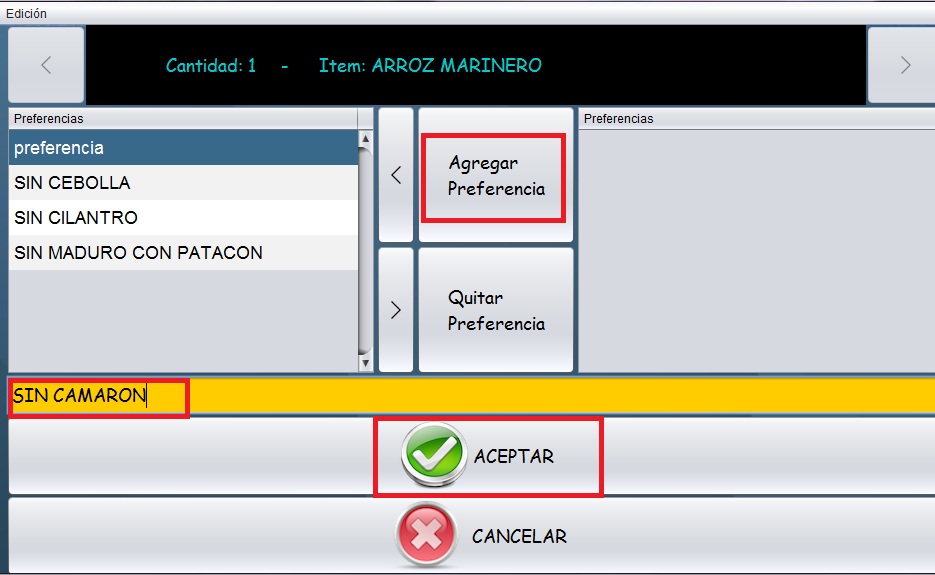
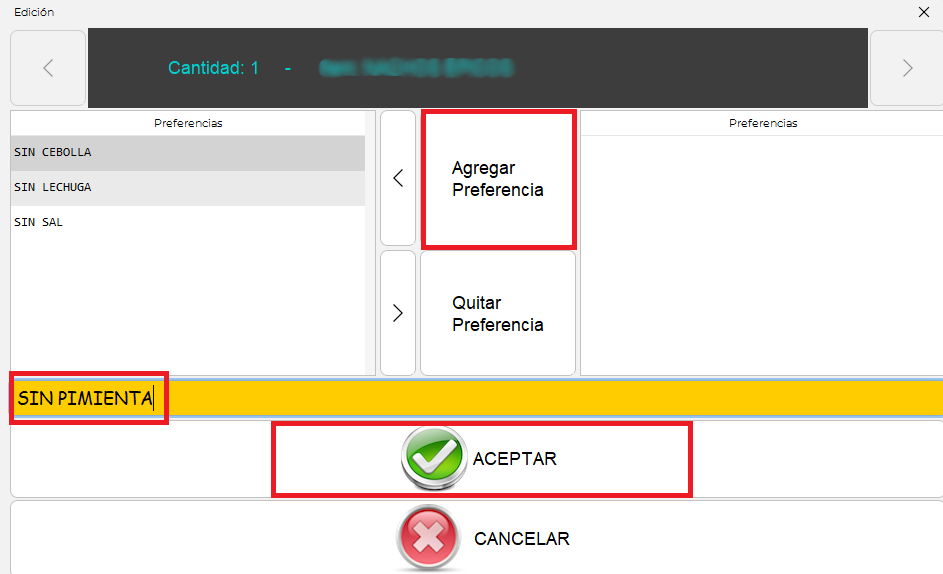
- EscribaIngrese la preferencia o indicación especial en el espacio de color amarillo, luego haga clic en agregar“Agregar preferenciaPreferencia” yy, finalmentefinalmente, "Aceptar"presione el botón “Aceptar” para guardar la información.
- El plato al que se le agregóhaya laagregado una preferencia apareceráse mostrará en la pantalla con otroun color diferente para facilitar su identificación.
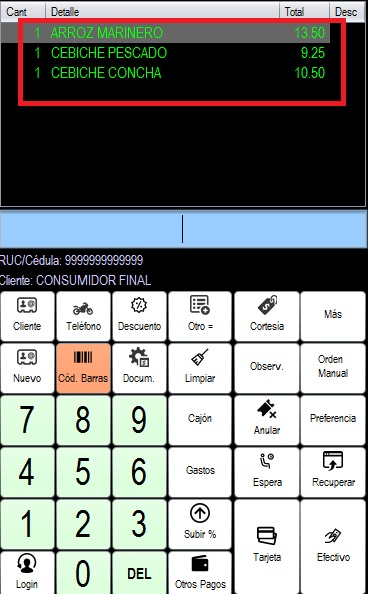
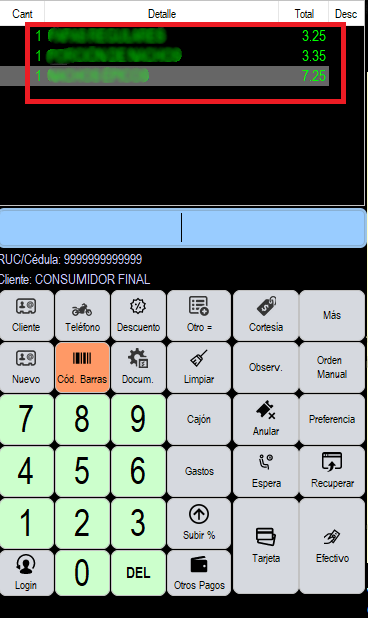
🔹Botón Espera
- Botón espera
Si desea enviardejar elun pedido aen espera para noretomarlo perderlo,posteriormente desin perder la información registrada, haga clic en el botón "Espera" y puede continuar tomando pedidos. “Espera”.
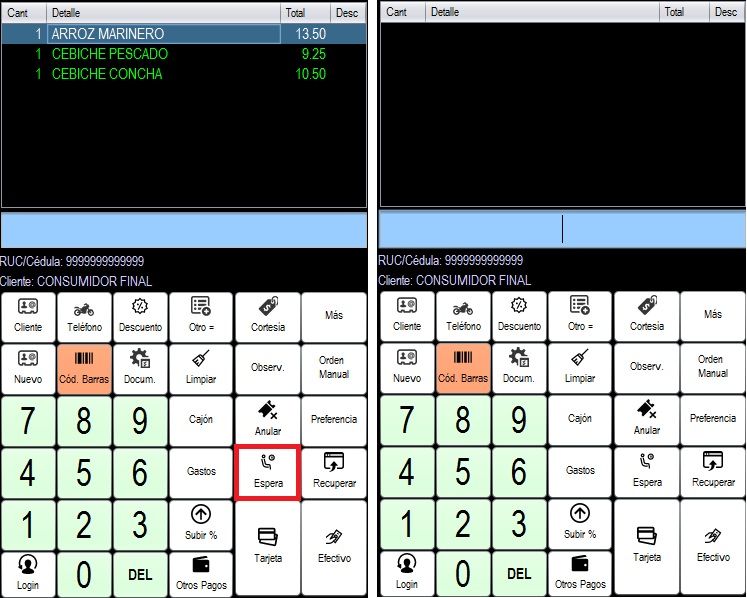
- BotónUna Recuperar
Para regresar al pedido que envioenviado a espera, dépodrá continuar registrando nuevos pedidos en el sistema.
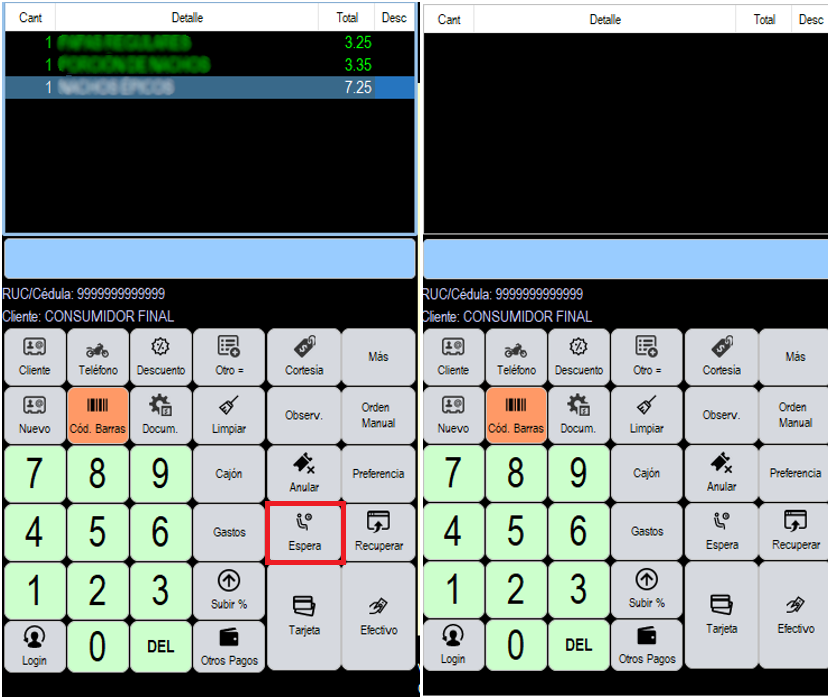
🔹Botón Recuperar
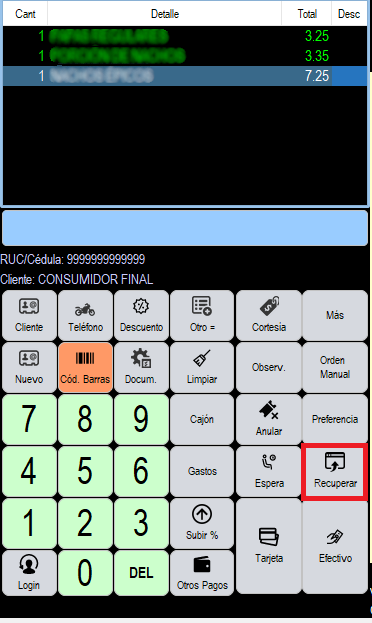
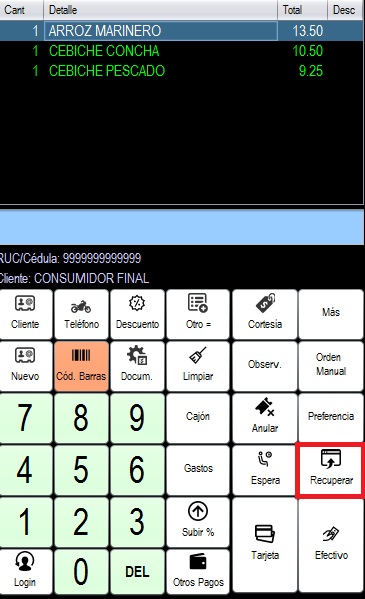
- Para retomar un pedido enviado previamente a espera, haga clic en el botón "Recuperar",“Recuperar”.
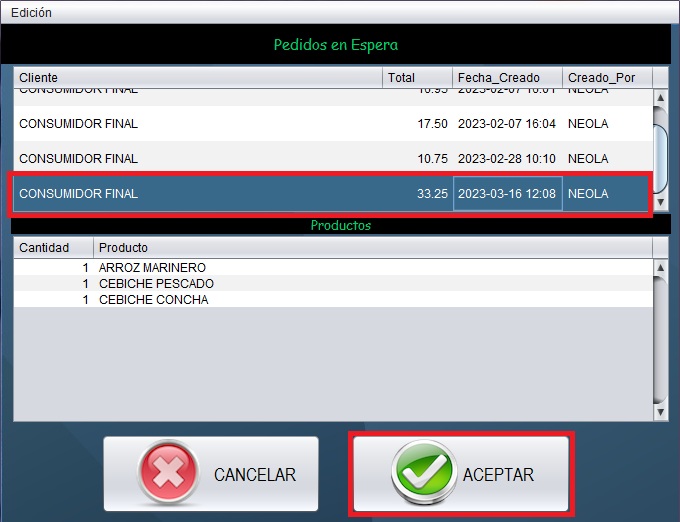
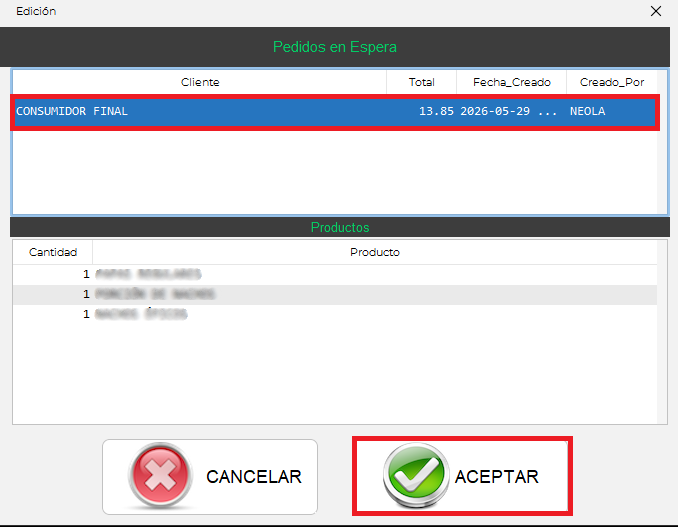
- A continuación, seleccione el pedido que desea recuperar y "Aceptar"presione el botón “Aceptar” para cargar nuevamente la información en la pantalla de facturación.
💳 Formas de Pago LcrLCR
- El campo señalado corresponde al espacio destinado para el ingreso de datos. - Si la forma de pago es en efectivo,
- Si - En la siguiente pantalla - En la parte izquierda - En la parte - Una vez 🔹Botón Efectivo
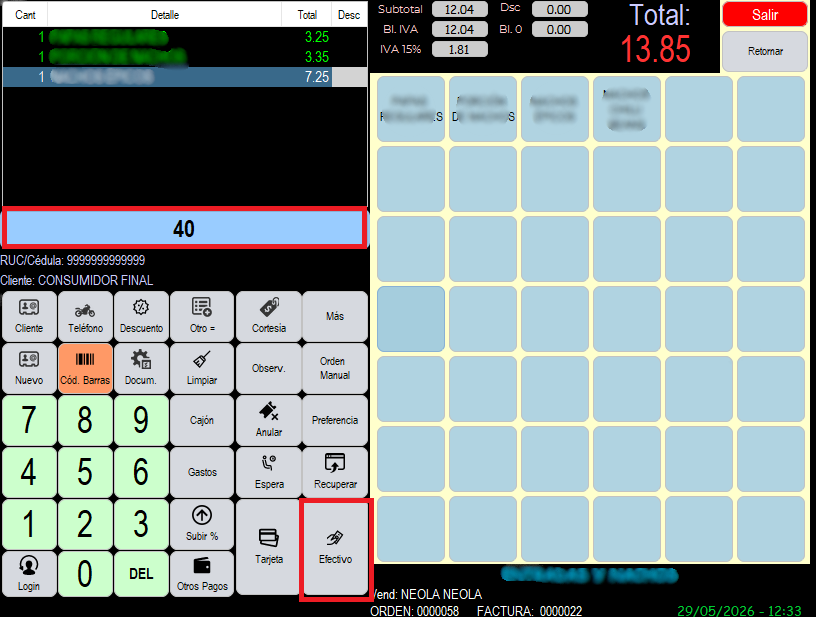
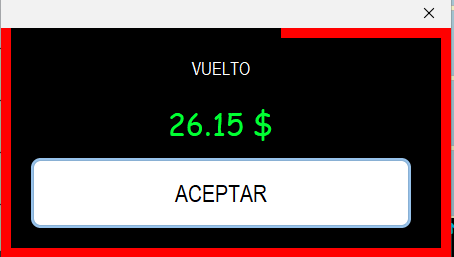
coloqueingrese lael cantidadvalor derecibido efectivodel quecliente vay, a recibir y posterior,posteriormente, presione el botón "Efectivo"“Efectivo” para registrar el pago.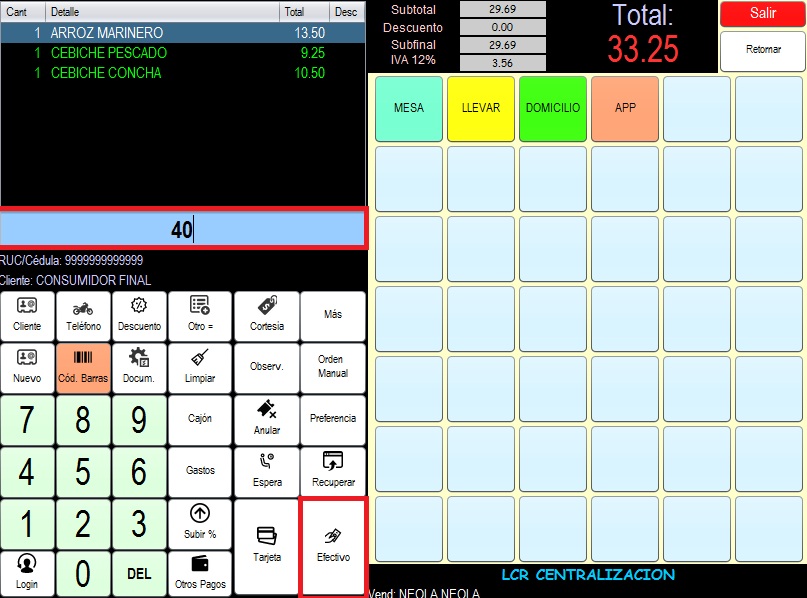
🔹Botón Tarjeta
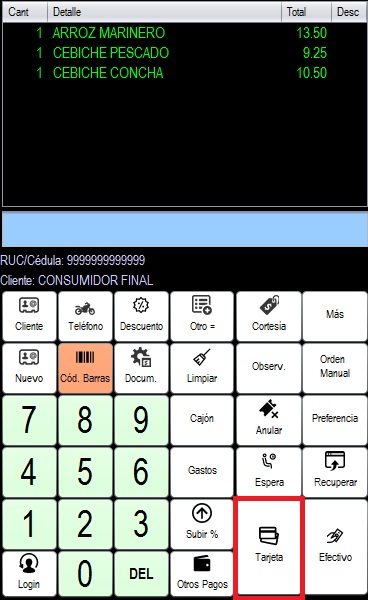
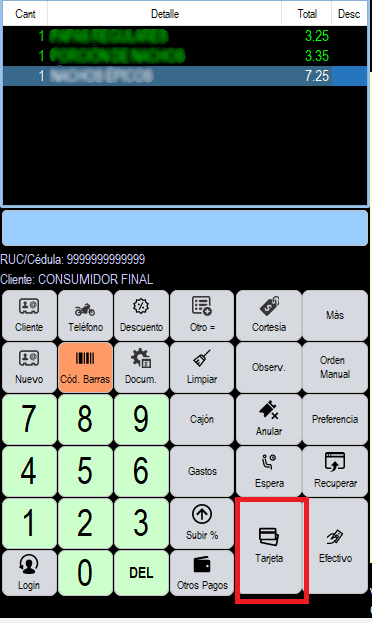
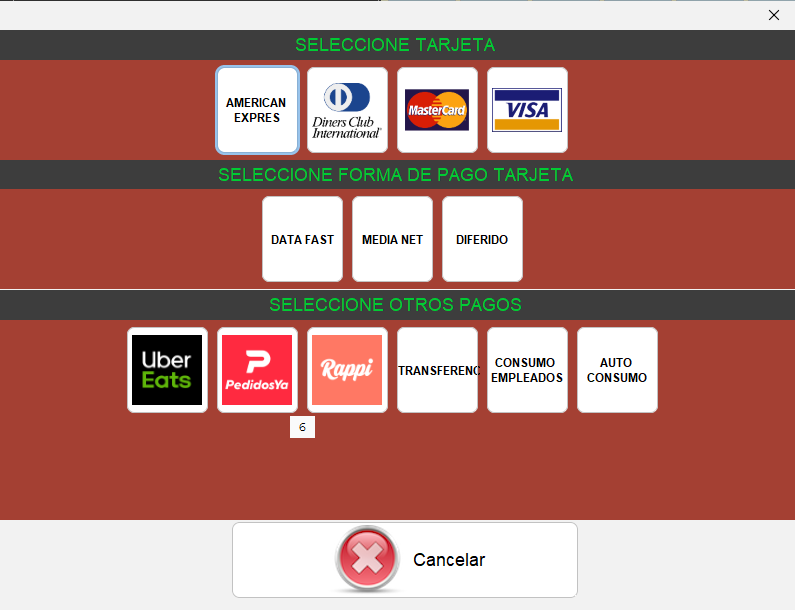
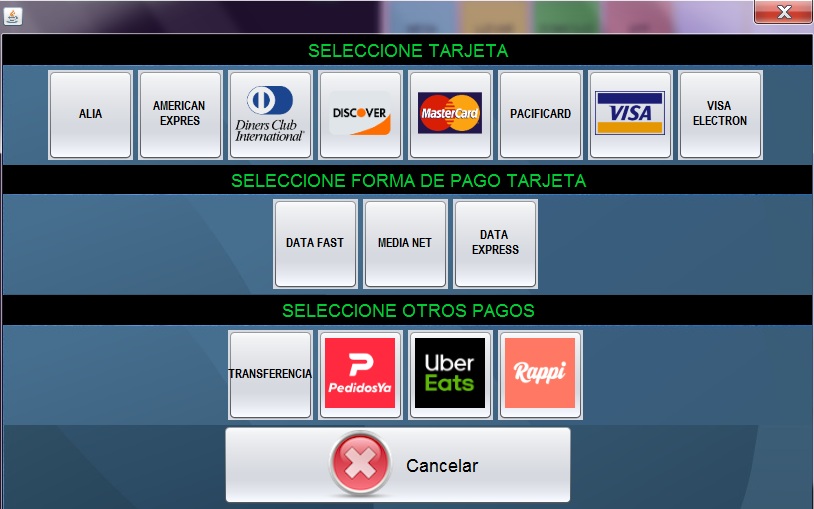
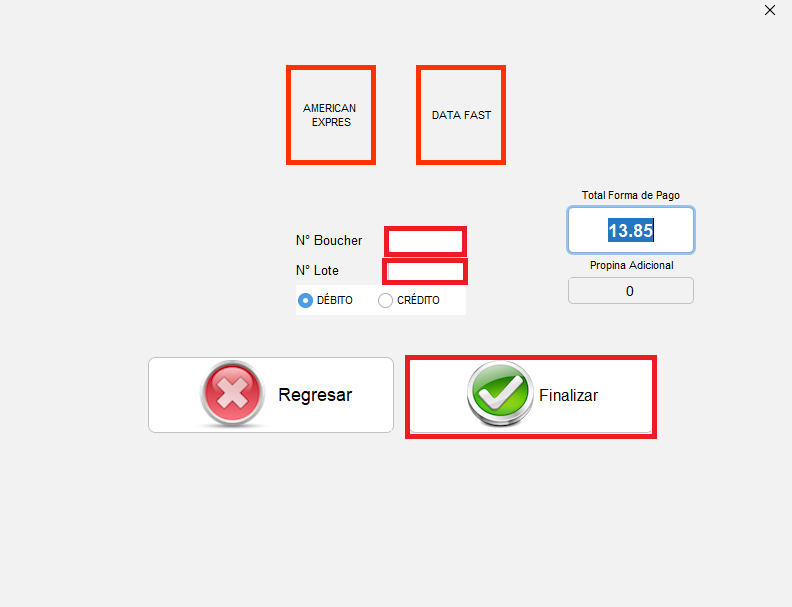
CuandoSi deseela seleccionarforma de pago es con tarjeta, presione el botón “Tarjeta” para registrar el pago correspondiente.🔹Botón Otros pagos
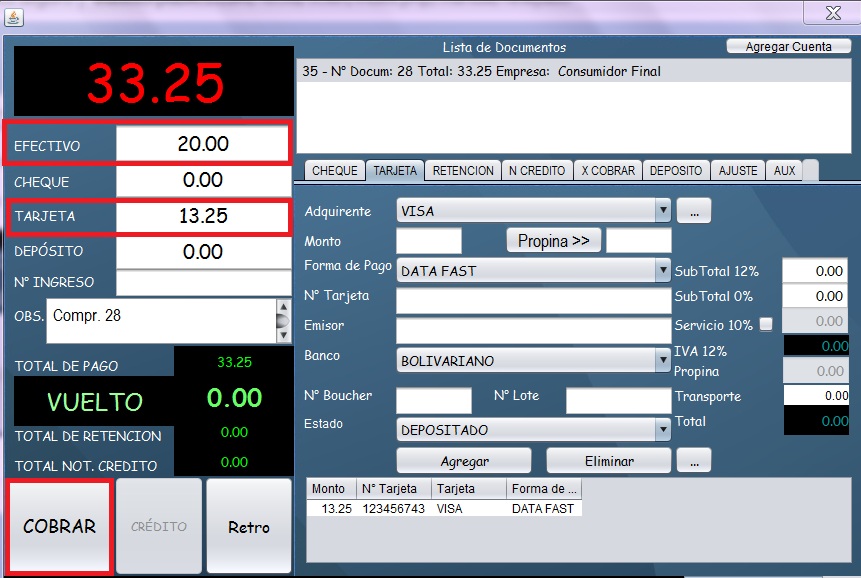
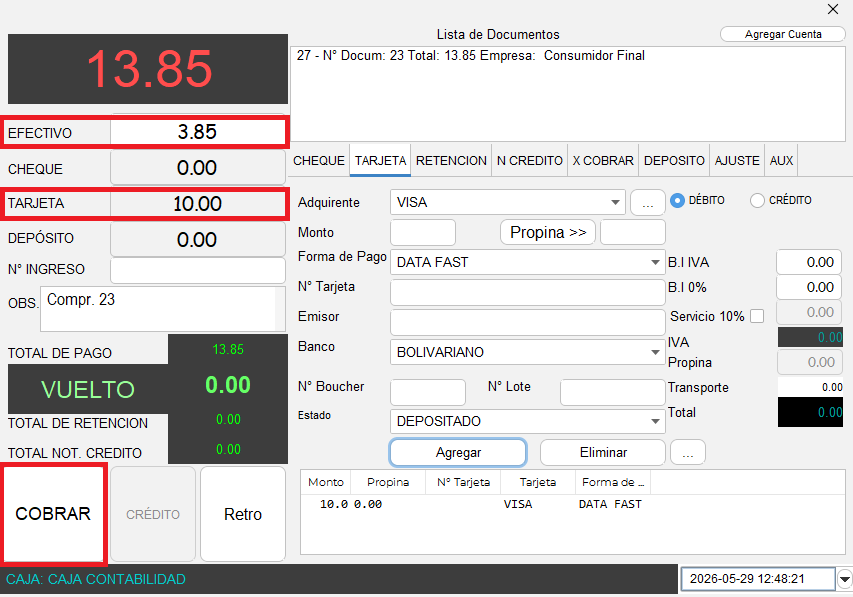
se va a cancelar la factura conserá cancelada utilizando varias formas de pago, seleccione el botón “Otros pagos” para registrar los diferentes métodos de Otrospago pagos correspondientes.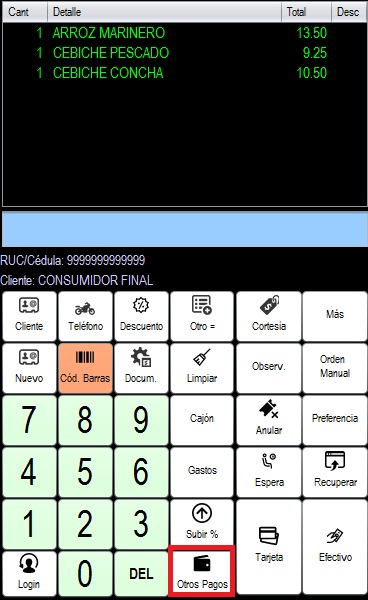
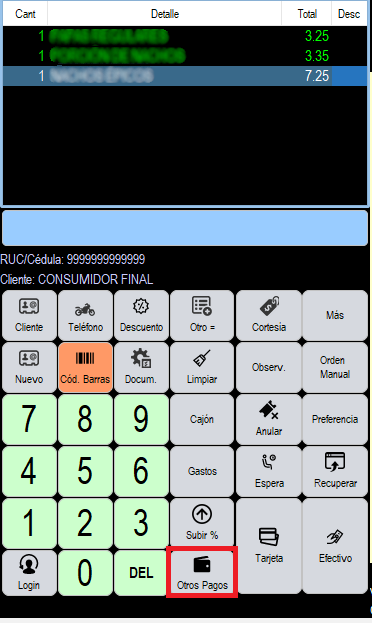
coloquedeberá ingresar los pagosvalores quecorrespondientes estána realizando,cada enforma de pago utilizada.solamente seúnicamente podrá editar el valor correspondiente al pago en efectivo;efectivo.enderechaderecha, puede elegirseleccione la pestaña correspondiente a la otra forma de pago que se vayava a realizar,utilizar, llenarcomplete losla datosinformación querequerida correspondany, yposteriormente, seleccionehaga agregar.clic en el botón “Agregar” para registrar el pago.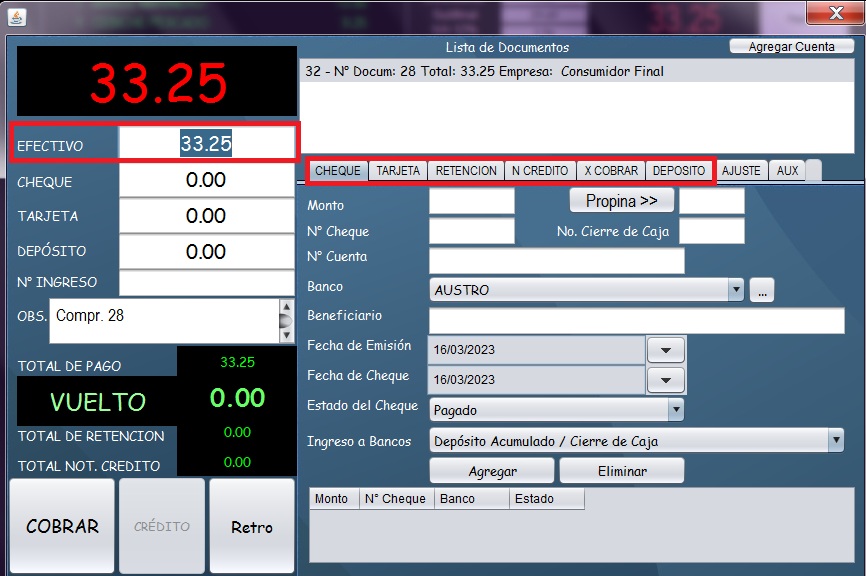
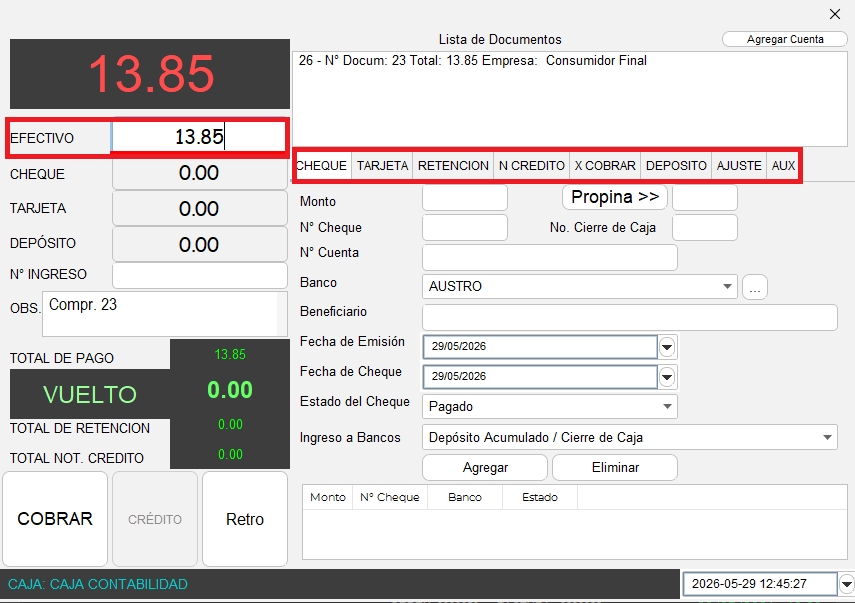
colocadasregistradas todas las formas de pago, haga clic en cobrarel botón “Cobrar” para finalizar la transacción.