
Centralización Pos
🧾 Ingresar al módulo de Cajas
- Seleccione la opción “Inicio”.
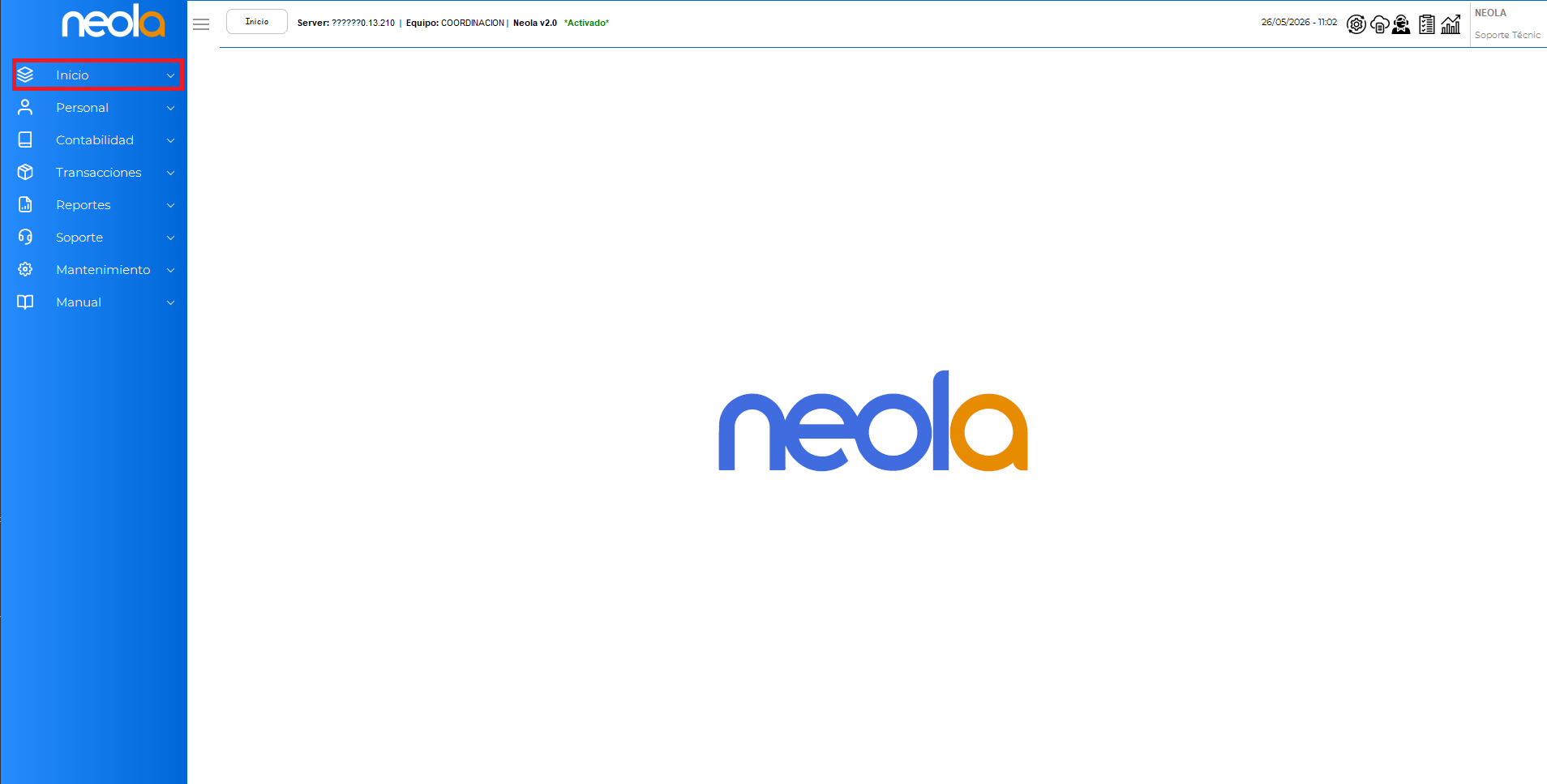
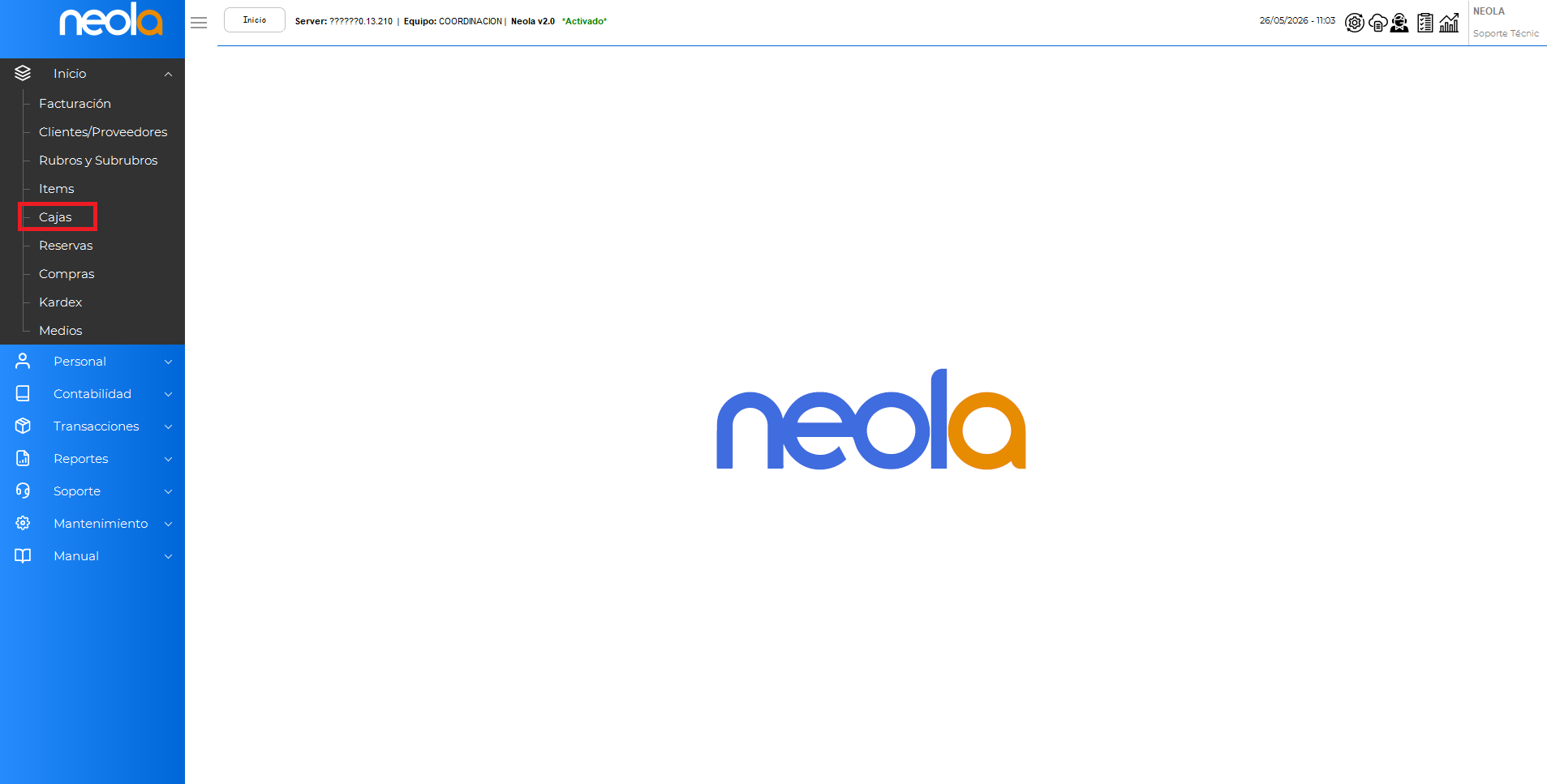
- Posteriormente, seleccione la opción “Cajas” para ingresar al módulo correspondiente.
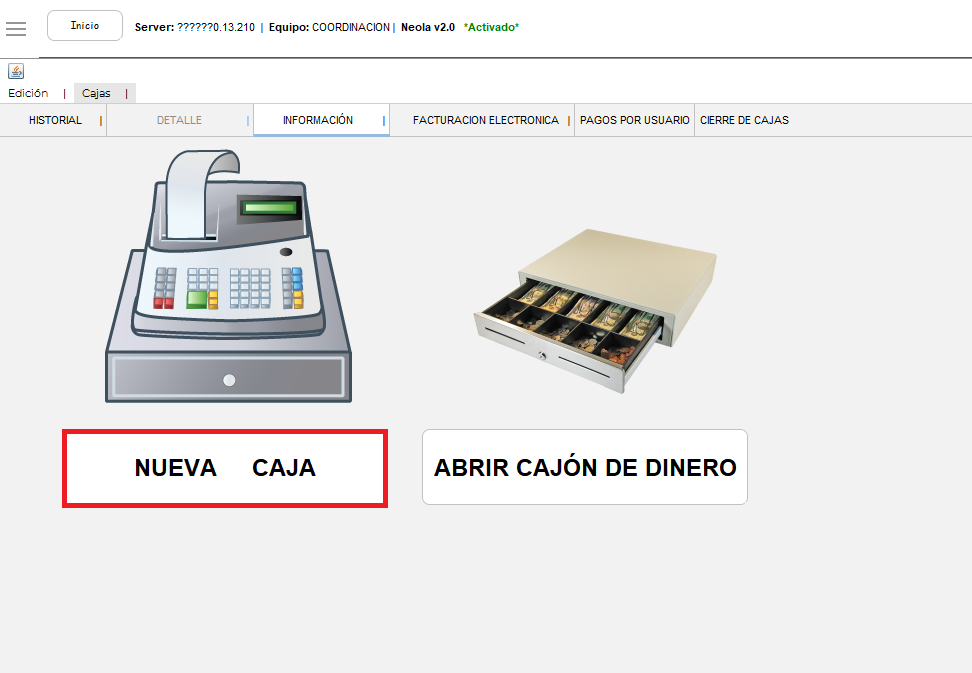
- A continuación, el sistema mostrará la siguiente pantalla. Luego, seleccione la opción “Nueva Caja” para continuar con el proceso.
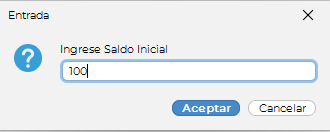
- Ingrese el saldo inicial con el que desea realizar la apertura de caja y, posteriormente, presione el botón “Aceptar”.
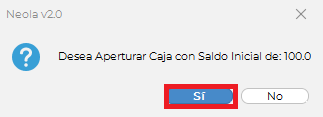
- El sistema mostrará un mensaje de confirmación. Verifique la información y presione el botón “Sí” para continuar.
Facturación LCR
- Una vez que ya abrio caja, puede dirijirse al módulo de facturación
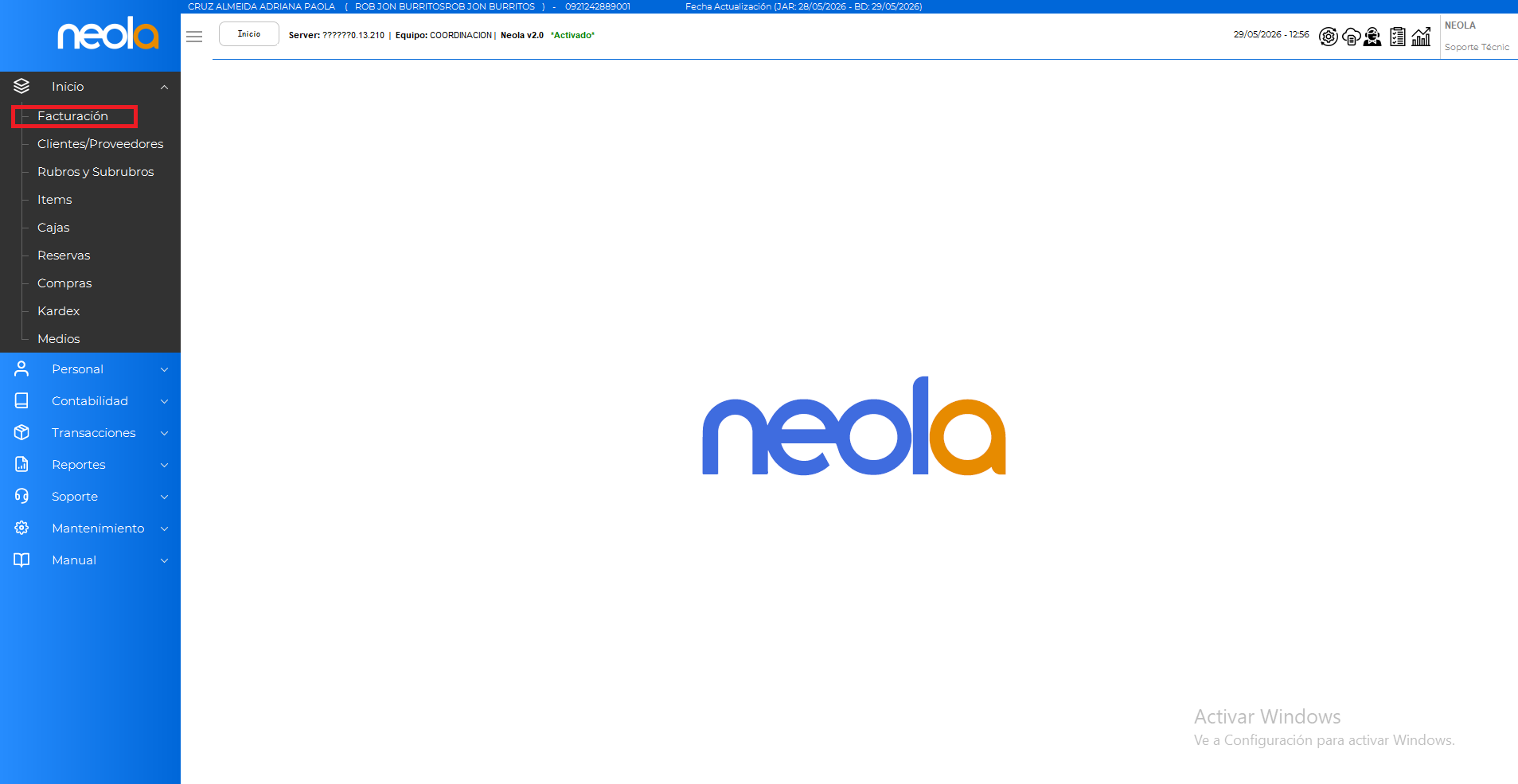
- A continuación, el sistema mostrará la siguiente pantalla.
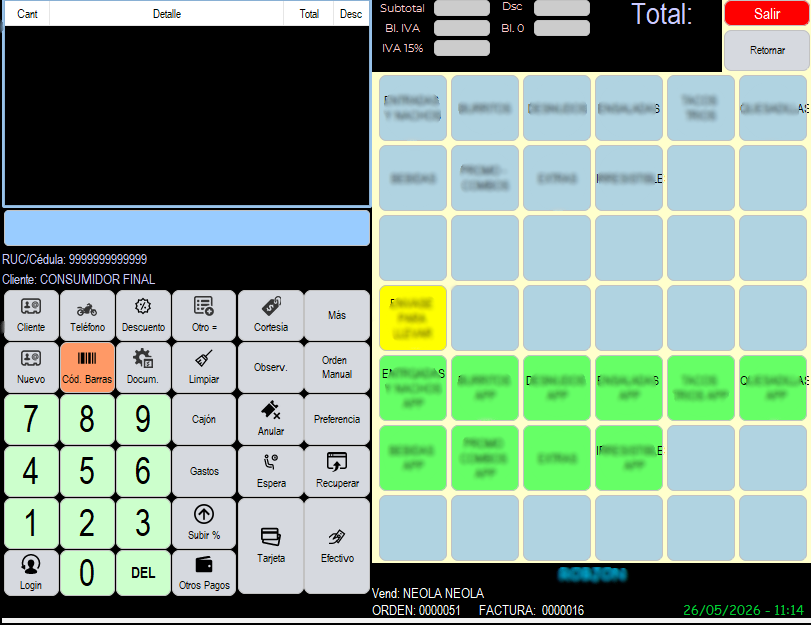
- Seleccione el grupo de platos correspondiente al producto que desea facturar.
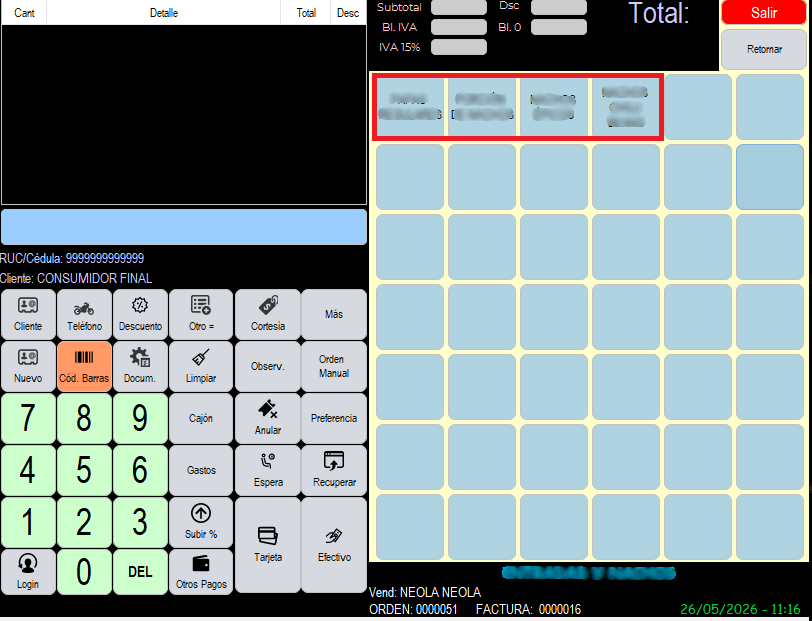
- Seleccione los platos que desea incluir en la factura.
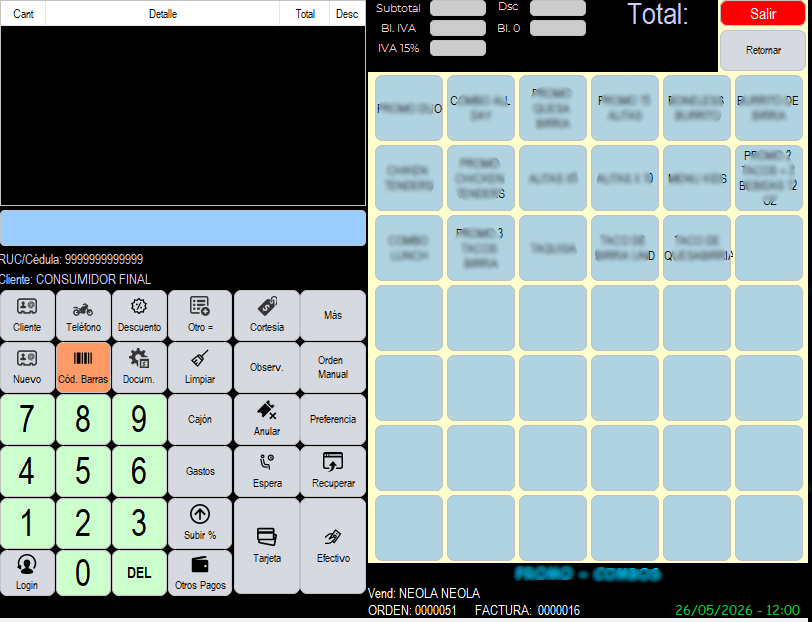
- Al seleccionar el plato, el sistema abrirá una ventana donde deberá elegir la porción correspondiente. Una vez seleccionada, presione el botón “Aceptar” para continuar.
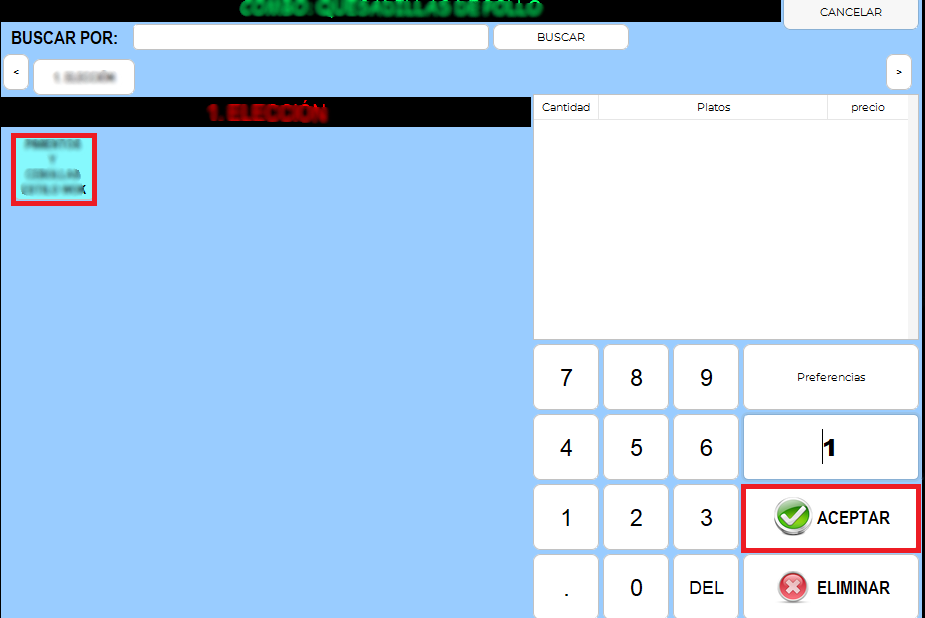
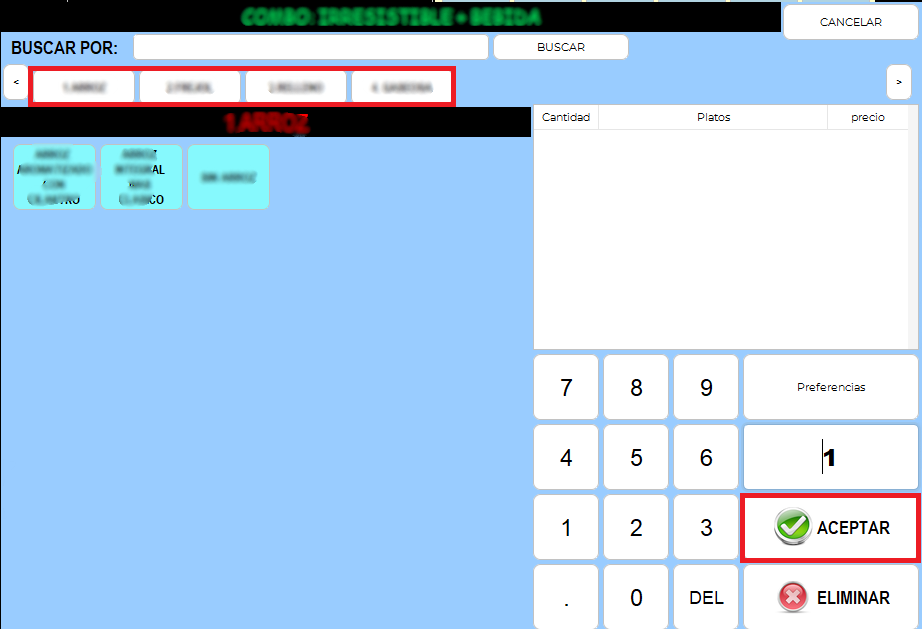
- En el caso de los combos, el sistema mostrará una pantalla donde deberá seleccionar los platos que lo conforman.
- En la parte superior encontrará las opciones disponibles para realizar la selección correspondiente. Una vez completada la información, presione el botón “Aceptar” para continuar.
- Si desea regresar a la pantalla anterior para continuar seleccionando productos, presione la opción “Retomar”.
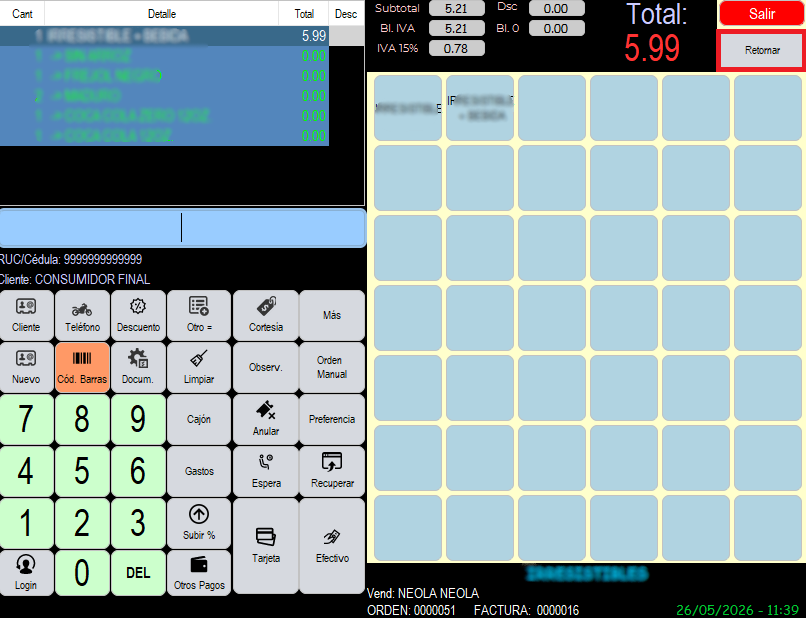
- En la pantalla ubicada al lado izquierdo se irán mostrando los productos que haya seleccionado durante el proceso de facturación.
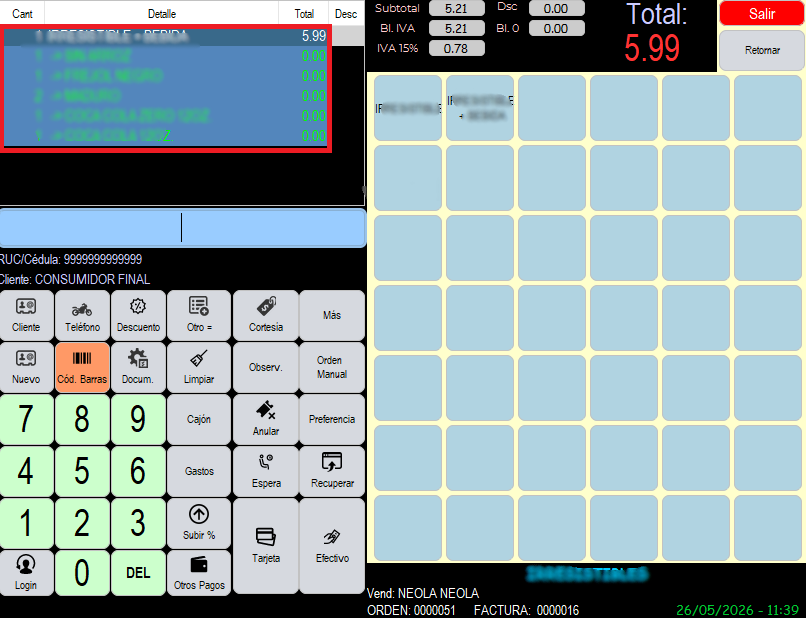
🔘 BOTONES
🔹Botón Cliente:
- El campo señalado corresponde al espacio destinado para el ingreso de datos.
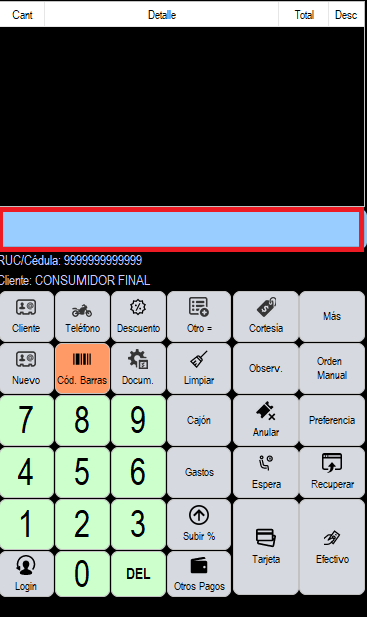
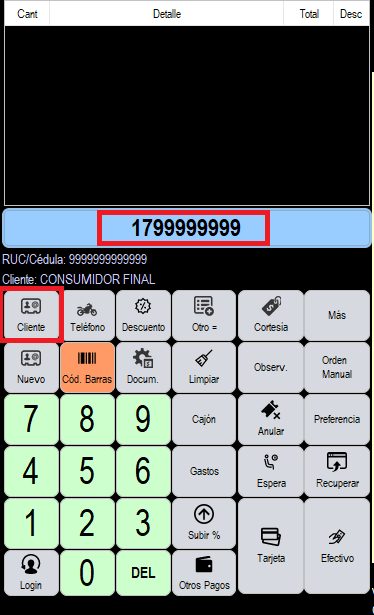
- Para registrar un cliente, ingrese el número de cédula o RUC y, posteriormente, seleccione el botón “Cliente”.
- Si el cliente ya se encuentra registrado en la base de datos, la información se cargará automáticamente en el sistema.
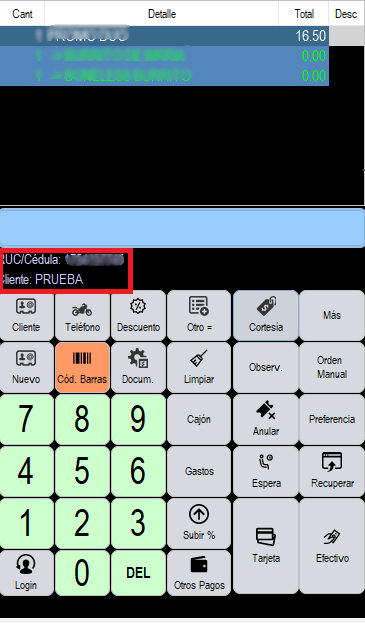
- A continuación, el sistema mostrará los datos del cliente registrado automáticamente.
🔹Botón Nuevo:
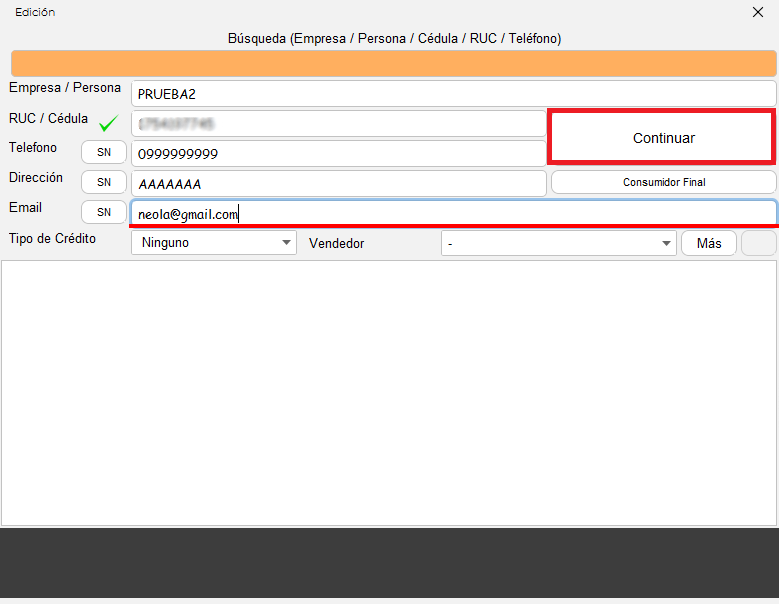
- Si el cliente no se encuentra registrado, seleccione el botón “Nuevo”, ingrese la información correspondiente del nuevo cliente y, posteriormente, haga clic en “Continuar”.
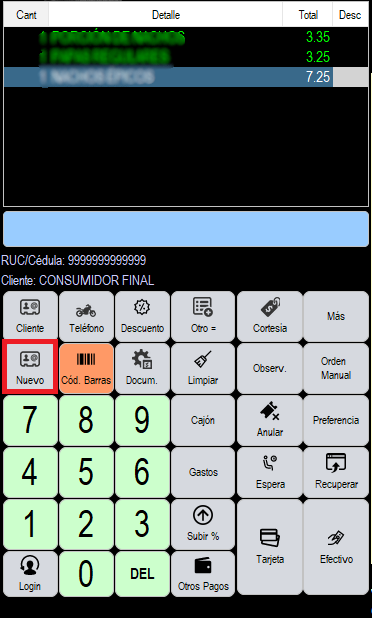
- Al presionar el botón “Nuevo”, el sistema mostrará la siguiente pantalla, donde deberá completar los datos correspondientes del cliente.
🔹Botón Descuento:
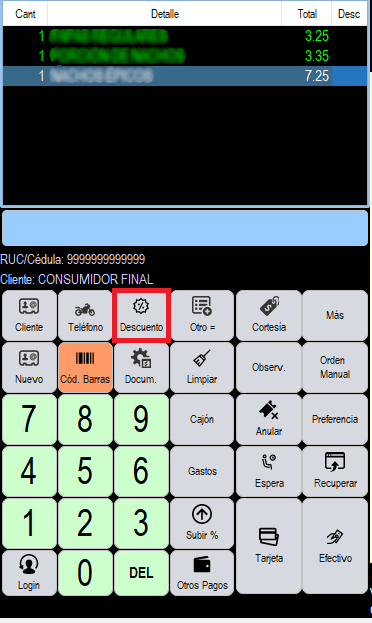
- En caso de que desee aplicar un descuento a un producto, primero seleccione el producto correspondiente y luego haga clic en el botón
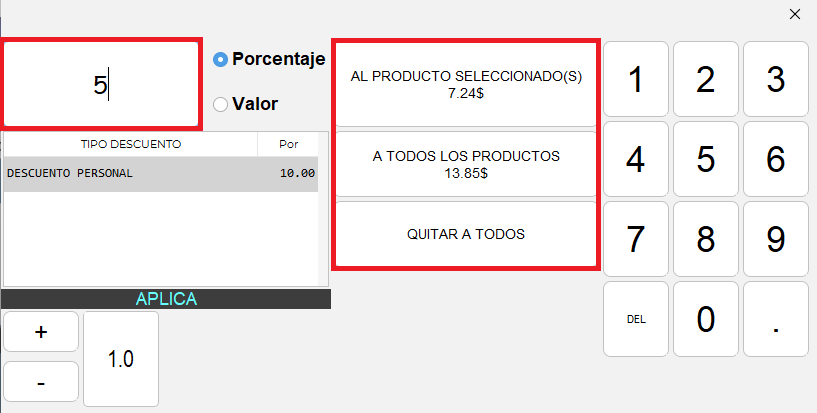
- Ingrese el porcentaje de descuento que desea aplicar y, en la parte derecha de la pantalla, seleccione si el descuento se aplicará únicamente al producto seleccionado o a todos los productos registrados en la factura.
- El descuento aplicado se reflejará automáticamente en la pantalla de facturación.
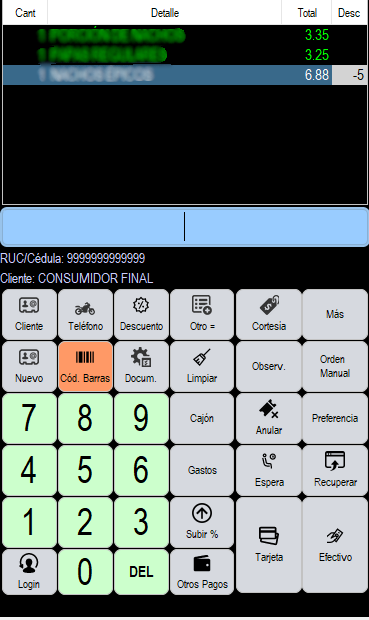
🔹Botón Otro
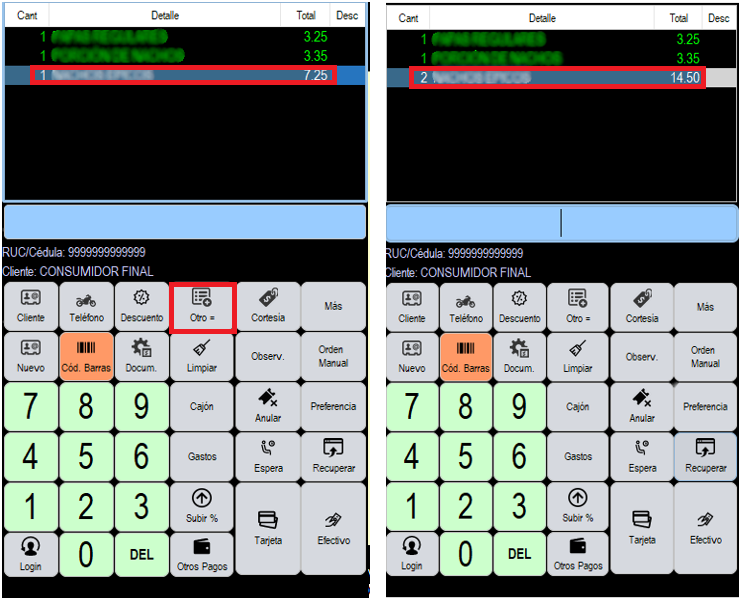
- Si desea agregar nuevamente el mismo plato, seleccione el producto correspondiente y haga clic en el botón “Otro”.
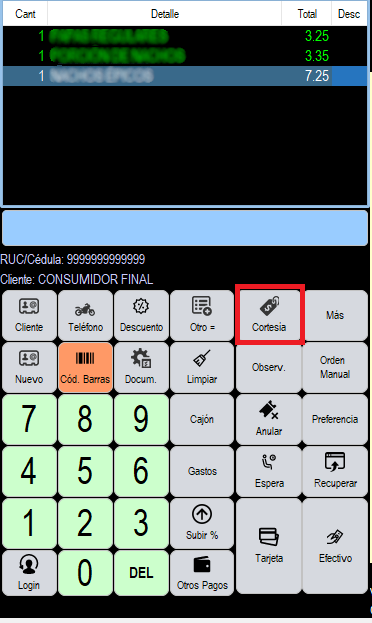
🔹Botón Cortesía
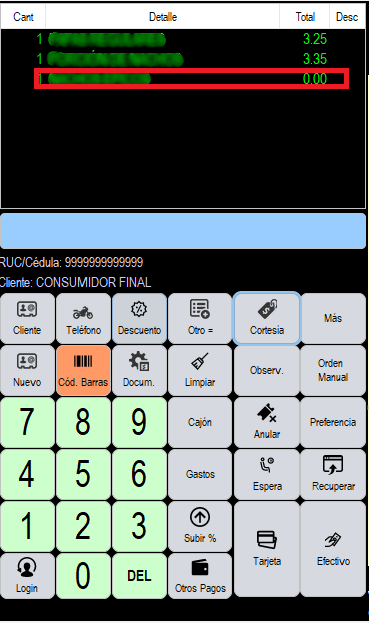
- Si desea aplicar una cortesía a un producto, seleccione el producto correspondiente y haga clic en el botón “Cortesía”.
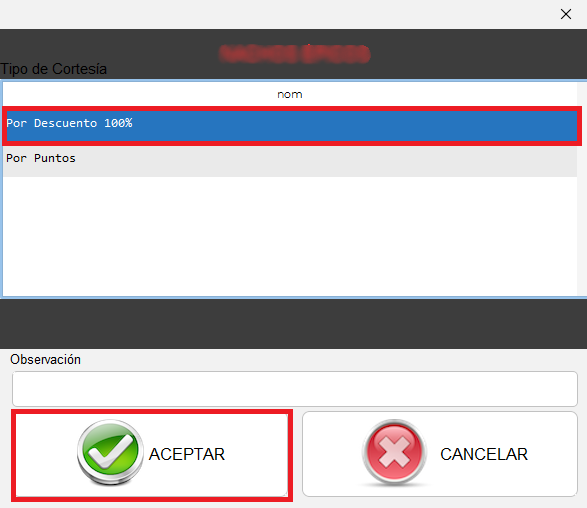
- Seleccione el descuento del 100% y, posteriormente, haga clic en el botón “Aceptar” para aplicar la cortesía.
- En la pantalla de facturación se reflejará el plato seleccionado con valor cero aplicado la cortesía.
🔹Botón Cod. Barras
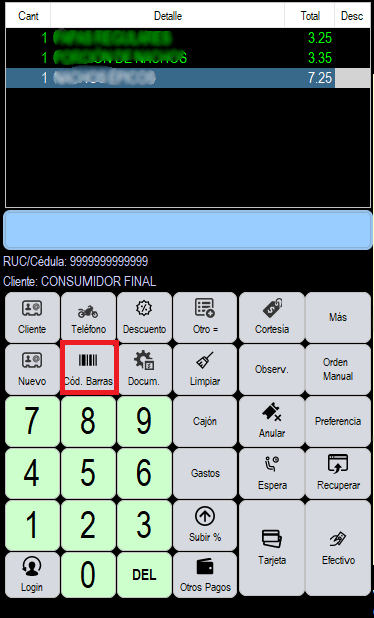
- Para buscar productos mediante su código de barras, active esta función haciendo clic en el botón “Cod. Barras”.
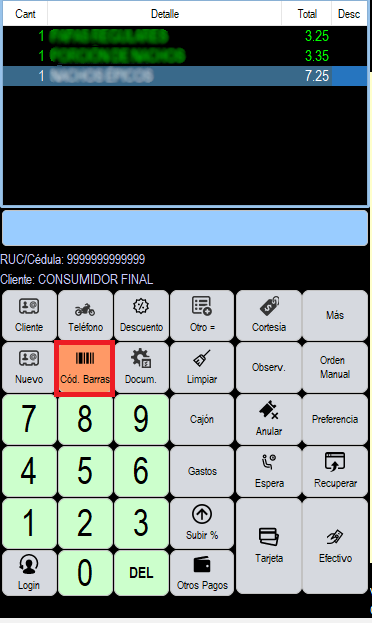
- Una vez habilitada la función, el botón “Cod. Barras” se mostrará en color azul, indicando que la búsqueda por código de barras se encuentra activa.
🔹Botón Limpiar
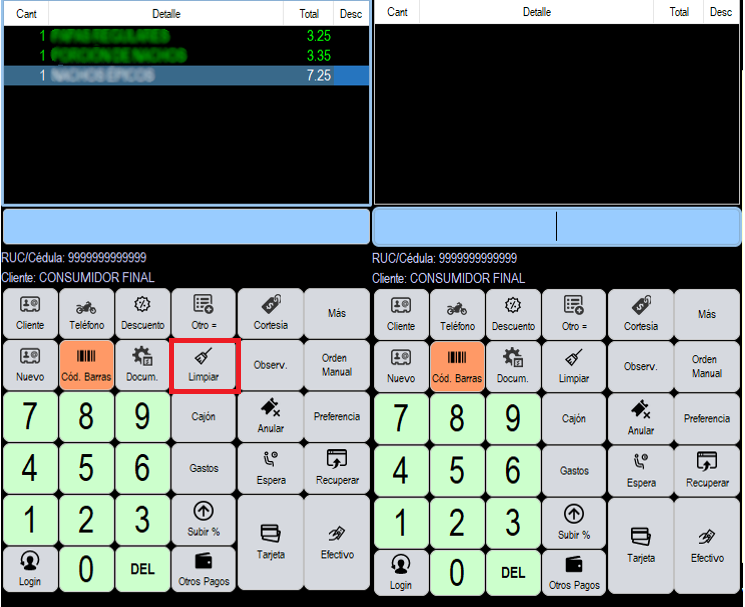
- Si desea eliminar todos los productos registrados en la pantalla de facturación, ya sea por una mala digitación o cualquier otro error, haga clic en el botón “Limpiar”.
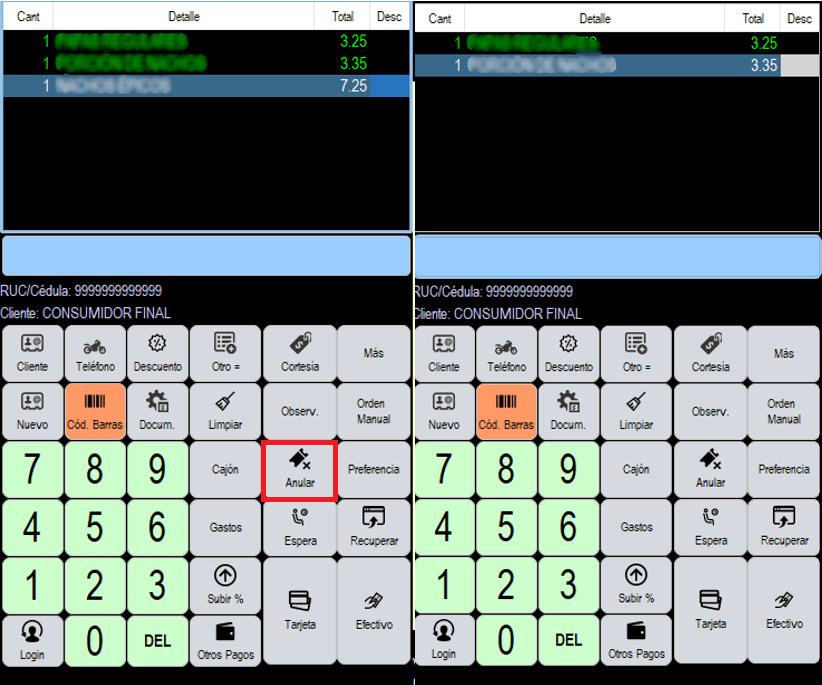
🔹Botón Anular
- Si desea eliminar únicamente un ítem de la pantalla de facturación, seleccione el producto correspondiente y haga clic en el botón “Anular”.
🔹Botón Observ.
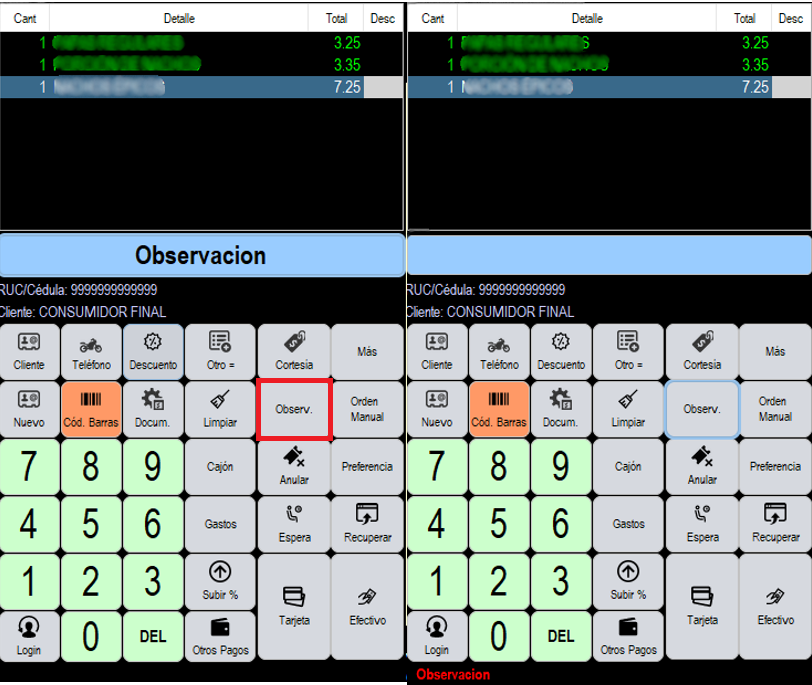
- El campo señalado corresponde al espacio destinado para el ingreso de datos.
- Para agregar una observación general en la factura, escriba el detalle correspondiente en el espacio indicado y, posteriormente, haga clic en el botón “Observ.”.
- La observación ingresada se mostrará en la parte inferior de la factura.
🔹Botón Preferencia
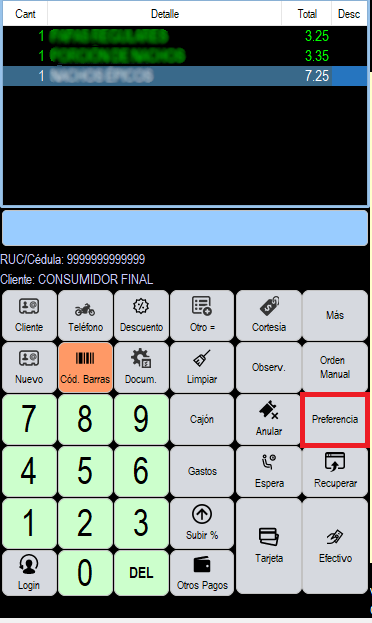
- Si desea agregar una preferencia o indicación especial para un plato y que esta se imprima en la comanda de cocina, seleccione el ítem correspondiente y haga clic en el botón “Preferencia”.
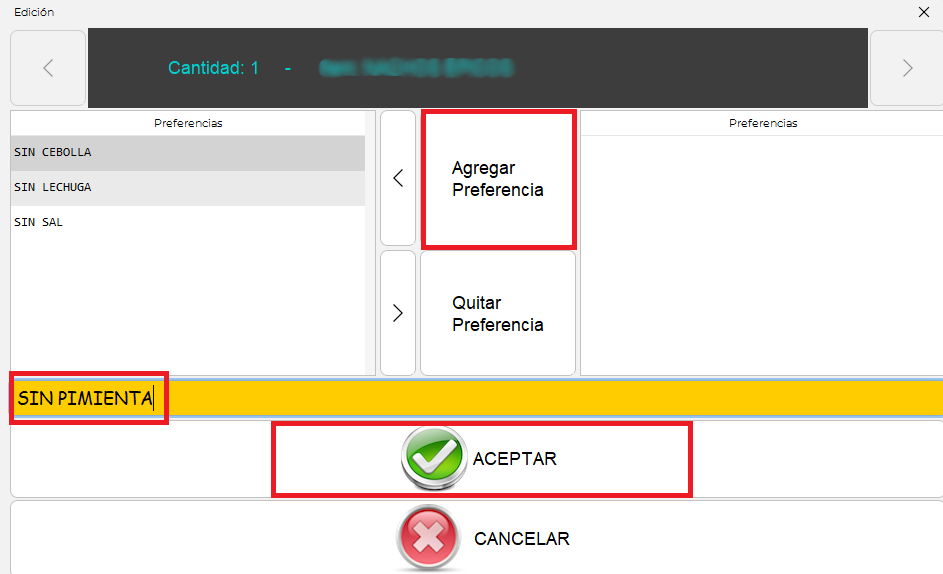
- Ingrese la preferencia o indicación especial en el espacio de color amarillo, luego haga clic en “Agregar Preferencia” y, finalmente, presione el botón “Aceptar” para guardar la información.
- El plato al que se le haya agregado una preferencia se mostrará en la pantalla con un color diferente para facilitar su identificación.
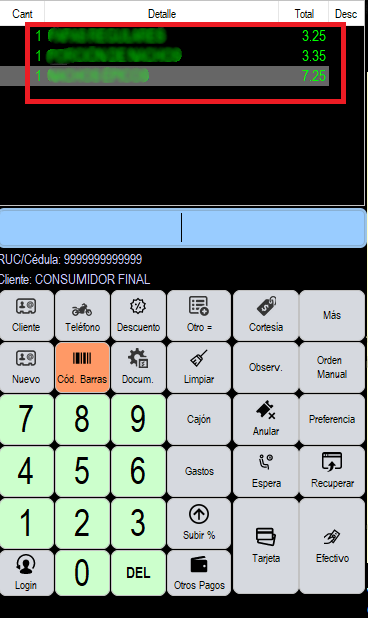
🔹Botón Espera
- Si desea dejar un pedido en espera para retomarlo posteriormente sin perder la información registrada, haga clic en el botón “Espera”.
- Una vez enviado a espera, podrá continuar registrando nuevos pedidos en el sistema.
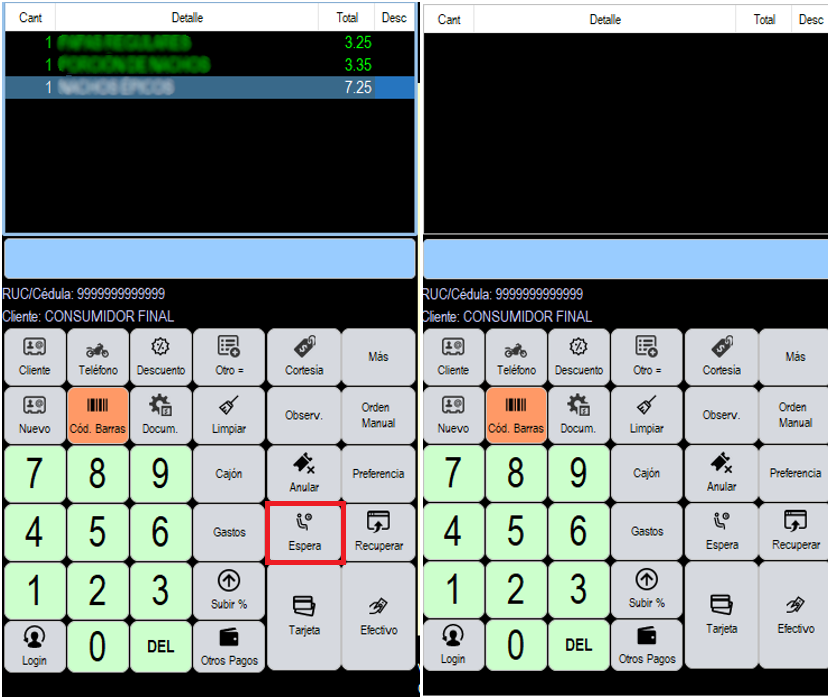
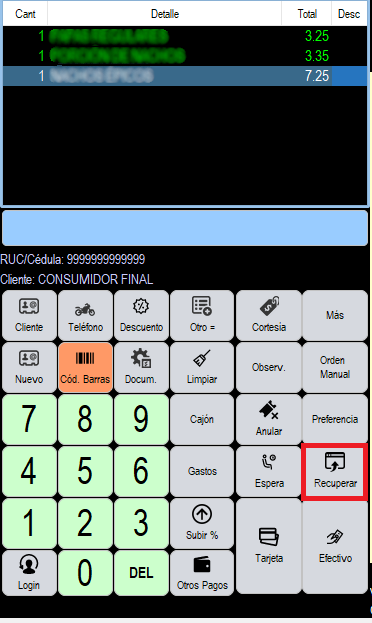
🔹Botón Recuperar
- Para retomar un pedido enviado previamente a espera, haga clic en el botón “Recuperar”.
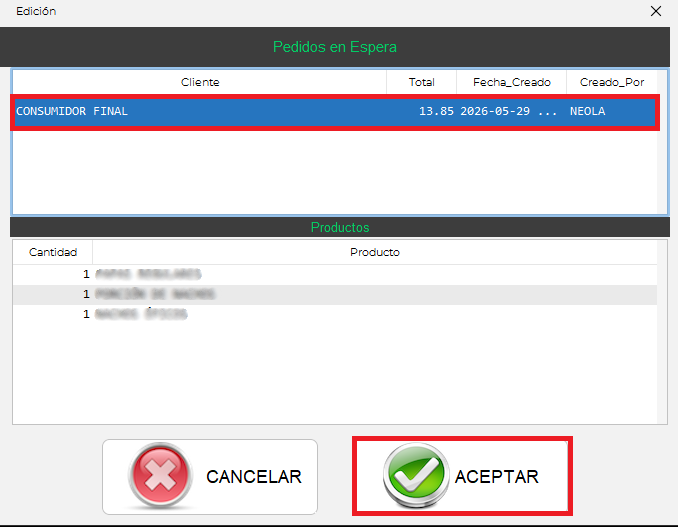
- A continuación, seleccione el pedido que desea recuperar y presione el botón “Aceptar” para cargar nuevamente la información en la pantalla de facturación.
💳 Formas de Pago LCR
🔹Botón Efectivo
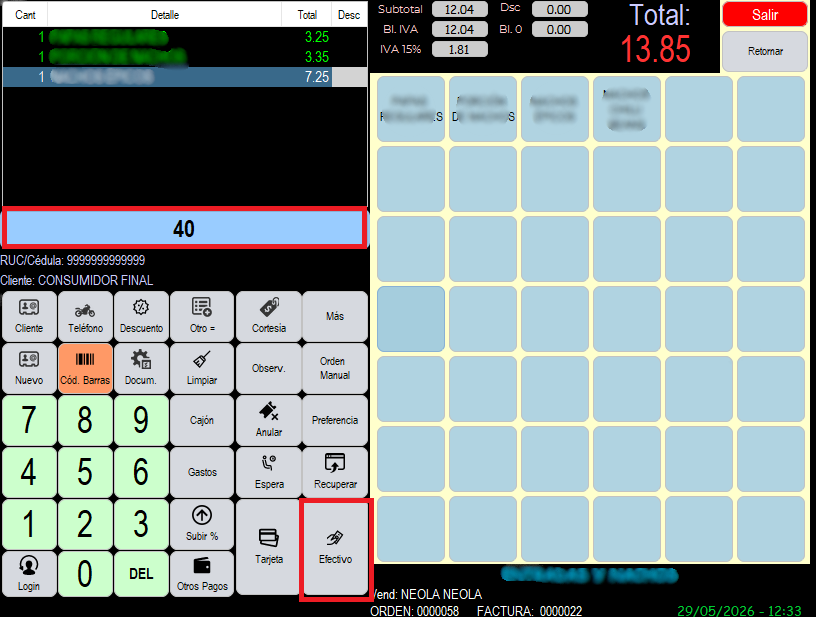
- El campo señalado corresponde al espacio destinado para el ingreso de datos.
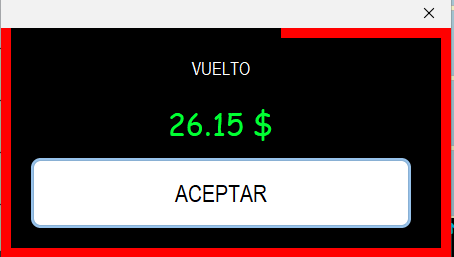
- Si la forma de pago es en efectivo, ingrese el valor recibido del cliente y, posteriormente, presione el botón “Efectivo” para registrar el pago.
🔹Botón Tarjeta
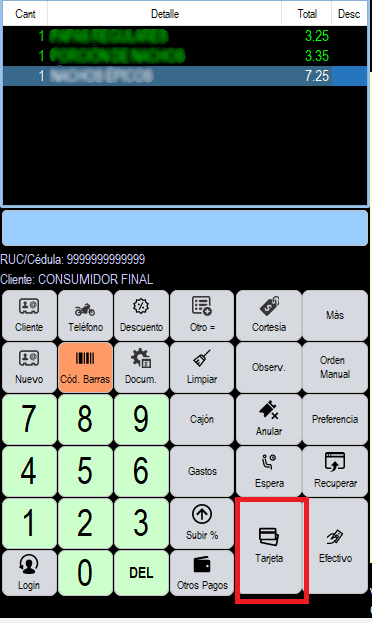
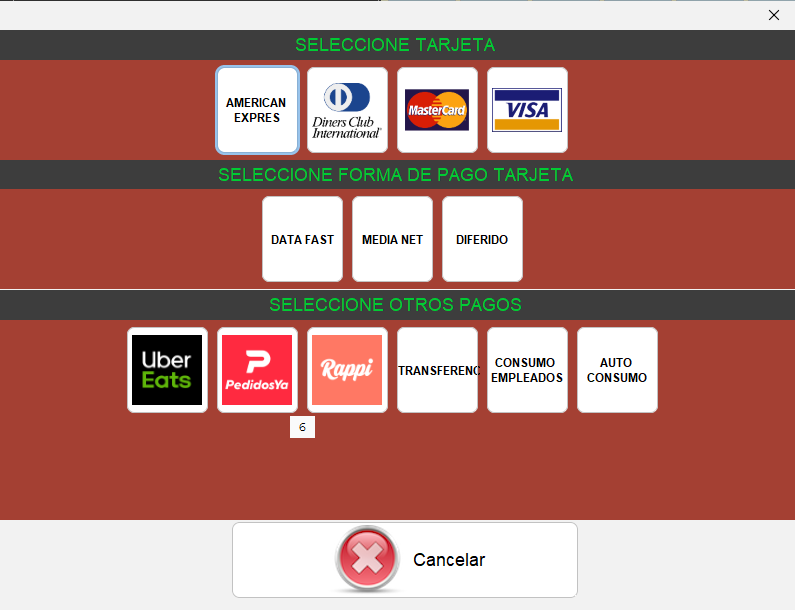
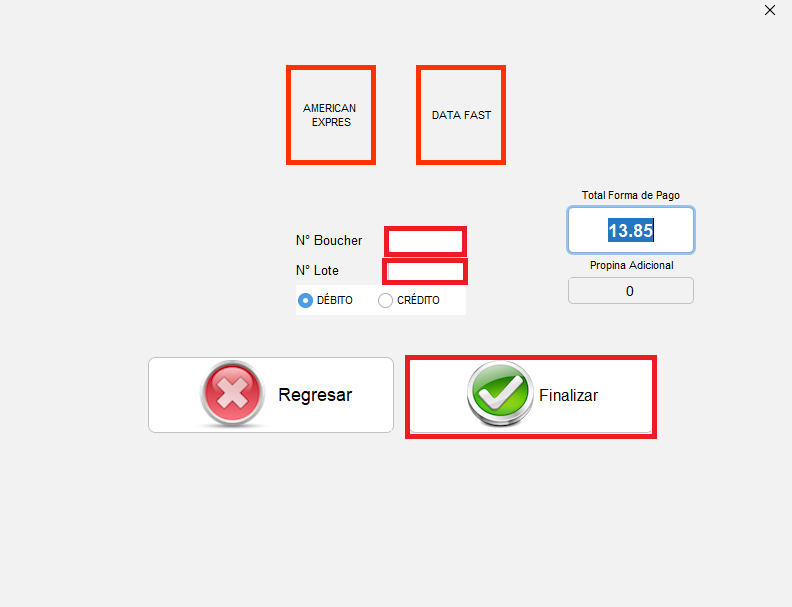
- Si la forma de pago es con tarjeta, presione el botón “Tarjeta” para registrar el pago correspondiente.
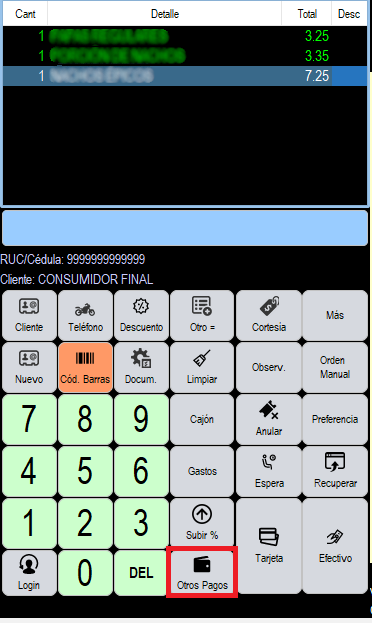
🔹Botón Otros pagos
- Si la factura será cancelada utilizando varias formas de pago, seleccione el botón “Otros pagos” para registrar los diferentes métodos de pago correspondientes.
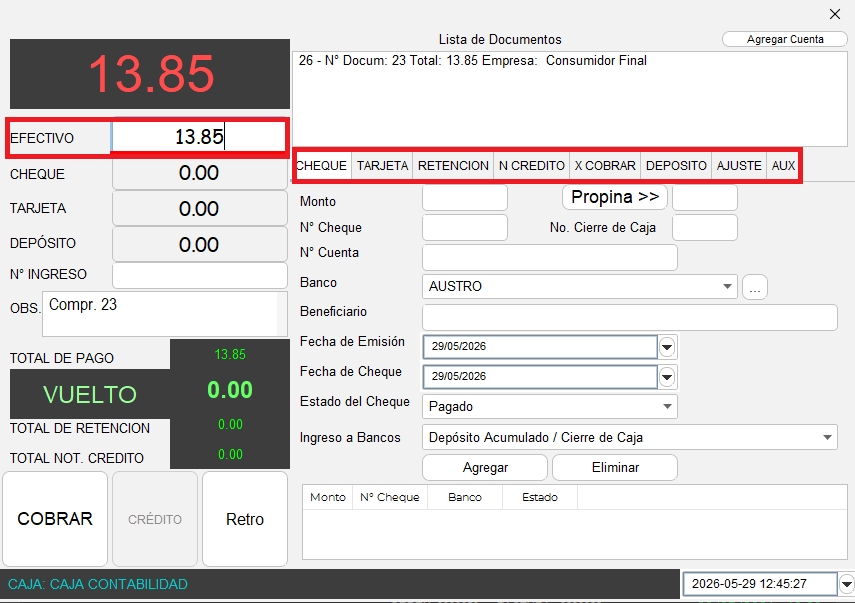
- En la siguiente pantalla deberá ingresar los valores correspondientes a cada forma de pago utilizada.
- En la parte izquierda únicamente podrá editar el valor correspondiente al pago en efectivo.
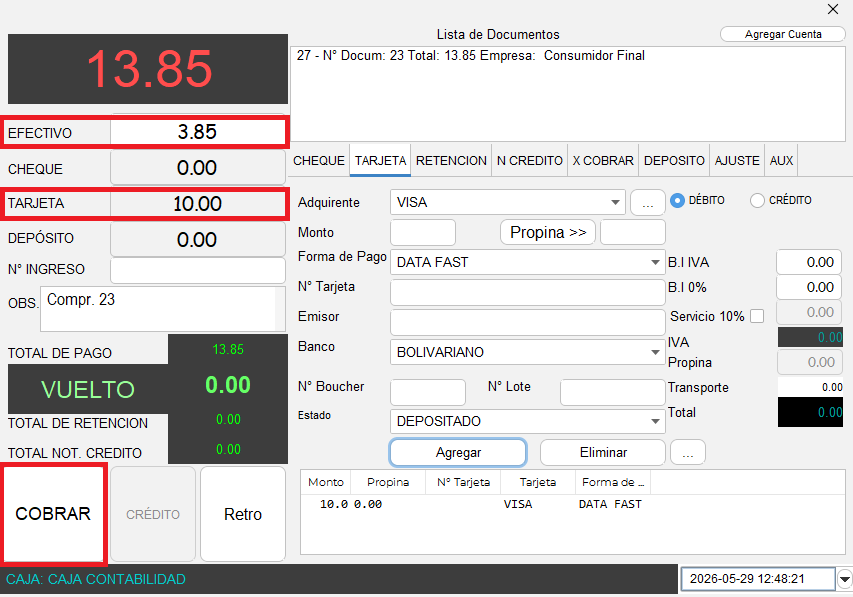
- En la parte derecha, seleccione la pestaña correspondiente a la otra forma de pago que se va a utilizar, complete la información requerida y, posteriormente, haga clic en el botón “Agregar” para registrar el pago.
- Una vez registradas todas las formas de pago, haga clic en el botón “Cobrar” para finalizar la transacción.
No hay comentarios para mostrar
No hay comentarios para mostrar