
Capacitación Pos 1
Ingreso a Items/Servicios
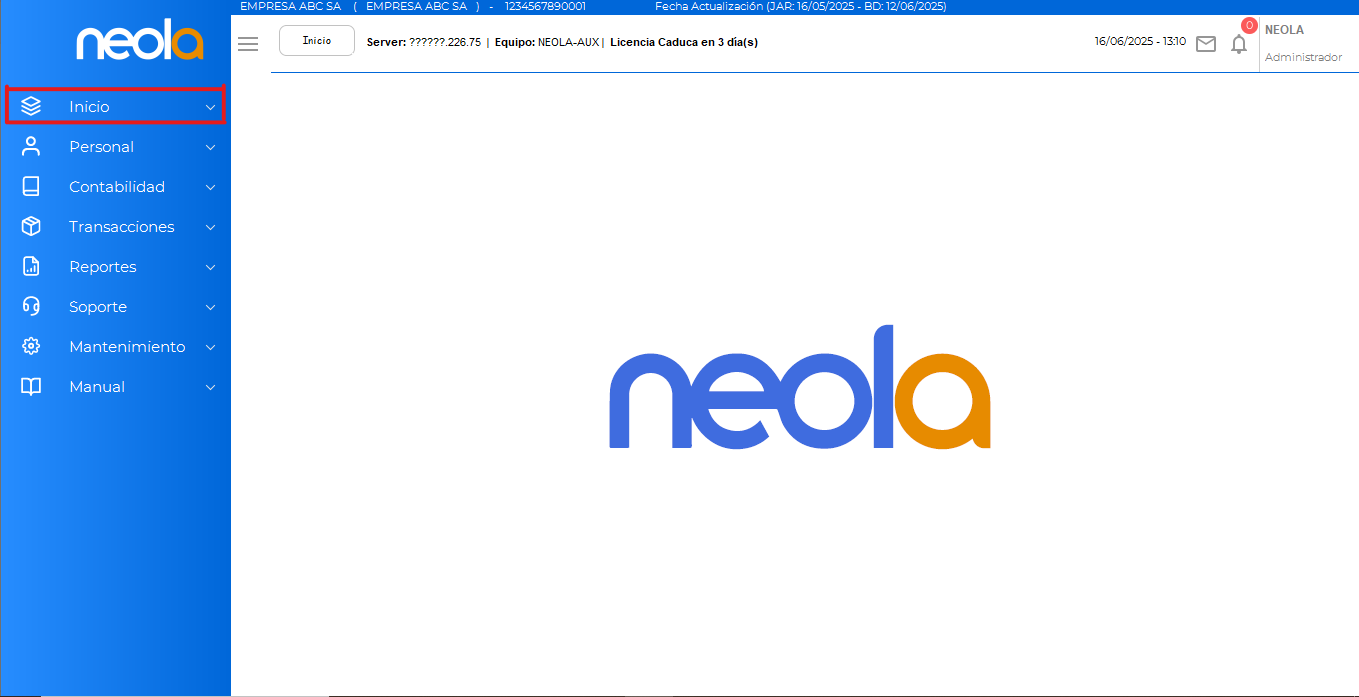
- El usuario deberá dirigirse al menú principal y seleccionar -> "Inicio"
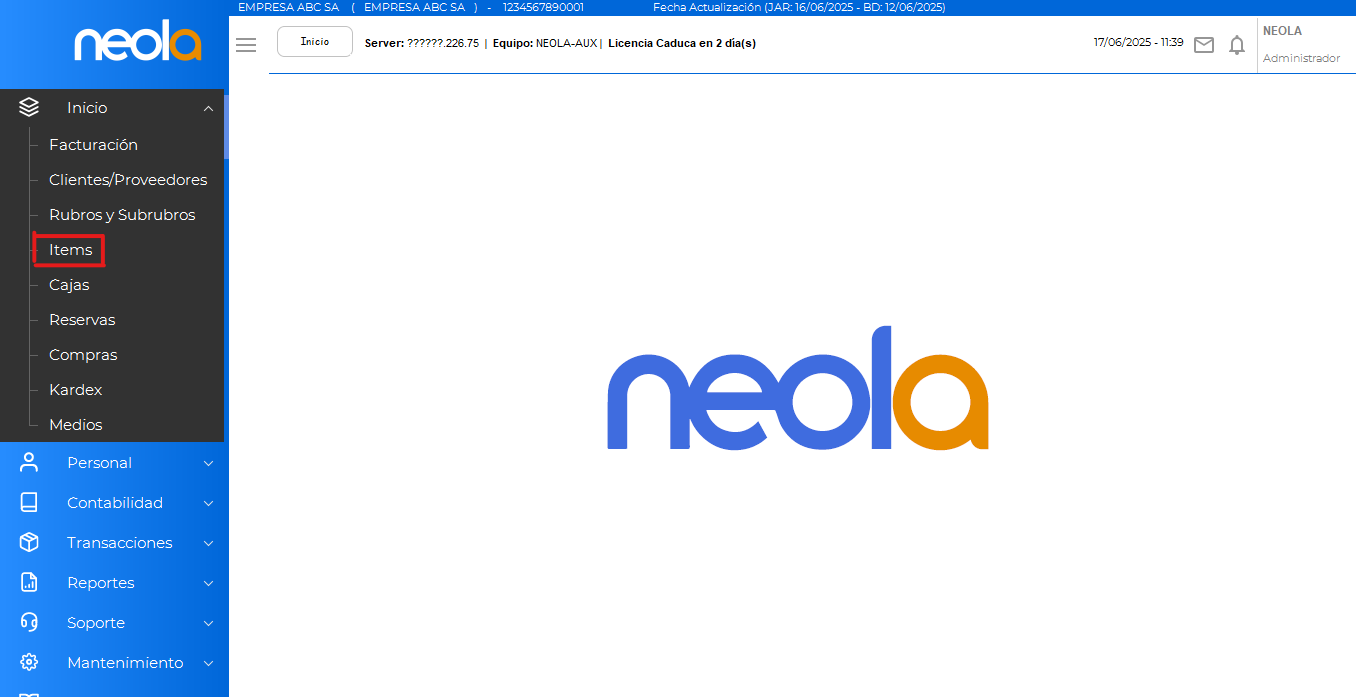
- Seleccione la opción "Items"
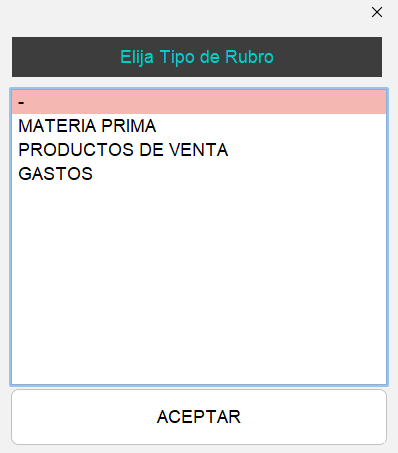
- Se mostrará la siguiente ventana, seleccione el Rubro (Grupo) de productos que desea visualizar, en caso de que no tenga esa información, cierre la ventana para visualizar todos los items o servicios.
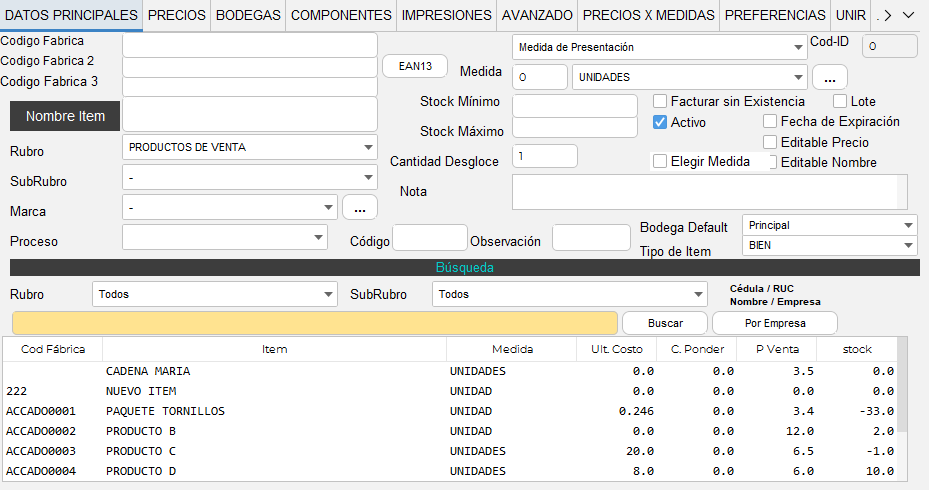
- A continuación, se mostrará el módulo de items.
Creación de producto
- En el formulario que aparece en pantalla identifique los campos "Cógido Fábrica", "Nombre Item", "Rubro" y "Subrubro".
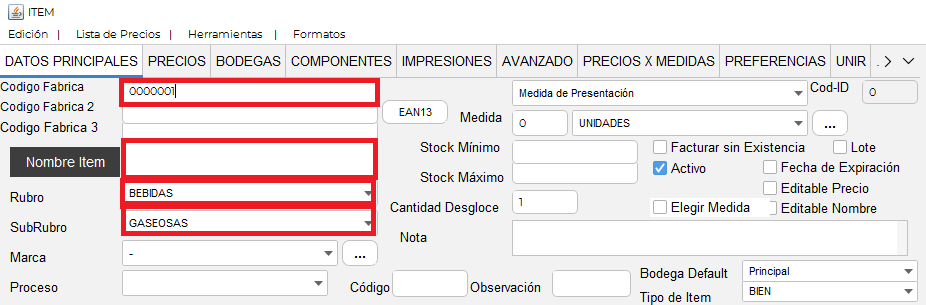
- Ingrese los datos del item que desea crear en los campos identificados anteriomente.
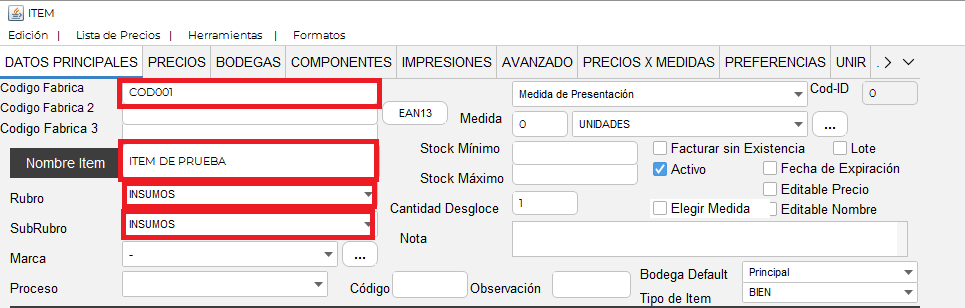
- Una vez ingresados los datos, seleccione el menú "Edición" y seleccione "Crear o guardar"
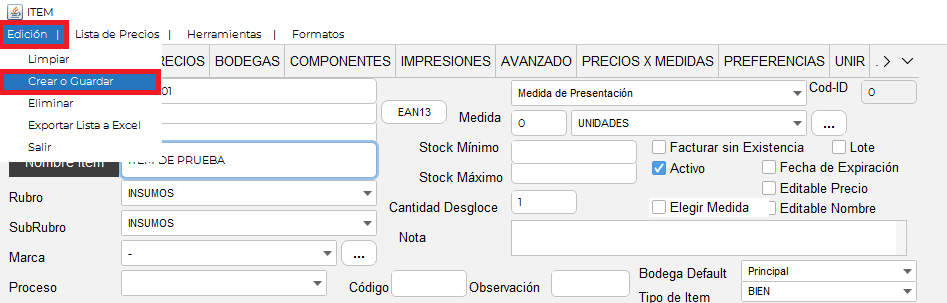
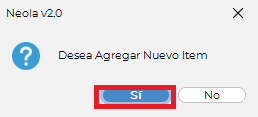
- Se mostrará una pantalla con el mensaje "Desea agregar nuevo item", presione el botón "Si"
- A continuación se mostrará la pantalla de precios.
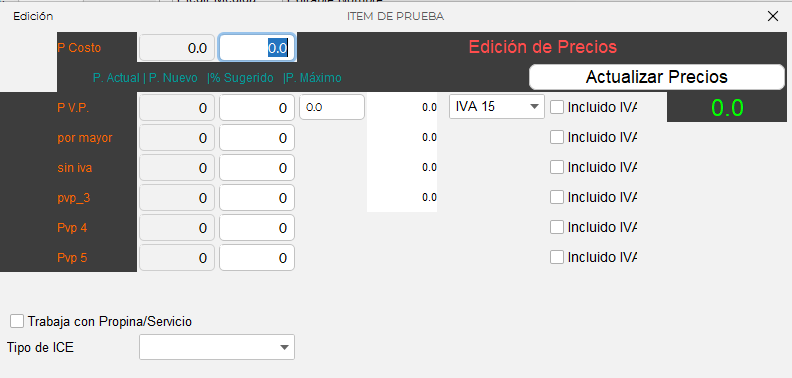
- Coloque el precio del producto creado en el campo "P.Nuevo", seleccione el porcentaje de iva que se aplicará en este item, si el precio indicado anteriormente ya tiene incluido el IVA debe activar el visto en la opción "IVA/Servicio" y posteriormente de clic en el botón "Actualizar Precios"
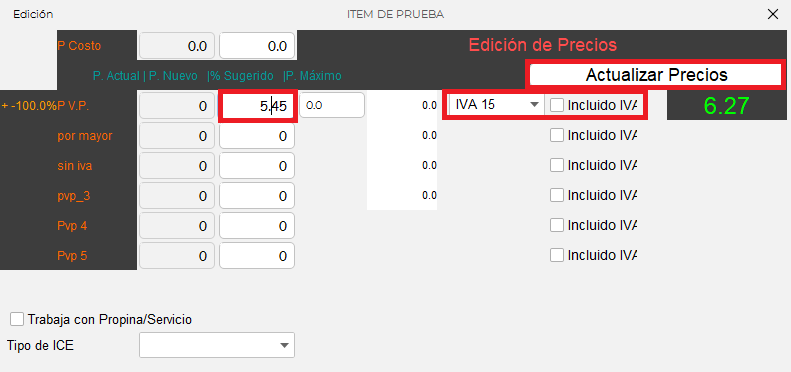
- Para finalizar se mostrará una pantalla con el mensaje "Desea Actualizar Precios", presione el botón "Si"
Cambio de precio
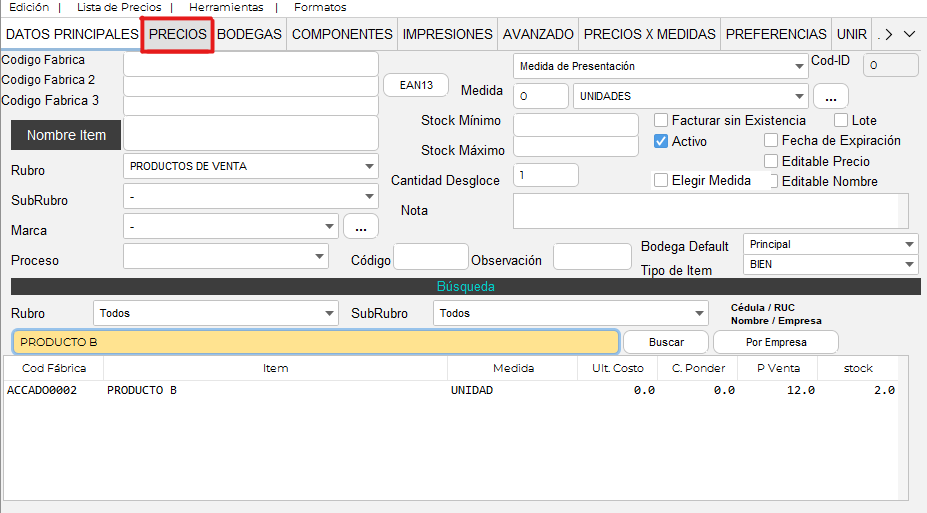
- Con ayuda de la barra de búsqueda, seleccione el producto del cual desea modificar el precio.
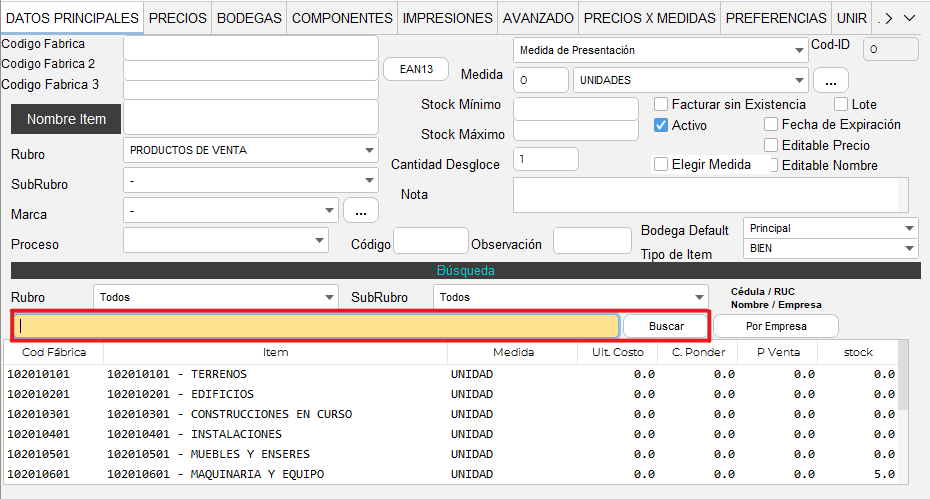
- Una vez seleccionado el producto, presione doble clic sobre el mismo hasta que los datos aparezcan en el formulario, posteriormente de clic en la pestaña "Precios".
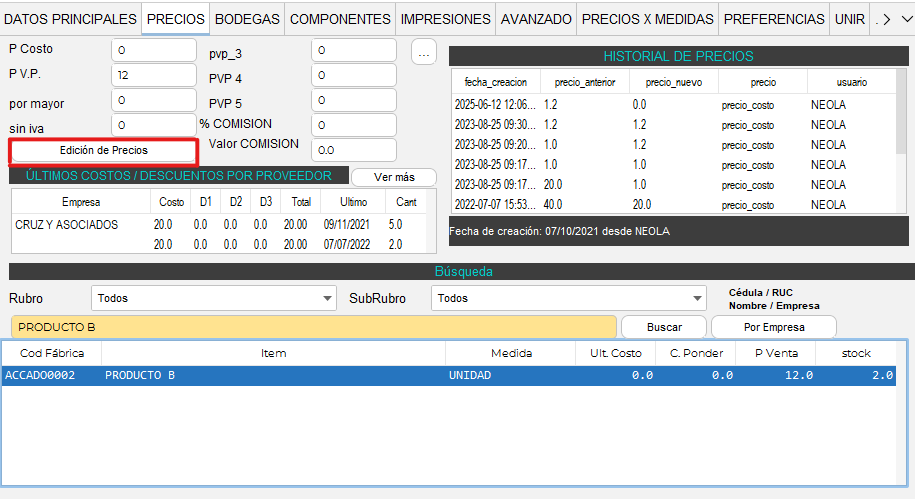
- En la pestaña "Precios", dé clic en el botón "Edición de precios".
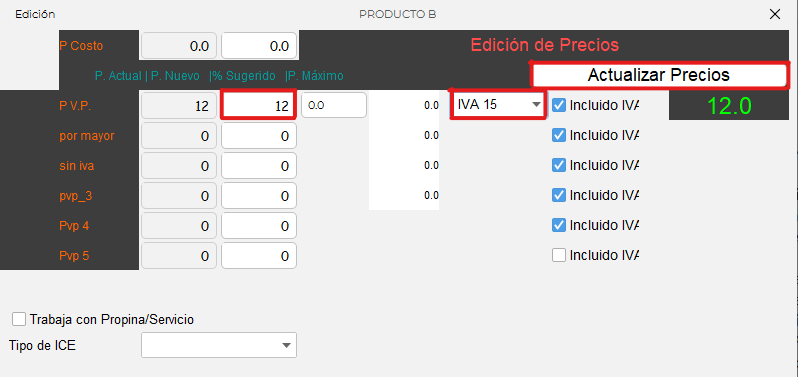
- En la pantalla que aparece a continuación coloque el nuevo precio del item en “P.Nuevo”, como se muestra en la imagen, y para finalizar presione clic en el botón "Actualizar precios".
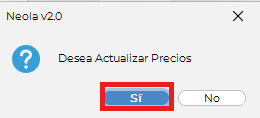
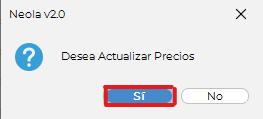
- Se mostrará a continuación un mensaje de confirmación, presione el botón "SI".
Por favor antes de modificar el precio verificar si el precio incluye iva, si este es el caso el visto que dice "Incluido IVA" debe estar activado.
Creación de botón en pantalla de facturación
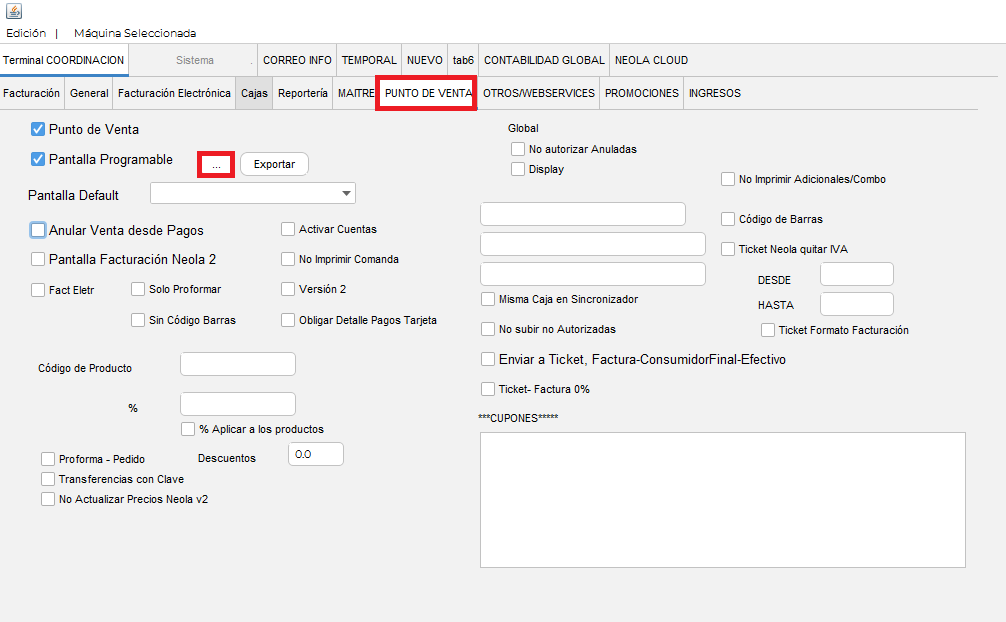
- Seleccione la pestaña "Punto de venta" y posteriomente presione el botón "..." señalado a continuación:
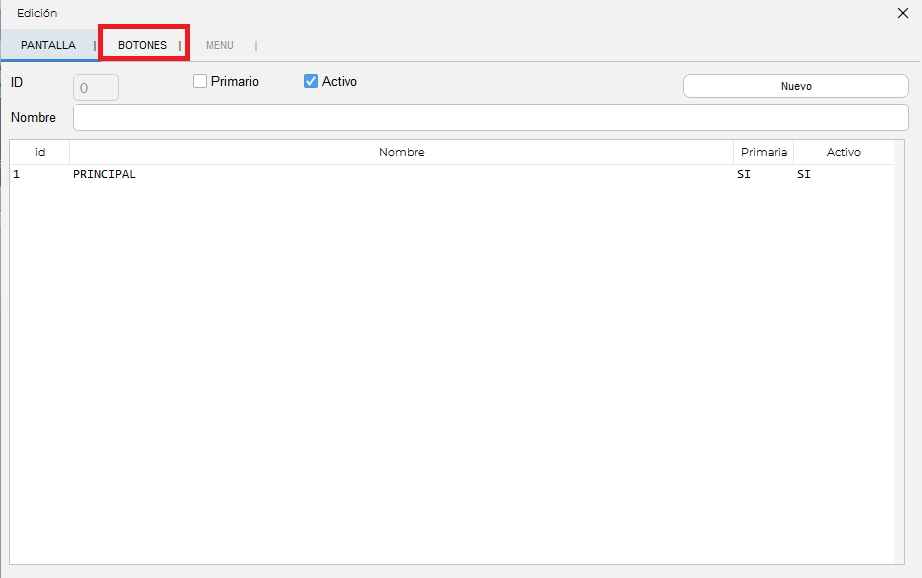
- Se mostrará la siguiente ventana, por favor seleccione la pestaña "BOTONES"
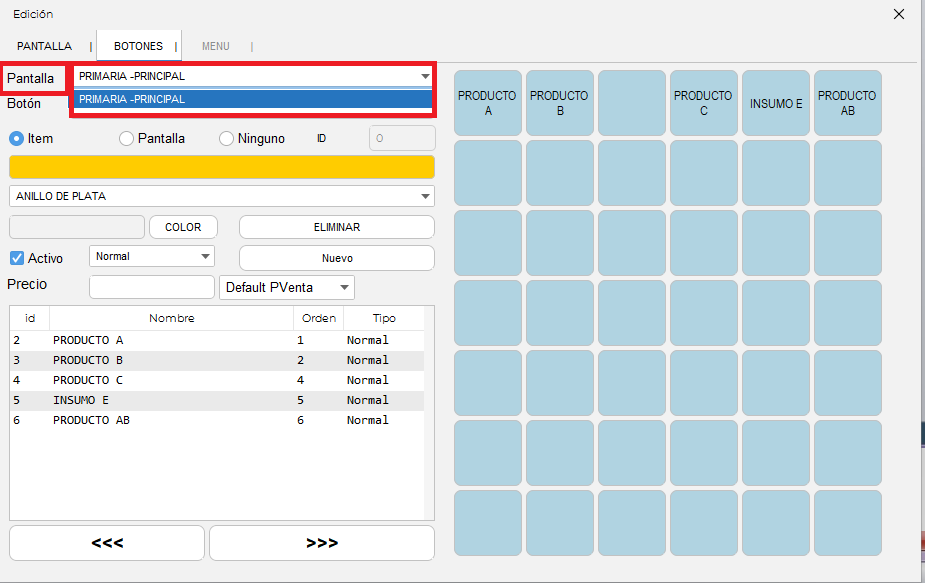
- A continuación en la opción "Pantalla" seleccione la pantalla en la cual desea crear el botón
- Al seleccionar la pantalla en la parte derecha se mostrará una vista previa de la pantalla y la distribución de botones.
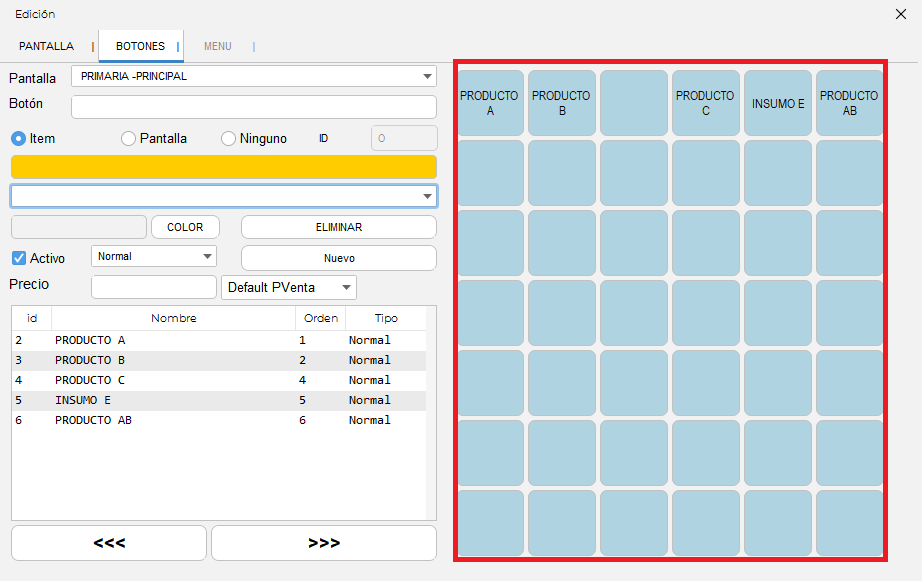
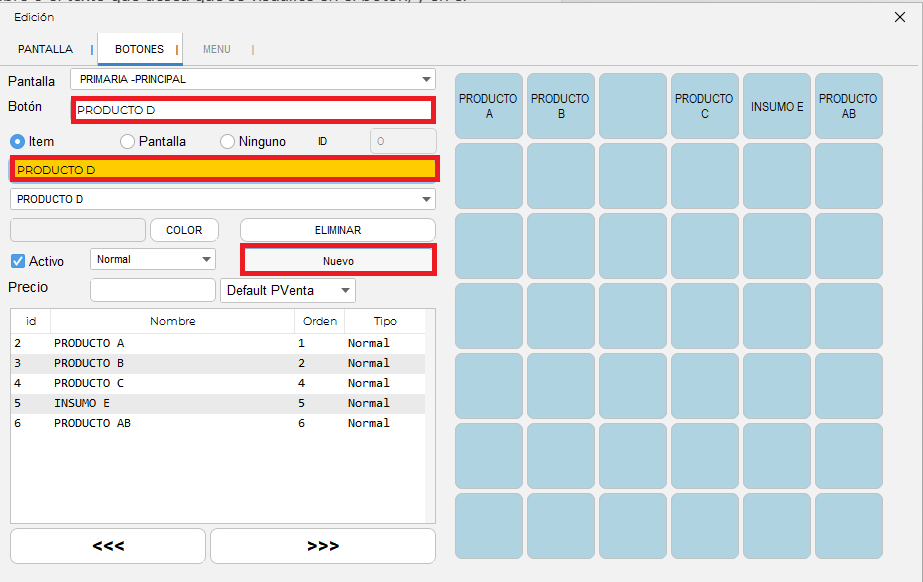
- Una vez seleccionada la pantalla, en el campo "Botón" ingrese el nombre o el texto que desea que se visualice en el botón, y en el campo "Item" seleccione el item al que desea seleccionar cuando presione ese botón. Finalmente seleccione la opción "Nuevo" para crear el botón
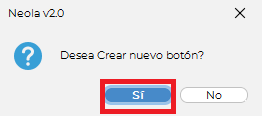
- Se mostrará una pantalla de confirmación, seleccione "SI"
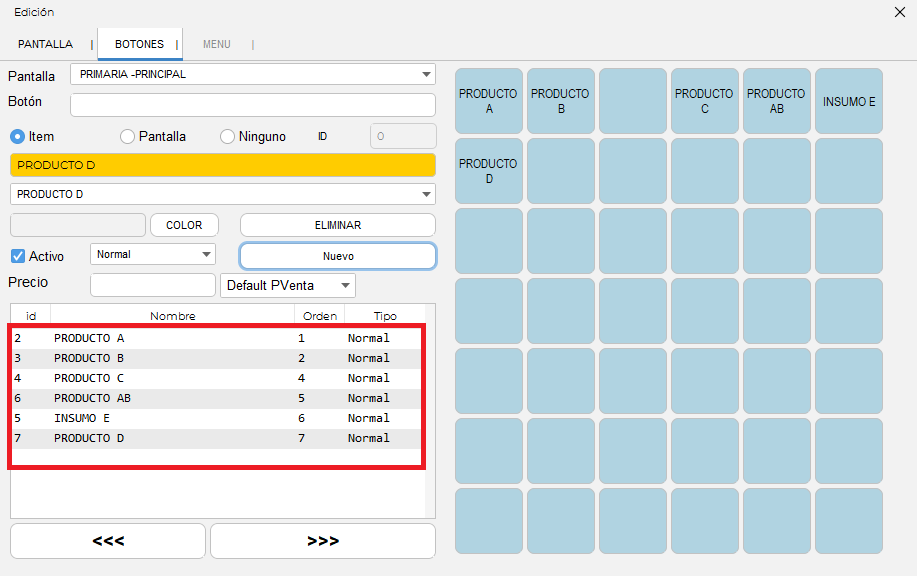
- Una vez creados los botones en la parte inferior izquierda se mostrará la lista de botones creados en esa pantalla.
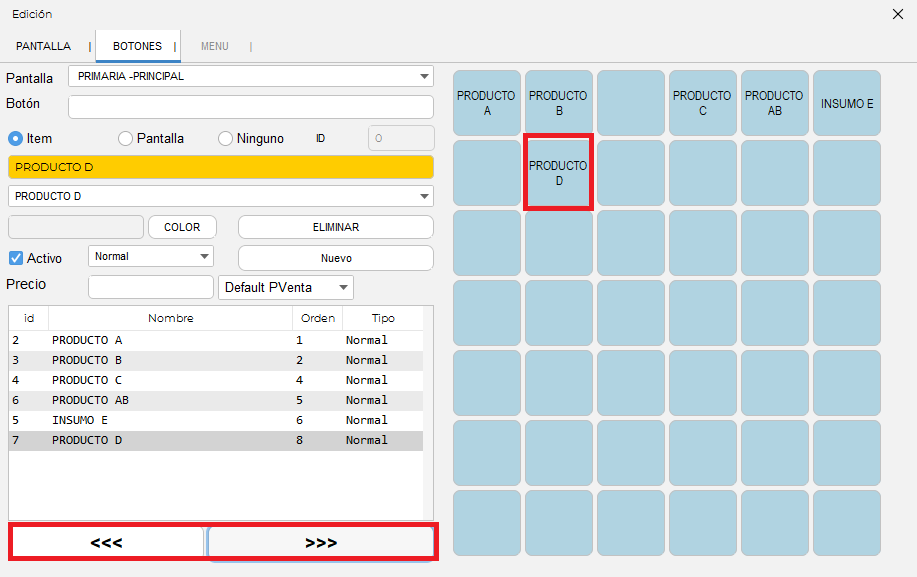
- Finalmente, en la parte inferior izquierda hay 2 botones que nos permiten cambiar de orden los botones en la pantalla seleccionada.
Asignar precio de aplicaciones a un item ya creado
- Ingrese al módulo para crear un botón en la pantalla de facturación
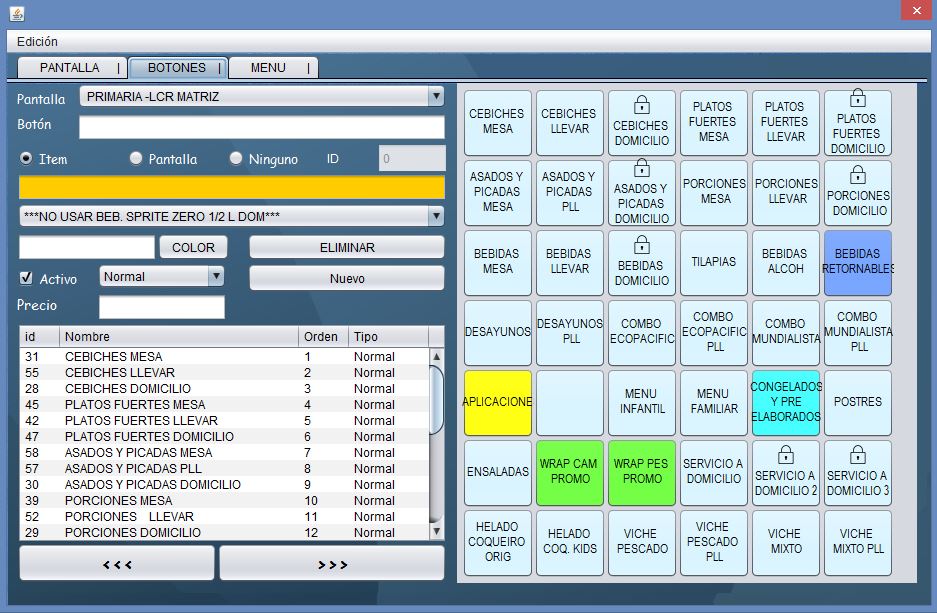
- Elija la pantalla donde va a crear el botón e ingrese los datos mencionados anteriormente en la creacion del botón.
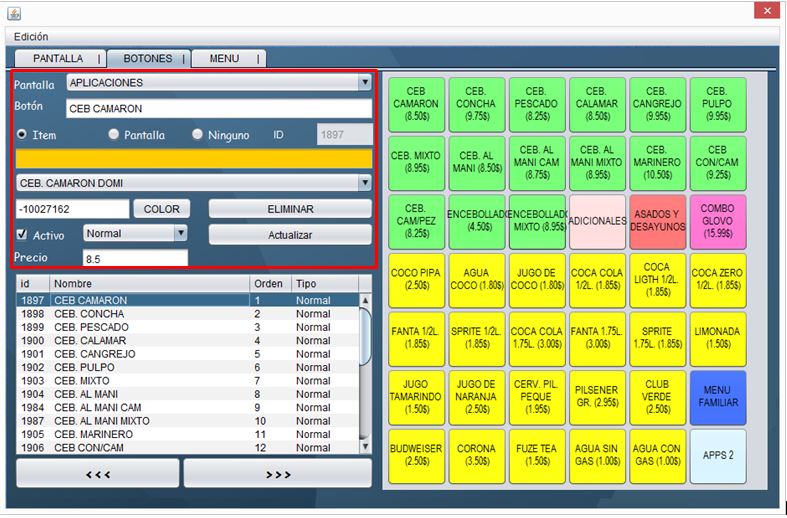
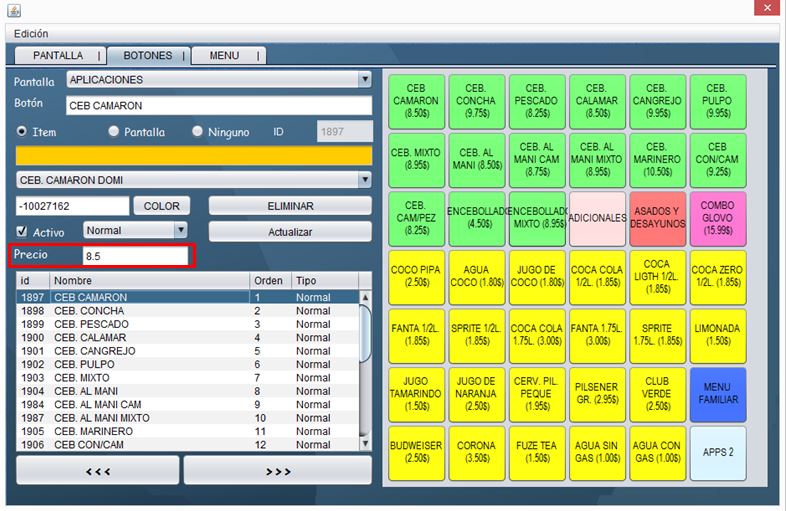
- Antes de crear el botón debe ingresar el precio que se va a asignar al item en el campo "Precio" cada vez que seleccione este item el sistema tomará el precio que se indica aqui.
No hay comentarios para mostrar
No hay comentarios para mostrar