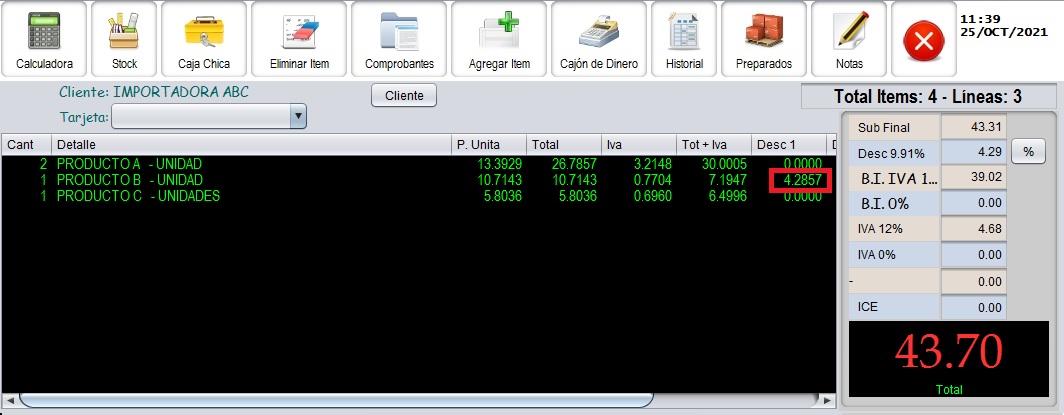
💡 Dar descuentos
Ingreso a facturación
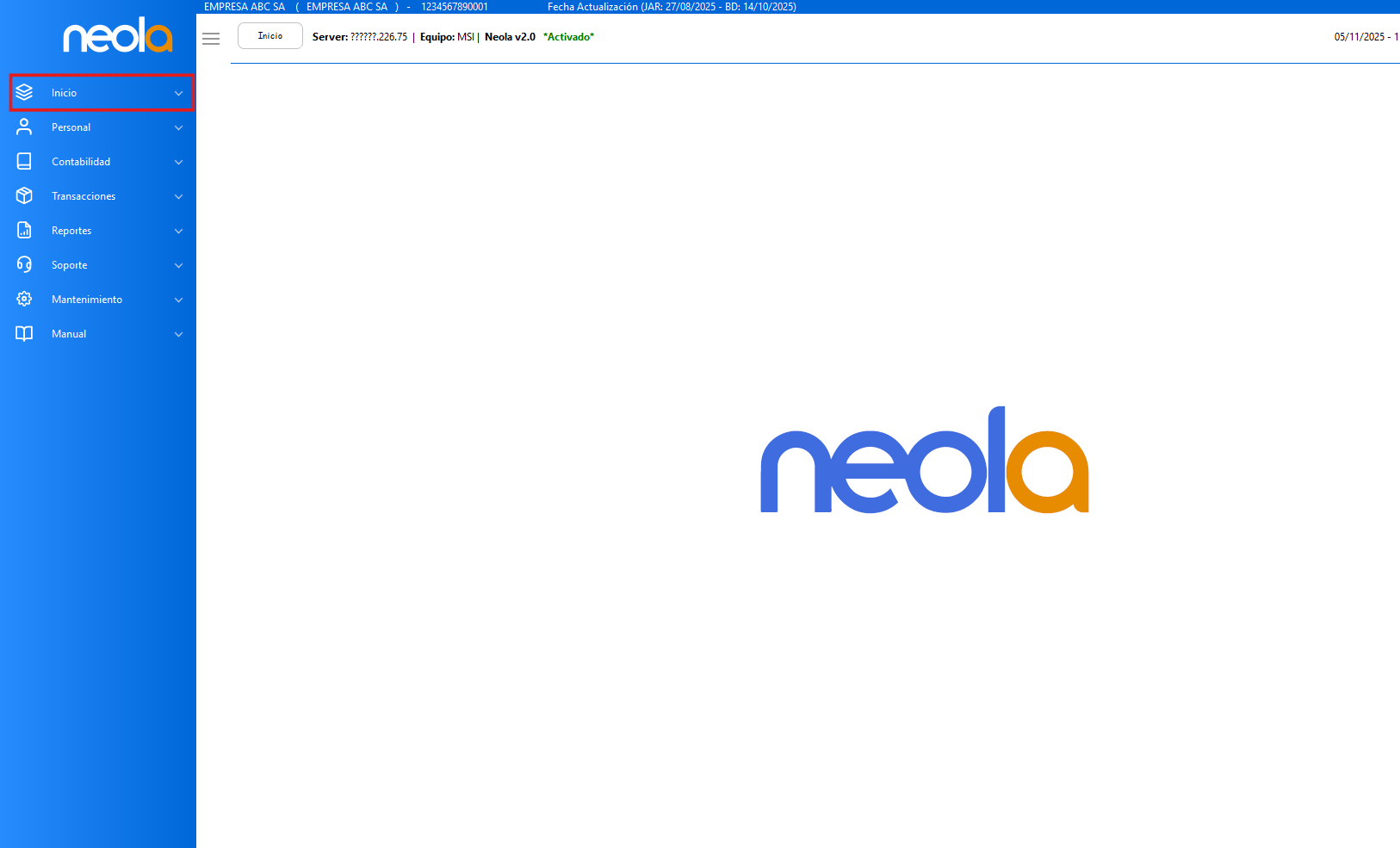
- Una vez en el menú principal, selecciona-> "Inicio"
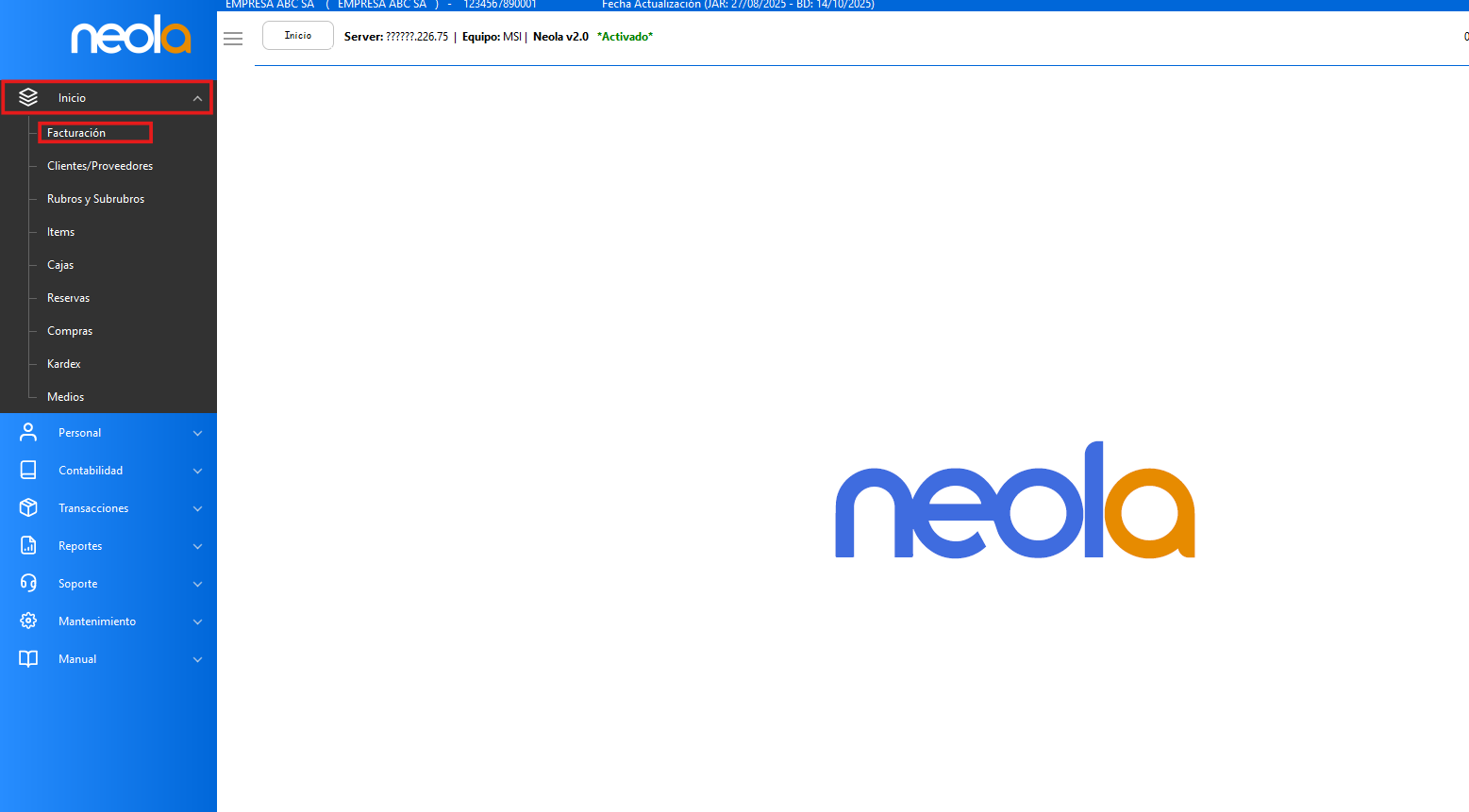
- Selecciona la opción "Facturación"
Elegir cliente
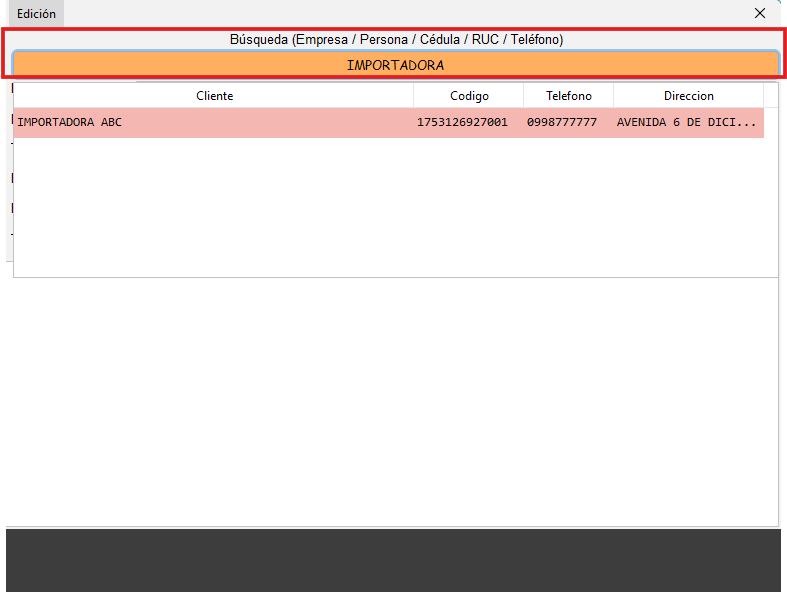
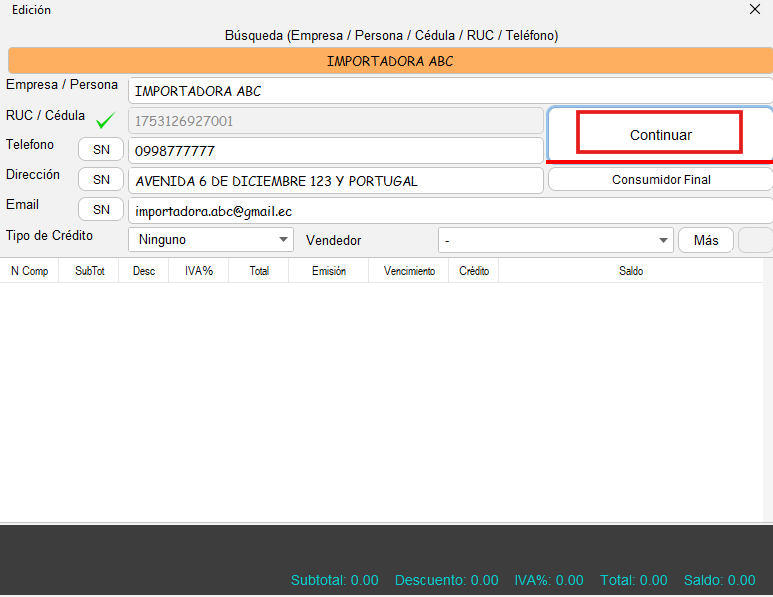
- Ingresa el RUC/cédula o el nombre del cliente, si ya existe, en el sistema se desplegará una lista de coincidencias para poder seleccionar el cliente deseado. En caso de que no se encuentre coincidencia, consulta en nuestro manual Creación del cliente -> Consulte en el manual.
- Una vez seleccionado el cliente presione el botón "Continuar"
Seleccionar item en facturación
- Apaecerá una ventana donde debe ingresar los items a facturar con su respectiva cantidad.
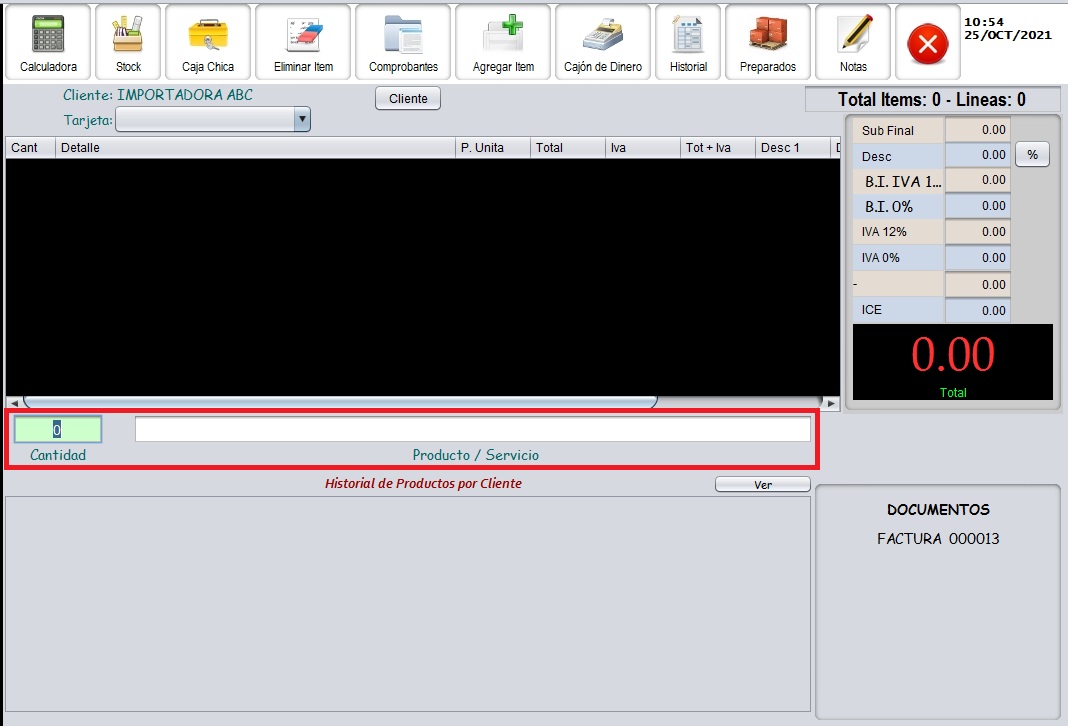
- Ingrese la cantidad y seleccione el item a facturar, tal como se ve en la imagen.
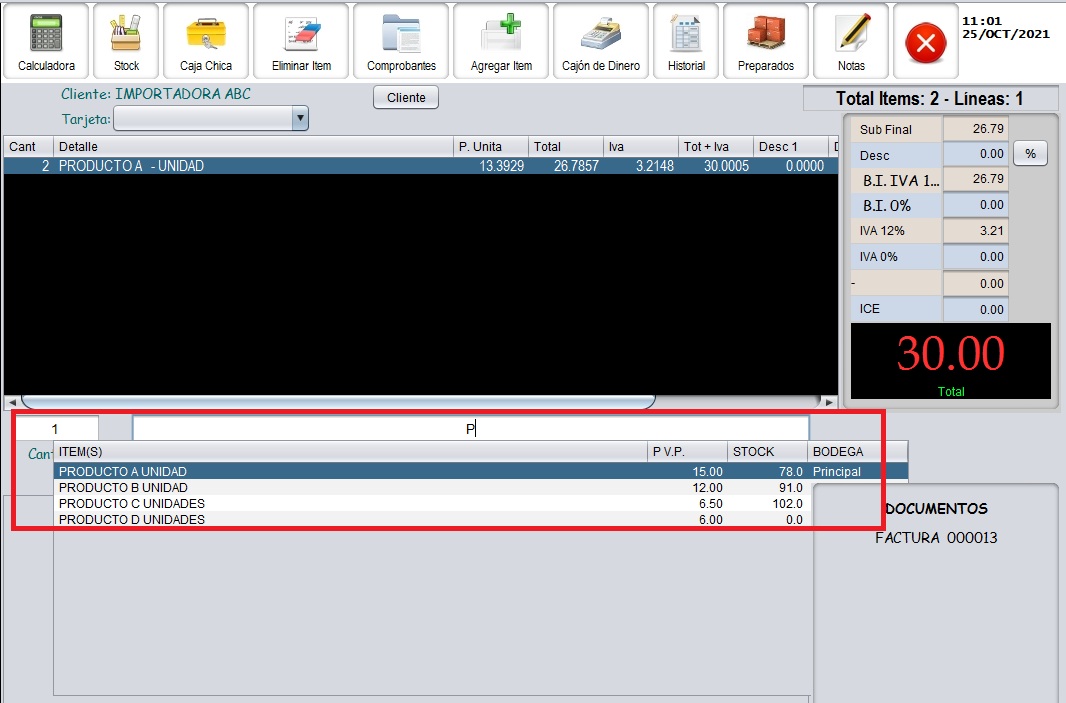
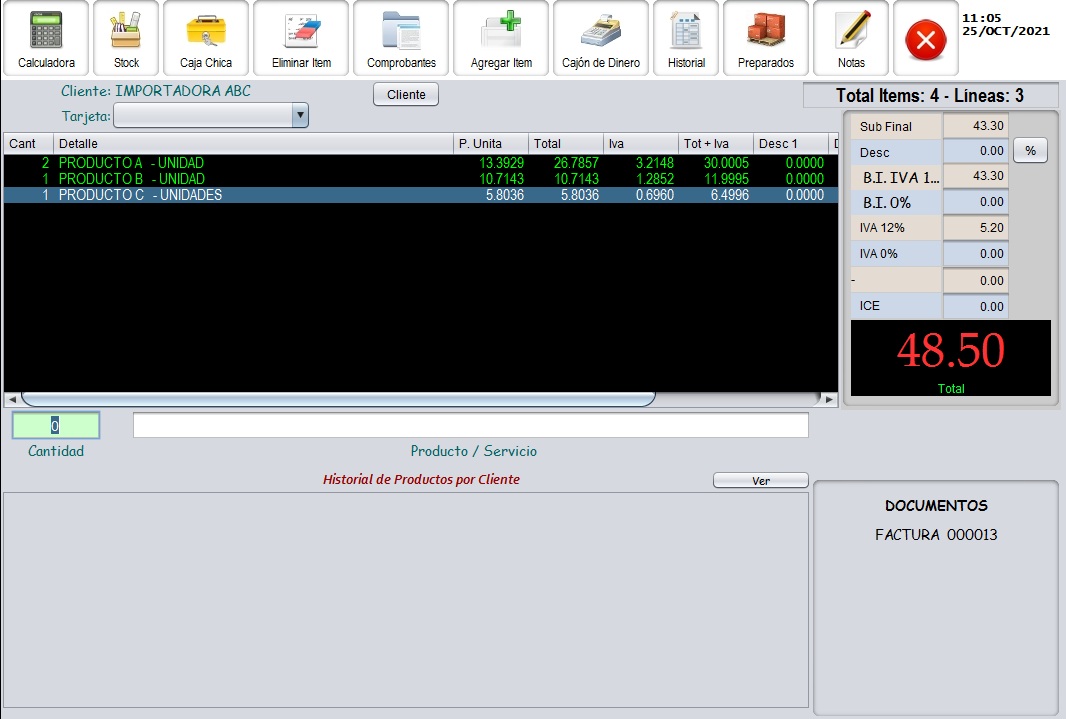
- Para elegir dé doble clic sobre el producto o presione la tecla enter, repita el procedimiento hasta seleccionar todos los items que desea facturar.
Descuento a toda la factura
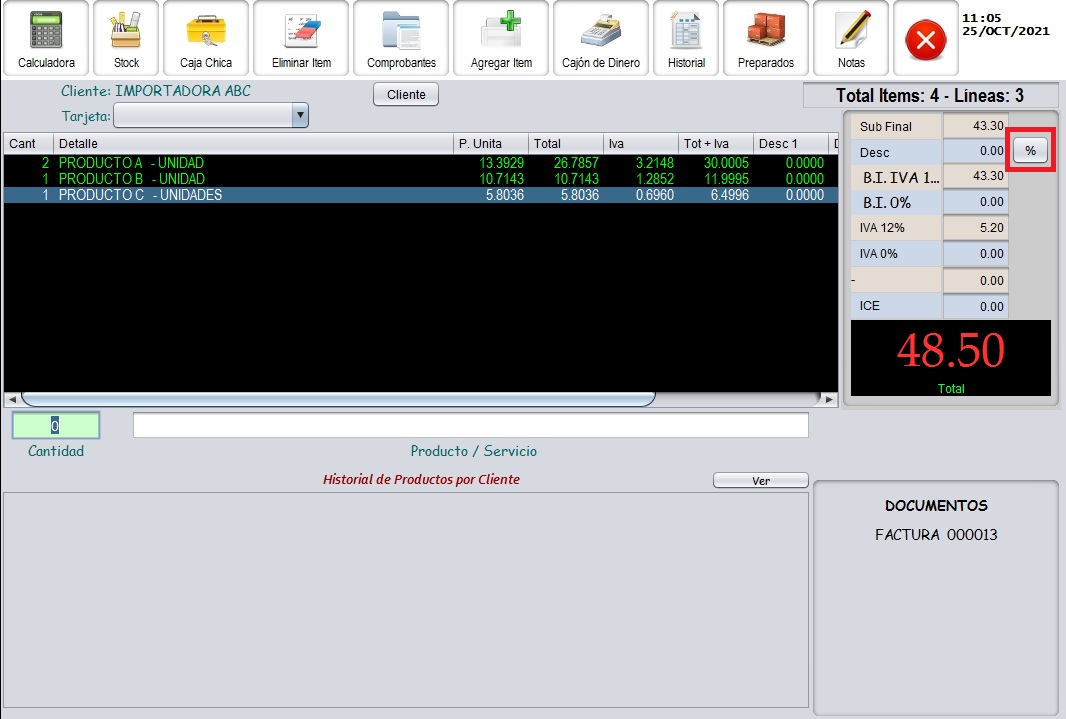
- Presione el botón con el símbolo "%", ubicado en la parte lateral derecha de la pantalla
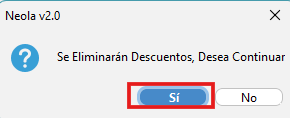
- Se mostrará una ventana con el mensaje "Se eliminarán descuentos, desea continuar", presione el botón "SI".
- A continuación, se mostrará la siguiente pantalla con 3 descuentos, ingrese el porcentaje del descuento que va a aplicar a toda la factura de este manera:
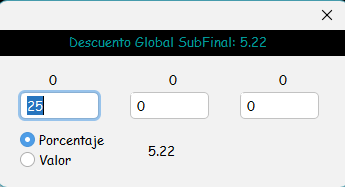
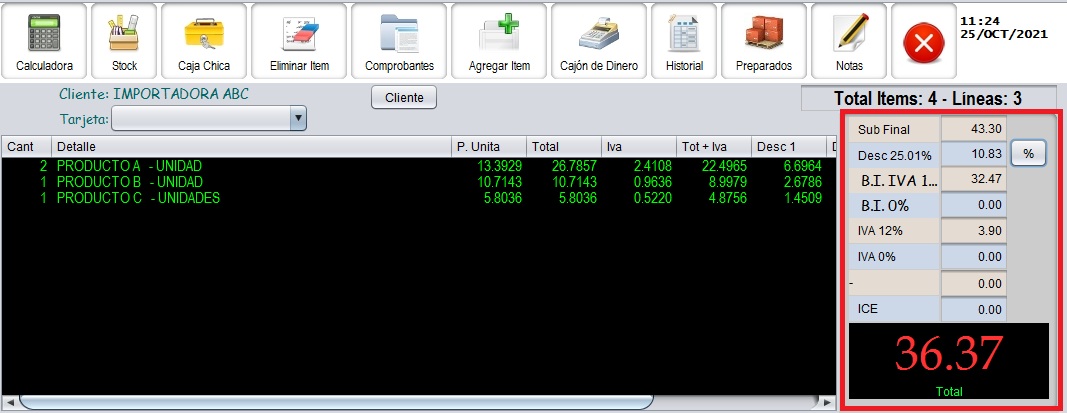
- Presione el botón enter 3 veces y la ventana se cerrará aplicando el porcentaje del descuento que colocó a toda la factura.
Descuento a un item
- Seleccion el item al que se va a aplicar el descuento y presione doble clic en la cantidad 0.00 en la columna "Desc 1"
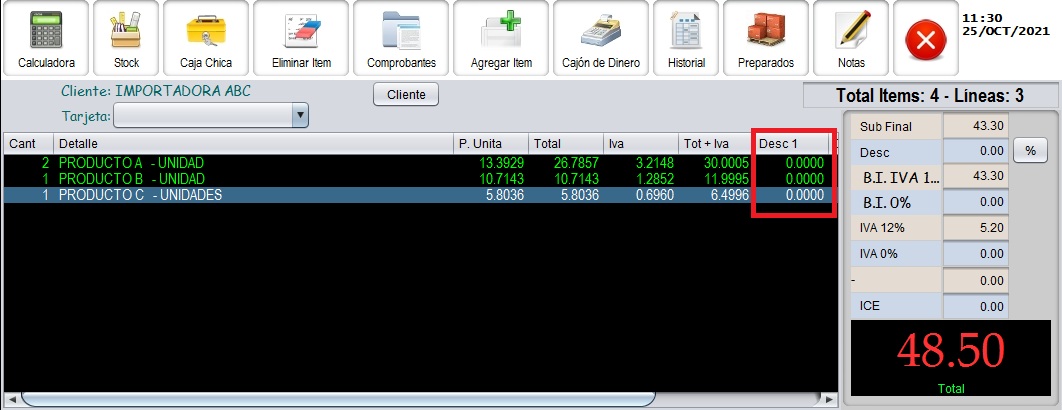
- Se mostrará la siguiente ventana, donde debe ingresar el porcentaje de descuento que va a aplicar al item.
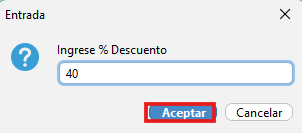
- Al dar clic en el botón "Aceptar" se aplicará el descuento indicado en el item seleccionado.