
💡 Dar descuentos
🔒 Ingreso al sistema
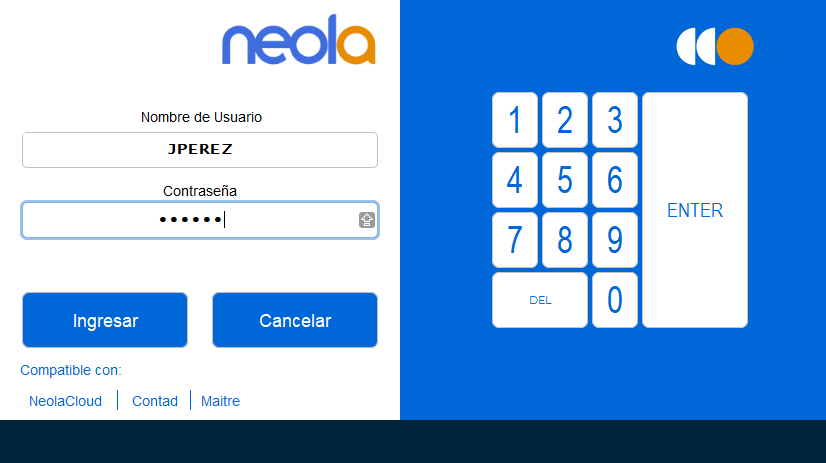
-Para empezar, inicia el programa Neola en tu ordenador e ingresa el usuario y contraseña proporcionado por tu técnico. 
Haz clic en Ingresar
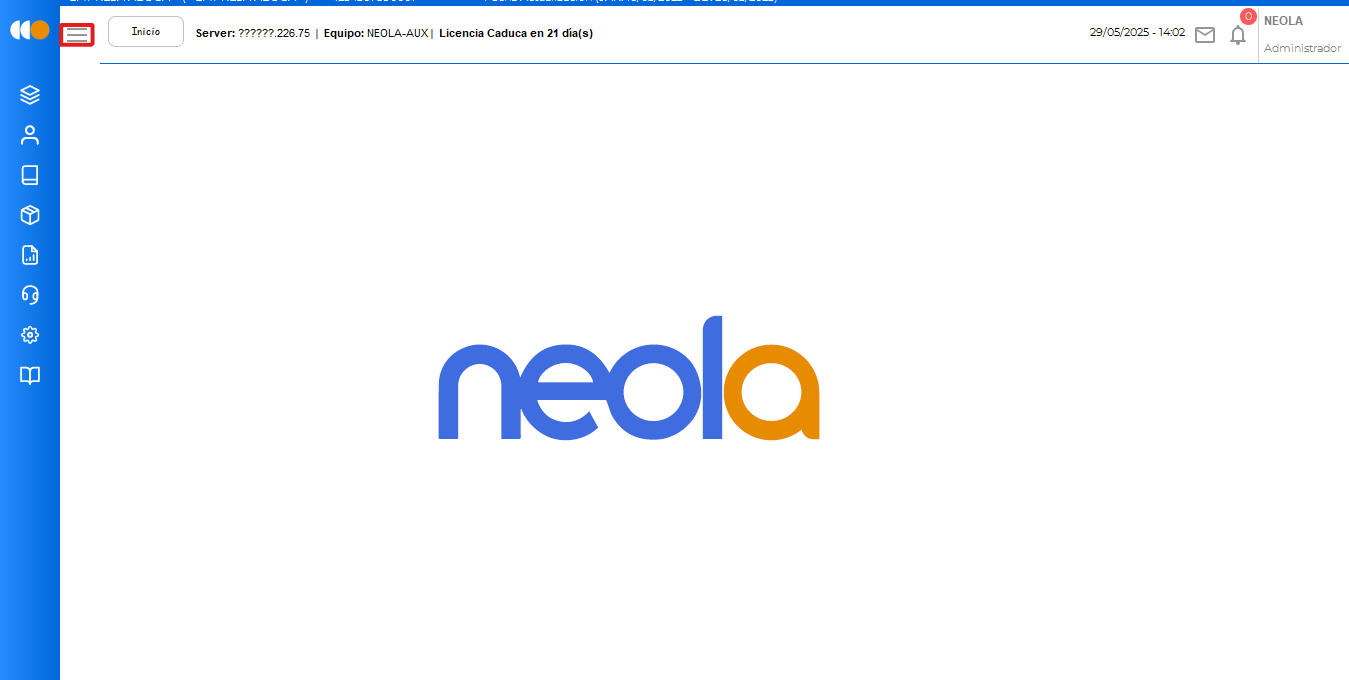
-Una vez en la pantalla principal, selecciona el ícono de Menú  en la parte superior izquierda.
Ingreso a facturación
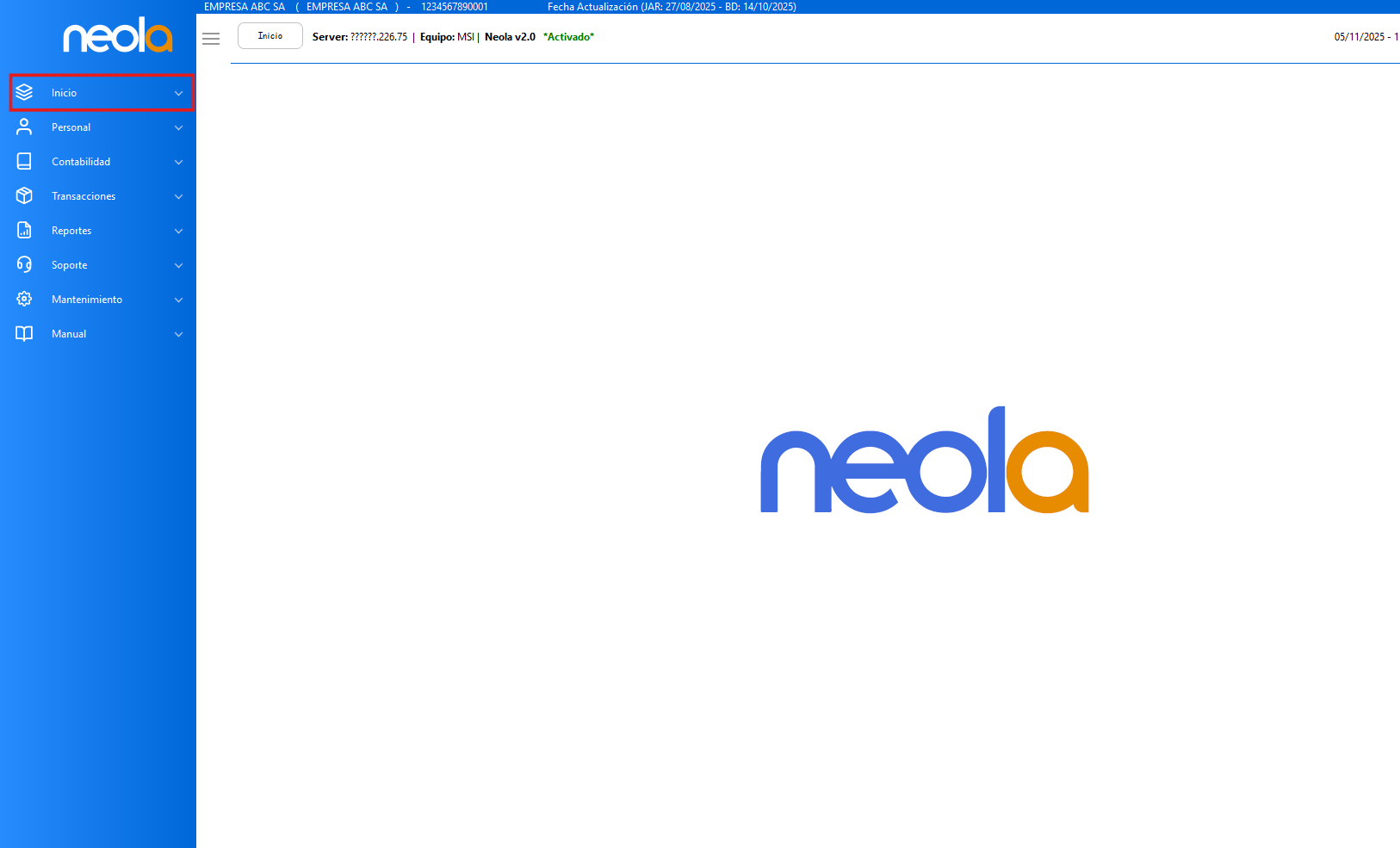
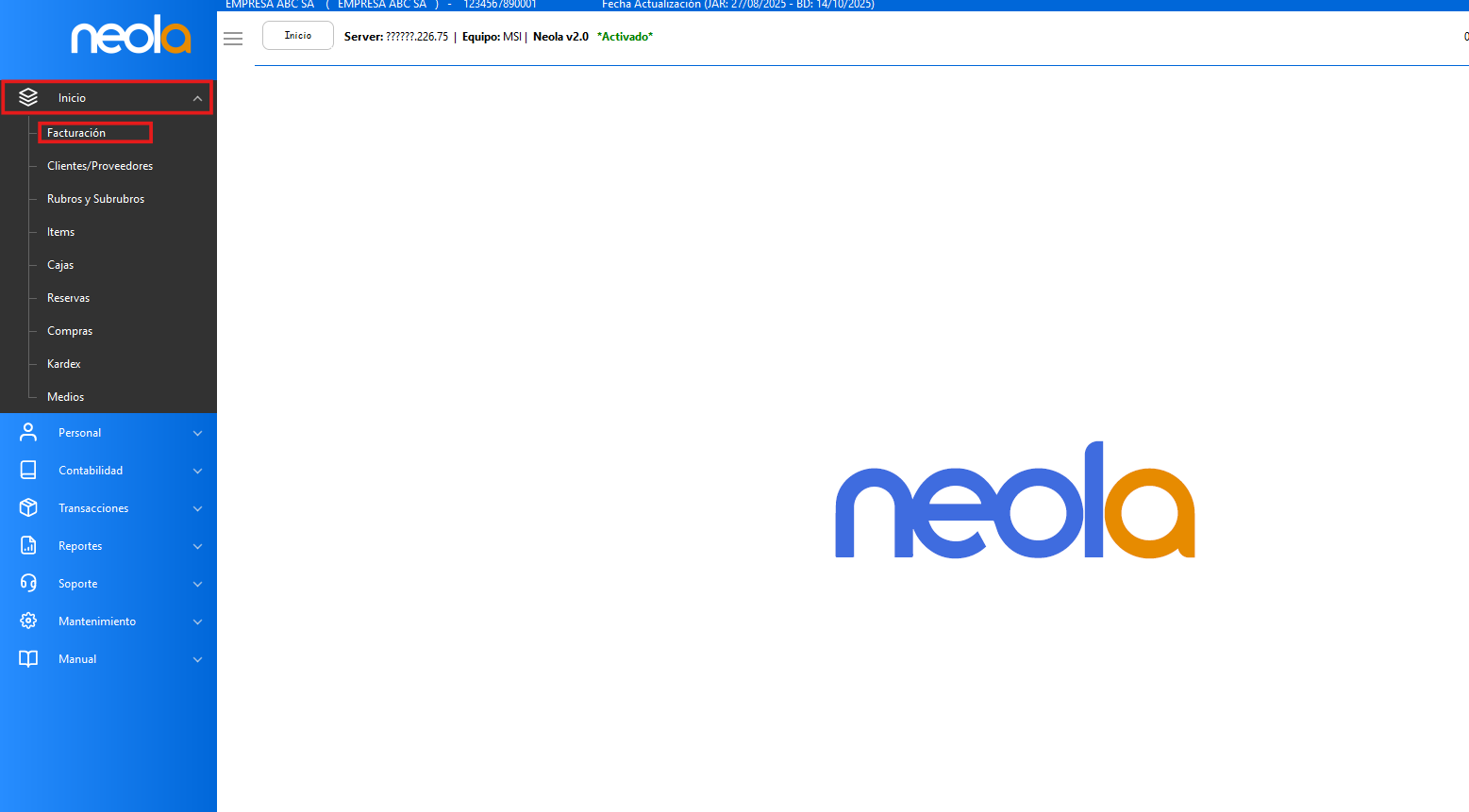
- Una vez en el menú principal, selecciona-> "Inicio"
- Selecciona la opción "Facturación"
Elegir cliente
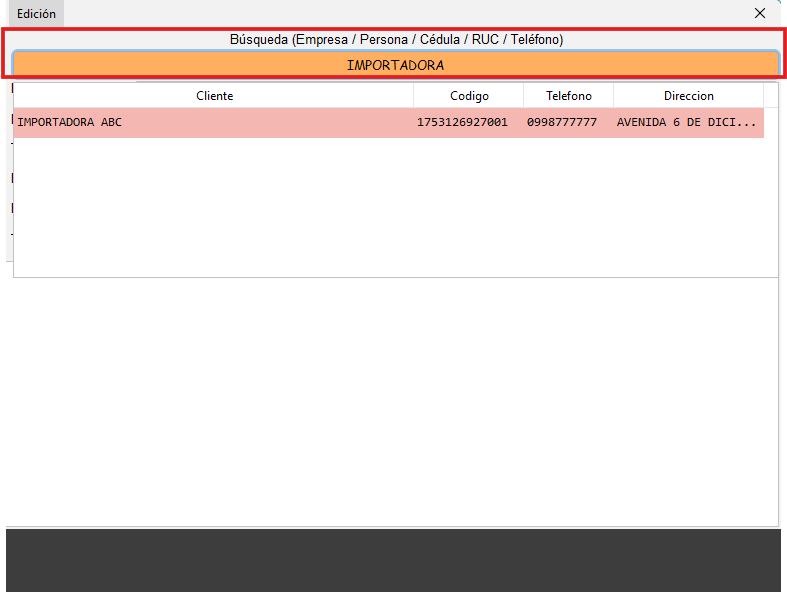
- Ingresa el RUC/cédula o el nombre del cliente, si ya existe, en el sistema se desplegará una lista de coincidencias para poder seleccionar el cliente deseado. En caso de que no se encuentre coincidencia, consulta en nuestro manual el capítulo Creación del cliente.
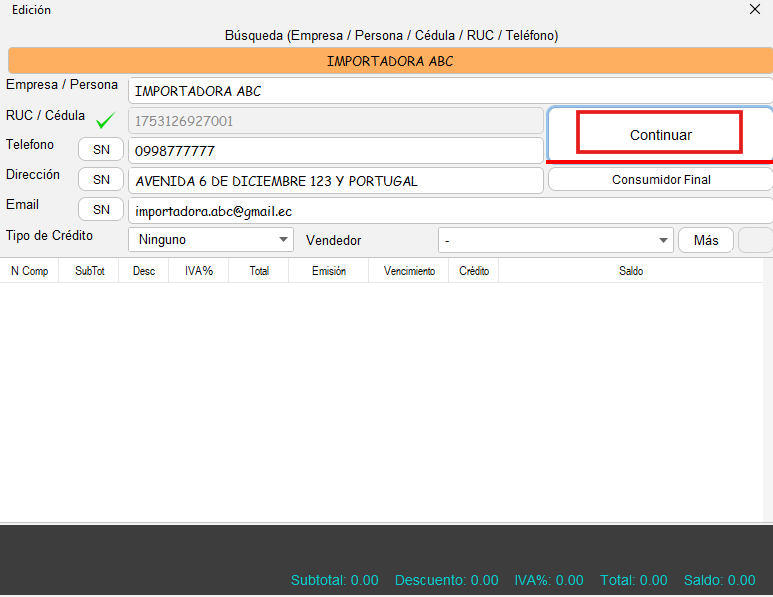
- Una vez seleccionado el cliente, presiona el botón "Continuar"
Seleccionar ítem en facturación
- Se mostrará la siguiente ventana donde debes ingresar los ítems a facturar con su respectiva cantidad.
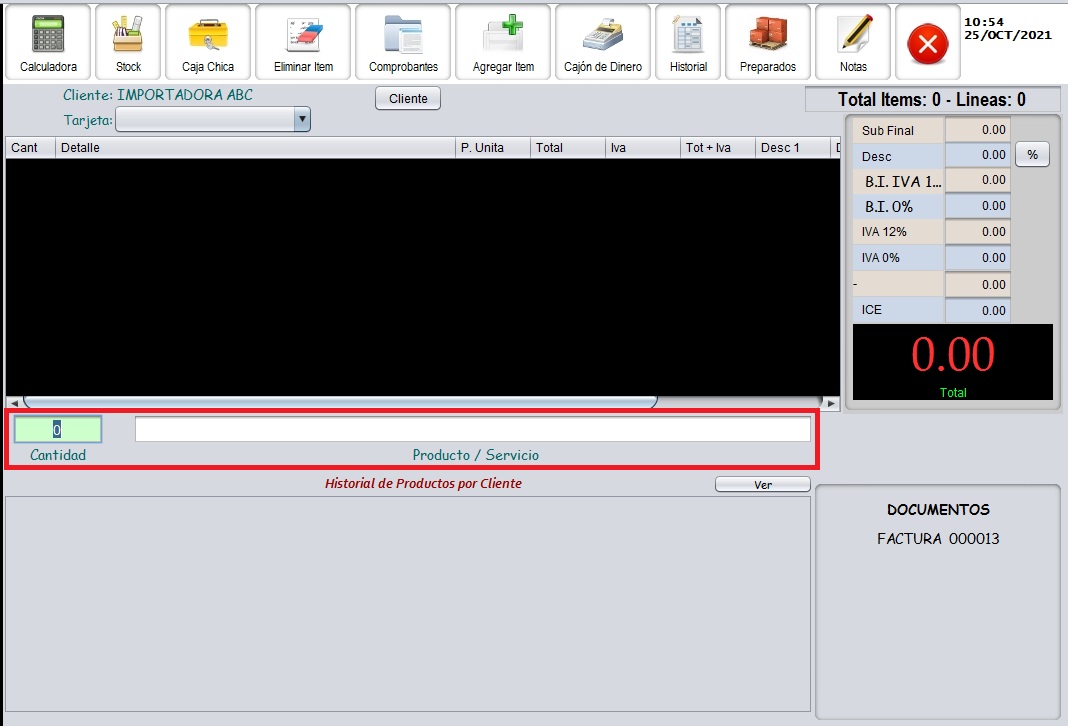
- Ingresa la cantidad y selecciona el ítem a facturar, tal como se ve en la imagen:
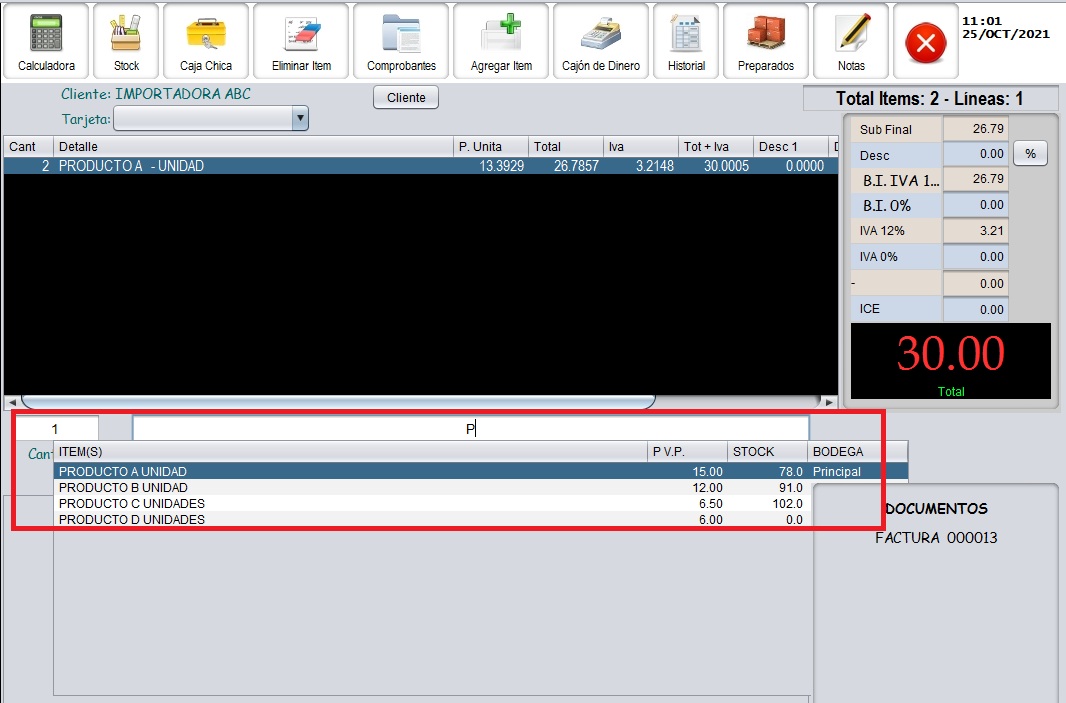
- Para elegir haz doble clic sobre el producto o presiona la tecla enter, repite el procedimiento hasta seleccionar todos los ítems que deseas facturar.
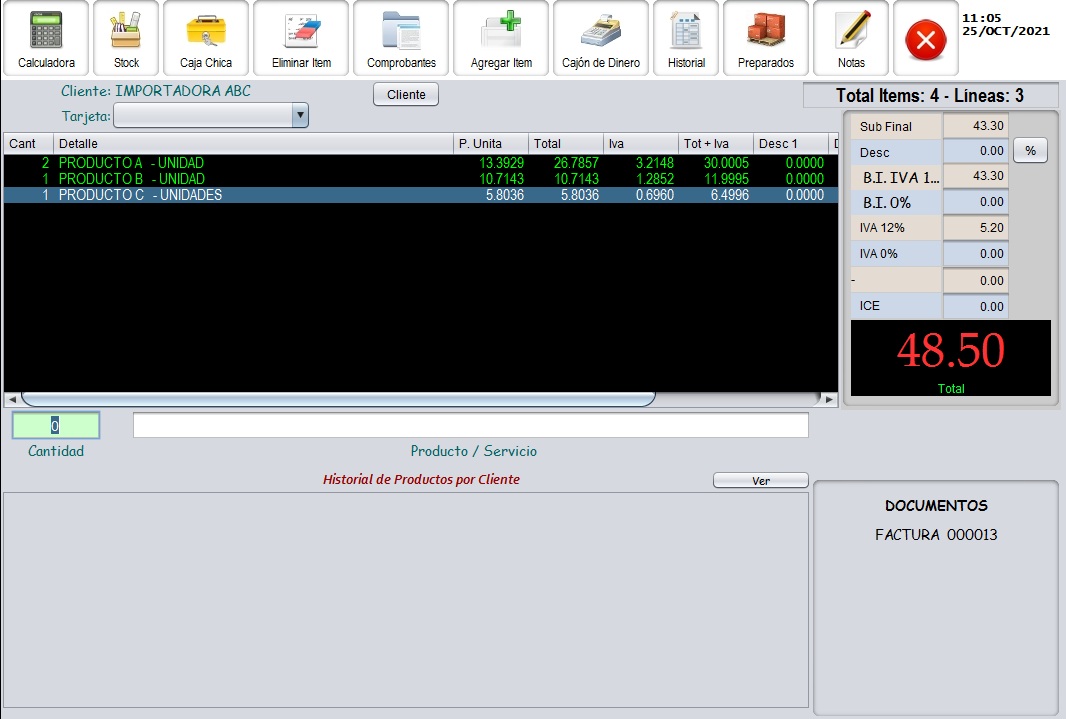
Descuento a toda la factura
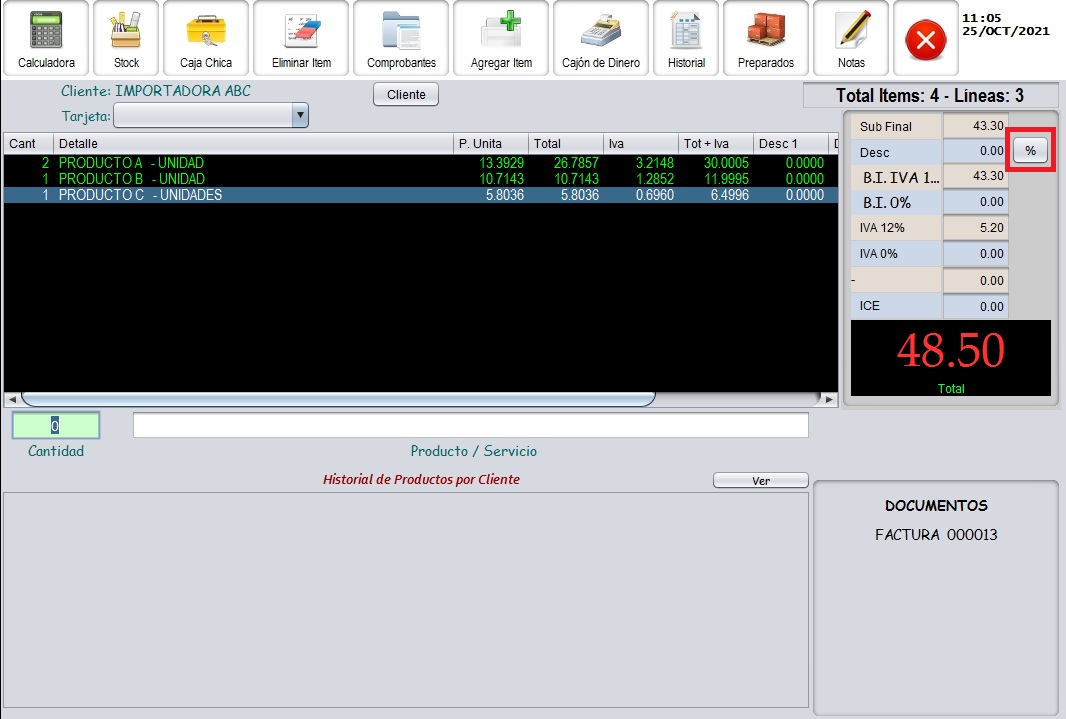
- Presiona el botón con el símbolo "%", ubicado en la parte lateral derecha de la pantalla
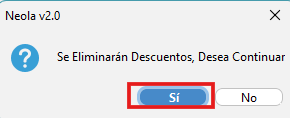
- Se mostrará una ventana con el mensaje "Se eliminarán descuentos, desea continuar", presiona el botón "SI".
- A continuación, se mostrará la siguiente pantalla con 3 descuentos, ingresa el porcentaje del descuento que se aplicará a toda la factura. Como se muestra en la imagen:
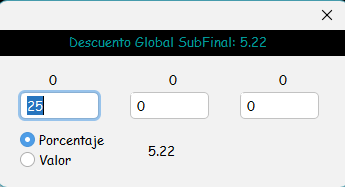
- Presiona el botón enter 3 veces y la ventana se cerrará, aplicando el porcentaje de descuento que colocaste a toda la factura.
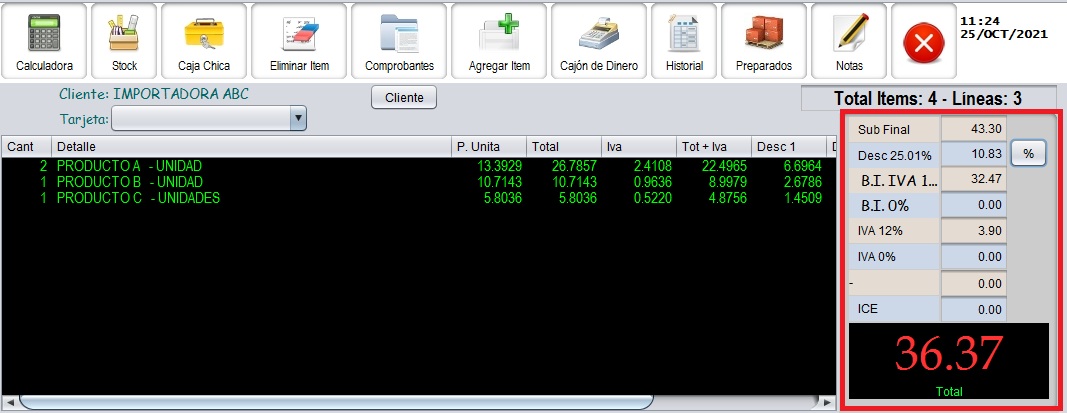
Descuento a un ítem
- Selecciona el ítem al que se aplicará el descuento y haz doble clic en cantidad en la columna "Desc 1"
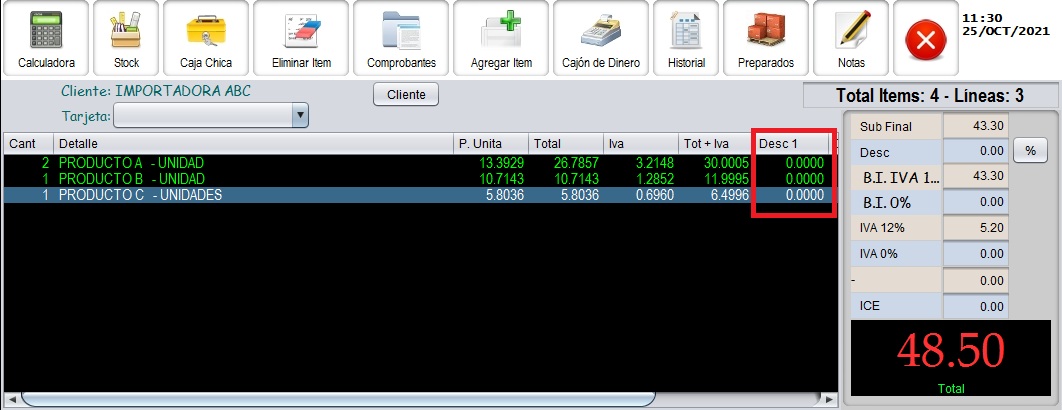
- Se mostrará la siguiente ventana, donde deberás ingresar el porcentaje de descuento que se aplicará al item.
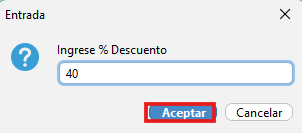
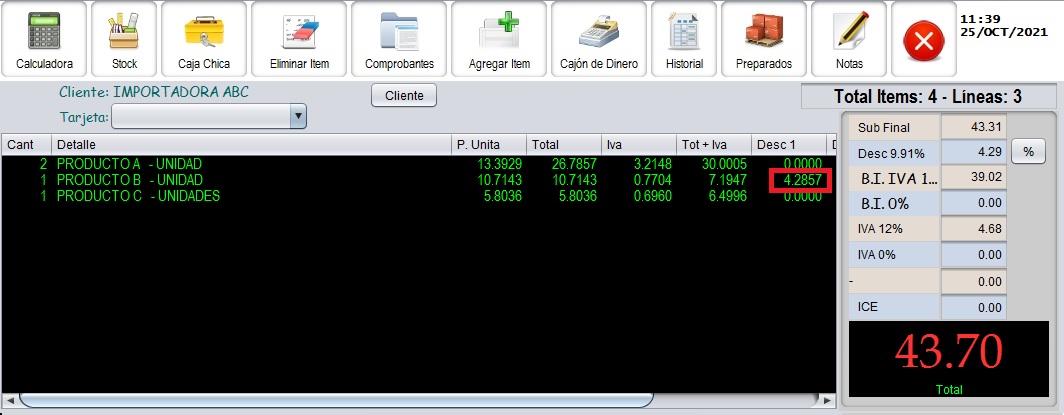
- Al dar clic en el botón "Aceptar" se aplicará el descuento indicado en el item seleccionado.
No hay comentarios para mostrar
No hay comentarios para mostrar