
🧾 Realizar una Proforma
🔒 Ingreso al sistema
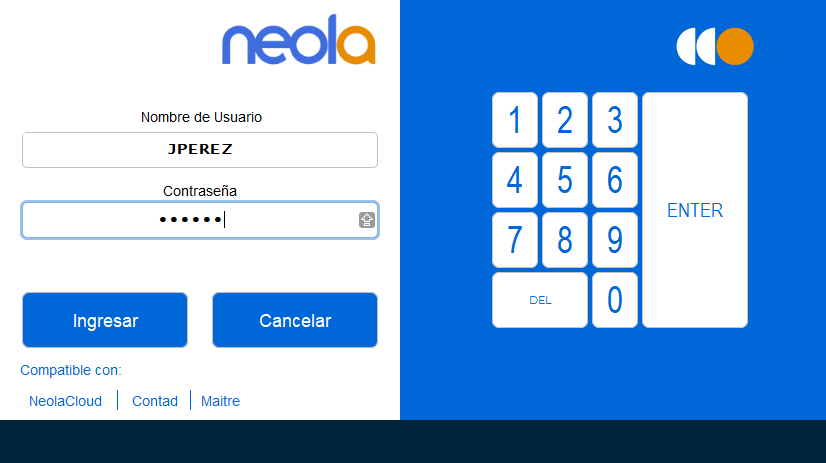
-Para empezar, inicia el programa Neola en tu ordenador e ingresa el usuario y contraseña proporcionado por tu técnico. 
Haz clic en Ingresar
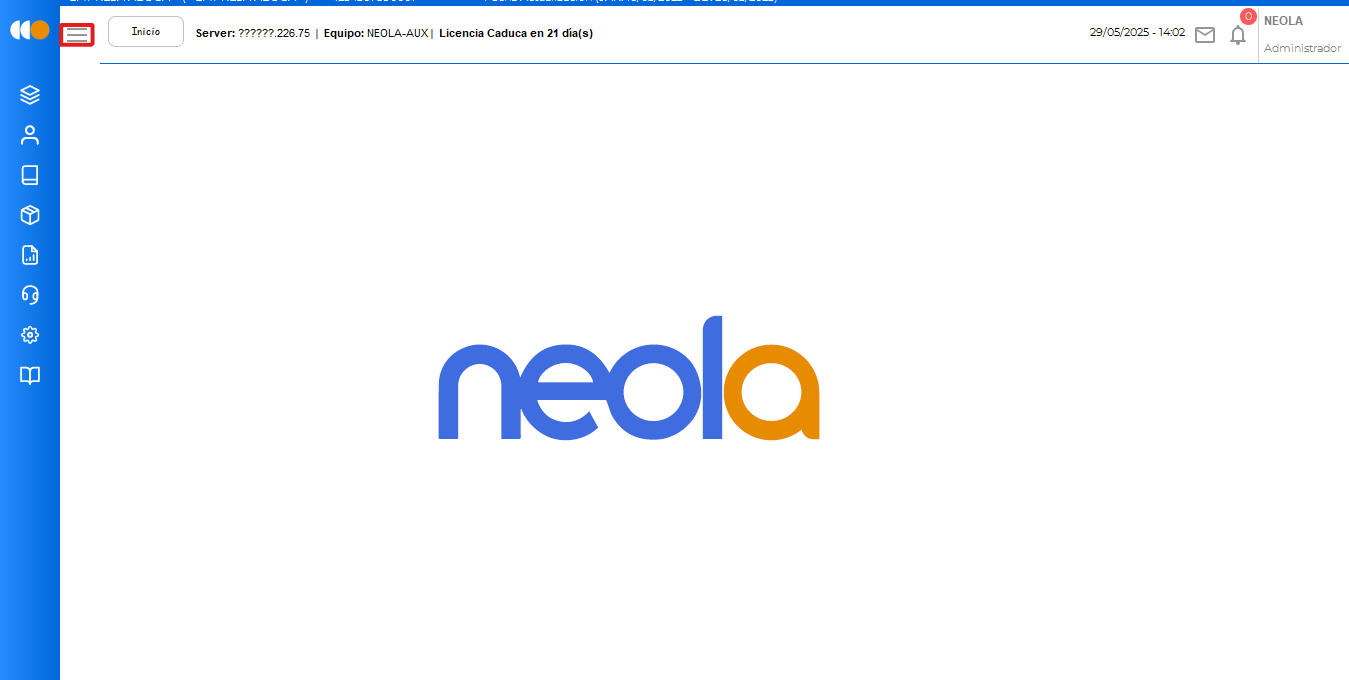
-Una vez en la pantalla principal, selecciona el ícono de Menú  en la parte superior izquierda.
Ingreso a facturación
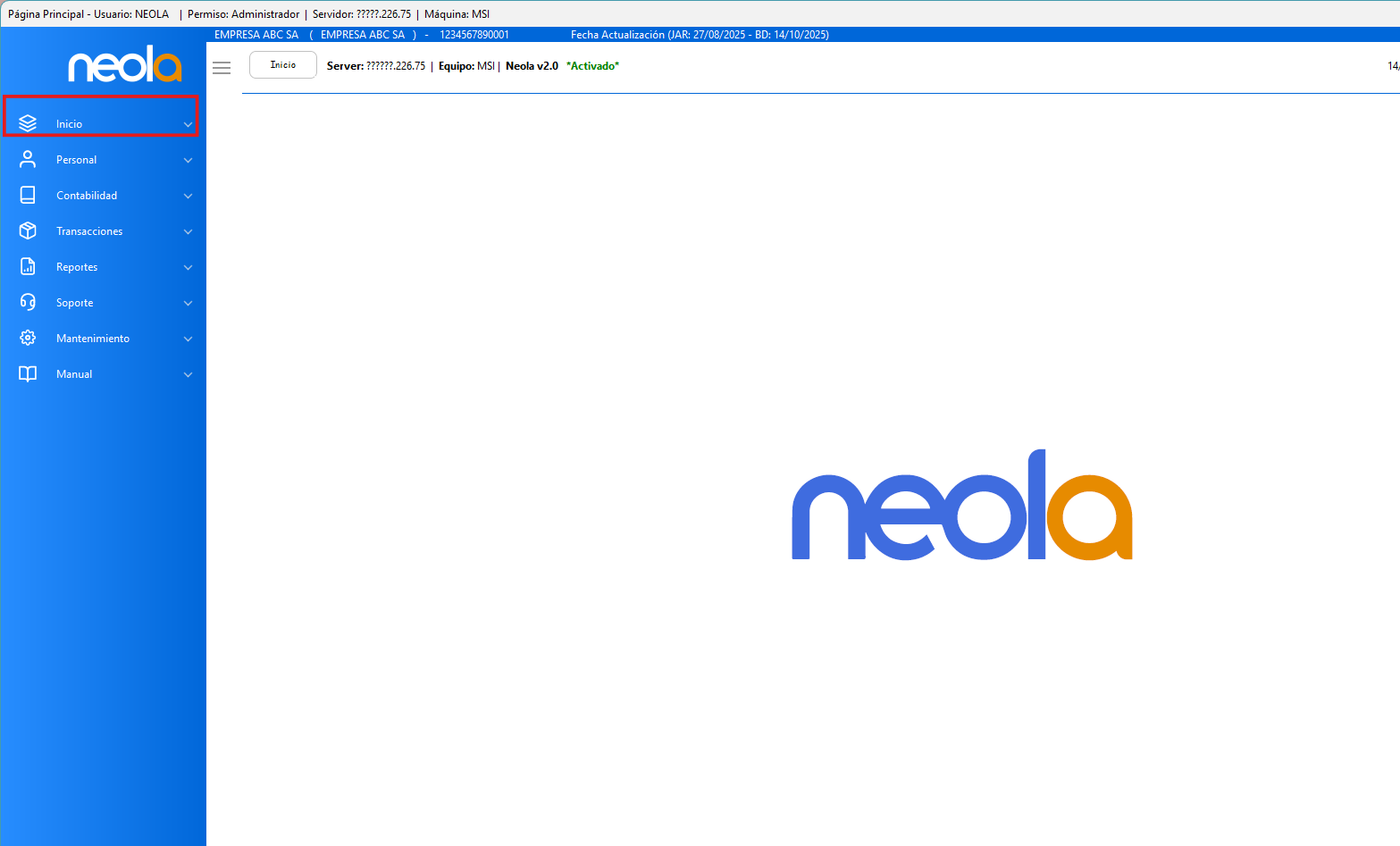
- Selecciona-> "Inicio"
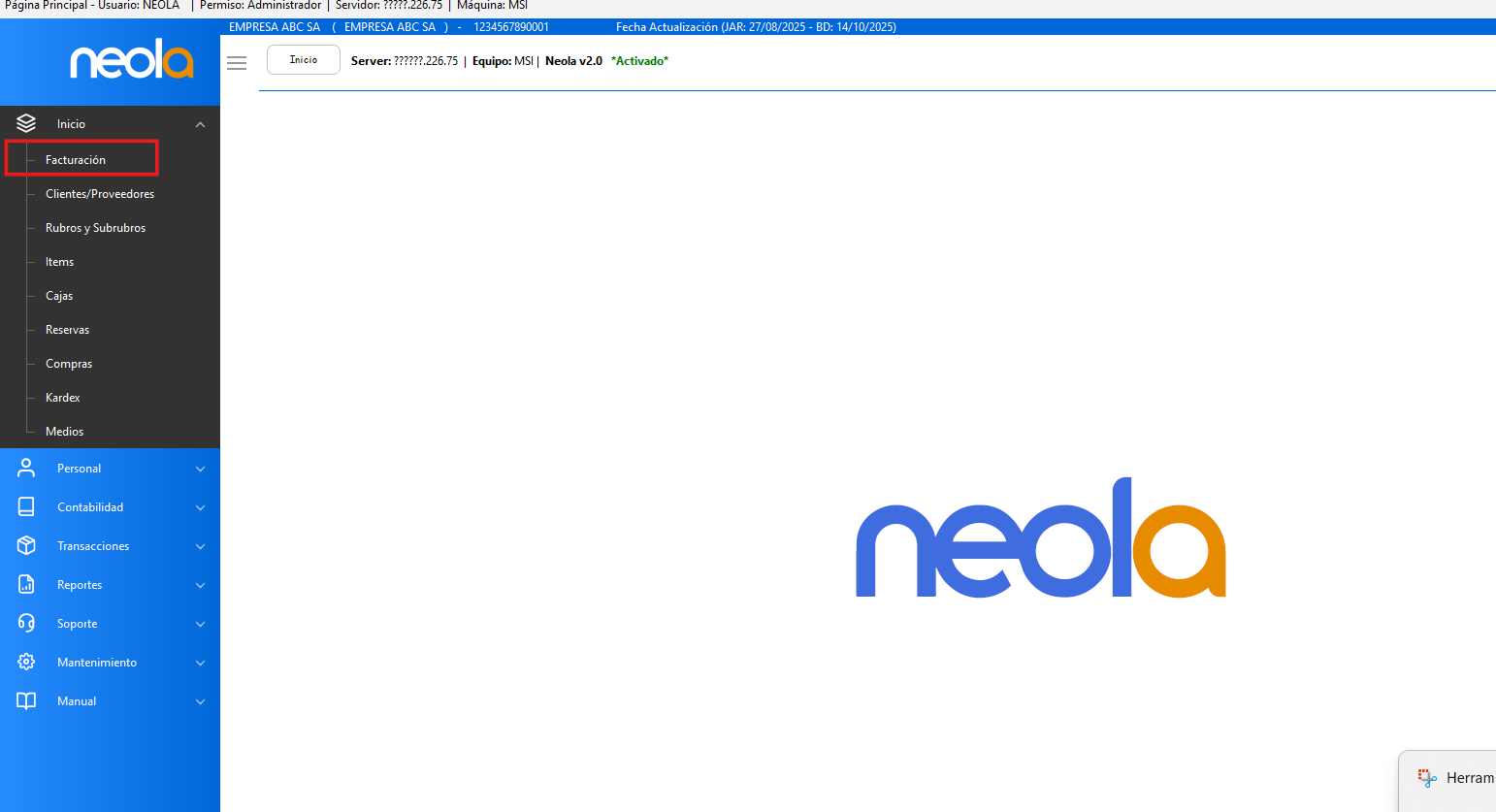
- Selecciona la opción "Facturación"
Realizar una Proforma
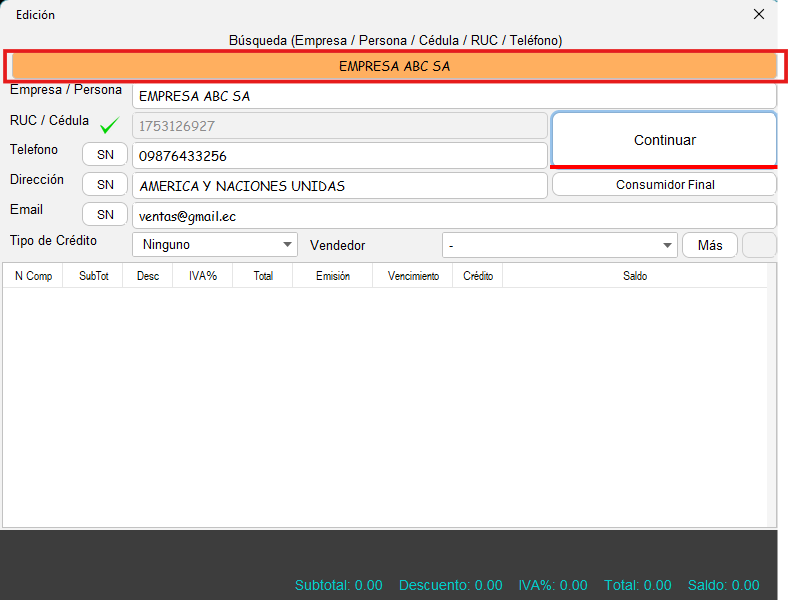
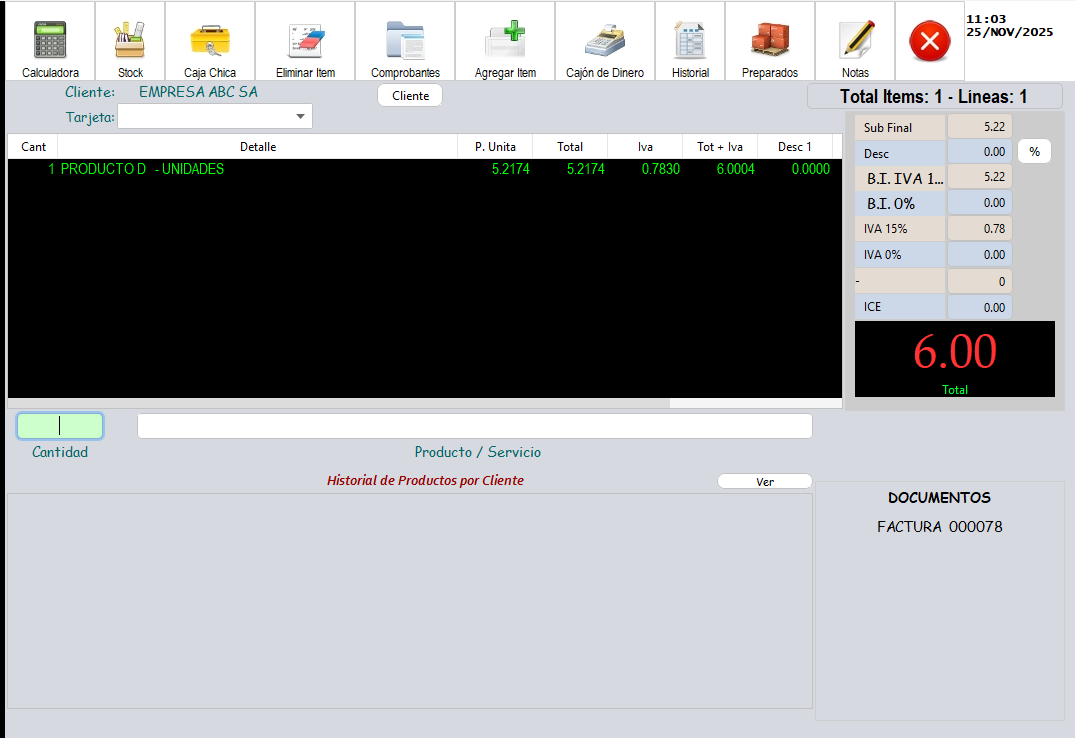
- Cuando estés en la pantalla, presiona la tecla F1, ingresa los datos del cliente al que se le realizará la proforma y presiona Continuar
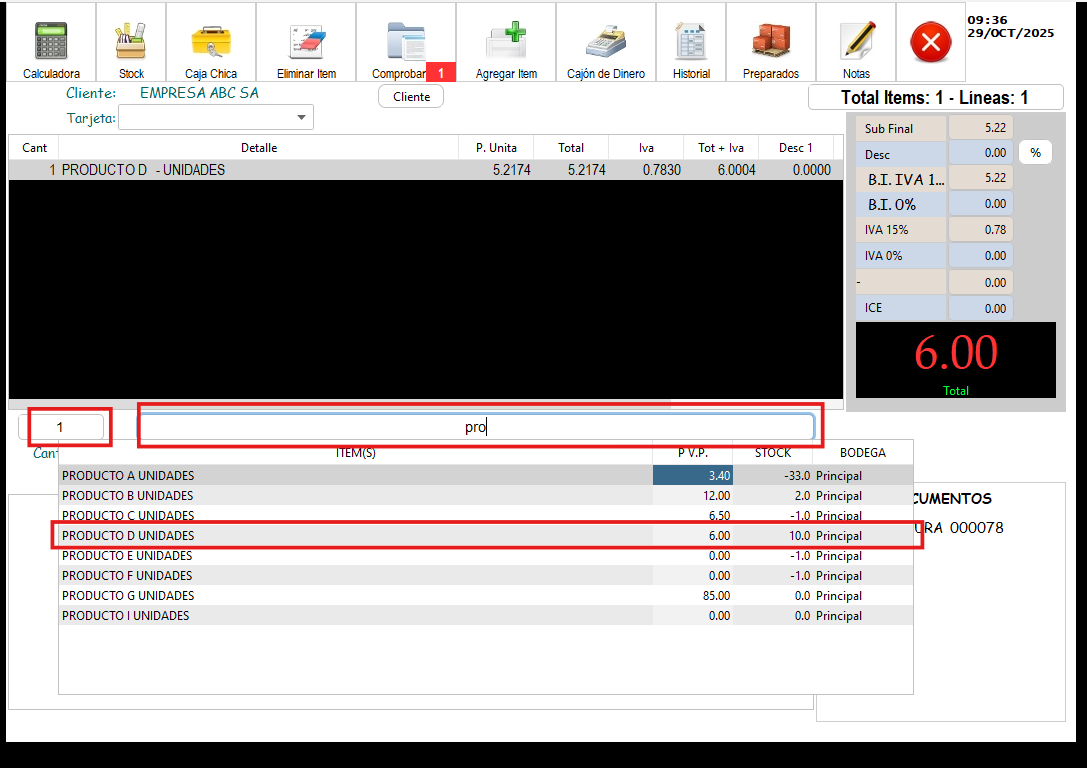
- En la parte inferior carga los items que necesita proformar
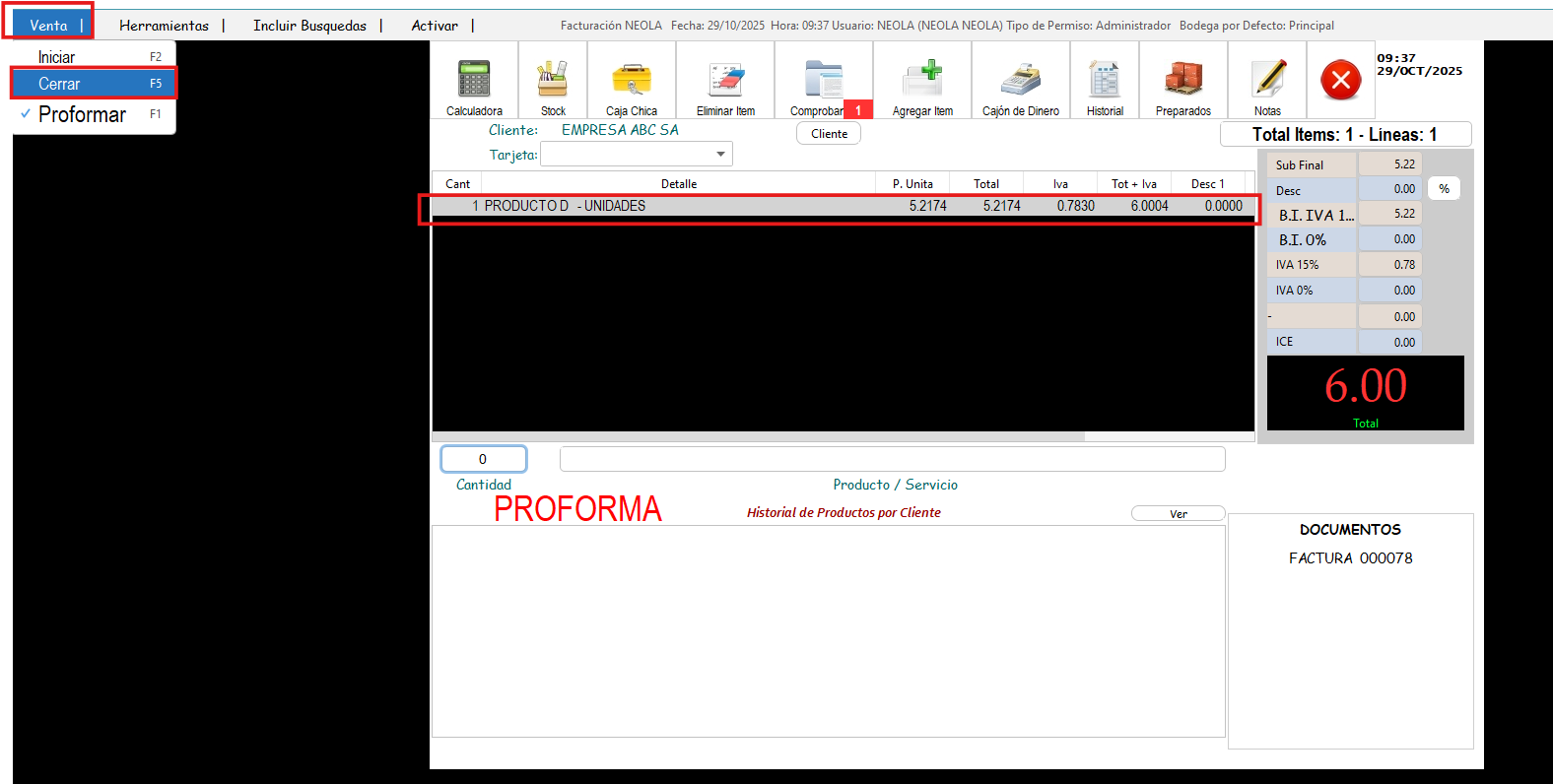
- Una vez ingresados los ítems, presiona le tecla F5 o dirígete a la pestaña Venta y clic en Cerrar.
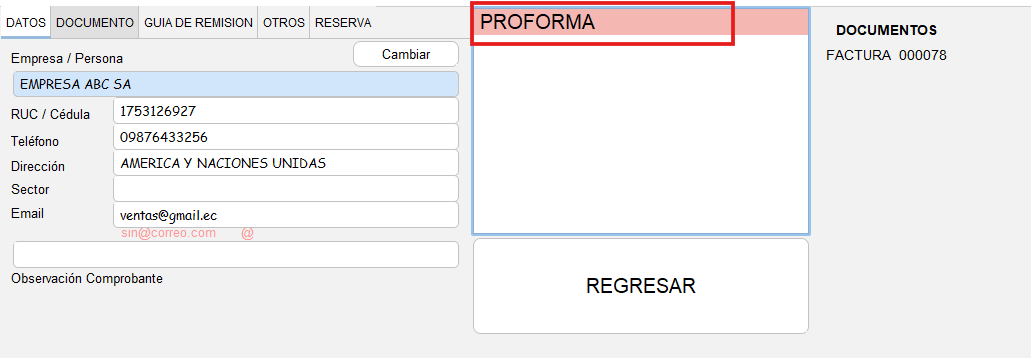
- En la parte inferior aparecerá el siguiente recuadro, haz doble clic en el botón rojo que indica "Proforma"
- Y listo, se abrirá el PDF con la proforma para que pueda enviarla a su cliente.
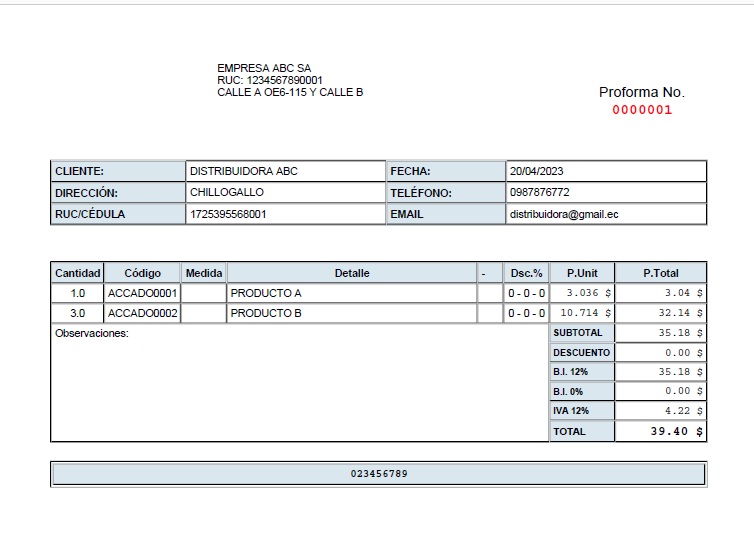
Editar una Proforma o Convertirla a Factura
En la misma pestaña de facturación:
-
Dirígete a la parte superior y selecciona la opción “Comprobantes”.

-
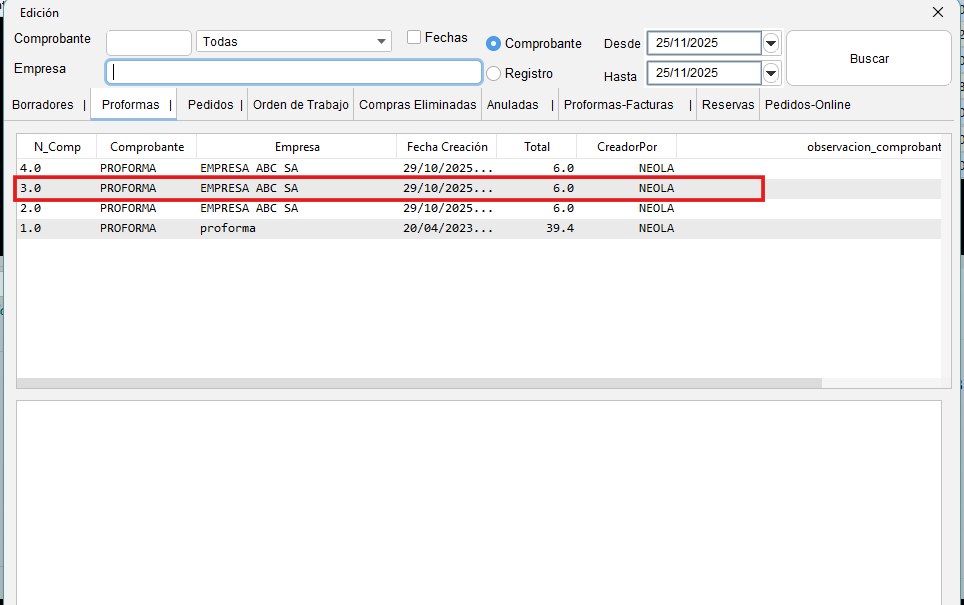
Busca y selecciona con doble clic la proforma que deseas modificar o convertir
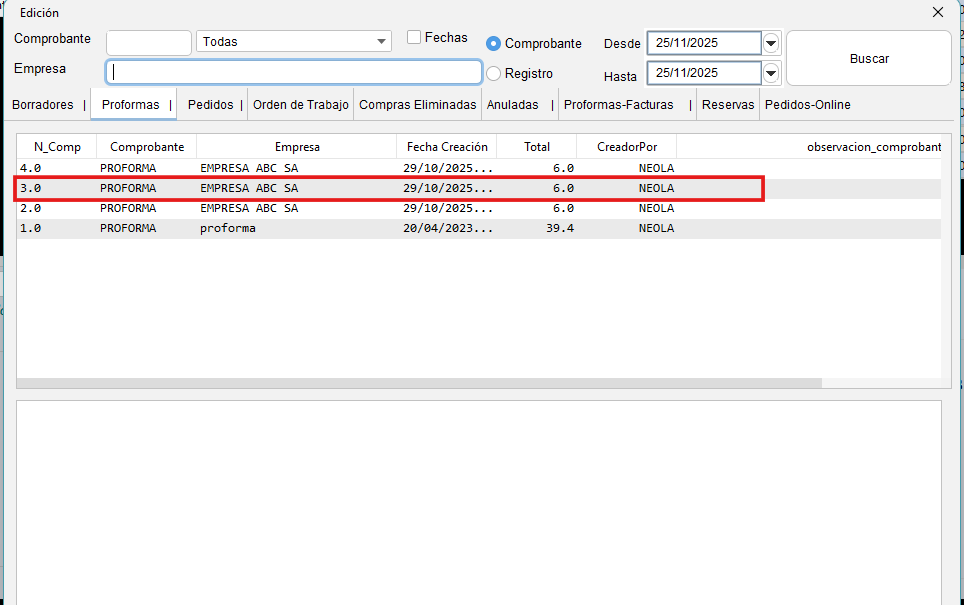
-
Se mostrarán las siguientes opciones:
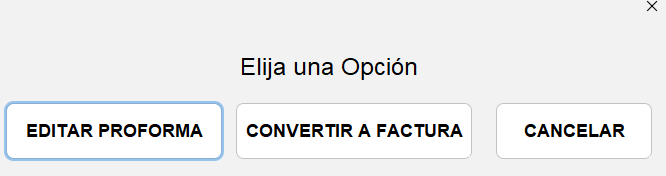

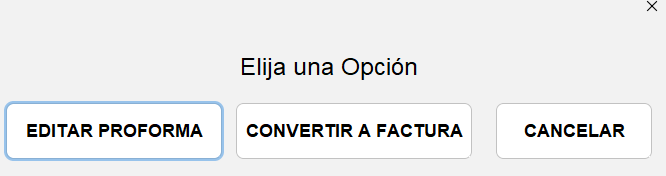
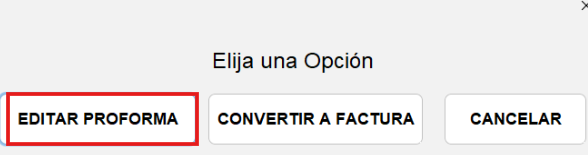
1. Editar Proforma
-
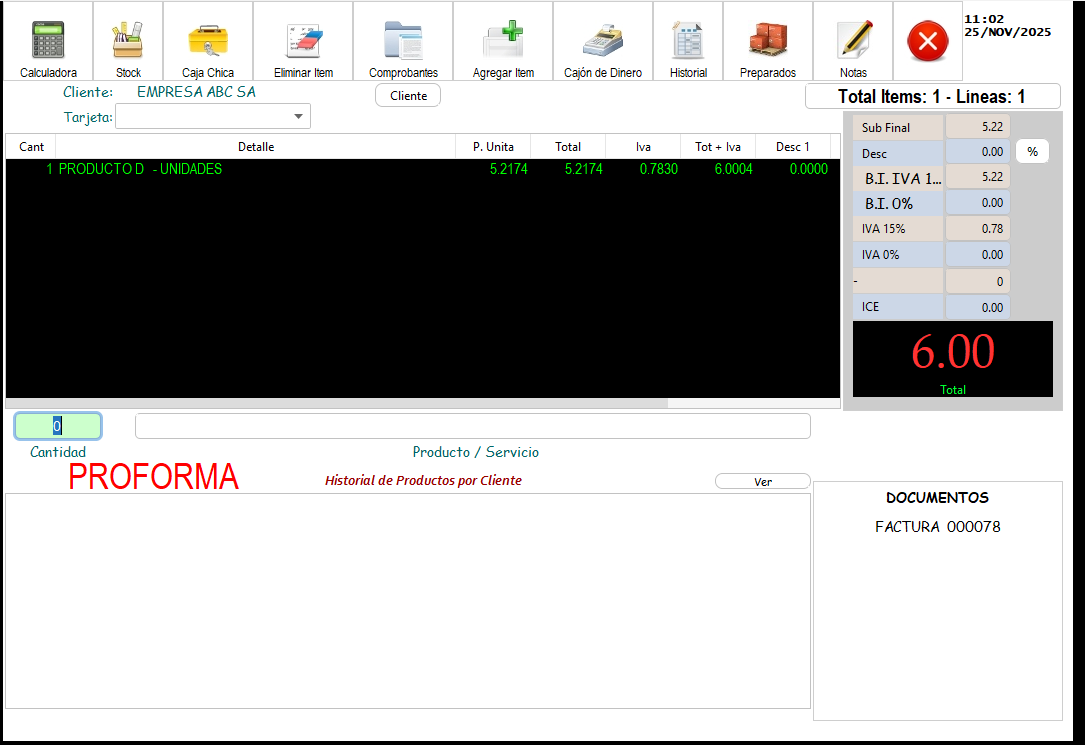
Al seleccionar esta opción, se abrirá nuevamente la pantalla de edición.
-
Podrás agregar nuevos productos, modificar cantidades o realizar los ajustes necesarios.
-
Una vez finalizada la edición, guarda los cambios.
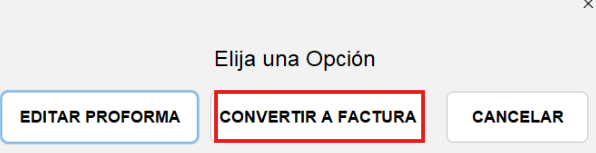
2. Convertir a Factura
-
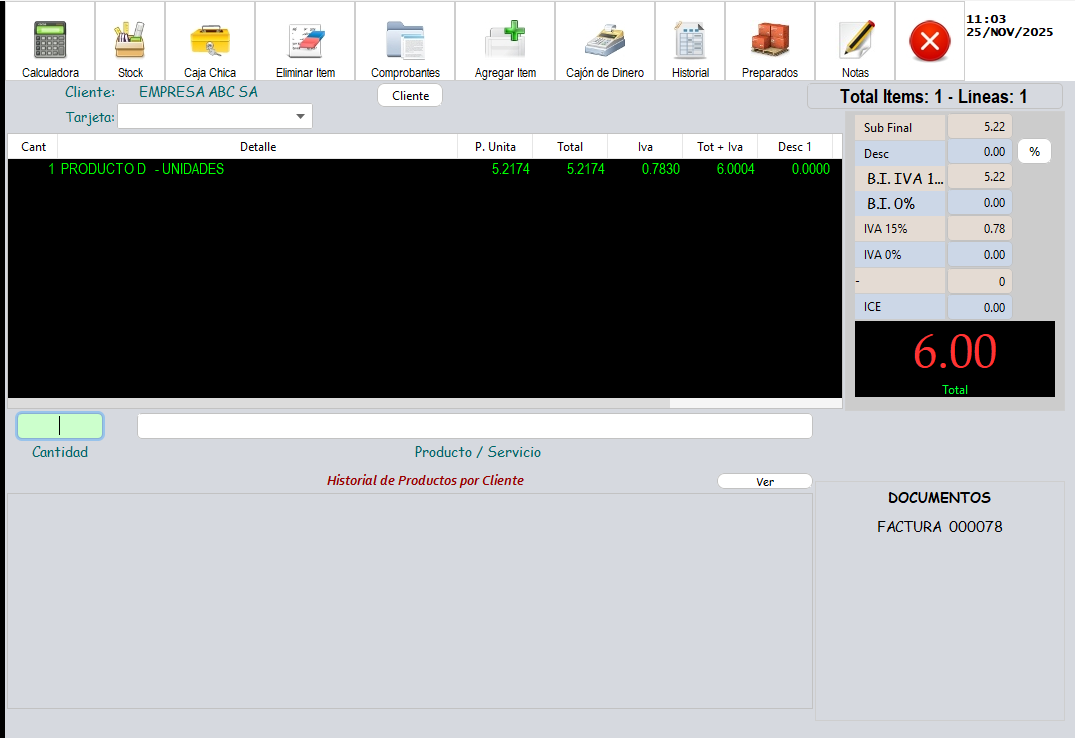
Esta opción abrirá la pantalla de facturación con todos los datos de la proforma cargados automáticamente.
-
Solo revisa la información y procede a generar la factura.
No hay comentarios para mostrar
No hay comentarios para mostrar