
Facturación con mesas
📘 MANUAL – PROCESOS DESDE FACTURACIÓN
1. Apertura de Caja
-
Ir a Inicio → Cajas.
-
Seleccionar la opción Nueva Caja.
-
Confirmar la apertura.
Una vez abierta la caja, ya podemos pasar al módulo de facturación.
2. Ingreso al Módulo de Facturación
-
Ir a Inicio → Facturación.
-
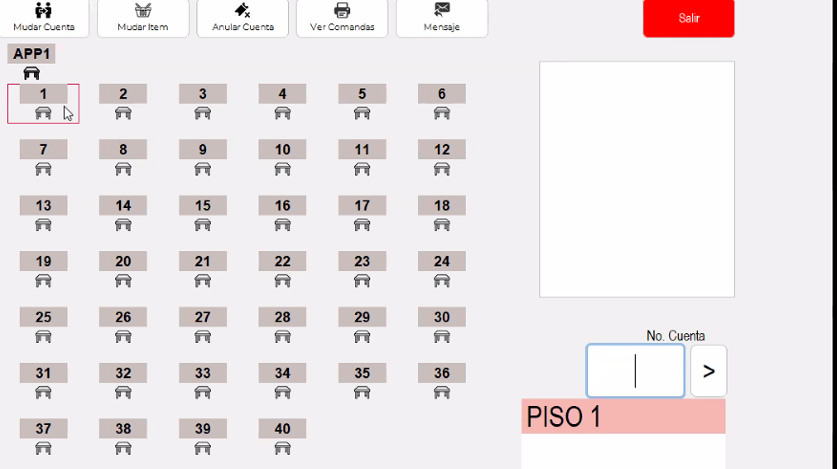
Se mostrará la pantalla con todas las mesas disponibles.
-
En esta pantalla también veremos tres opciones de precios:
-
Precio 1: Para consumo en mesas.
-
Precio 2: Para aplicaciones.
-
Precio específico por aplicación: Según la app (Uber, Rappi, Tipti, etc.).
-
3. Tomar una Orden / Crear Pedido
-
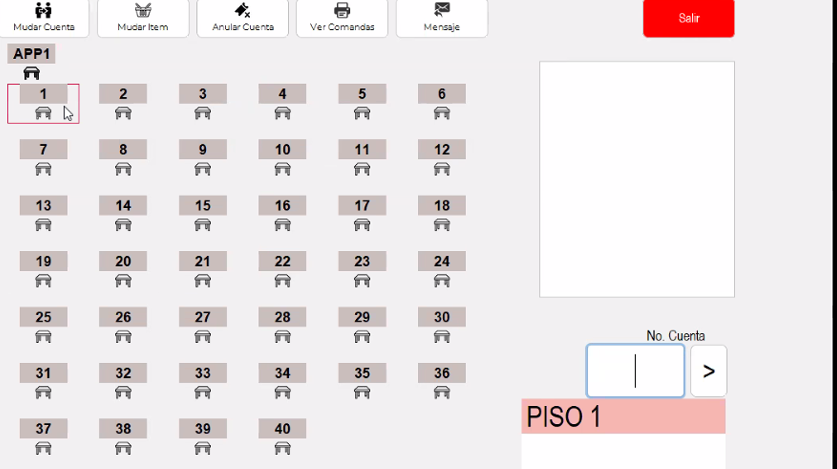
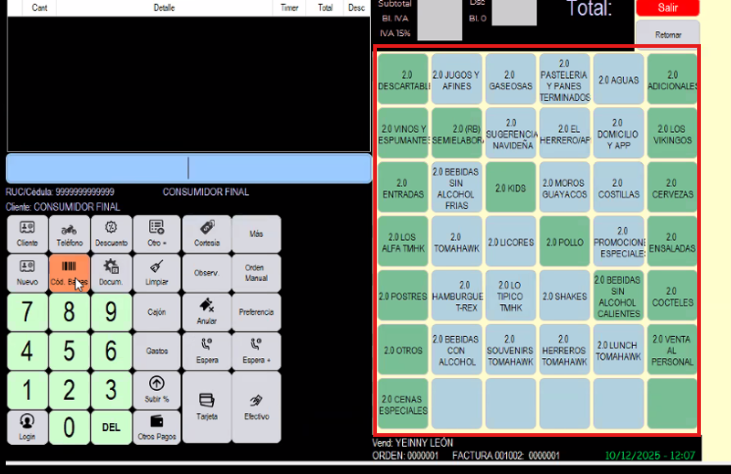
Hacer doble clic en la mesa que vamos a usar.
-
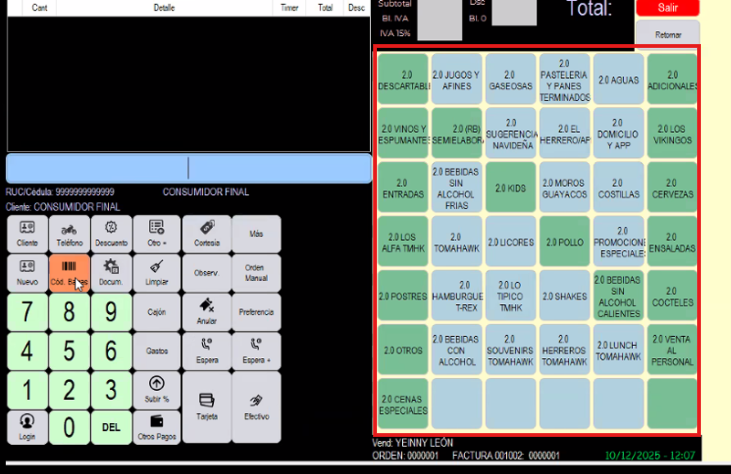
Seleccionar los ítems que el cliente ordena.
-
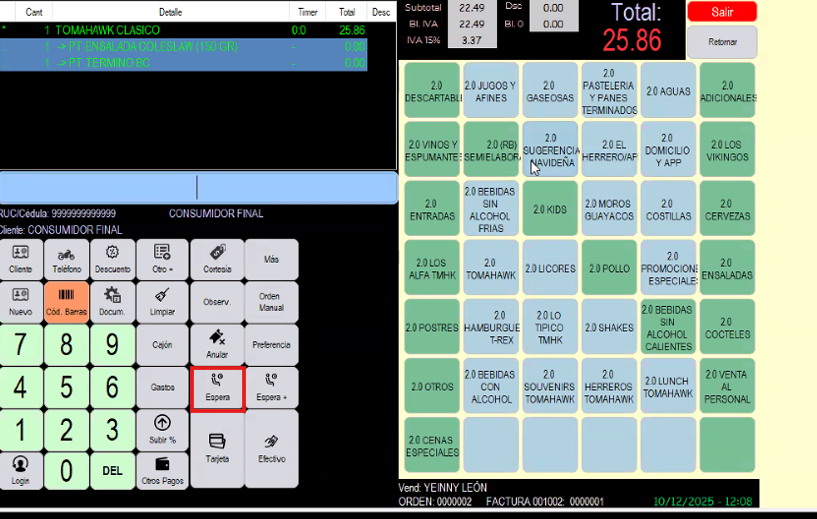
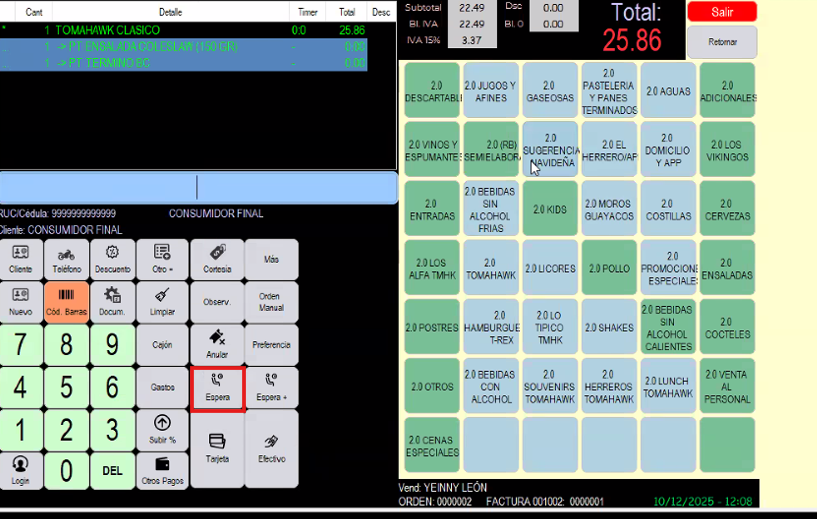
Si la orden no está completa o queremos guardarla mientras continúan pidiendo:
-
Clic en Espera para guardar.
-
La mesa se actualizará mostrando que tiene una orden en proceso (comanda habilitada).
-
4. Cuentas Separadas
El sistema permite dividir pedidos por personas en la misma mesa.
Crear cuentas separadas
-
Doble clic en la mesa.
-
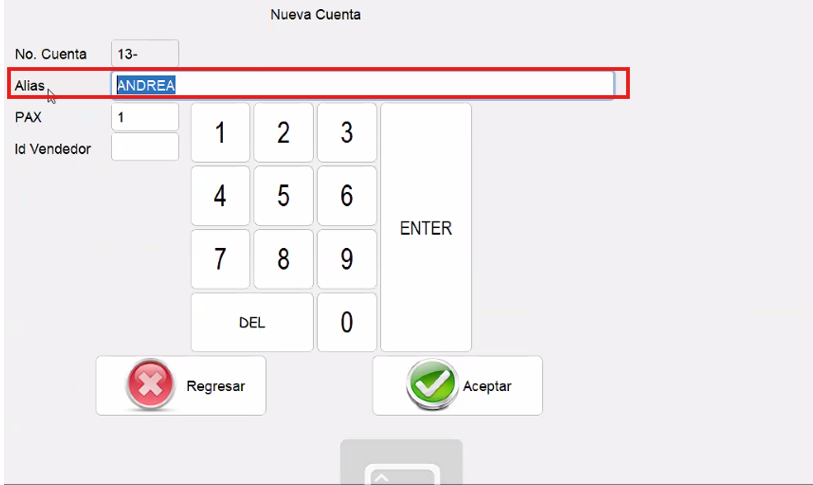
Clic en Nueva cuenta.
-
Ingresar:
-
Alias (nombre o referencia del cliente)
-
Número de personas
-
Vendedor/Mesero
-
-
Presionar Aceptar.
-
Seleccionar los ítems de esa persona.
-
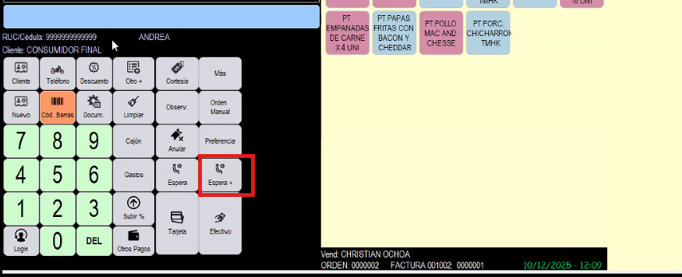
Clic en Espera + para añadir la siguiente persona
-
Ingresar alias y datos
-
Seleccionar su pedido
-
Guardar con Espera
Diferencia entre “Espera” y “Espera +”
-
Espera: Guarda la cuenta actual y finaliza su edición.
-
Espera +: Guarda la cuenta pero permite seguir creando otra cuenta.
5. Unir Cuentas
Si al final se quiere hacer una sola cuenta:
-
Doble clic en la mesa.
-
Seleccionar las cuentas creadas.
-
Clic en Unir a una sola cuenta.
El sistema sumará todos los valores y dejará una única cuenta para facturar.
6. Dividir Cuentas
Si se quiere pasar ítems de una cuenta a otra:
-
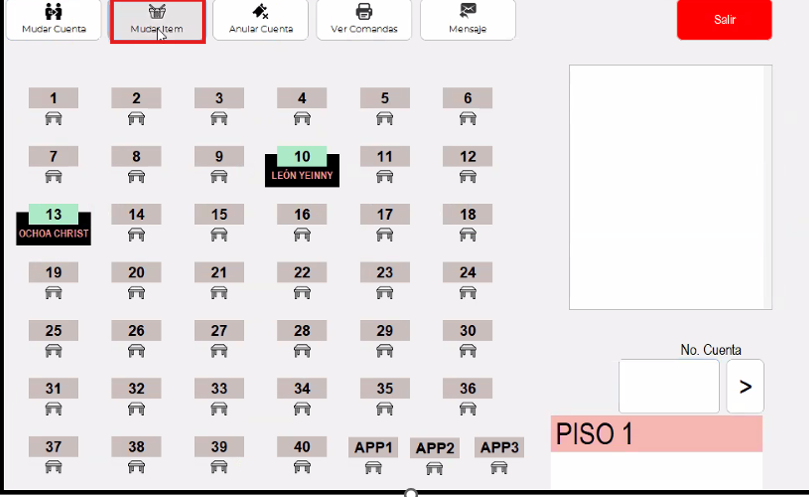
Doble clic en la/s mesa/s donde que queremos dividir las cuentas.
- Seleccionar mudar item
-
-
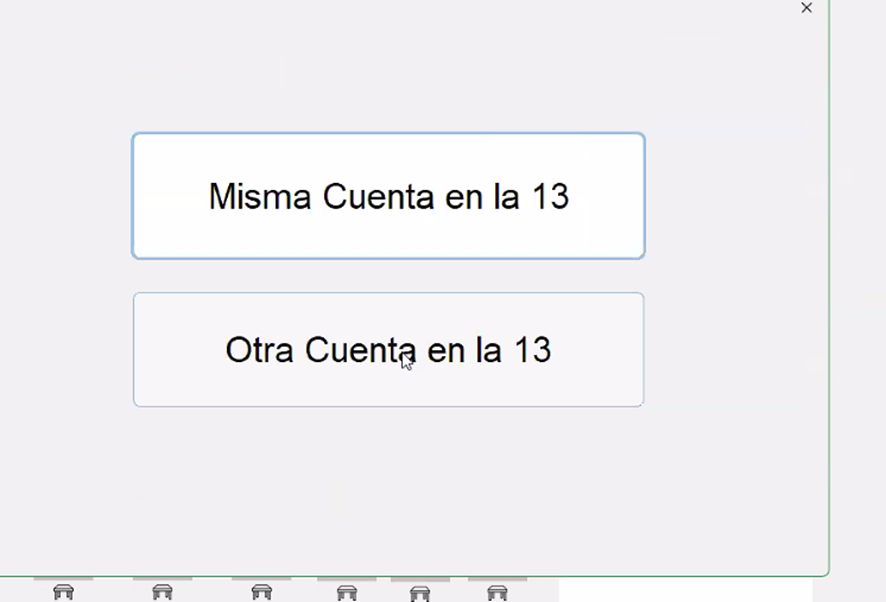
Seleccionamos si es en la misma cuanta u otra:
-
-
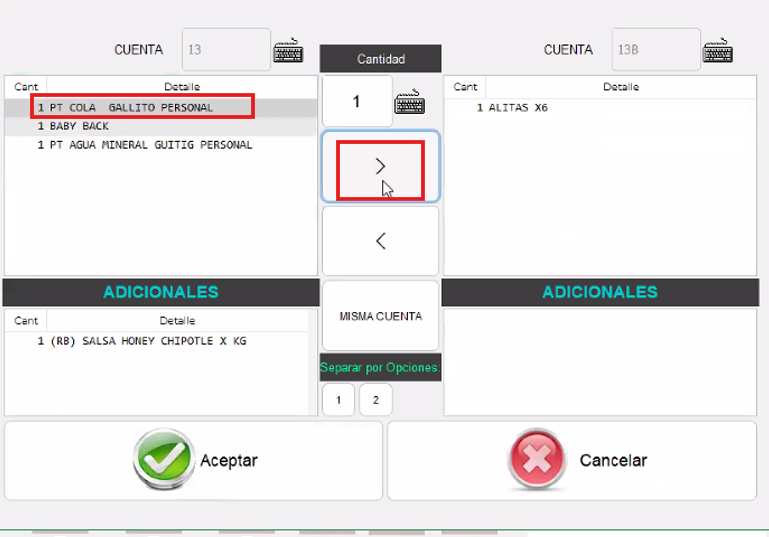
Seleccionar los ítems a mover.
-
Clic en la flecha para enviarlos a la otra cuenta.
7. Datos del Cliente para Facturar
-
Doble clic en la mesa.
-
Ingresar:
-
Número de cédula
-
Nombre del cliente
-
Correo electrónico
-
-
Si el cliente no quiere dar datos:
-
Ingresar los datos genéricos autorizados por la empresa.
-
Clic en Continuar.
8. Precuenta
Antes del cobro:
-
Doble clic en la mesa.
-
Seleccionar Precuenta.
-
Imprimir si el cliente la solicita.
9. Pagos
Después de la precuenta procedemos al cobro.
Pagos en efectivo
-
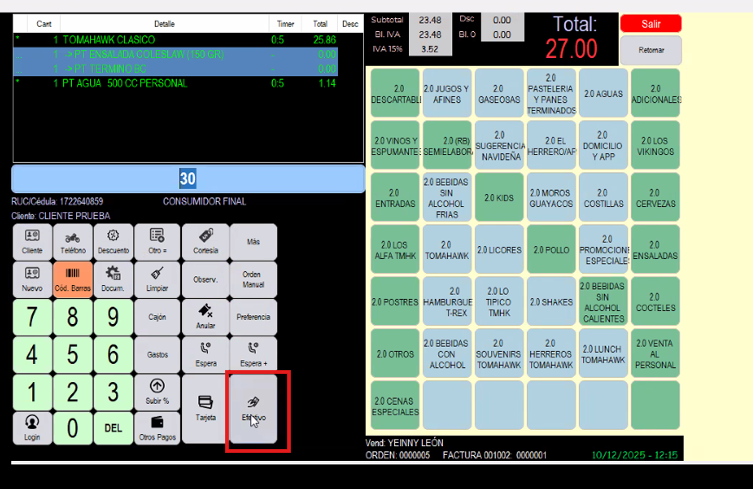
Ingresar cuánto entregó el cliente.
-
Seleccionar Efectivo.
-
El sistema mostrará automáticamente el vuelto.
-
Clic en Finalizar.
Pagos con tarjeta
-
Seleccionar Tarjeta.
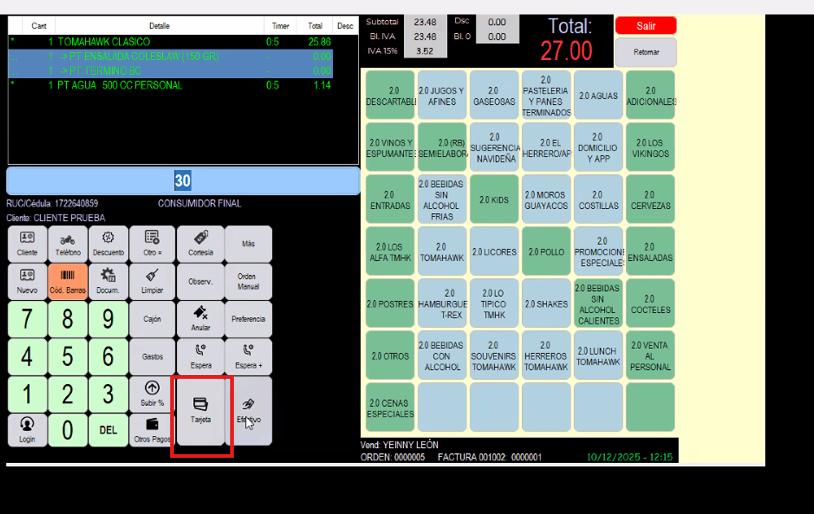
-
Elegir el tipo (Visa, Mastercard, etc.).
-
Elegir (ej. Medianet).
-
Clic en Finalizar.
Pagos de aplicaciones
-
Seleccionar Tarjeta.
-
Elegir directamente la aplicación correspondiente.
-
Finalizar el cobro.
⚠️ Importante: Las aplicaciones no van a espera, se registran directamente.
No hay comentarios para mostrar
No hay comentarios para mostrar