Ingresar al módulo de Cajas
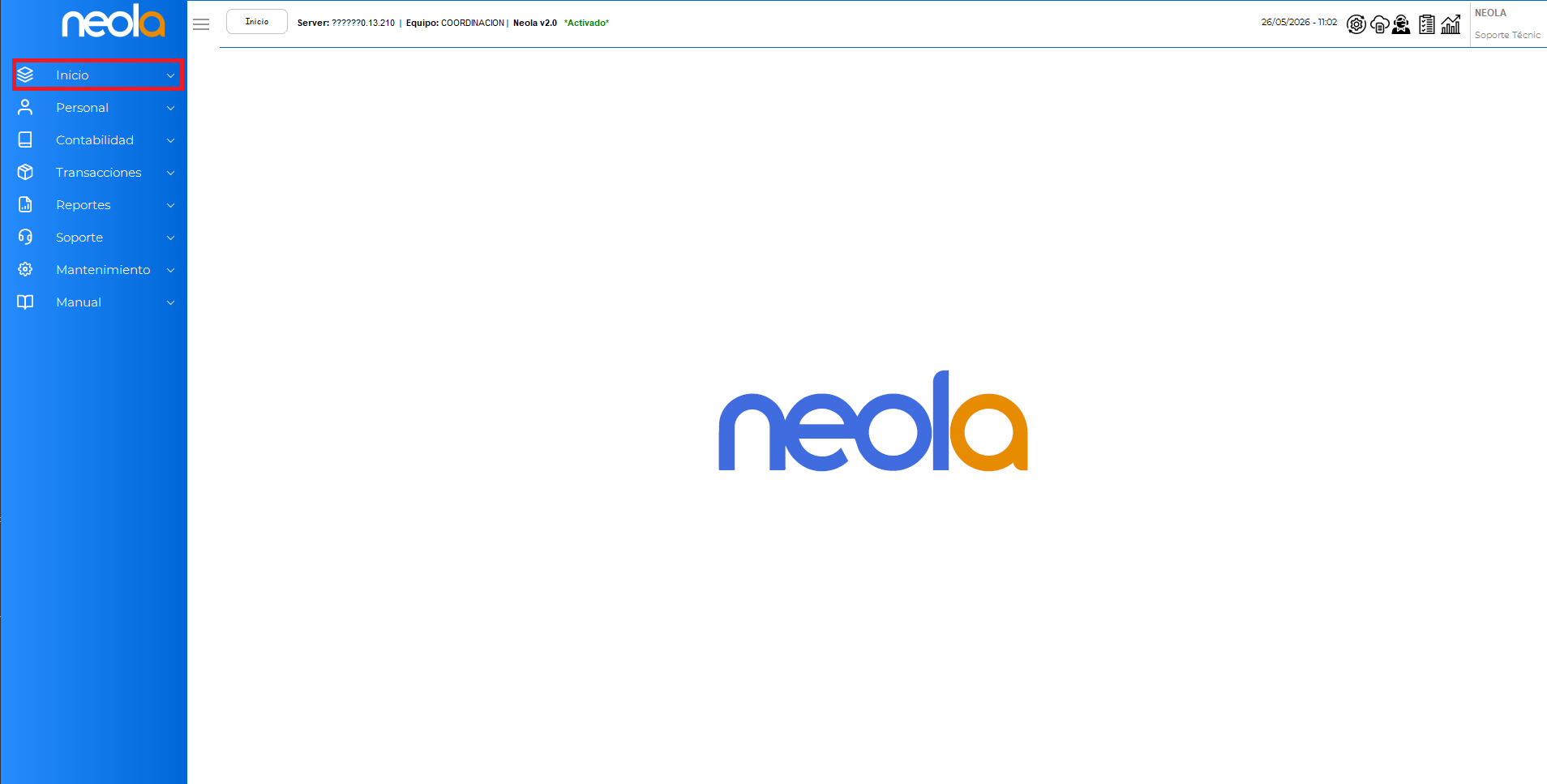
- Una vez dentro del menú principal del sistema, seleccione la opción “Inicio”.
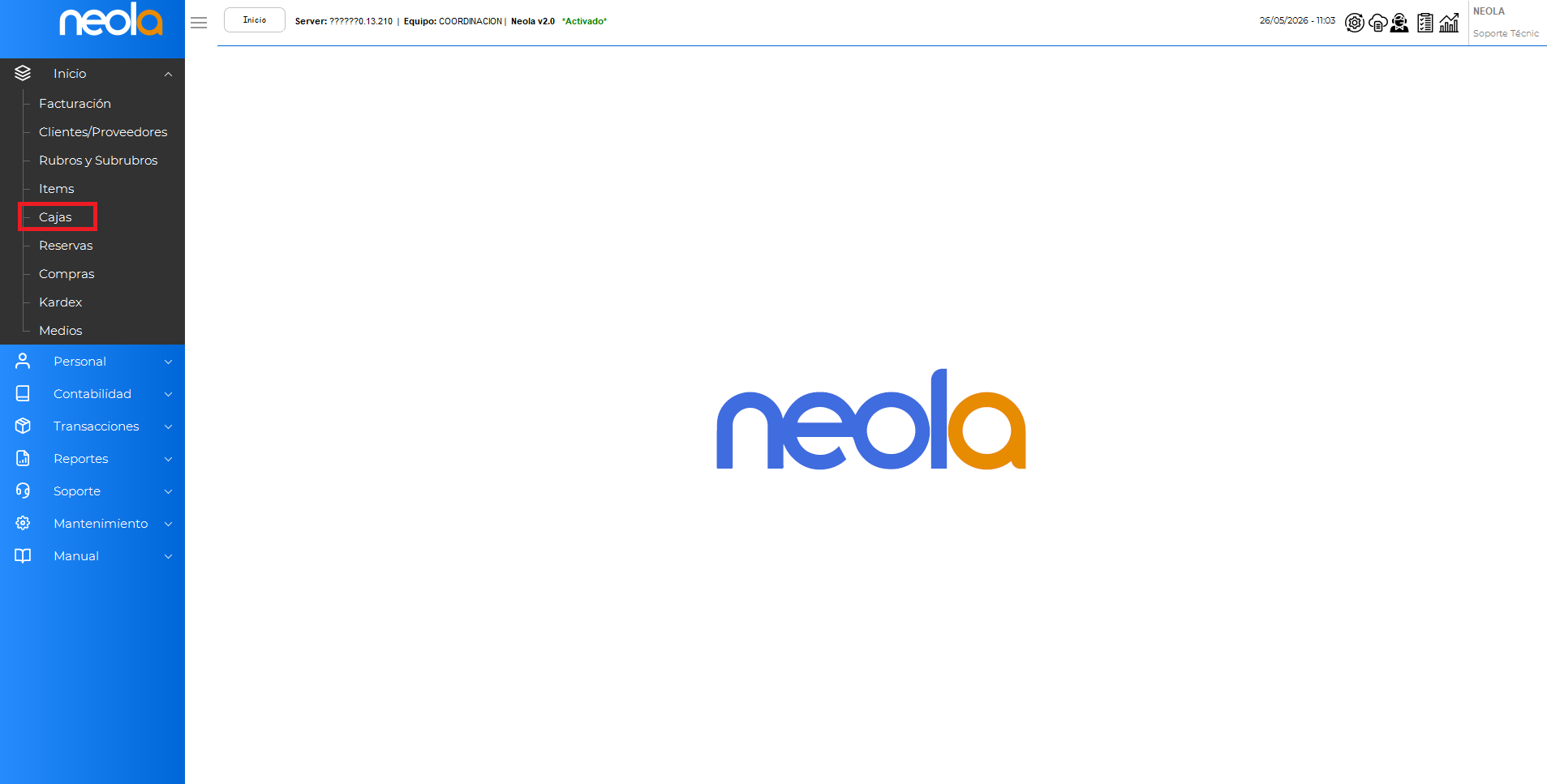
- A continuación, seleccione la opción “Cajas”.
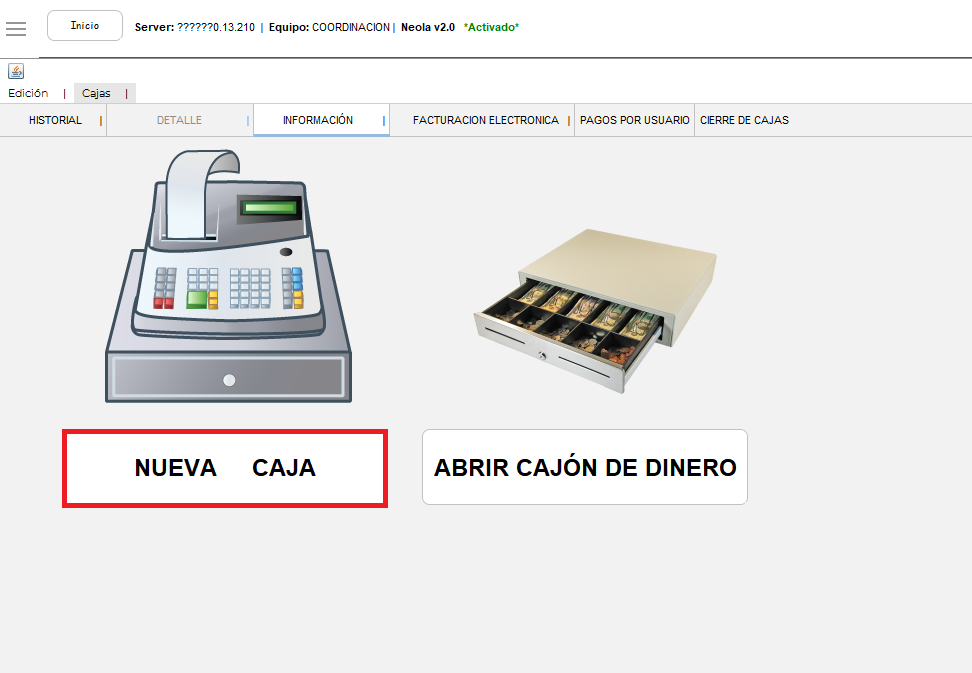
- Le saldra la siguienta pantalla luego seleccione la opcion de Nueva Caja
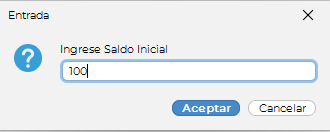
- Ingrese el saldo con el que desea abrir caja y Aceptar
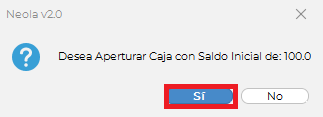
- Se reflejará un mensaje de confirmación, selecciones SI
- Una vez que ya abrio caja, puede dirijirse al módulo de facturación
- Aparecerá la siguiente pantalla.
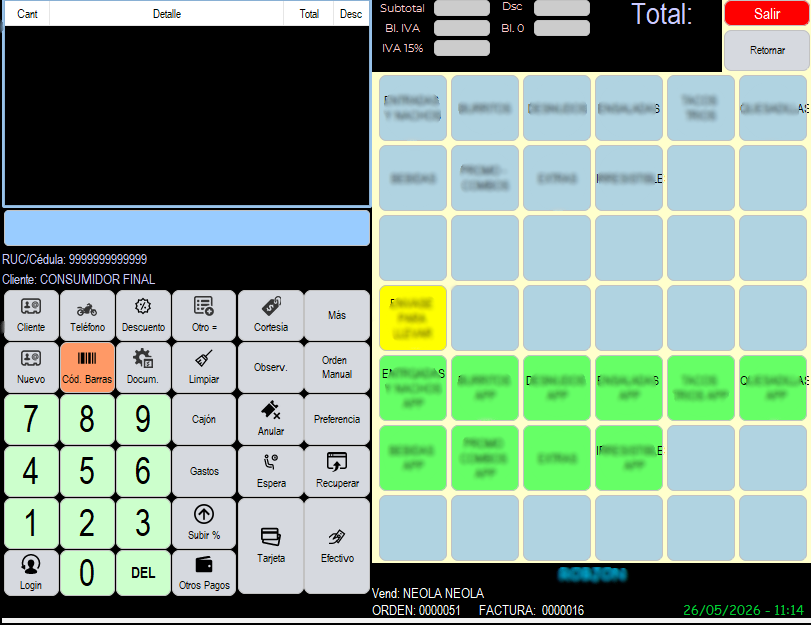
- Elija el grupo del plato del cual va a facturar.
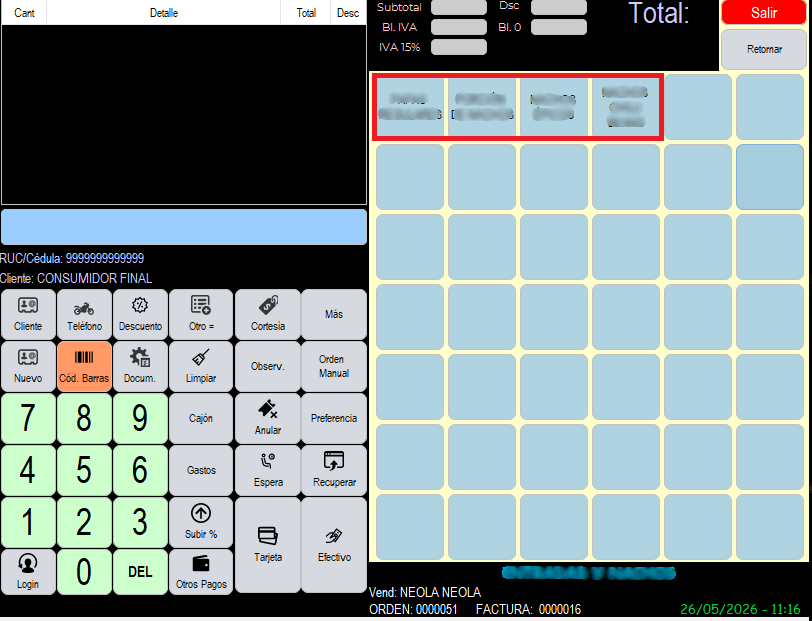
- Elija los platos que desea facturar
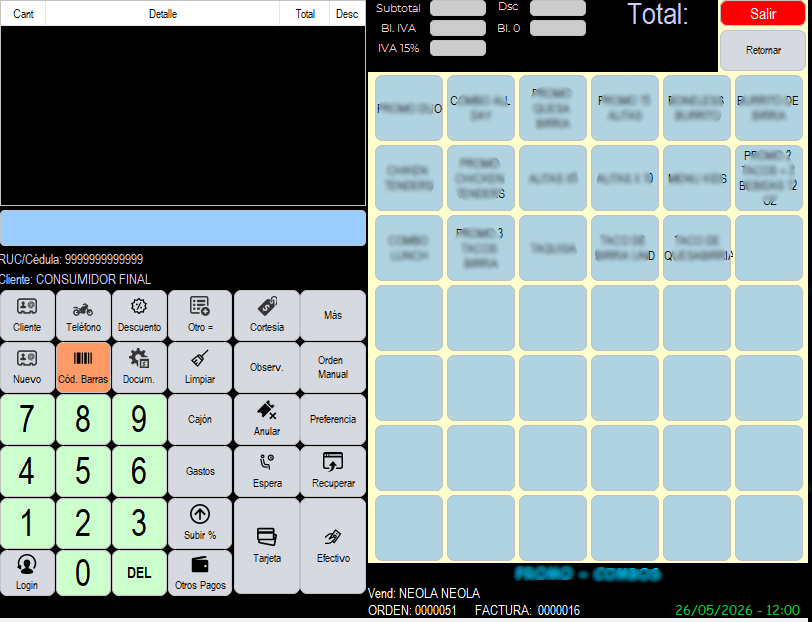
- Cuando seleccione el plato se abrira la pantalla para que seleccione con que porcion desea que vaya, y clic en Aceptar
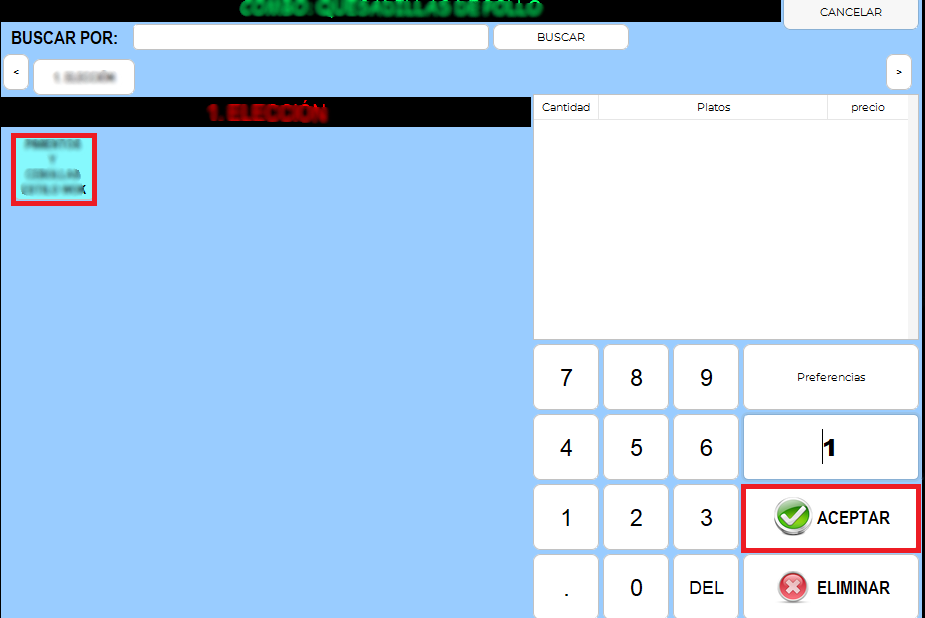
- En el caso de los combos, se abrirá la pantalla para que seleccione los platos que deben ir, en la parte superior se encuentran todos los campos para poder elegir, cuando este completo clic en Aceptar
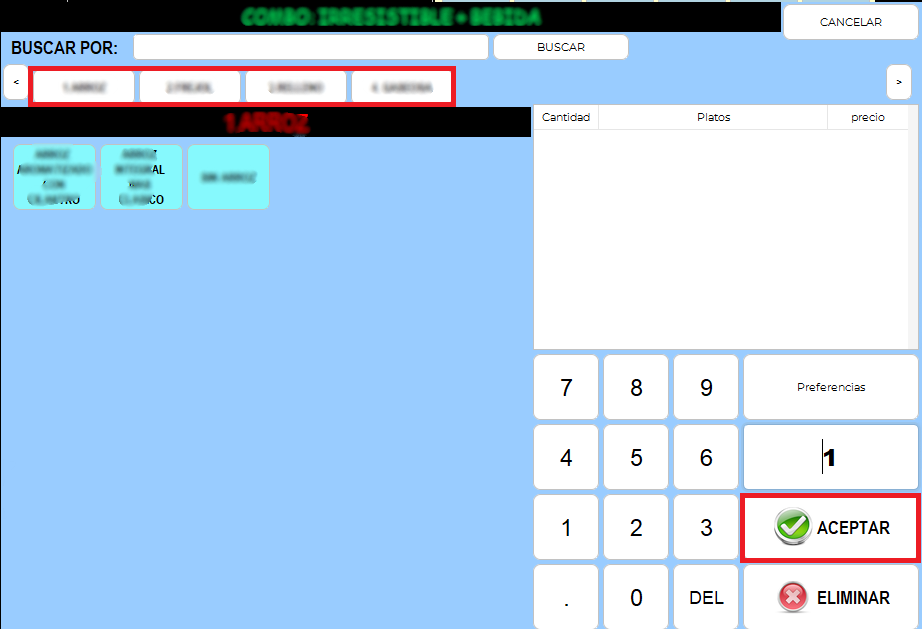
- Si desea regresar a otra pantalla para seguir eligiendo los productos, seleccione Retomar
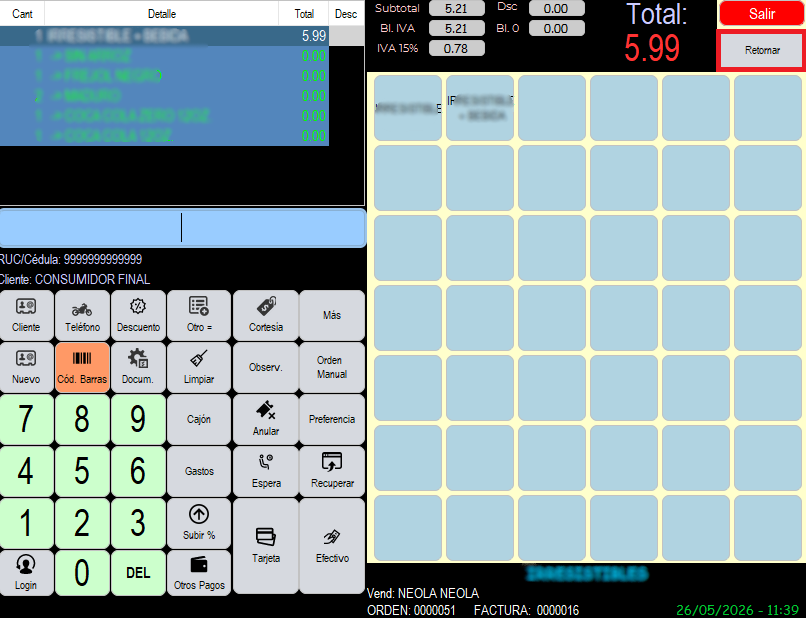
- En la pantalla de lado izquierdo se irá reflejando los productos que ha seleccionado
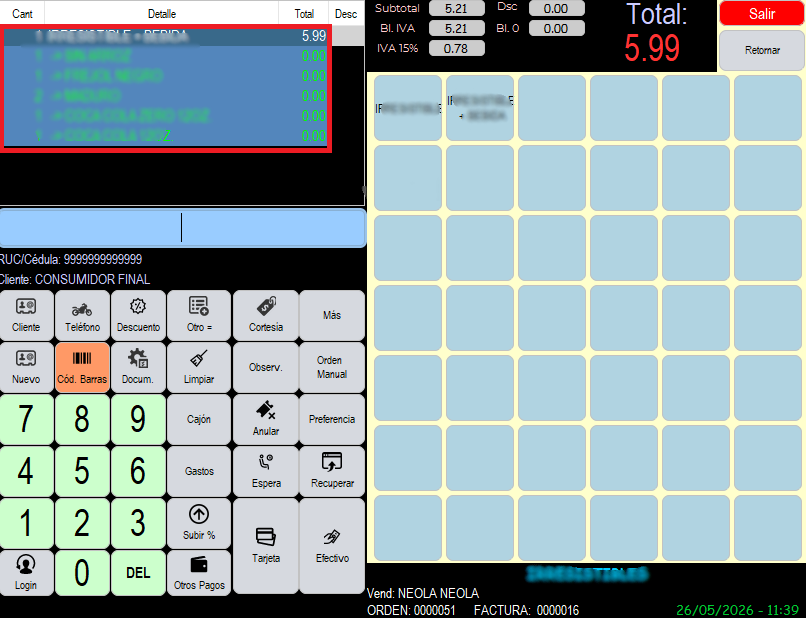
BOTONES
- Para colocar el cliente, escriba el número de cédula o Ruc, y seleccione el botón "Cliente" si el cliente esta en su base de datos, se cargará automaticamente.
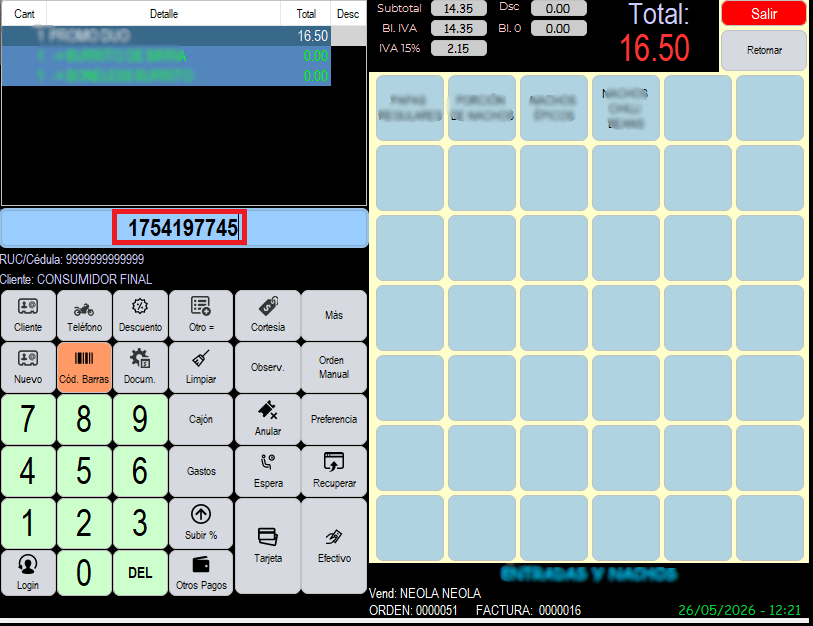
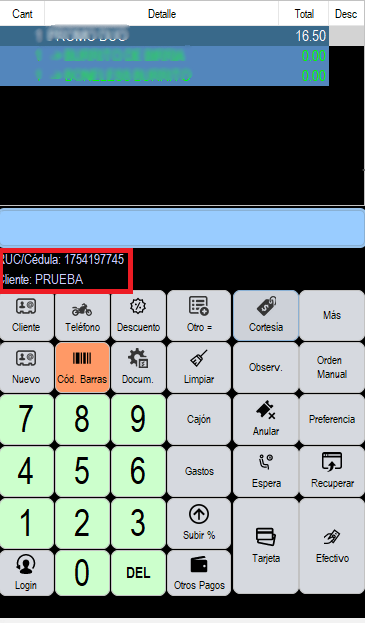
- Luego le saldra los datos del cliente registrado.
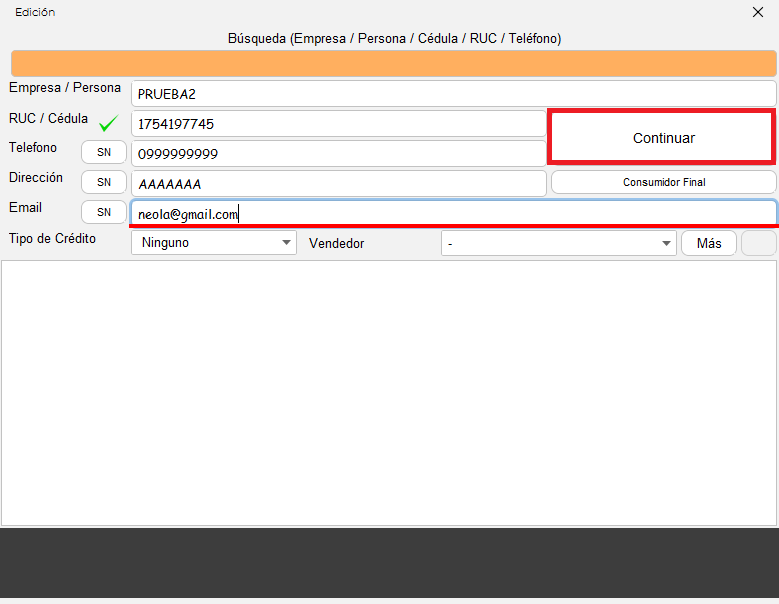
- Si el cliente no esta creado, seleccione el botón "Nuevo" e ingrese los datos del nuevo cliente y clic en Continuar
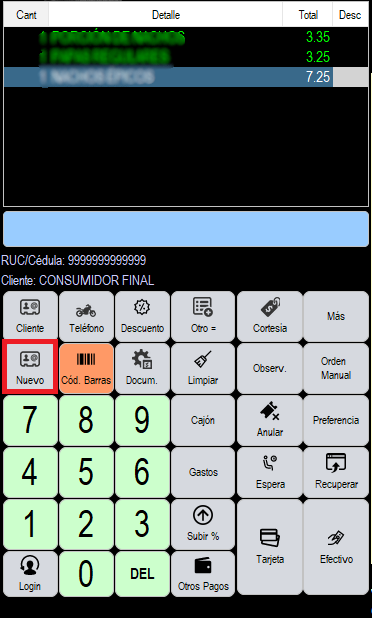
- Al presionar el boton de "Nuevo" se visualzara la siguiente pantalla donde tiene que llenar los datos correspondientes.