Ingresar al módulo de Cajas
🧾 Ingresar al módulo de Cajas
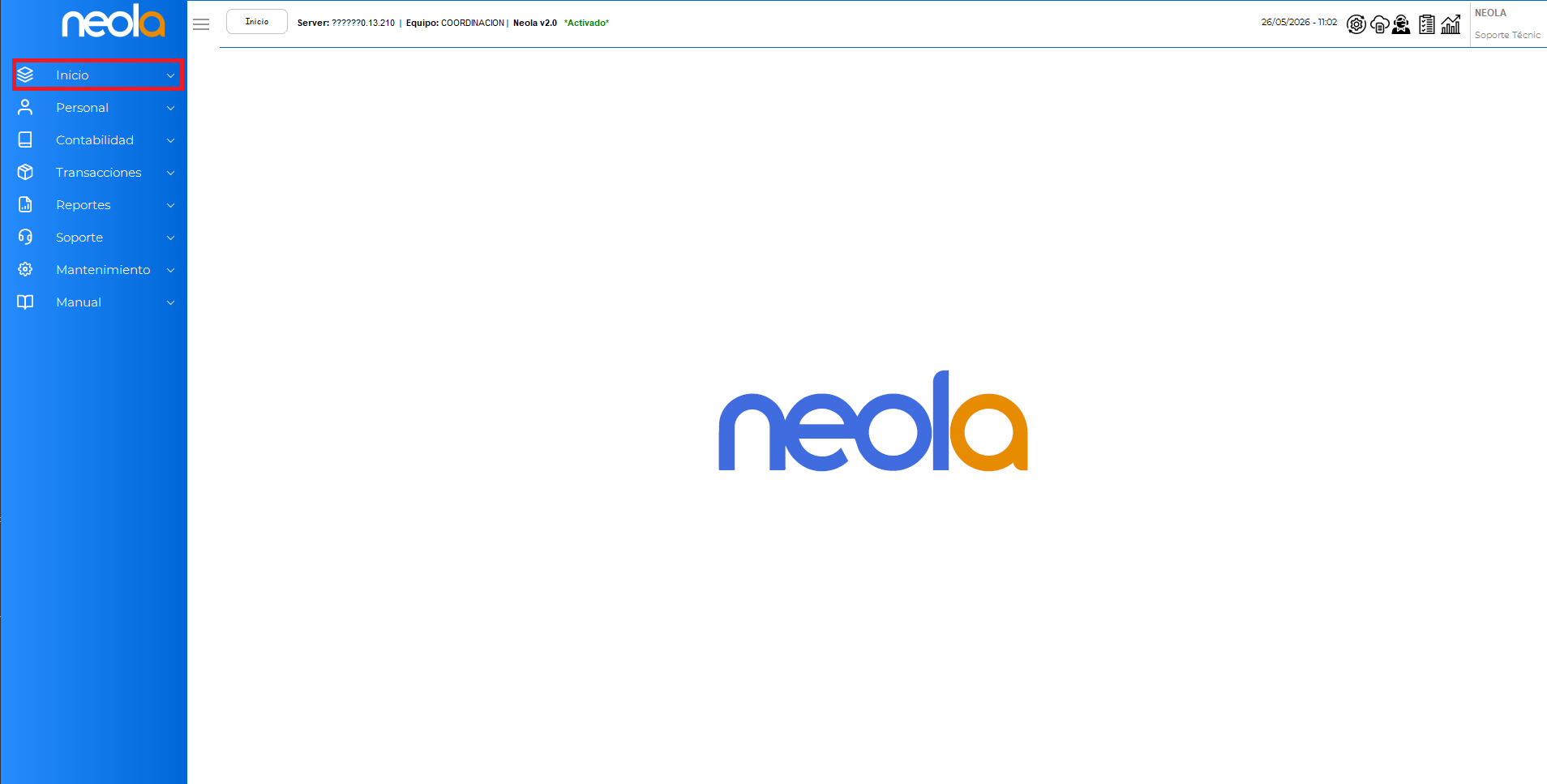
- Una vez dentro del menú principal del sistema, seleccione la opción “Inicio”.
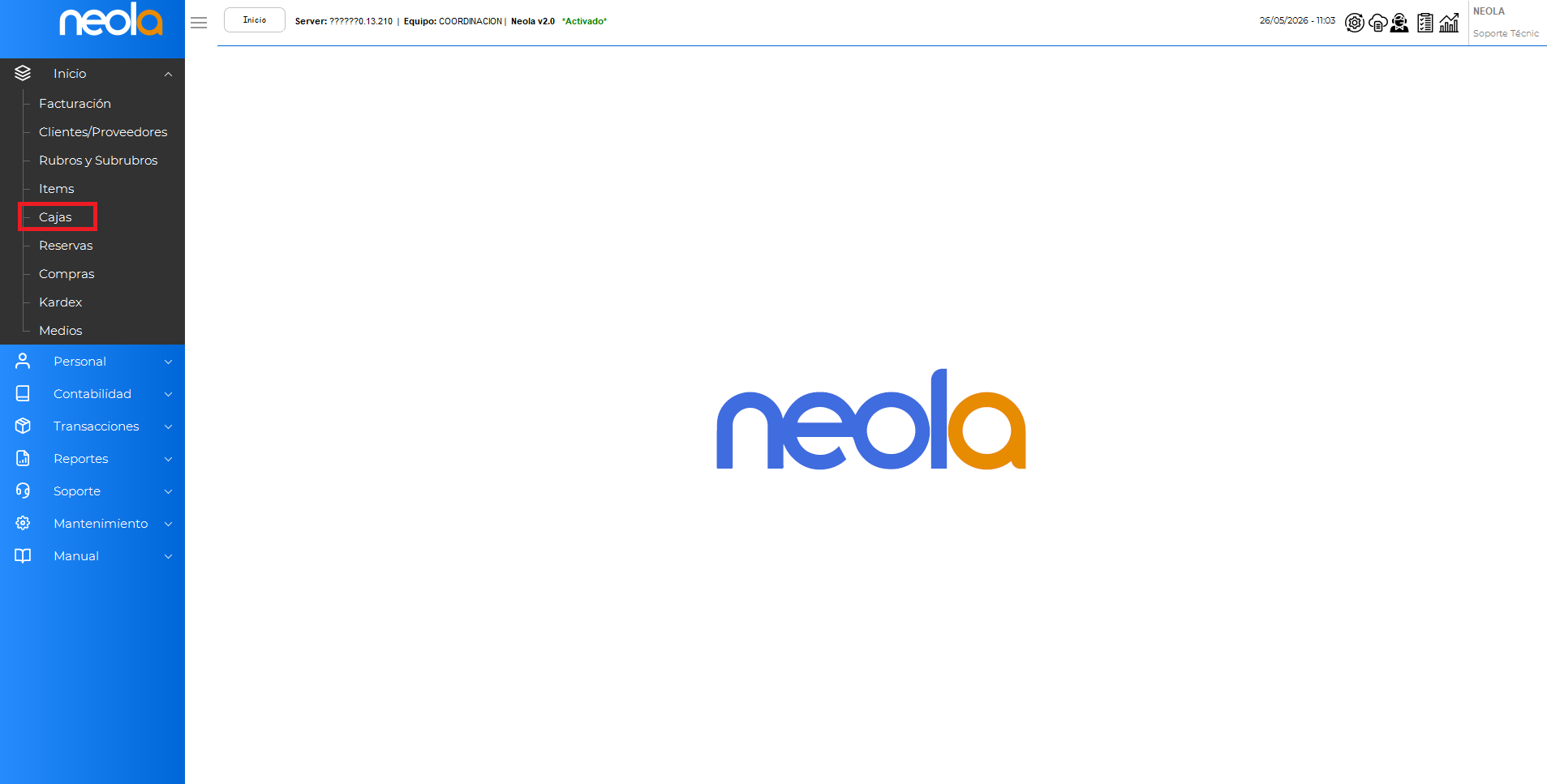
- A continuación,Posteriormente, seleccione la opción “Cajas”. para ingresar al módulo correspondiente.
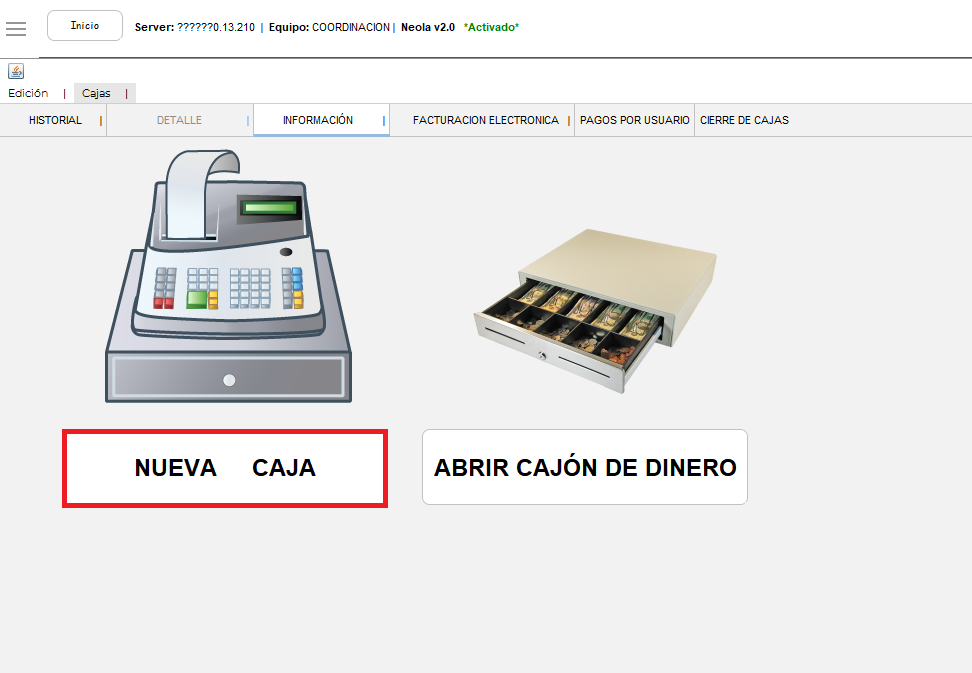
- LeA saldracontinuación, el sistema mostrará la siguientasiguiente pantallapantalla. luegoLuego, seleccione la opcionopción de “Nueva CajaCaja” para continuar con el proceso.
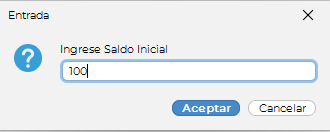
- Ingrese el saldo inicial con el que desea abrirrealizar la apertura de caja yy, Aceptarposteriormente, presione el botón “Aceptar”.
- SeEl reflejarásistema mostrará un mensaje de confirmación,confirmación. seleccionesVerifique SIla información y presione el botón “Sí” para continuar.
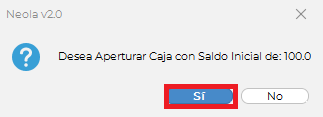
- Una vez que ya abrio caja, puede dirijirse al módulo de facturación
//////////////////////////777PONER IMAGEN/////////////////777
- ApareceráA continuación, el sistema mostrará la siguiente pantalla.
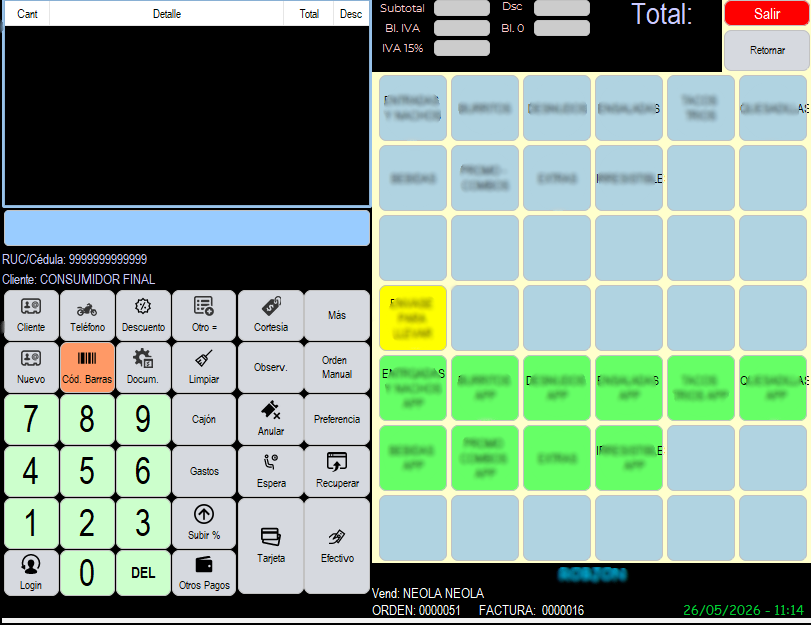
- ElijaSeleccione el grupo delde platoplatos delcorrespondiente cualal vaproducto aque desea facturar.
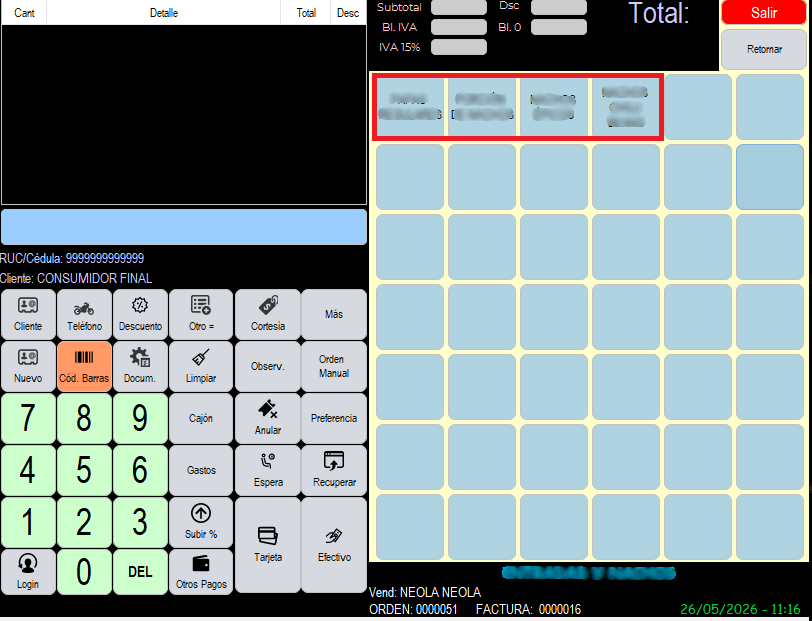
- ElijaSeleccione los platos que desea facturarincluir en la factura.
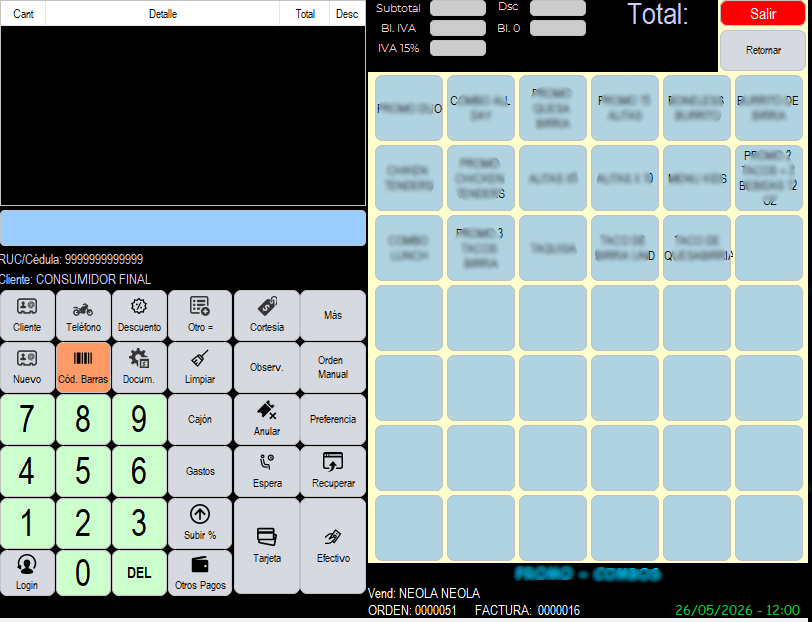
- CuandoAl seleccioneseleccionar el platoplato, seel abrirasistema abrirá una ventana donde deberá elegir la pantallaporción correspondiente. Una vez seleccionada, presione el botón “Aceptar” para que seleccione con que porcion desea que vaya, y clic en Aceptar continuar.
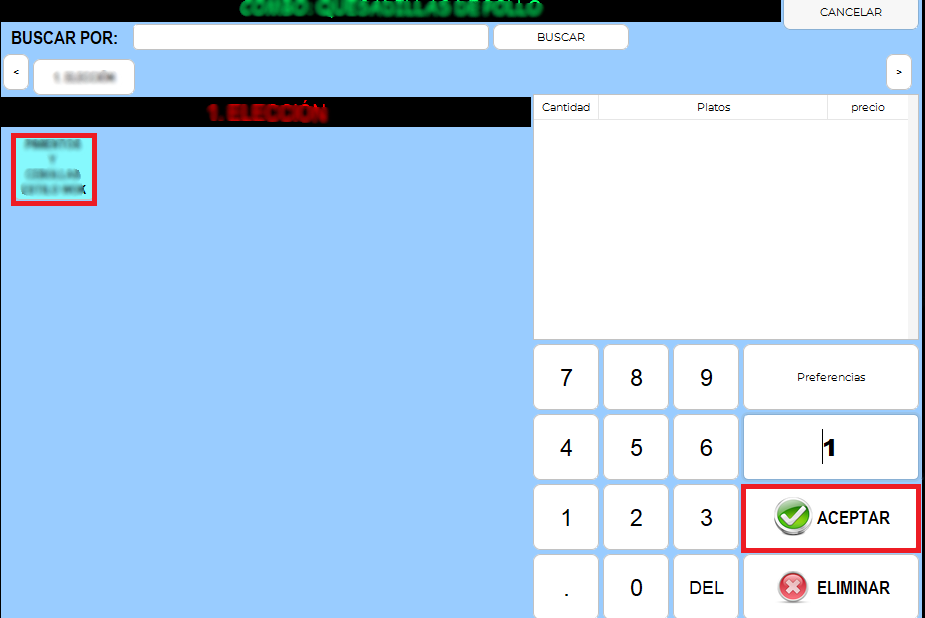
- En el caso de los combos, seel abrirásistema lamostrará una pantalla paradonde quedeberá seleccioneseleccionar los platos que debenlo ir,conforman.
- En la parte superior seencontrará encuentranlas todosopciones los camposdisponibles para poderrealizar elegir,la cuandoselección estecorrespondiente. completoUna clicvez encompletada Aceptarla información, presione el botón “Aceptar” para continuar.
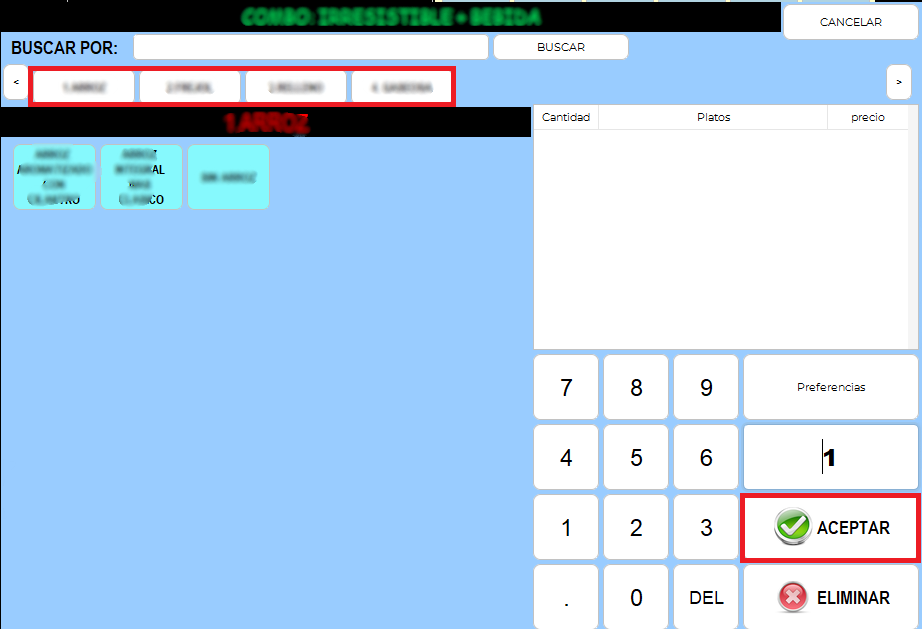
- Si desea regresar a otrala pantalla anterior para seguircontinuar eligiendo losseleccionando productos, seleccionepresione Retomarla opción “Retomar”.
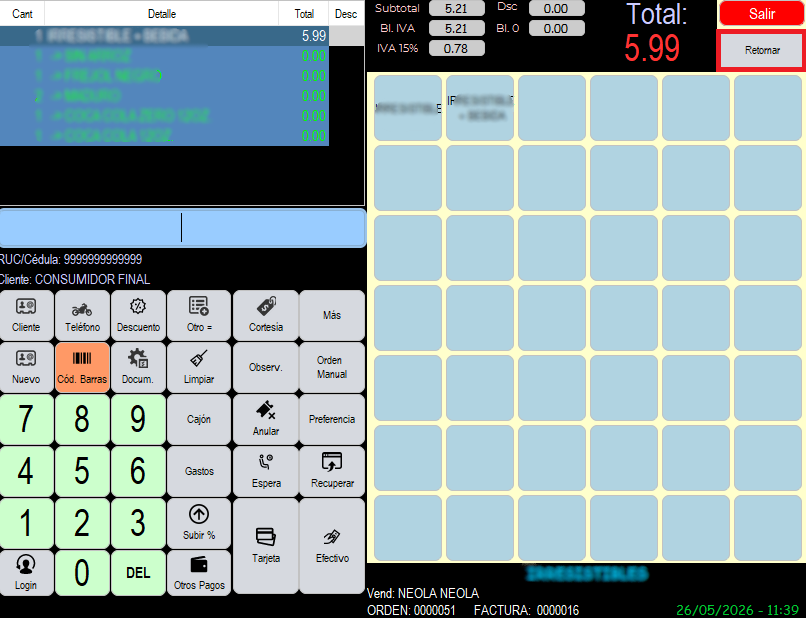
- En la pantalla deubicada al lado izquierdo se iráirán reflejandomostrando los productos que hahaya seleccionado durante el proceso de facturación.
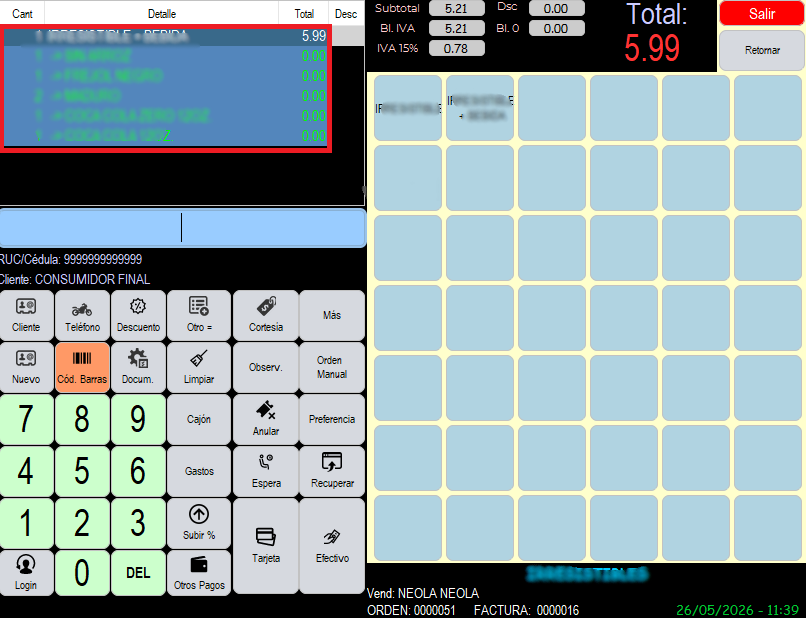
BOTONES
🔹Botón Cliente:
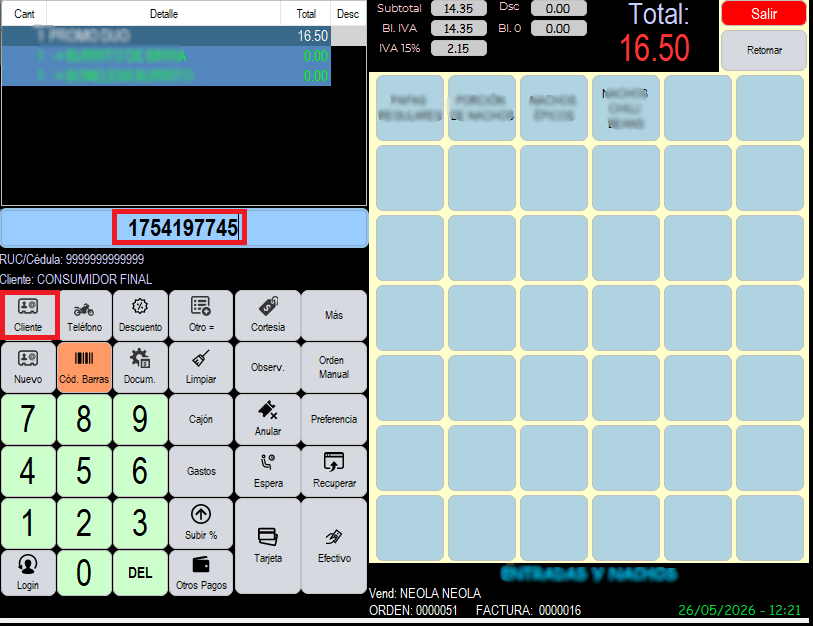
- Para colocarregistrar elun cliente, escribaingrese el número de cédula o Ruc,RUC yy, posteriormente, seleccione el botón "Cliente"“Cliente”.
- Si el cliente estaya se encuentra registrado en sula base de datos, la información se cargará automaticamente.automáticamente en el sistema.
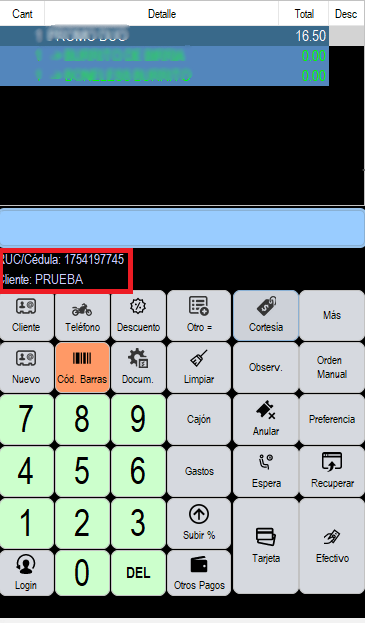
- LuegoA lecontinuación, saldrael sistema mostrará los datos del cliente registrado.
automáticamente.
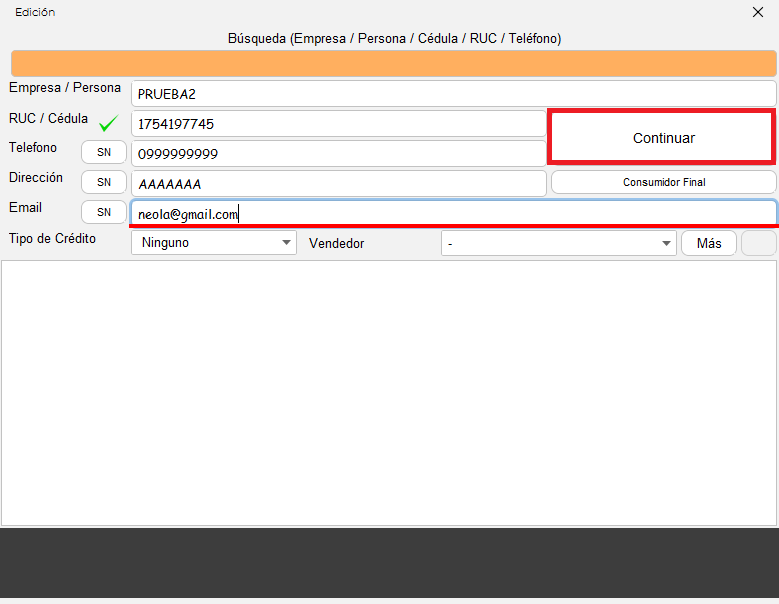
- Si el cliente no estase creado,encuentra registrado, seleccione el botón "Nuevo" e“Nuevo”, ingrese losla datosinformación correspondiente del nuevo cliente yy, posteriormente, haga clic en Continuar“Continuar”.
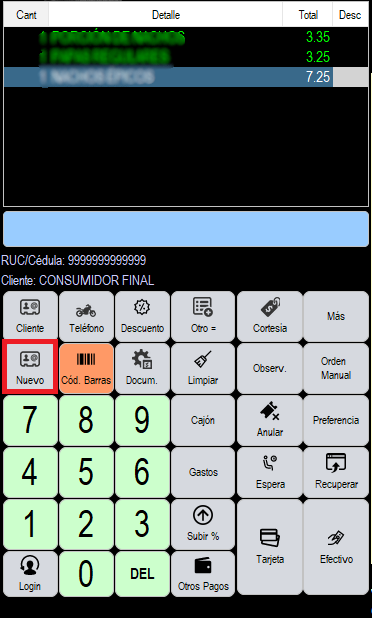
- Al presionar el botonbotón de“Nuevo”, "Nuevo"el sesistema visualzaramostrará la siguiente pantallapantalla, donde tienedeberá que llenarcompletar los datos correspondientes.correspondientes del cliente.
🔹Botón Descuento:
- Botón descuento:
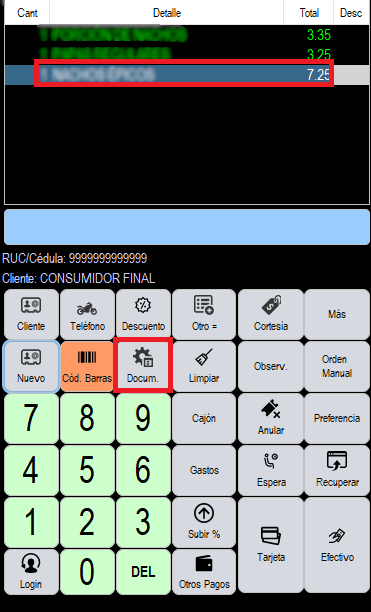
En el caso de que deseadesee aplicar elun descuento a un producto, seleccionamosprimero seleccione el producto correspondiente y luego haga clic en el botón "descuento"
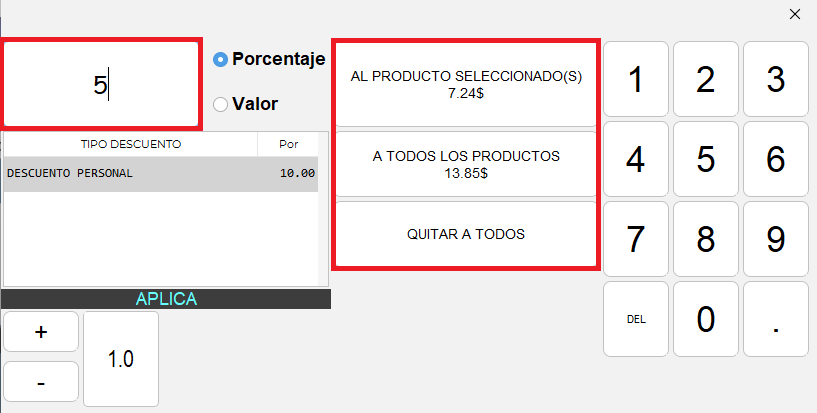
- ColocamosIngrese el porcentaje de descuento que deseamosdesea aplicar,aplicar yy, en la parte derecha escogemosde la pantalla, seleccione si esel descuento se aplicará únicamente al producto seleccionado o a todos los productos registrados en la factura.
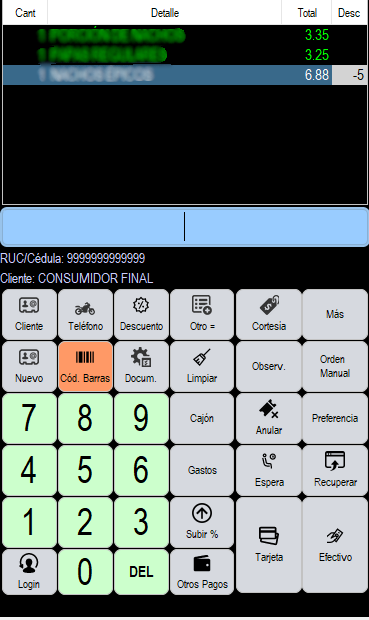
- El descuento aplicado se reflejará automáticamente en la pantalla de facturaciónfacturación.
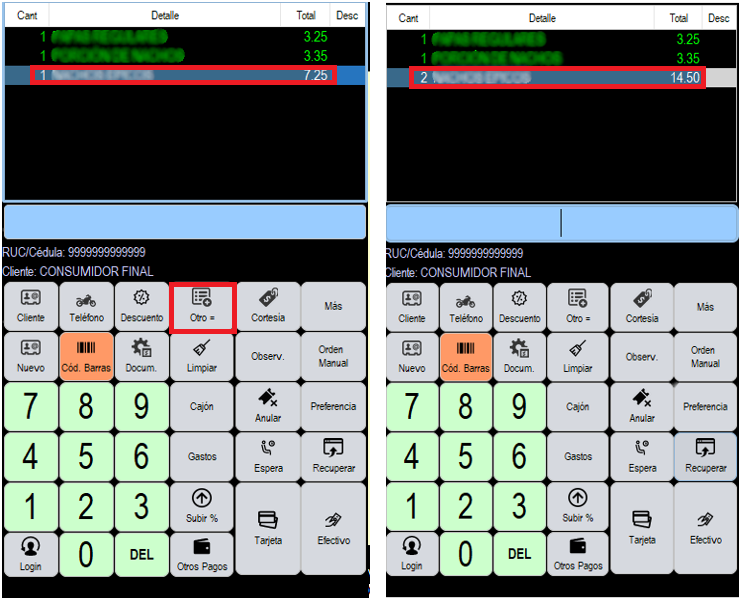
🔹Botón Otro
- Botón Otro:
Si desea cargaragregar otronuevamente platoel igualmismo ,plato, seleccione el platoproducto correspondiente y haga clic en "Otro"el botón “Otro”.
- 🔹Botón Cortesía
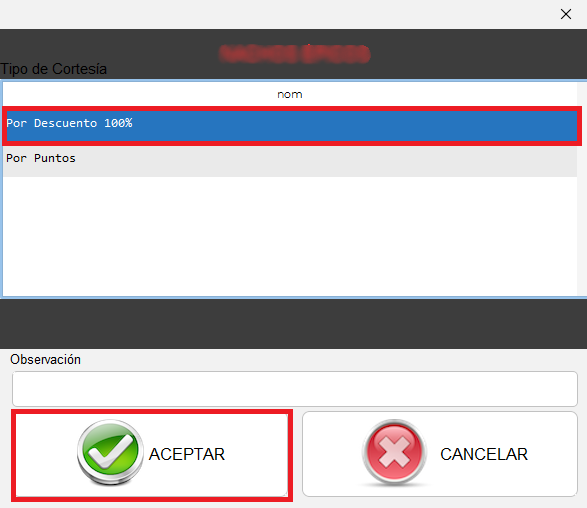
- Si desadesea aplicar una cortesía a un producto, debeseleccione seleccionarloel producto correspondiente y haga clic en el botón "Cortesía"“Cortesía”.
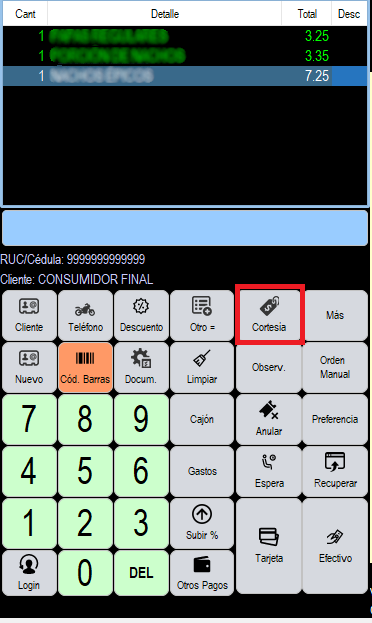
- SeleccionarSeleccione porel descuento del 100% yy, posteriormente, haga clic en Aceptarel botón “Aceptar” para aplicar la cortesía.