
🖱️ Facturación mediante botones
🧾 Ingresar al módulo de Cajas
- Una vez dentro del menú principal del sistema, seleccione la opción “Inicio”.
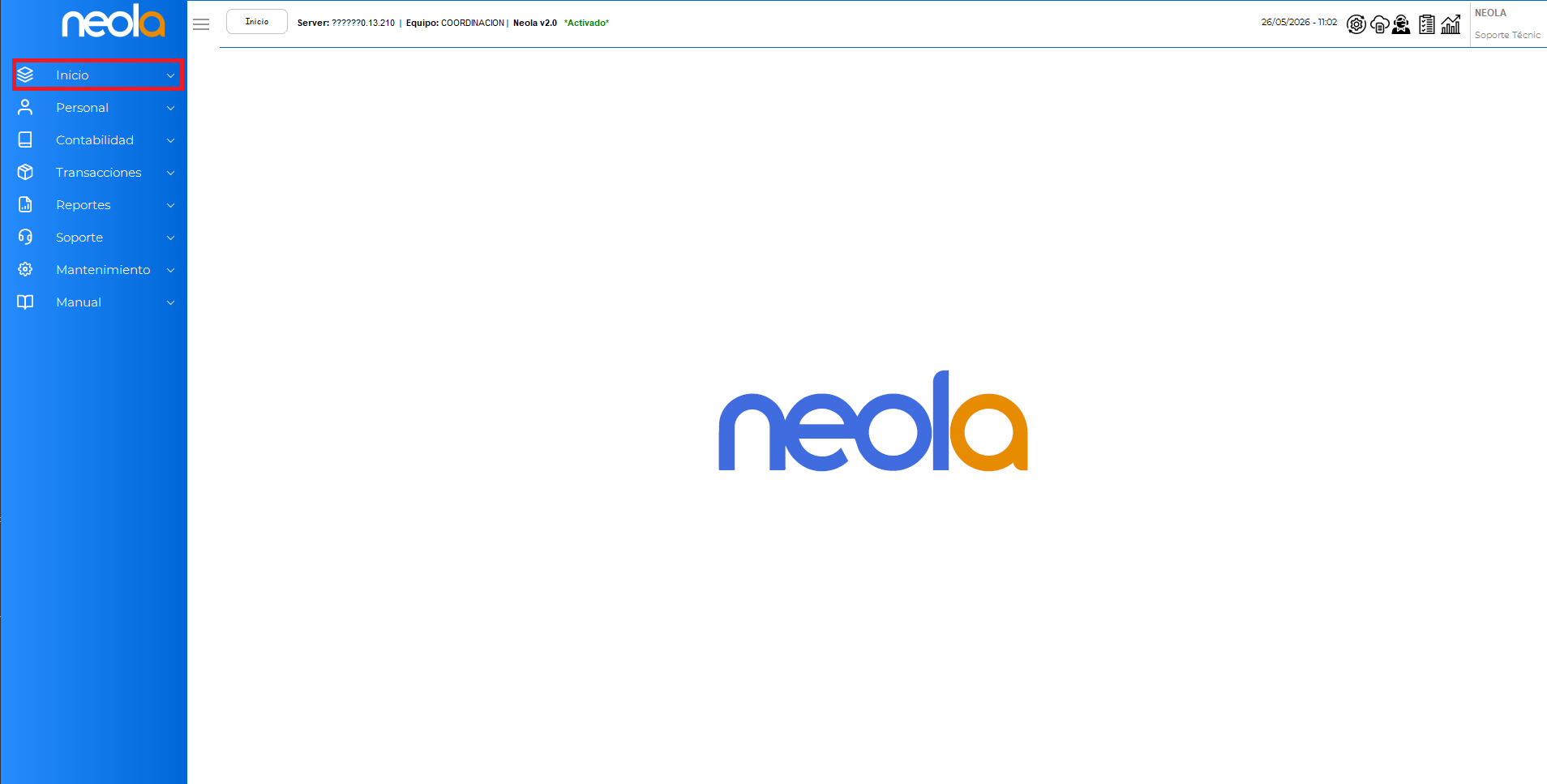
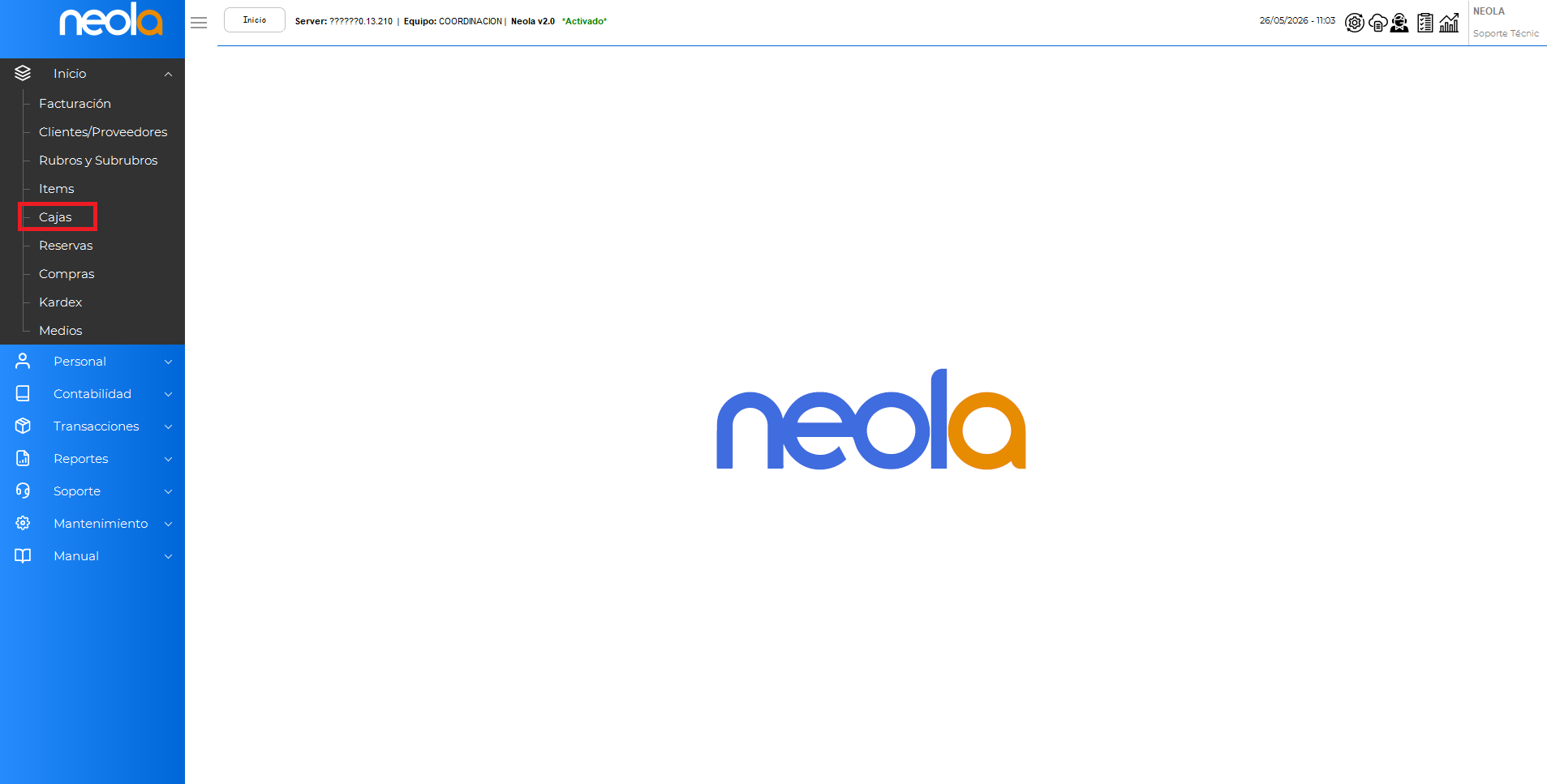
- Posteriormente, seleccione la opción “Cajas” para ingresar al módulo correspondiente.
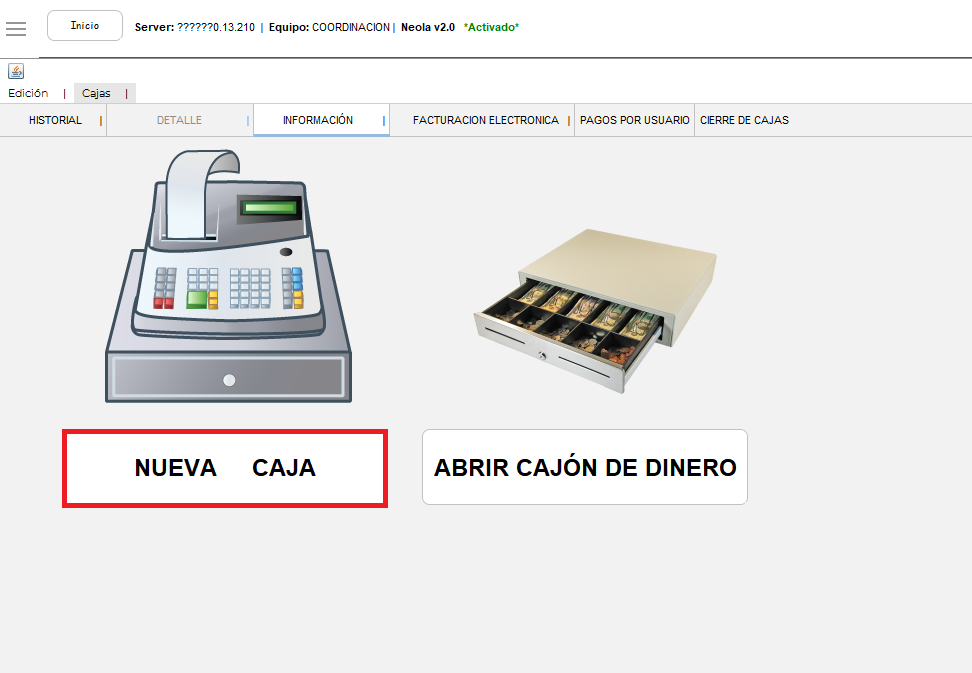
- A continuación, el sistema mostrará la siguiente pantalla. Luego, seleccione la opción “Nueva Caja” para continuar con el proceso.
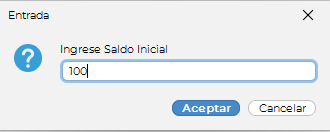
- Ingrese el saldo inicial con el que desea realizar la apertura de caja y, posteriormente, presione el botón “Aceptar”.
- El sistema mostrará un mensaje de confirmación. Verifique la información y presione el botón “Sí” para continuar.
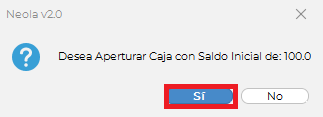
- Una vez que ya abrio caja, puede dirijirse al módulo de facturación
//////////////////////////777PONER IMAGEN/////////////////777
- A continuación, el sistema mostrará la siguiente pantalla.
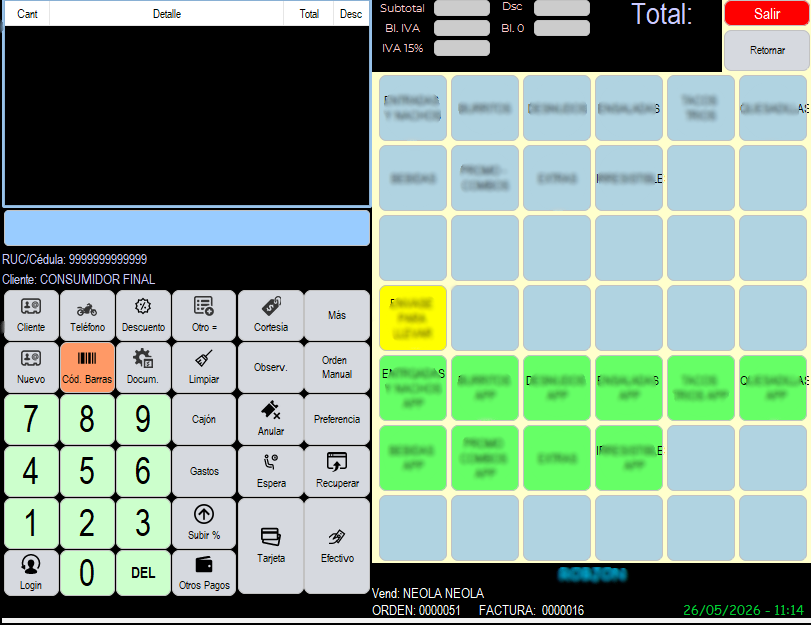
- Seleccione el grupo de platos correspondiente al producto que desea facturar.
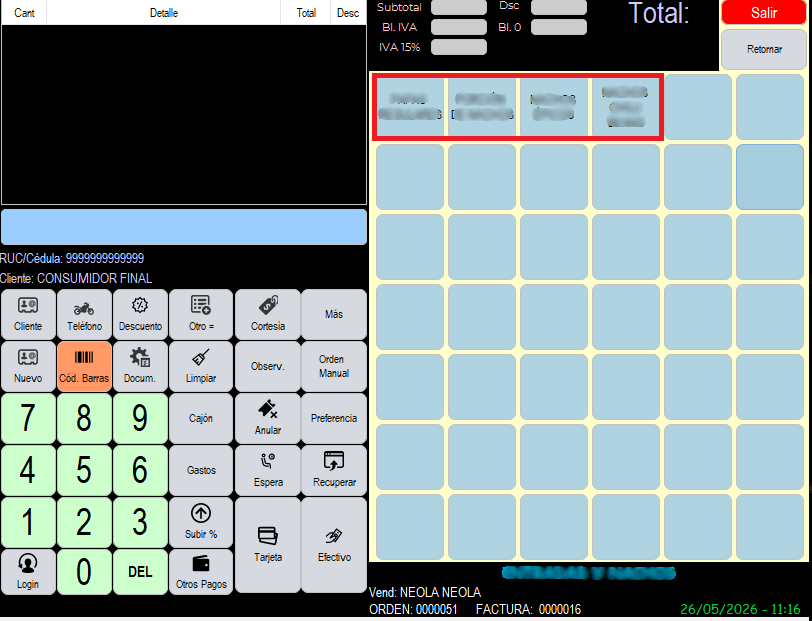
- Seleccione los platos que desea incluir en la factura.
- Al seleccionar el plato, el sistema abrirá una ventana donde deberá elegir la porción correspondiente. Una vez seleccionada, presione el botón “Aceptar” para continuar.
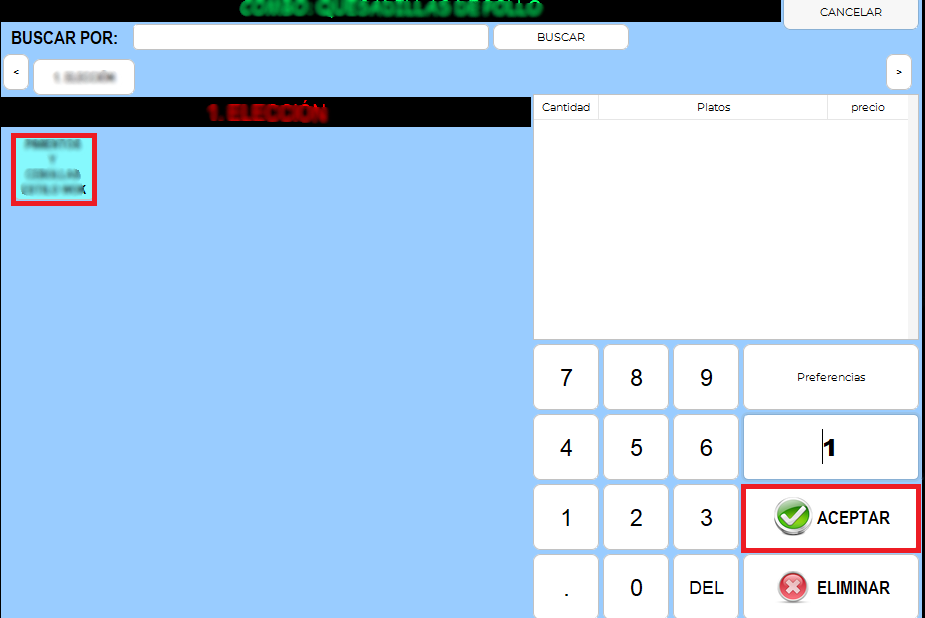
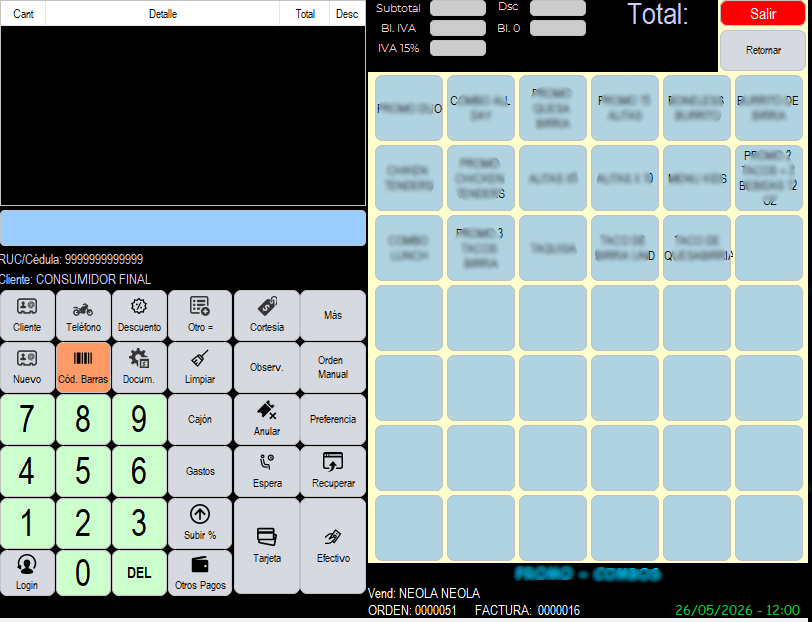
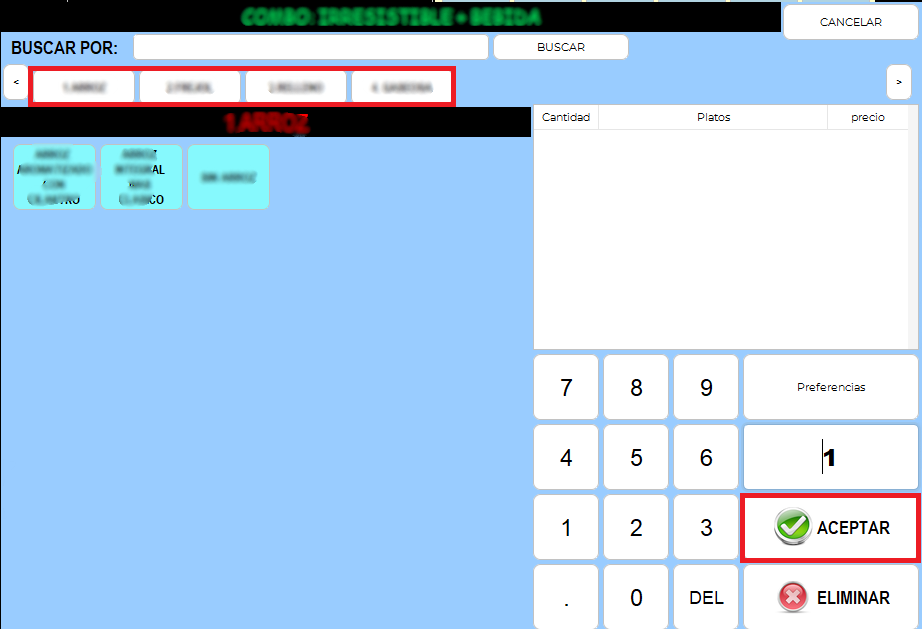
- En el caso de los combos, el sistema mostrará una pantalla donde deberá seleccionar los platos que lo conforman.
- En la parte superior encontrará las opciones disponibles para realizar la selección correspondiente. Una vez completada la información, presione el botón “Aceptar” para continuar.
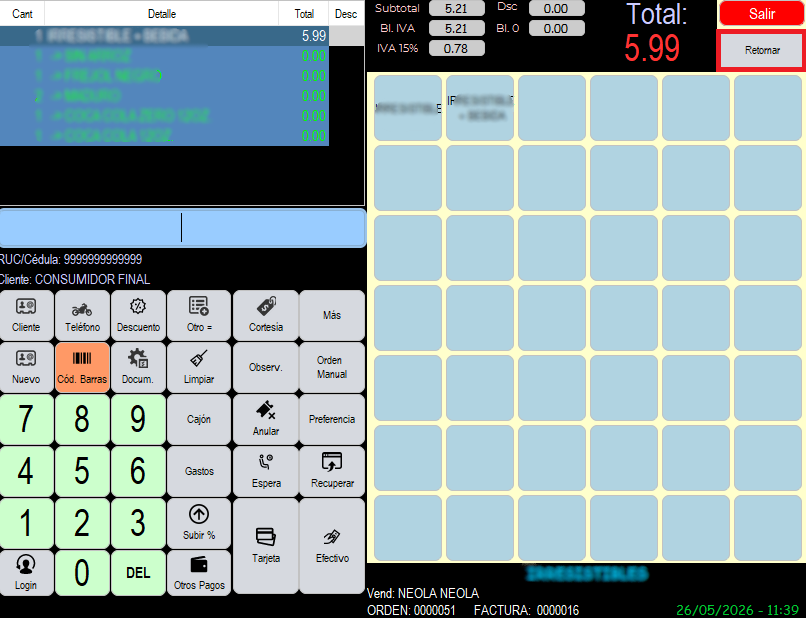
- Si desea regresar a la pantalla anterior para continuar seleccionando productos, presione la opción “Retomar”.
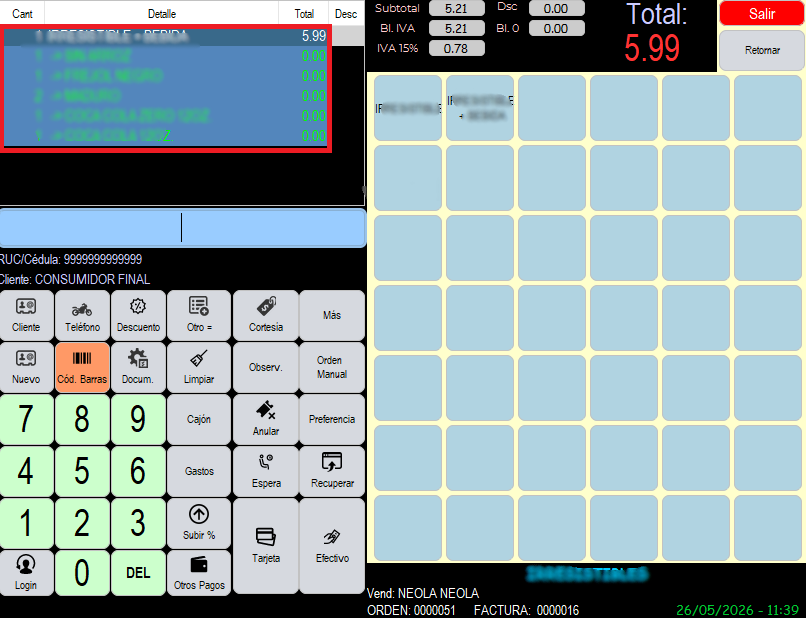
- En la pantalla ubicada al lado izquierdo se irán mostrando los productos que haya seleccionado durante el proceso de facturación.
🔘 BOTONES
🔹Botón Cliente:
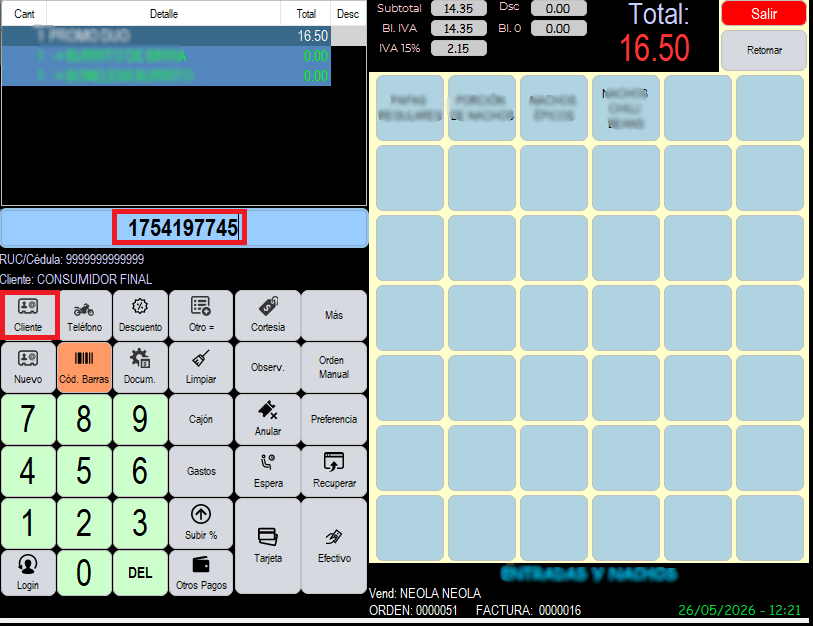
- Para registrar un cliente, ingrese el número de cédula o RUC y, posteriormente, seleccione el botón “Cliente”.
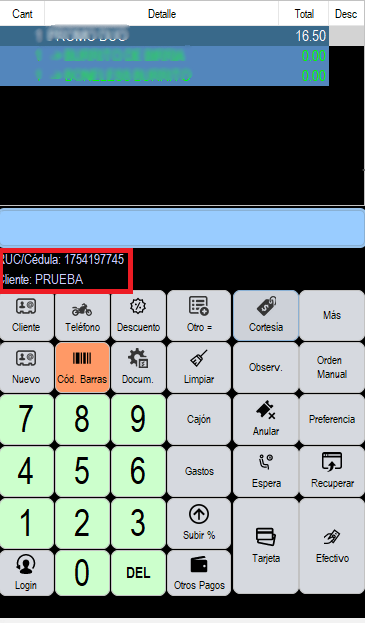
- Si el cliente ya se encuentra registrado en la base de datos, la información se cargará automáticamente en el sistema.
- A continuación, el sistema mostrará los datos del cliente registrado automáticamente.
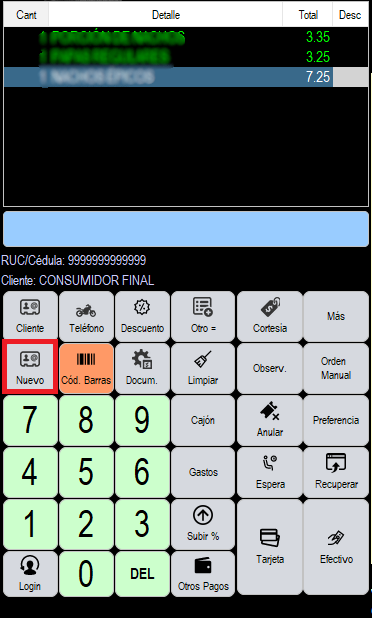
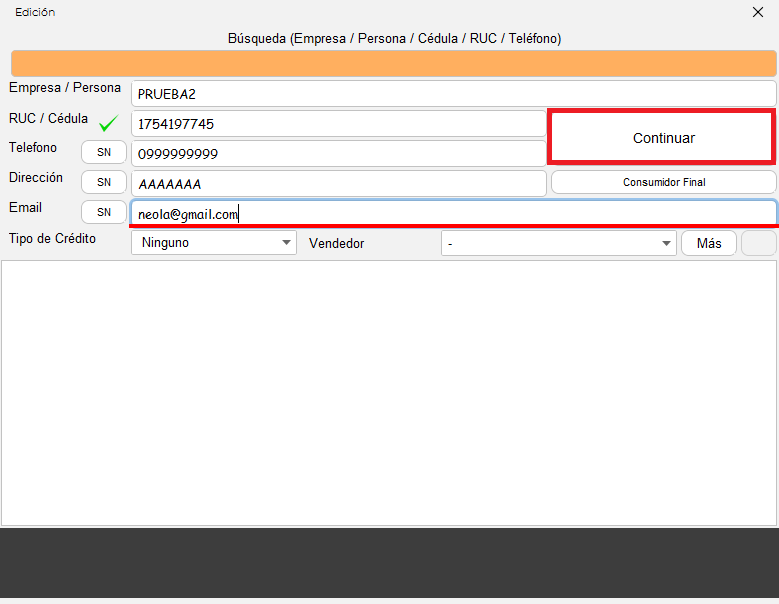
- Si el cliente no se encuentra registrado, seleccione el botón “Nuevo”, ingrese la información correspondiente del nuevo cliente y, posteriormente, haga clic en “Continuar”.
- Al presionar el botón “Nuevo”, el sistema mostrará la siguiente pantalla, donde deberá completar los datos correspondientes del cliente.
🔹Botón Descuento:
- En caso de que desee aplicar un descuento a un producto, primero seleccione el producto correspondiente y luego haga clic en el botón
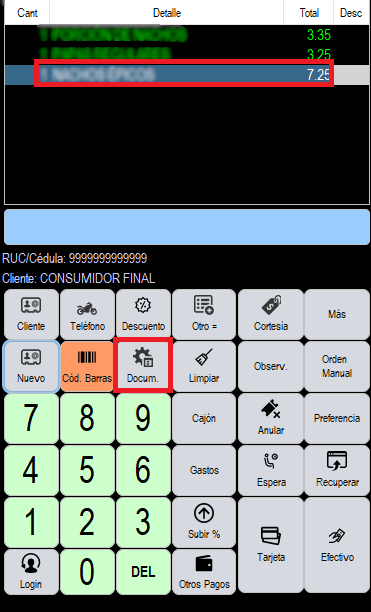
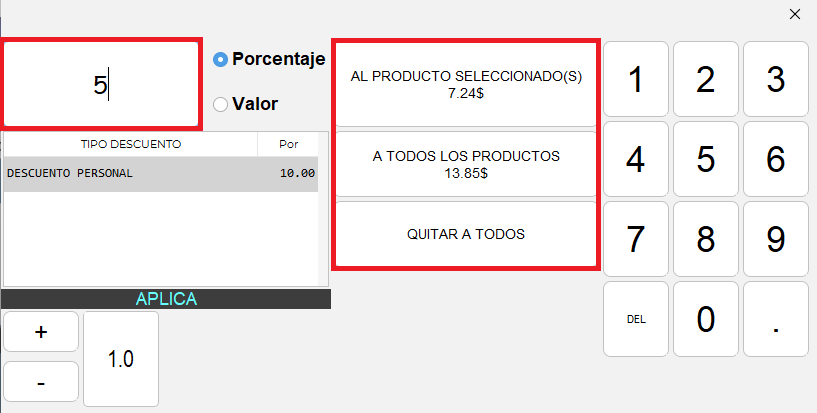
- Ingrese el porcentaje de descuento que desea aplicar y, en la parte derecha de la pantalla, seleccione si el descuento se aplicará únicamente al producto seleccionado o a todos los productos registrados en la factura.
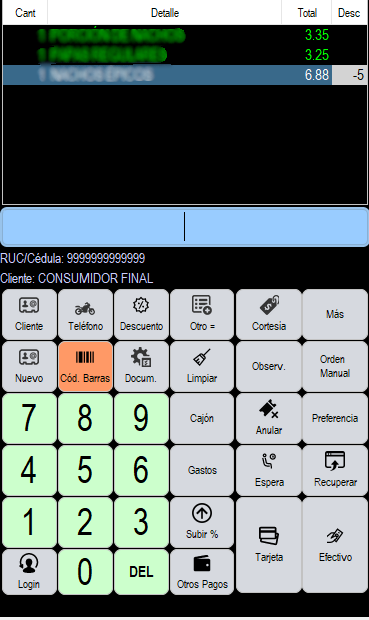
- El descuento aplicado se reflejará automáticamente en la pantalla de facturación.
🔹Botón Otro
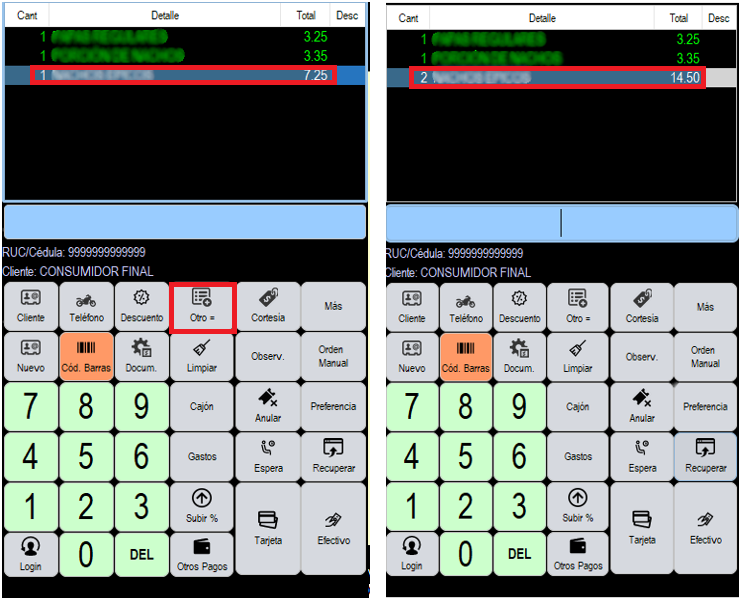
- Si desea agregar nuevamente el mismo plato, seleccione el producto correspondiente y haga clic en el botón “Otro”.
🔹Botón Cortesía
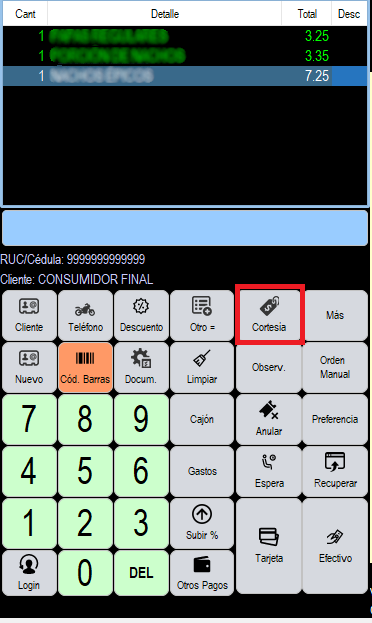
- Si desea aplicar una cortesía a un producto, seleccione el producto correspondiente y haga clic en el botón “Cortesía”.
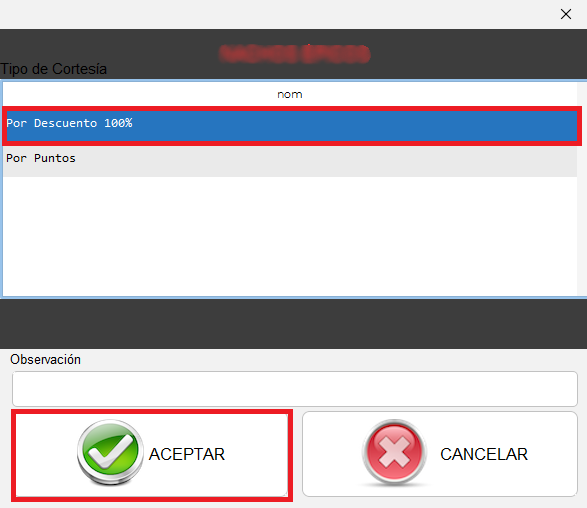
- Seleccione el descuento del 100% y, posteriormente, haga clic en el botón “Aceptar” para aplicar la cortesía.
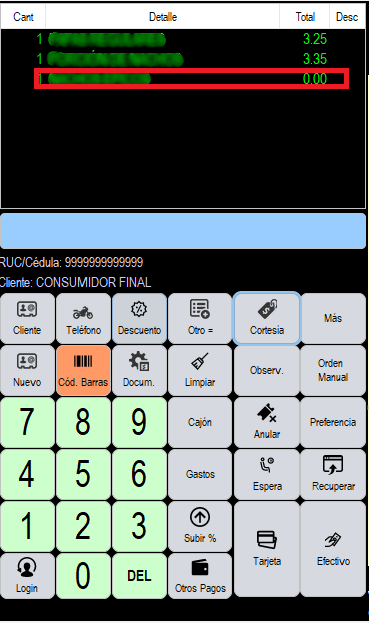
- En la pantalla de facturación se reflejará el plato seleccionado con valor cero aplicado la cortesía.
🔹Botón Limpiar
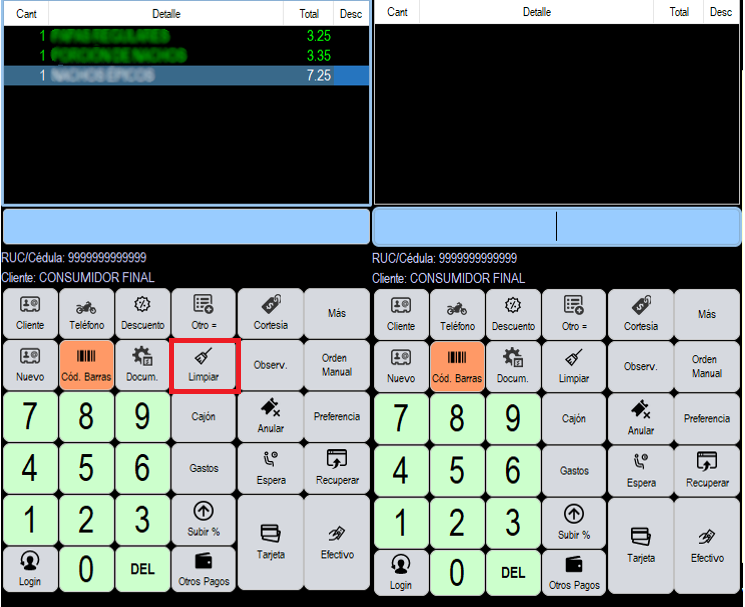
- Si desea eliminar todos los productos registrados en la pantalla de facturación, ya sea por una mala digitación o cualquier otro error, haga clic en el botón “Limpiar”.
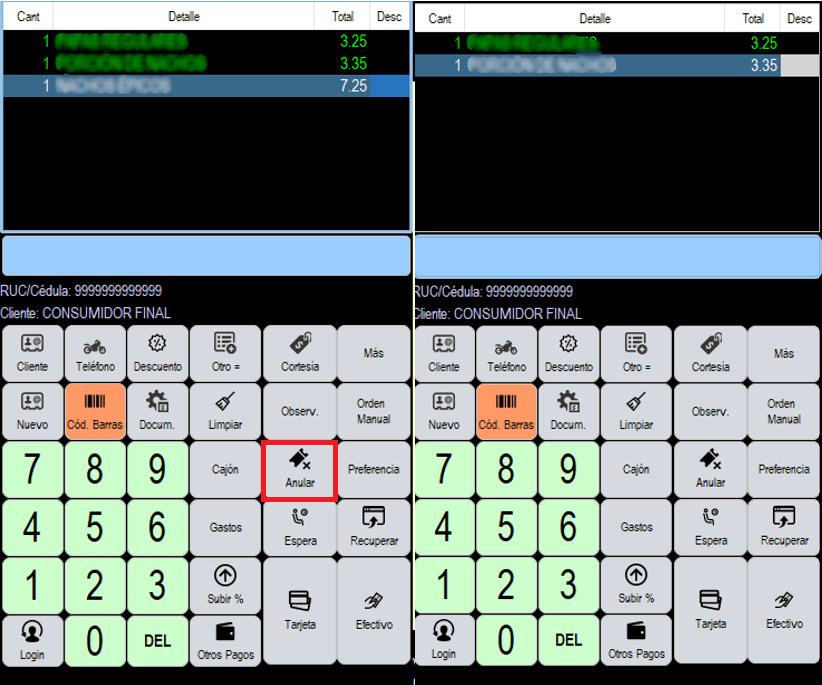
🔹Botón Anular
- Si desea eliminar únicamente un ítem de la pantalla de facturación, seleccione el producto correspondiente y haga clic en el botón “Anular”.
🔹Botón Observ.
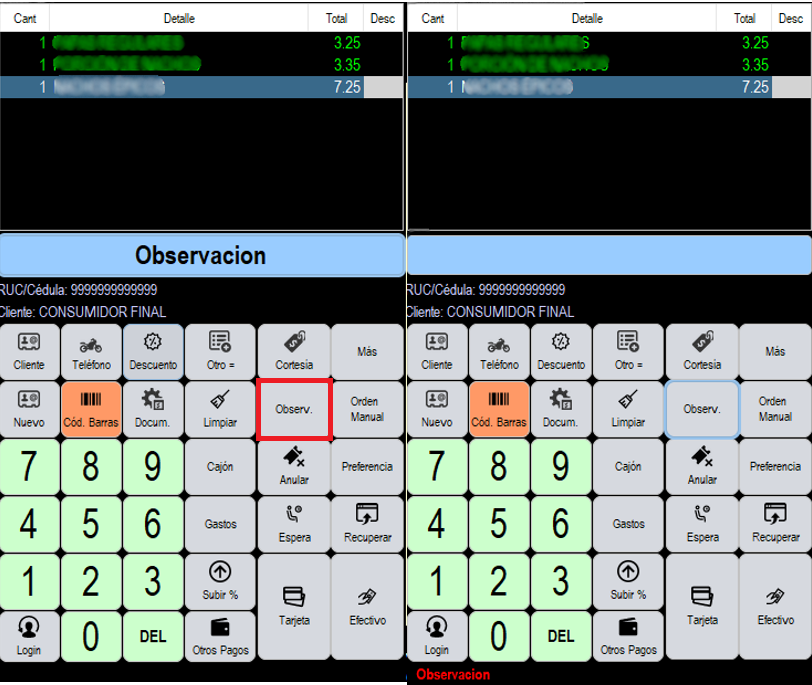
- Para agregar una observación general en la factura, escriba el detalle correspondiente en el espacio indicado y, posteriormente, haga clic en el botón “Observ.”.
- La observación ingresada se mostrará en la parte inferior de la factura.
🔹Botón Preferencia
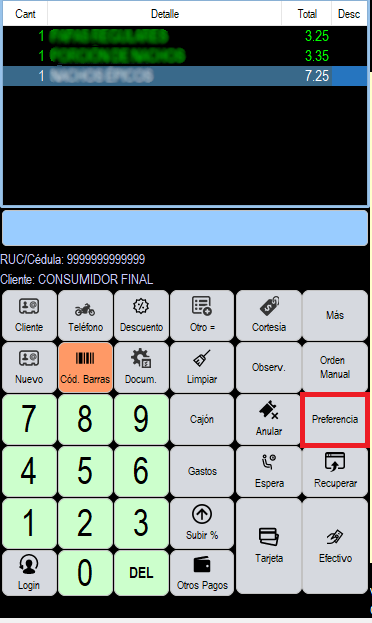
- Si desea agregar una preferencia o indicación especial para un plato y que esta se imprima en la comanda de cocina, seleccione el ítem correspondiente y haga clic en el botón “Preferencia”.
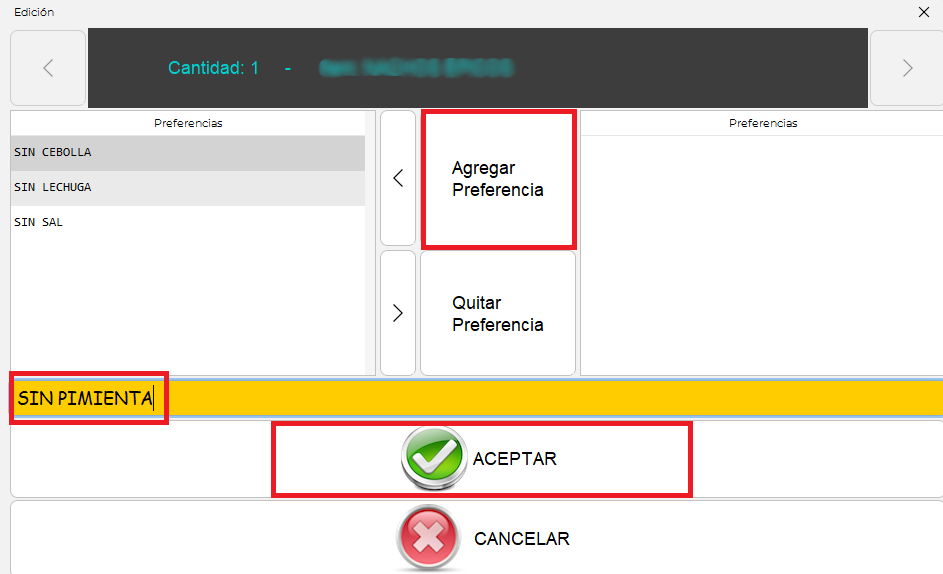
- Ingrese la preferencia o indicación especial en el espacio de color amarillo, luego haga clic en “Agregar Preferencia” y, finalmente, presione el botón “Aceptar” para guardar la información.
- El plato al que se le haya agregado una preferencia se mostrará en la pantalla con un color diferente para facilitar su identificación.
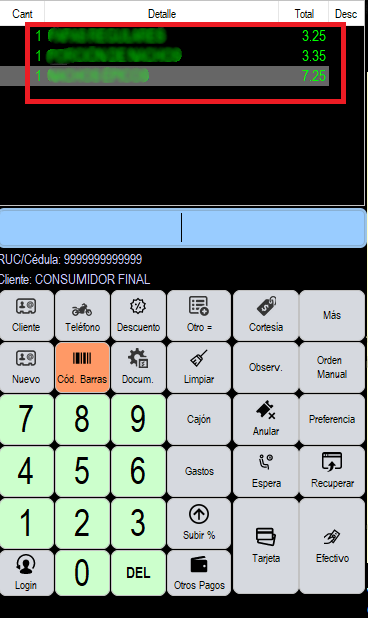
🔹Botón Espera
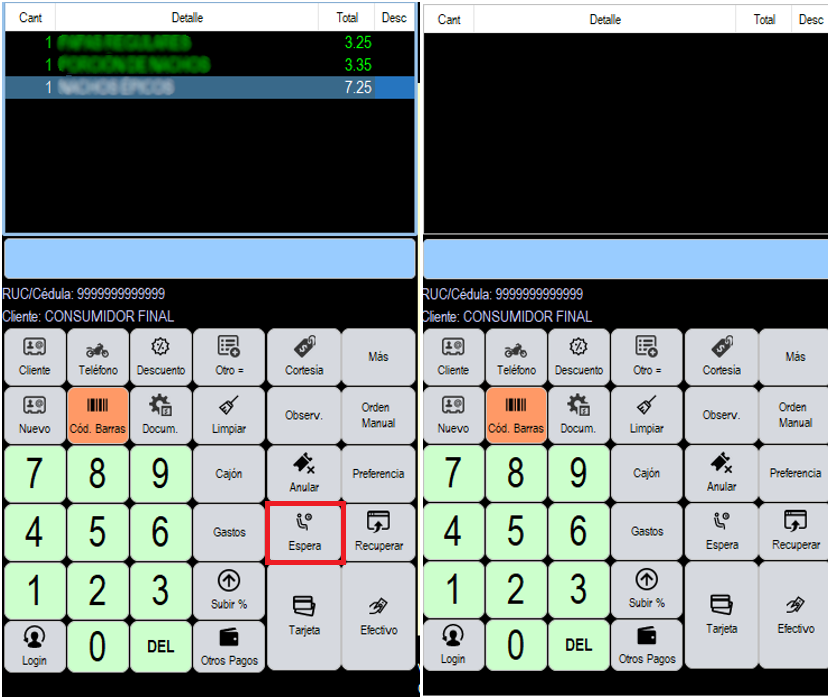
- Si desea dejar un pedido en espera para retomarlo posteriormente sin perder la información registrada, haga clic en el botón “Espera”.
- Una vez enviado a espera, podrá continuar registrando nuevos pedidos en el sistema.
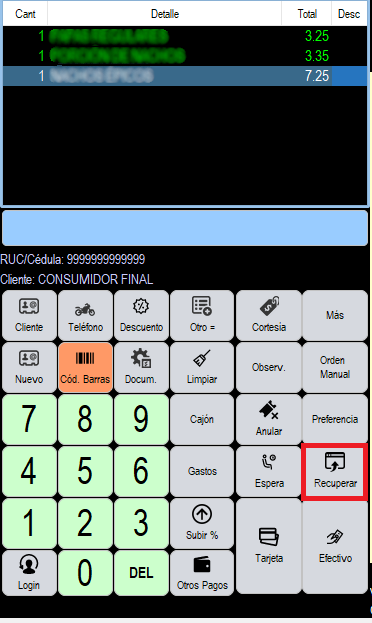
🔹Botón Recuperar
- Para retomar un pedido enviado previamente a espera, haga clic en el botón “Recuperar”.
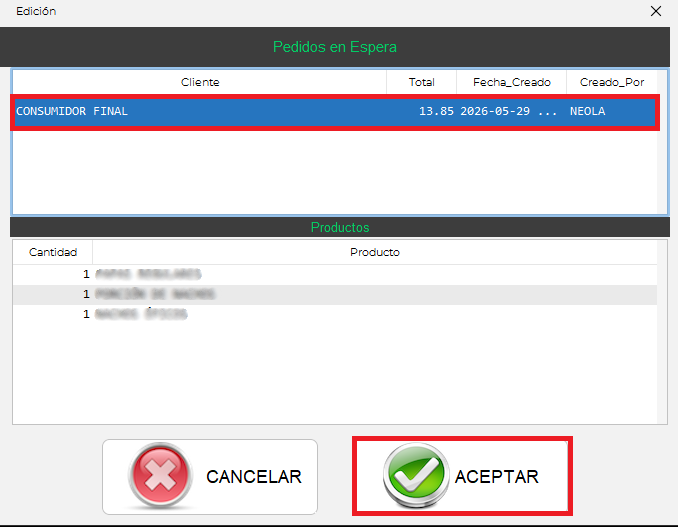
- A continuación, seleccione el pedido que desea recuperar y presione el botón “Aceptar” para cargar nuevamente la información en la pantalla de facturación.
💳 Formas de Pago
🔹Botón Efectivo
- Si la forma de pago es en efectivo, ingrese el valor recibido del cliente y, posteriormente, presione el botón “Efectivo” para registrar el pago.